






Databricks Agent Bricks からCData Connect AI 経由でSAP ByDesign のデータ と対話する方法
Databricks Agent Bricks は、Databricks プラットフォーム内でAI エージェントを構築・デプロイ・オーケストレーションするための、フルマネージドな本番環境対応フレームワークです。Agent Bricks を使えば、MCP Server などの外部ツールやデータソースと連携するSupervisor Agent を構成でき、ライブのリアルタイムデータを活用した複雑なエンタープライズワークフローの自動化が可能になります。
CData Connect AI は、SAP ByDesign のデータ に接続するための専用のクラウド間インターフェースを提供します。Databricks Agent Bricks は、ユーザー操作を必要とせずに、CData Connect AI MCP Server に対して安全に認証できます。これにより、ネイティブ対応データベースへのデータレプリケーションを行うことなく、Supervisor Agent からSAP ByDesign のデータ に対するクエリやアクションを自律的に実行できます。
このガイドでは、CData Connect AI でOAuth App を作成し、Databricks でMCP Server 接続を構成して、Connect AI MCP Server を通じてライブのSAP ByDesign のデータ をクエリするSupervisor Agent をAgent Bricks で作成する手順をご紹介します。
前提条件
はじめる前に、以下をご用意ください。
- Mosaic AI — Agent Bricks 機能が利用可能なDatabricks ワークスペース。
- CData Connect AI のアカウント。お持ちでない場合は無料トライアルにお申し込みください。
- CData Connect AI アカウントに接続された、少なくとも1つのデータソース。
ステップ1: CData Connect AI でOAuth App を作成する
Databricks Agent Bricks は、CData Connect AI MCP Server への接続にOAuth Machine-to-Machine (M2M) 認証を使用します。そのため、CData Connect AI アカウントでサービスベースのOAuth App を作成し、Client ID とClient Secret を生成する必要があります。
- Connect AI の右上にある歯車アイコン () をクリックして、Settings を開きます。
- OAuth Apps に移動し、+ Create App をクリックします。Create OAuth App ダイアログが表示されます。
- 以下の項目を入力します。
- Name — OAuth App のわかりやすい名前を入力します(例: DatabricksOAuth)。
- Authentication Flow — Service-based (client credentials) を選択します。
- Callback URL — M2M ではCallback URL は不要なため、https://localhost/callback などのプレースホルダーURL を入力します。
- User — このOAuth App を実行し、SAP ByDesign のデータ にアクセスするCData Connect AI のユーザーアカウントを選択します。
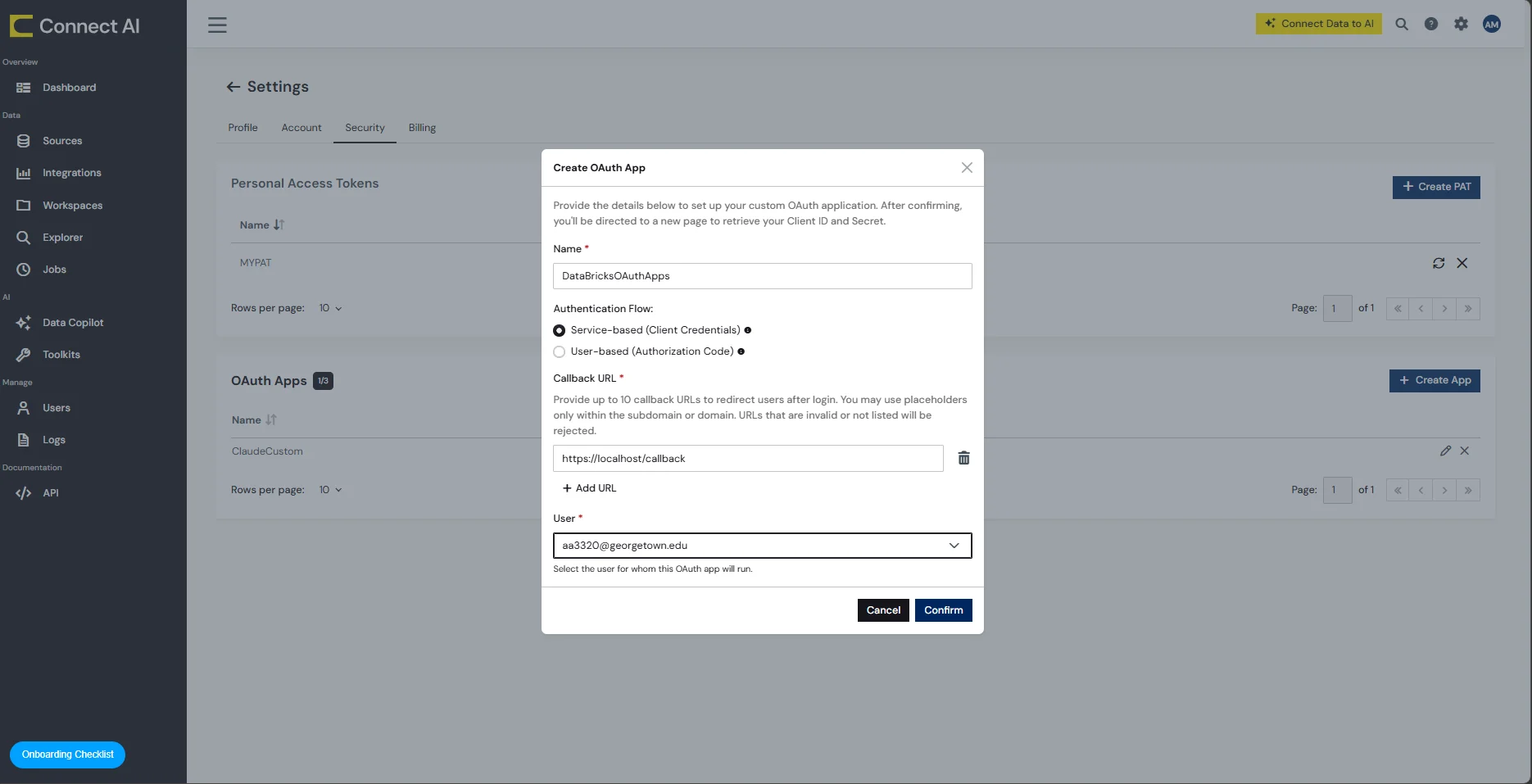
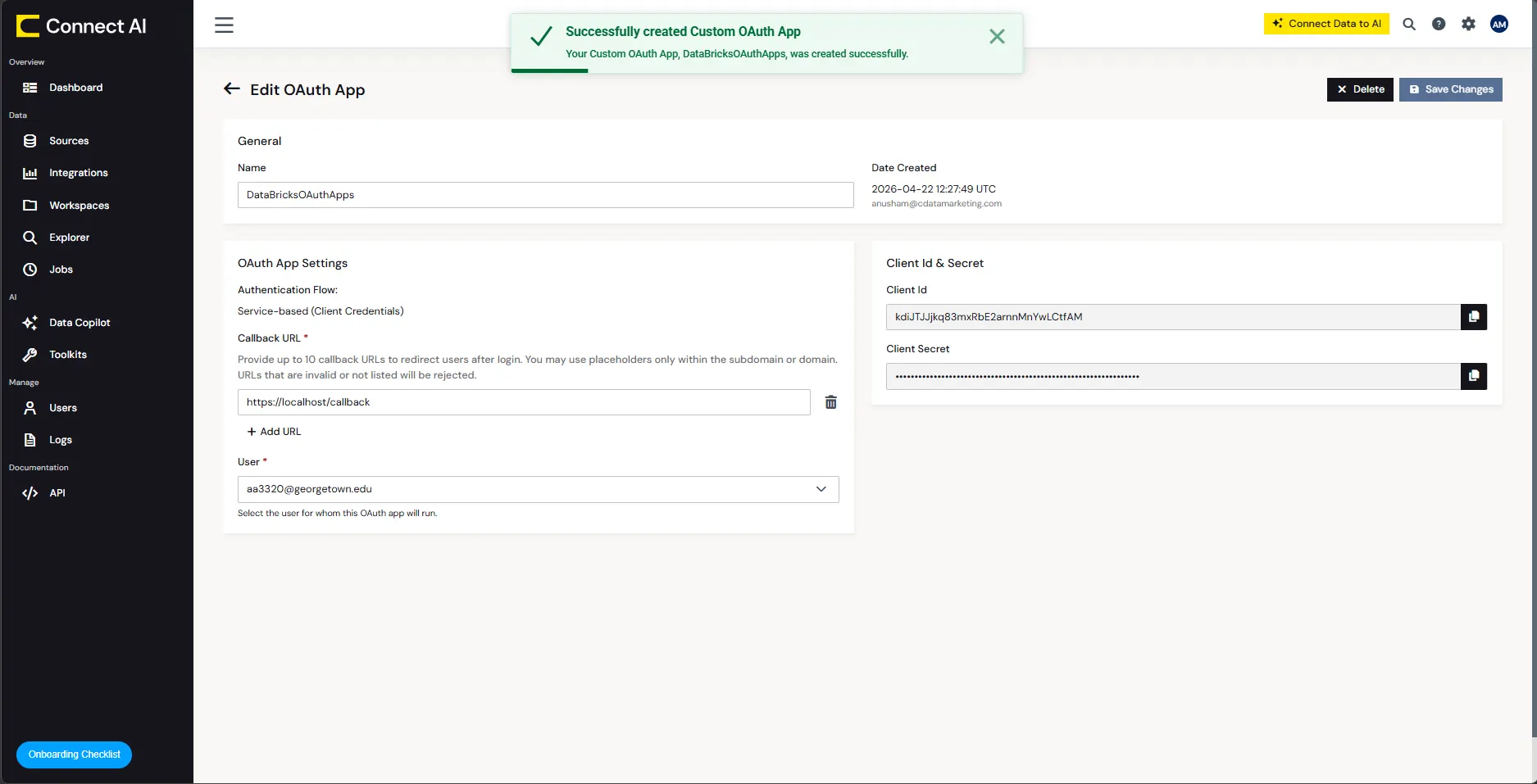
- Confirm をクリックします。CData Connect AI がOAuth App を作成し、Client ID とClient Secret が生成されます。
- Client ID とClient Secret の両方の値をコピーします。次のステップで使用します。
ステップ2: Databricks でMCP Server 接続を作成する
OAuth App の認証情報が手元にあれば、Databricks Unity Catalog で、CData Connect AI MCP Server を指すHTTP 接続を作成し、OAuth M2M で認証できるようになります。
- Databricks ワークスペースを開き、Catalog タブに移動します。
- + アイコンをクリックし、ドロップダウンリストからCreate connection を選択します。
- Step 1: Connection basics で、以下を入力します。
- Connection name — 任意の接続名を入力します(例: CData Connect AI MCP)。
- Connection type — HTTP を選択します。
- Auth type — OAuth Machine to Machine を選択します。
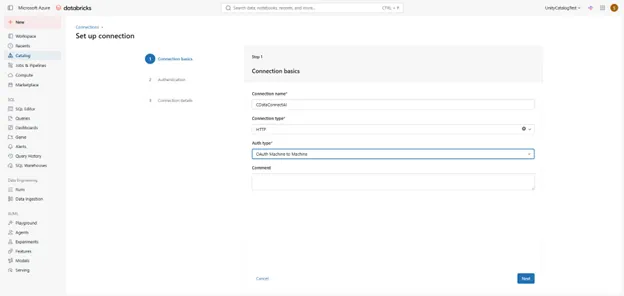
- Next をクリックします。
- Step 2: Authentication で、以下を入力します。
- Host — https://mcp.cloud.cdata.com を入力します。
- Port — デフォルトのポートのままにします。
- Client Secret — OAuth App からコピーしたClient Secret を入力します。
- Client ID — OAuth App からコピーしたClient ID を入力します。
- OAuth scope — 空欄のままにします。
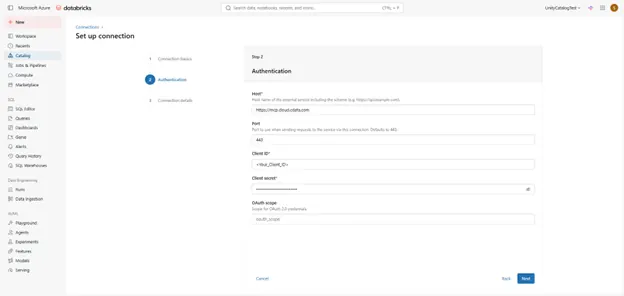
- Next をクリックします。
- Step 3: Connection details で、以下を入力します。
- Token endpoint — https://cloud-login.cdata.com/oauth/token を入力します。
- Base path — /mcp を入力します。
- Is MCP connection — このオプションを有効(チェック)にします。
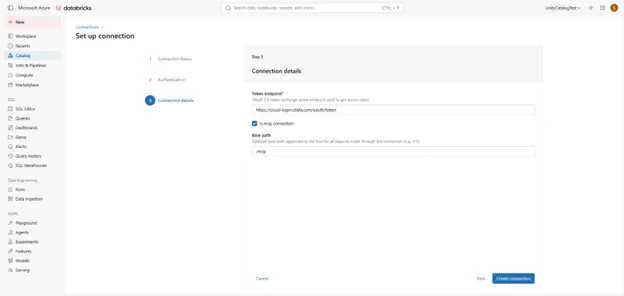
- Create connection をクリックします。Databricks がMCP Server 接続を作成し、検証します。
ステップ3: Agent Bricks でSupervisor Agent を作成する
Databricks でMCP Server 接続が確立できたら、CData Connect AI をツールとして使用し、ライブのSAP ByDesign のデータ にアクセスするSupervisor Agent をAgent Bricks で作成していきましょう。
- Databricks ワークスペースで、Agents タブに移動します。
- Create Agent をクリックします。
- エージェントタイプとしてSupervisor Agent を選択します。
- Create Supervisor Agent ダイアログで、以下を入力します。
- Name — エージェントの名前を入力します。
- Description — このエージェントが何を行うかの説明を入力します。
- Configure Agents の下で、以下の設定でツールを追加します。
- Type — External MCP Server を選択します。
- Unity Catalog connection — 前のステップで作成したMCP Server 接続を選択します。
- Describe the content — このMCP 接続が提供する内容の説明を入力します。
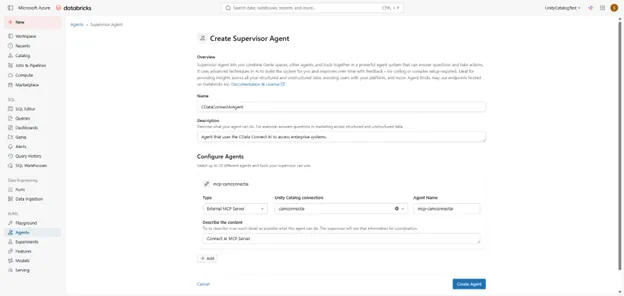
- Create Agent をクリックします。Agent Bricks がSupervisor Agent をプロビジョニングします。
ステップ4: Agent Bricks でライブのSAP ByDesign のデータ を探索する
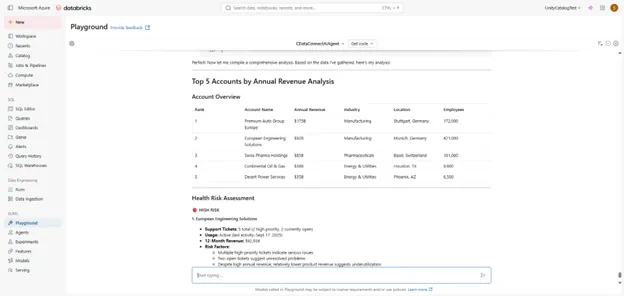
Supervisor Agent の構成が完了し、CData Connect AI MCP Server を通じてライブのSAP ByDesign のデータ をクエリする準備が整いました。Agent Bricks のPlayground を使って、SAP ByDesign のデータに対する自然言語クエリを試してみましょう。
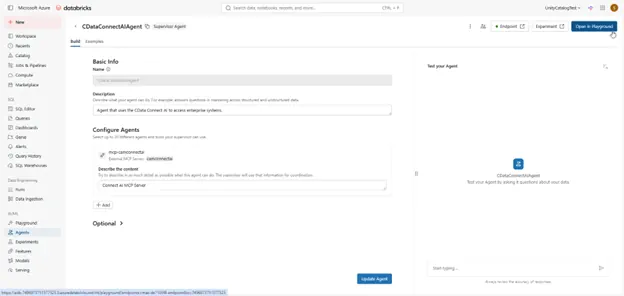
- エージェントのページで、Open in Playground をクリックします。
-
自然言語のプロンプトを入力して、SAP ByDesign のデータ にクエリを実行します。
プロンプトのアイデアについては、CData のプロンプトライブラリも参考にしてください。
CData Connect AI を入手する
クラウドアプリケーションから直接、数百種類のSaaS、ビッグデータ、NoSQL ソースへのリアルタイムデータアクセスを実現するには、今すぐCData Connect AI をお試しください!