






Power BI Connector スタートガイド
CData Power BI Connector は、Microsoft Power BI とのセルフサービス統合を実現し、Power BI レポートをリアルタイムデータに接続します。これにより、ダッシュボードを通じて企業データをモニタリングし、 スケジュール更新やオンデマンド更新を行うことで、常に最新のデータを分析に反映できます。この記事では、 CData Power BI Connector のインストール方法、データへの接続設定、および Power BI でのデータ可視化について説明します。
この記事では Salesforce Power BI Connector を例に説明していますが、同じ手順を CData がサポートする 250 以上のデータソースに適用できます。
Power BI Connector のダウンロードとインストール
まず、CData Web サイトから Power BI Connector をダウンロードしてインストールします: https://jp.cdata.com/drivers/salesforce/download/powerbi/
必要な情報を入力してください。
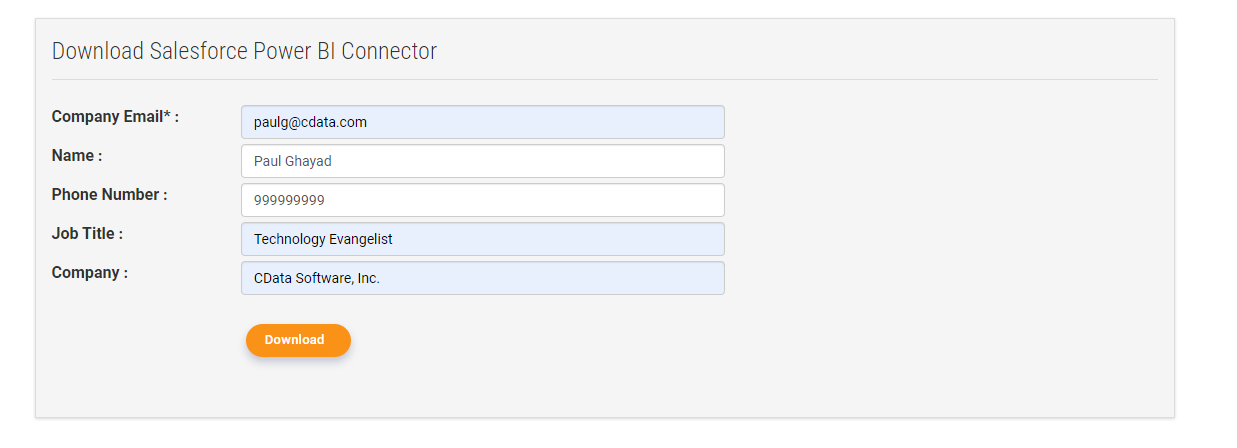
注意:ライセンス版のインストーラーをダウンロードする場合は、会社のメールアドレスとプロダクトキーを使用してください。
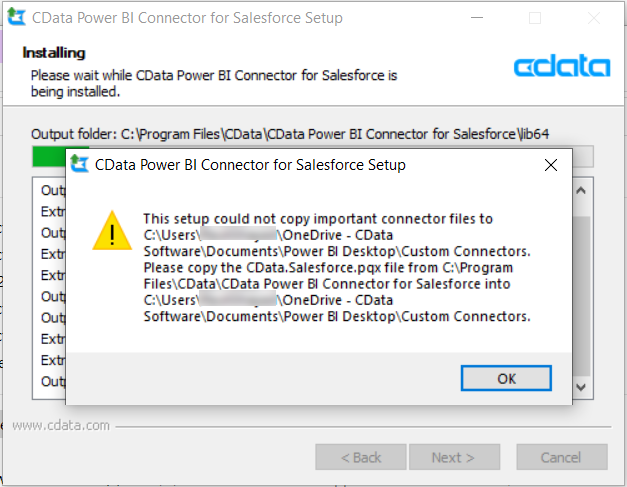
インストール中に、次のダイアログボックスが表示されることがあります:
DSN の設定
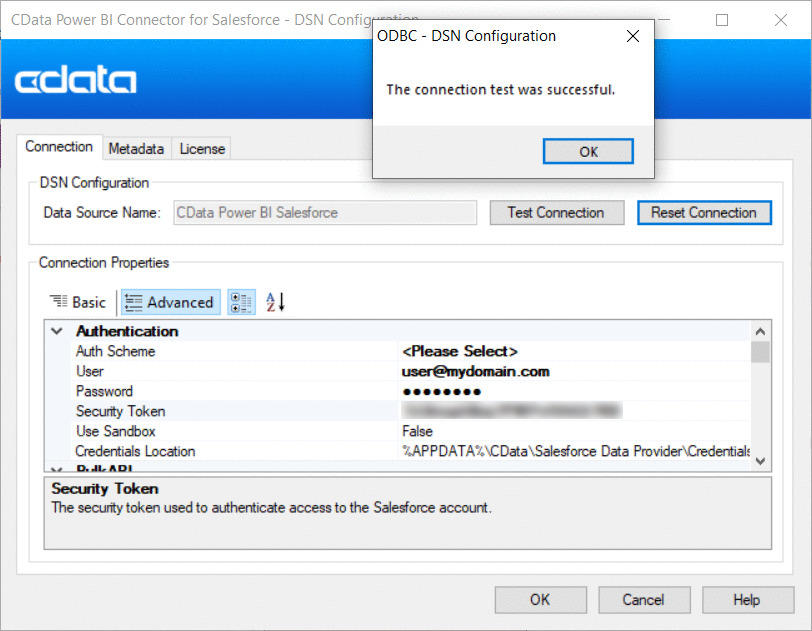
コネクタのインストールが完了すると、DSN 設定画面が表示されます。 接続プロパティ(ユーザー、パスワード、セキュリティトークンなど)を入力し、「Test Connection」をクリックします。
Power BI Desktop のインストール
次に、Power BI Desktop をダウンロードしてインストールします:https://powerbi.microsoft.com/en-us/downloads/
Power BI でのデータインポートとビジュアライゼーションの作成
Power BI Desktop のインストール後、以下の手順で Salesforce 接続からデータを取得します:
-
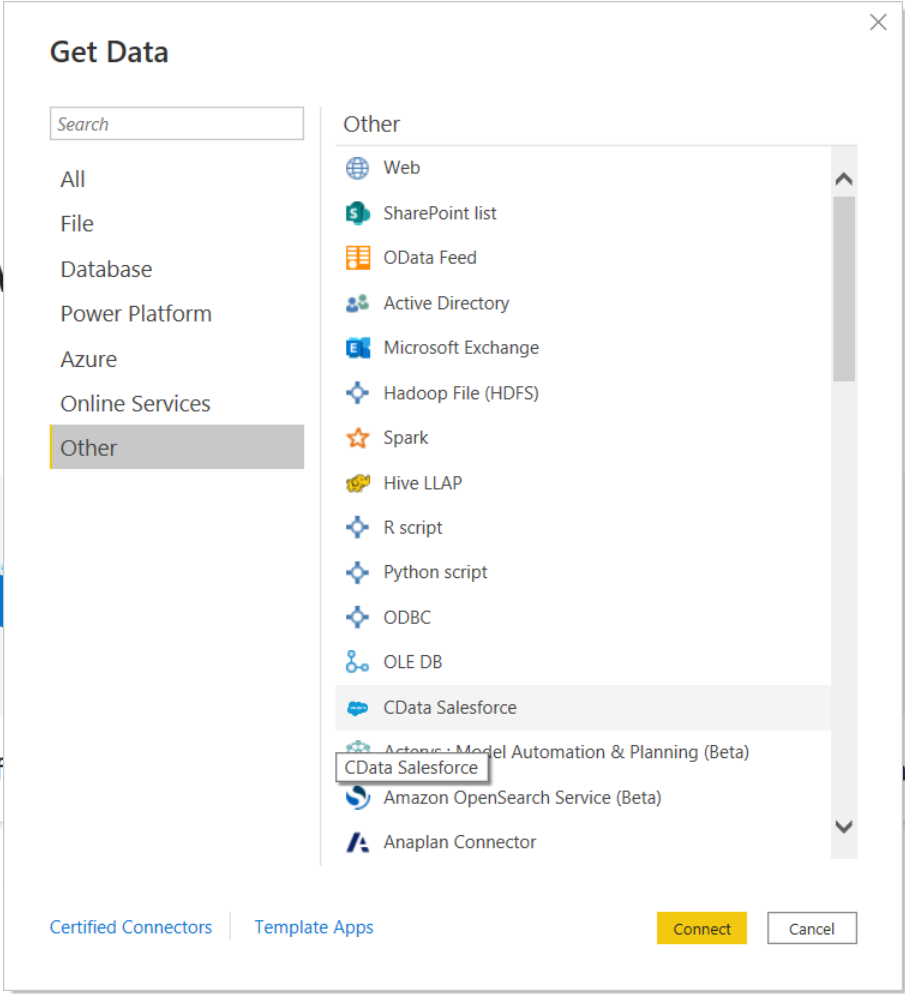
Power BI Desktop を開き、「Get Data」->「Other」->「CData Salesforce」をクリックします
-
Data Source Name メニューに「CData PowerBI Salesforce」と入力します。次に、データ接続モードを選択します。
プロジェクトにデータのコピーをインポートする場合は「Import」を選択します。このデータはオンデマンドで更新できます。
リモートデータを直接操作する場合は「DirectQuery」を選択します。「OK」をクリックして続行します。
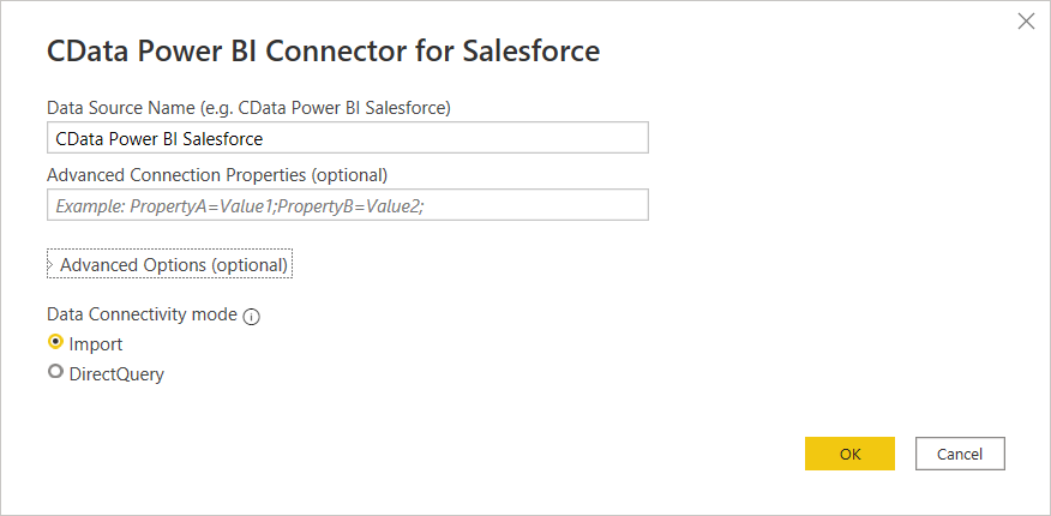
-
次に、「Anonymous Authentication」を選択し、「Save」をクリックします。
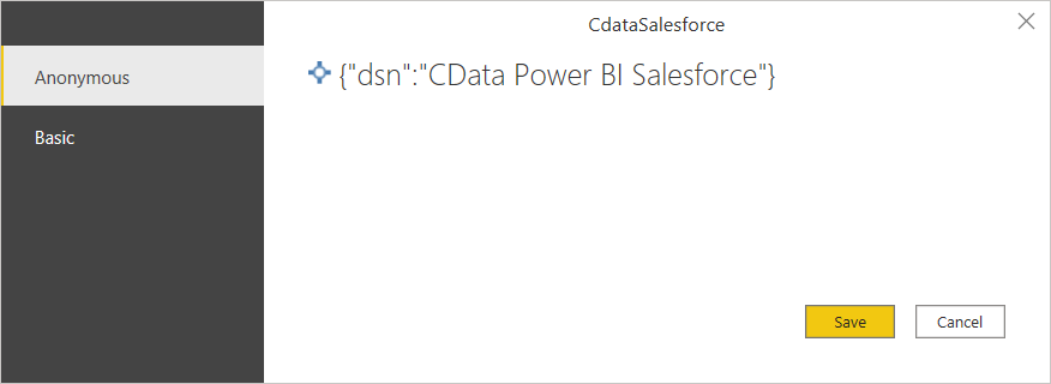
-
Navigator からテーブルを選択し、「Load」をクリックします。
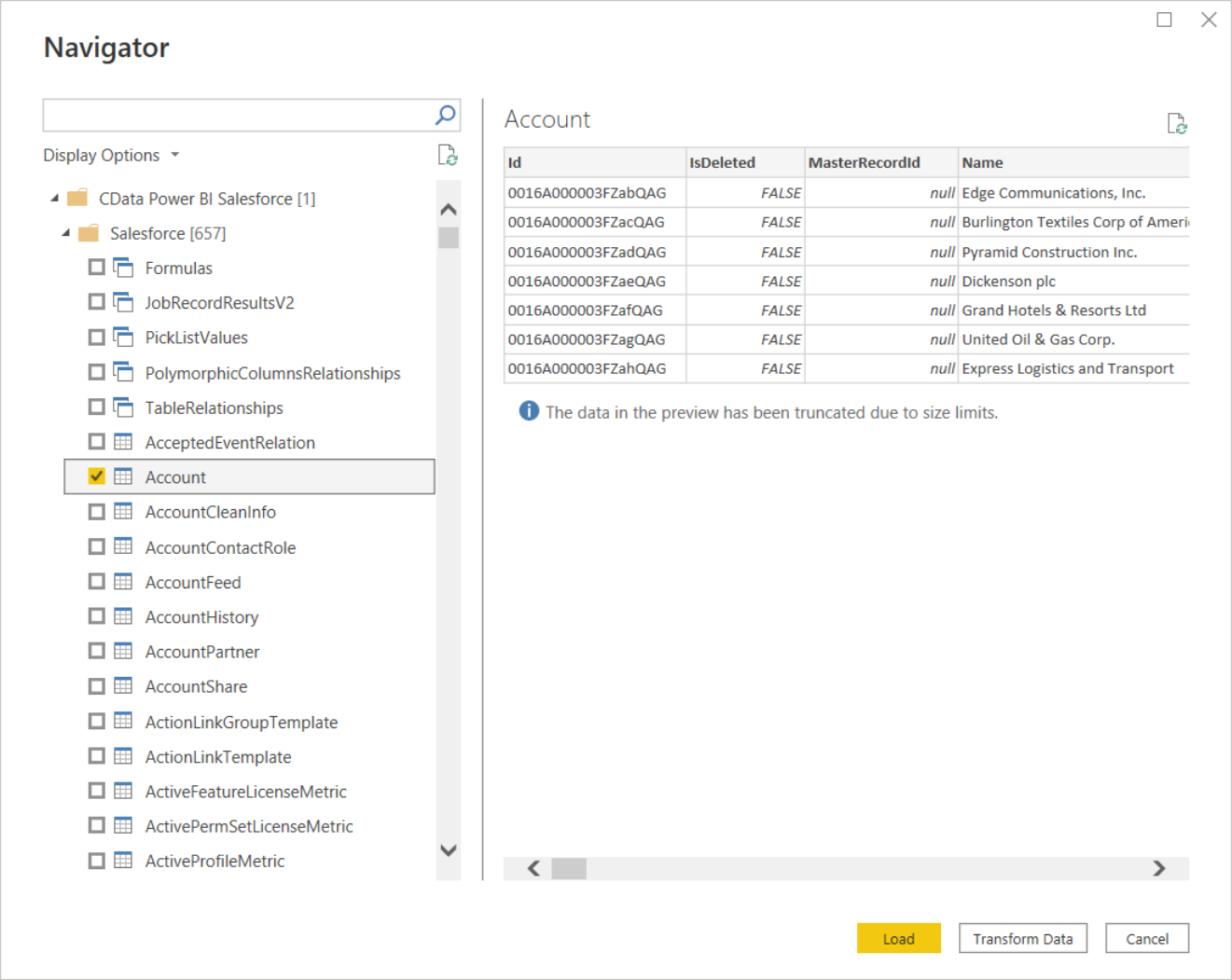
-
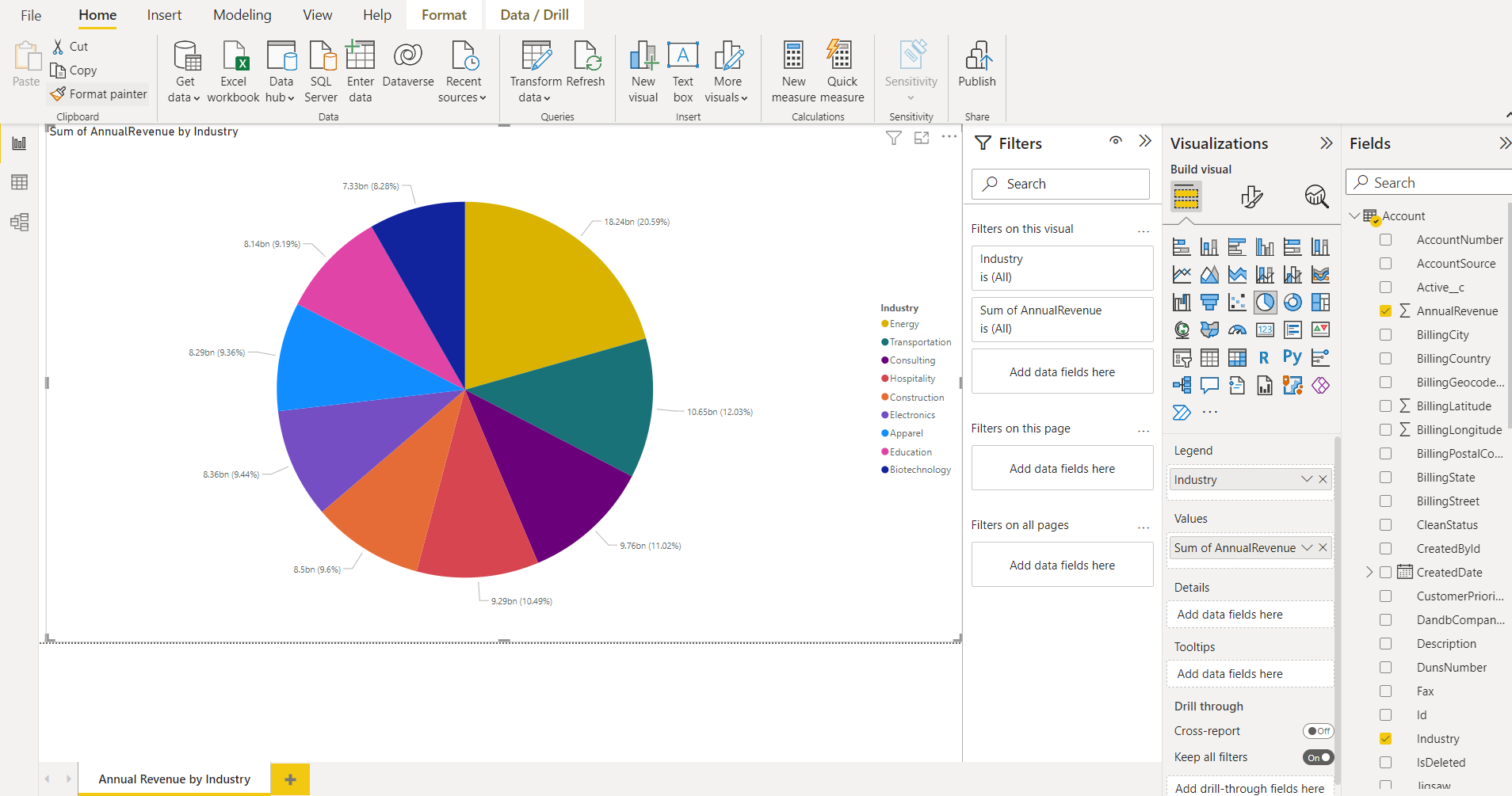
Power BI にデータを取り込んだら、Fields ペインからキャンバスにフィールドをドラッグして、
Report ビューでデータビジュアライゼーションを作成できます。円グラフを作成する手順は以下のとおりです:
- Visualizations ペインで円グラフアイコンを選択します。
- Fields ペインでディメンションを選択します(例:Industry)。
- Fields ペインでメジャーを選択します(例:AnnualRevenue)。
250 以上のデータソースに対応する CData Connector
CData の各種コネクタの詳細については、Power BI Connector ページをご覧ください。
CData Power BI Connector の 30 日間の無償トライアルをダウンロードして、データへのシンプルなアクセスをお試しください。