PowerPivot でSalesforce データを分析
ODBC プロトコルは、さまざまなBI(ビジネスインテリジェンス)ツールやレポートツールで、異なるデータベースからデータにアクセスするために広く使用されています。CData ODBC Driver を使えば、Salesforce、Microsoft CRM、QuickBooks などの非従来型のデータソースにも、同様のパワフルで使いやすい接続を実現できます。この記事では、CData ODBC Driver for Salesforce を使用してPowerPivot にデータをインポートする方法を説明します。
Salesforce への接続
以下の手順に従って、PowerPivot からSalesforce に接続します。
- まだ行っていない場合は、Microsoft ODBC データソースアドミニストレーターでSalesforce 用のODBC DSN(データソース名)を設定してください。これはドライバーのインストール時の最後のステップです。詳細はヘルプドキュメントの「はじめに」を参照してください。
- Excel でPowerPivot タブのPowerPivot ウィンドウアイコンをクリックして、PowerPivot を開きます。
- テーブルのインポートウィザードを起動します。[外部データの取り込み] -> [その他のデータソース] ボタンをクリックしてください。
- OLEDB/ODBC ソースオプションを選択します。
- 表示されたテーブルのインポートウィザードで、[ビルド] をクリックしてDSN に基づく接続文字列を自動的に作成します。
- [接続] タブで「データソース名を使用する」オプションをクリックし、メニューからSalesforce DSN を選択します。
テーブルデータのインポート
テーブルのインポートウィザードでDSN を選択したら、次の手順に従ってSalesforce テーブルからデータをロードします。ウィザードを使って[datasource] のカラムを選択、フィルタ、ソートすると、PowerPivot が実行するクエリを自動生成します。
-
テーブルのインポートウィザードでDSN を選択したら、テーブル一覧から選択するオプションを選びます。利用可能なテーブルが表示されるので、インポートしたいテーブルを選択してください。
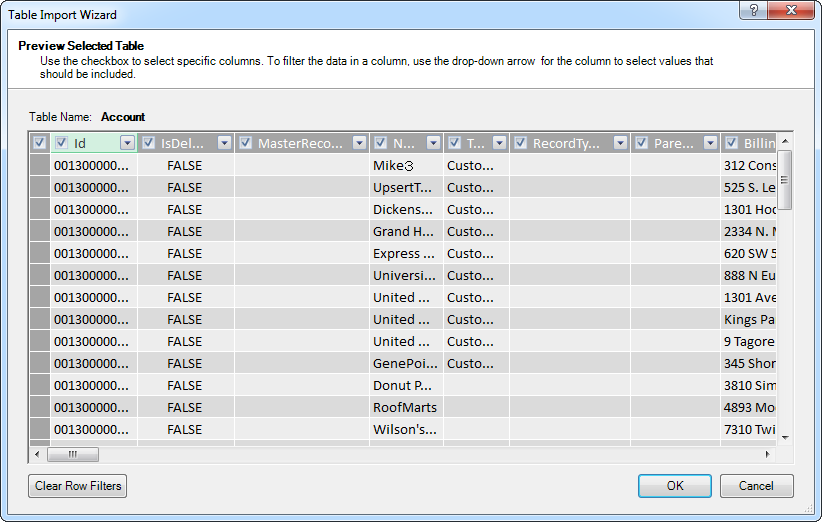
- [プレビューとフィルター] をクリックすると、特定のカラムの選択、データのソート、カラム値に基づくフィルターの視覚的な構築ができます。
カスタムクエリによるインポート
インポートするテーブルを選択するだけでなく、クエリを指定して特定のカラムをインポートしたりフィルターを定義したりすることもできます。本ドライバーは、Salesforce API の機能に対応したシンプルで直感的なSQL 構文をサポートしています。
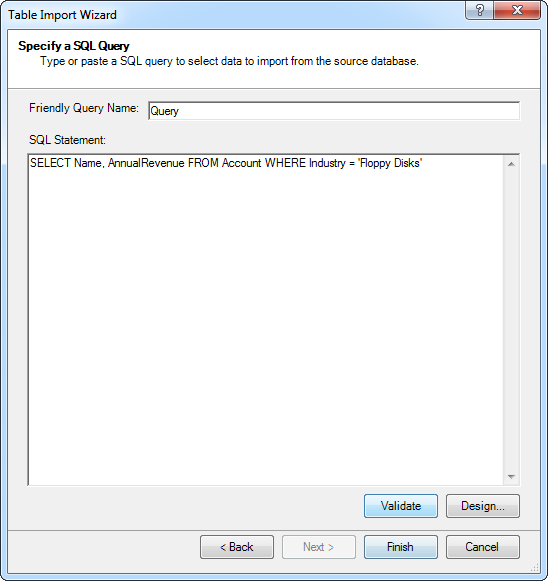
- テーブルのインポートウィザードでDSN を選択したら、クエリを記述するオプションを選びます。
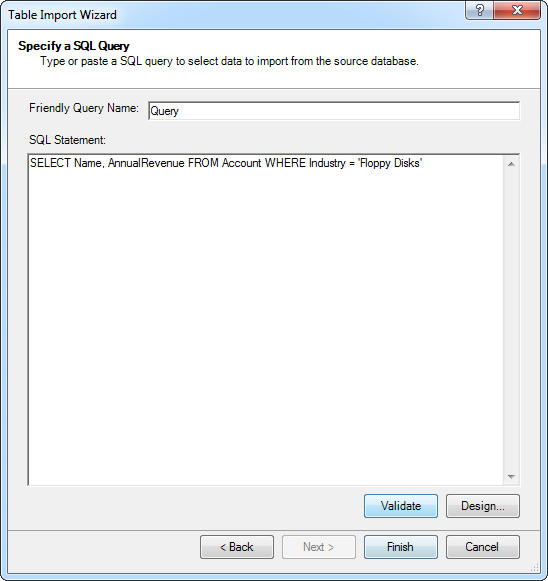
SQL ステートメントボックスにクエリを入力します。 [検証] をクリックしてクエリの構文が正しいか確認できます。 [デザイン] をクリックすると、インポート前に結果をプレビューしてクエリを調整できます。
WHERE 句を使用してフィルター条件を指定できます。利用可能なSQL 機能の例については、ヘルプドキュメントの「サポートされるSQL」の章を参照してください。
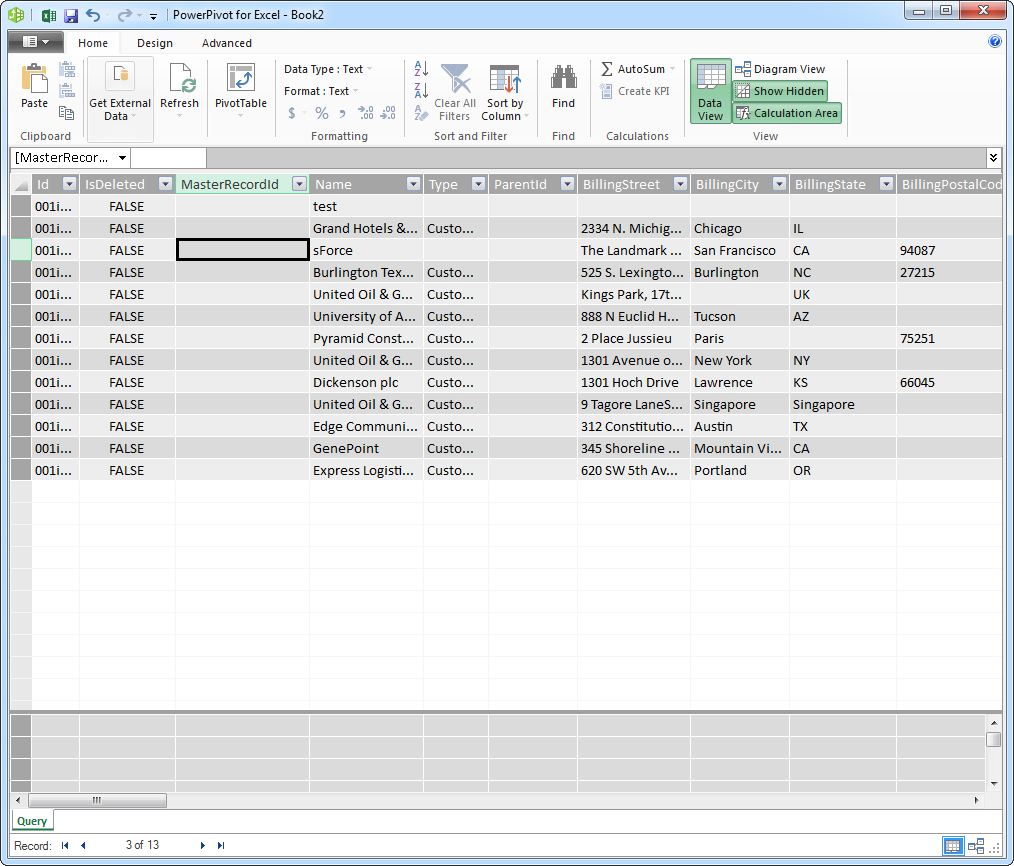
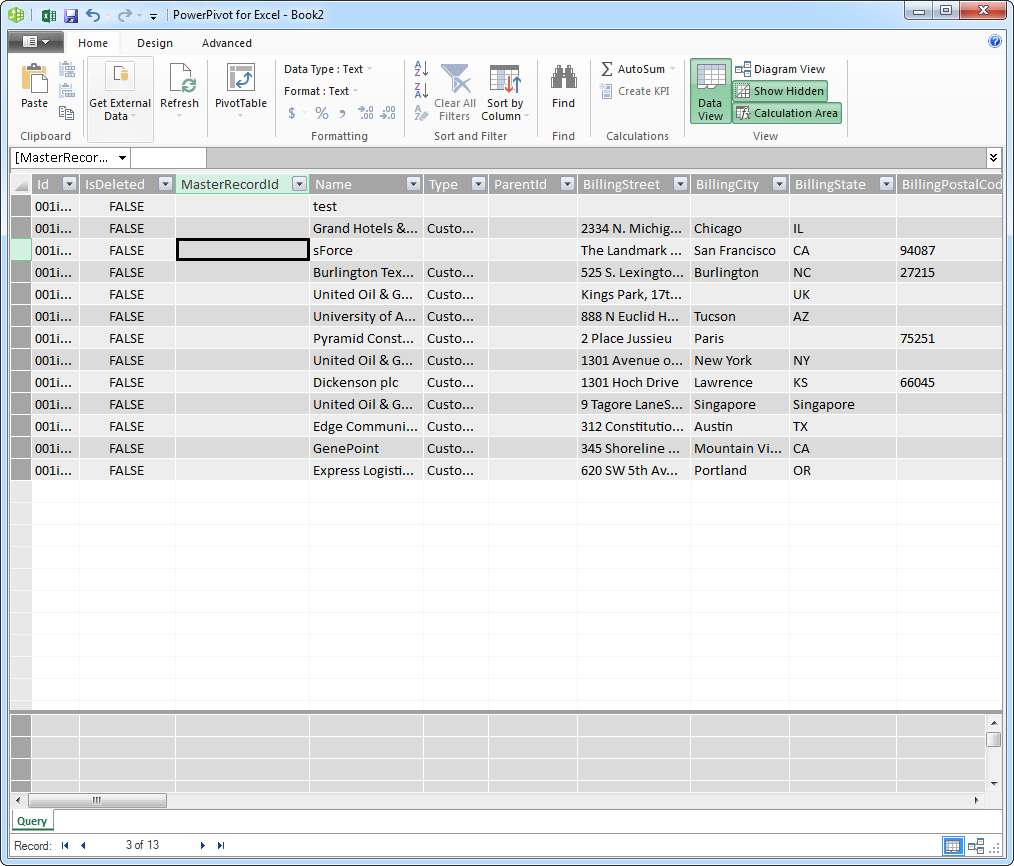
- ウィザードを完了すると、指定したクエリのデータがインポートされます。