






C# とCode Assist MCP でJira ダッシュボードを構築
Jira は、開発チームが作業の計画、進捗の追跡、リリース管理を行うために広く利用されている課題・プロジェクト管理プラットフォームです。Jira には豊富なユーザーインターフェースが用意されていますが、開発者にとっては、標準のJira UI の外側で、チケットの監視や課題データの分析、ワークフローの構築をより柔軟にカスタマイズできる方法が求められることがあります。
CData Code Assist MCP for Jira とCData ADO.NET Provider for Jira を使えば、Jira の課題、コメント、プロジェクト、関連メタデータを標準的なデータインターフェースを通じて扱えるため、Jira との連携がシンプルになります。MCP アドオンはスキーマを認識したAI 支援開発を可能にし、ADO.NET プロバイダーは使い慣れたSQL とADO.NET パターンを使って、リアルタイムのJira データへのセキュアで本番環境対応のアクセスを提供します。
この記事では、CData Code Assist MCP for Jira の設定方法、CData ADO.NET Provider for Jira を使ったJira への接続方法、そして開発者向けのWeb ダッシュボードを構築してJira チケットをリアルタイムに監視する方法を紹介します。
前提条件
作業を始める前に、以下のコンポーネントがインストール・設定されていることを確認してください。
- CData Code Assist MCP for Jira をインストール
- CData ADO.NET Provider for Jira をインストール
- Jira アカウントを用意
- Cursor またはその他のAI 対応コードエディタをインストール
- .NET 9.0 SDK 以降をインストール
CData ADO.NET Provider for Jira のインストールとセットアップ
- CData ADO.NET Provider for Jira をダウンロードしてインストールします
- インストール時に、有効なトライアルキーまたは製品サブスクリプションキーを入力して、ライセンスのアクティベーションを完了します
注意:サブスクリプションライセンスが必要な場合は、CData セールスチーム([email protected])までお問い合わせいただき、ライセンスキーを取得してください。
CData Code Assist MCP for Jira の設定
最初のステップとして、CData Code Assist MCP アドオンを設定し、Cursor がアプリケーション開発時にJira のスキーマや接続メタデータを認識できるようにします。
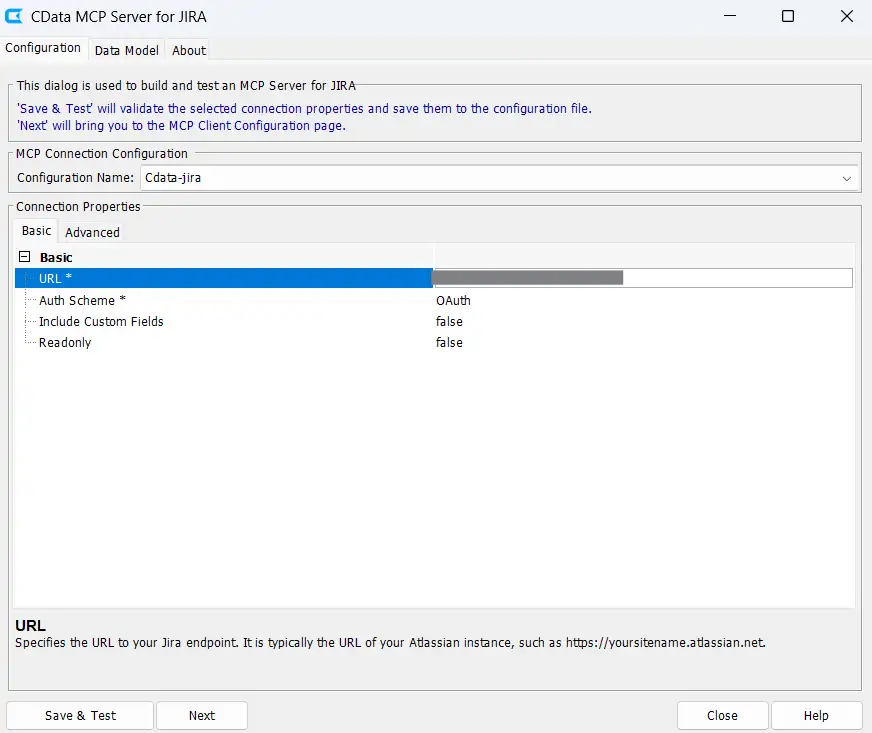
- CData Code Assist MCP for Jira を起動し、新しいJira 接続を作成します
- 設定名を入力します(例:「cdata-jira」)
-
CData 接続エディタで、接続プロパティを設定します。Basic、OAuth、PAT など、複数の認証方式がサポートされています。
-
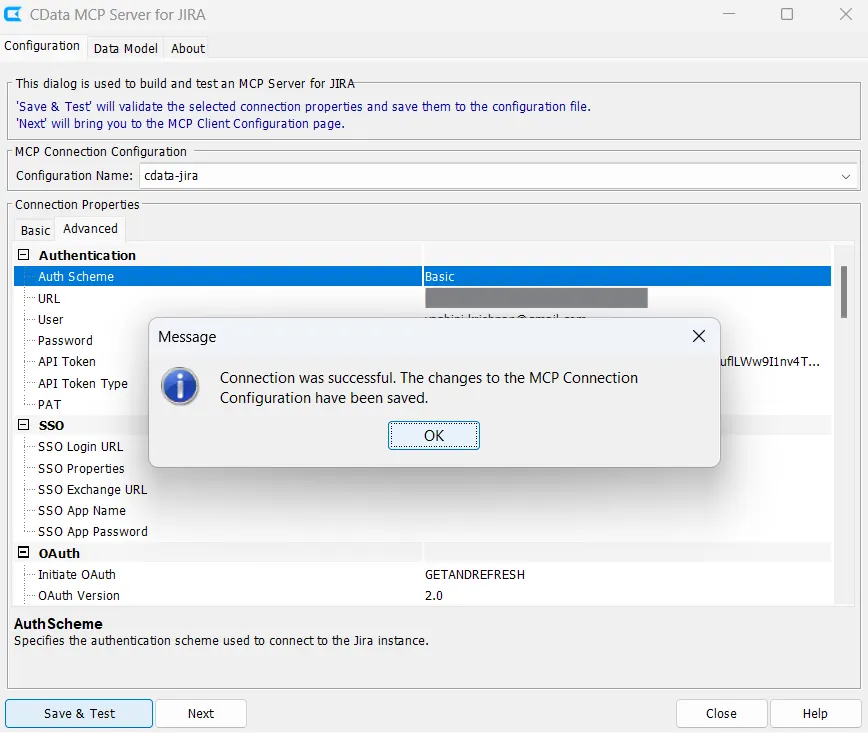
Save & Test をクリックして接続を検証します
Cursor 向けのMCP 設定を生成
-
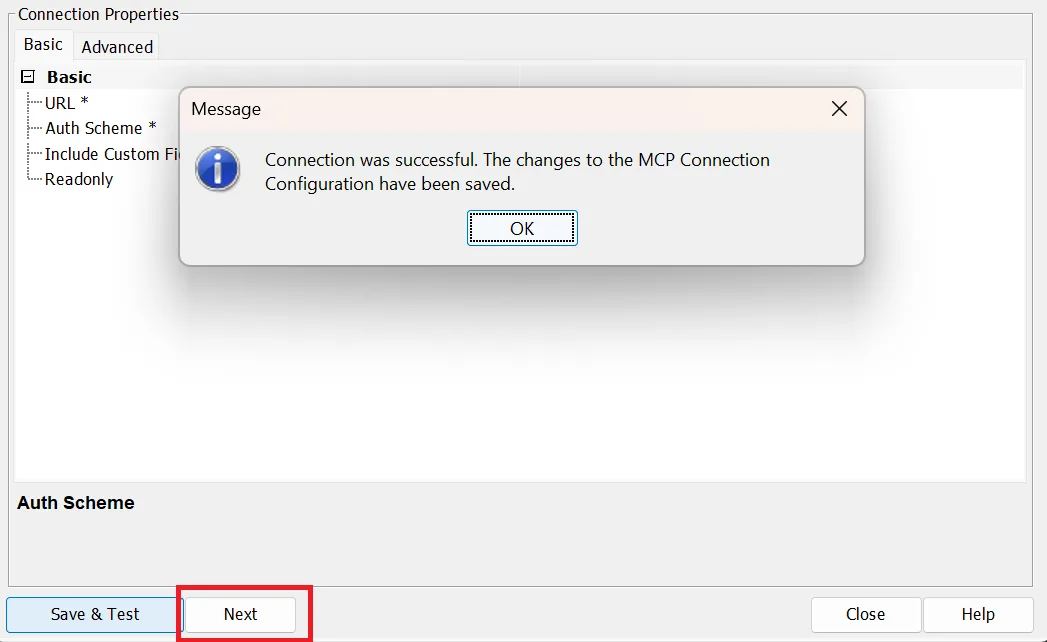
設定ウィザードで接続の保存とテストが完了したら、Next をクリックします
-
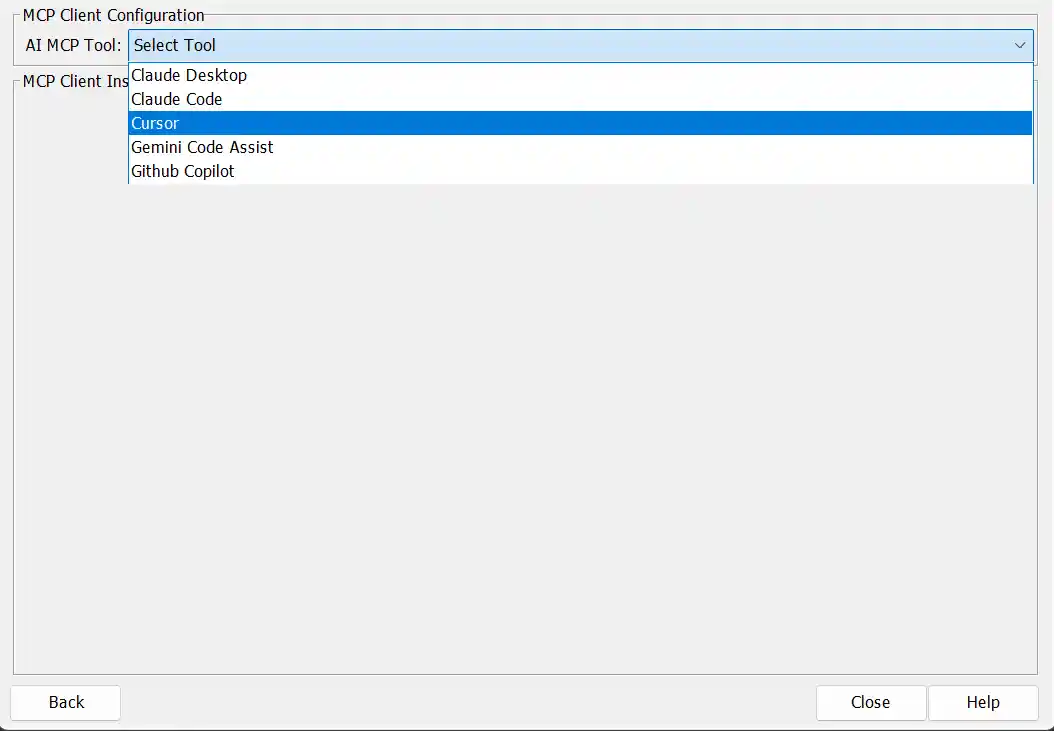
AI MCP Tool ドロップダウンから Cursor を選択します。別のAI MCP ツールを使用する場合は、ドロップダウンから適切なツールを選択してください
-
MCP Client Instructions に従い、必要なフォルダを作成してMCP 設定ファイルを追加します
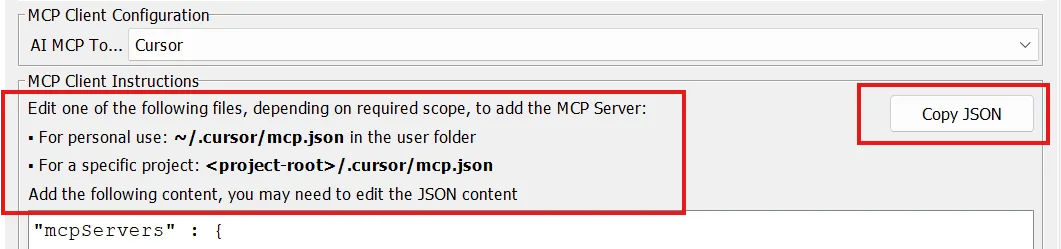
- 表示されたJSON 設定をコピーし、必要なファイルに追加します
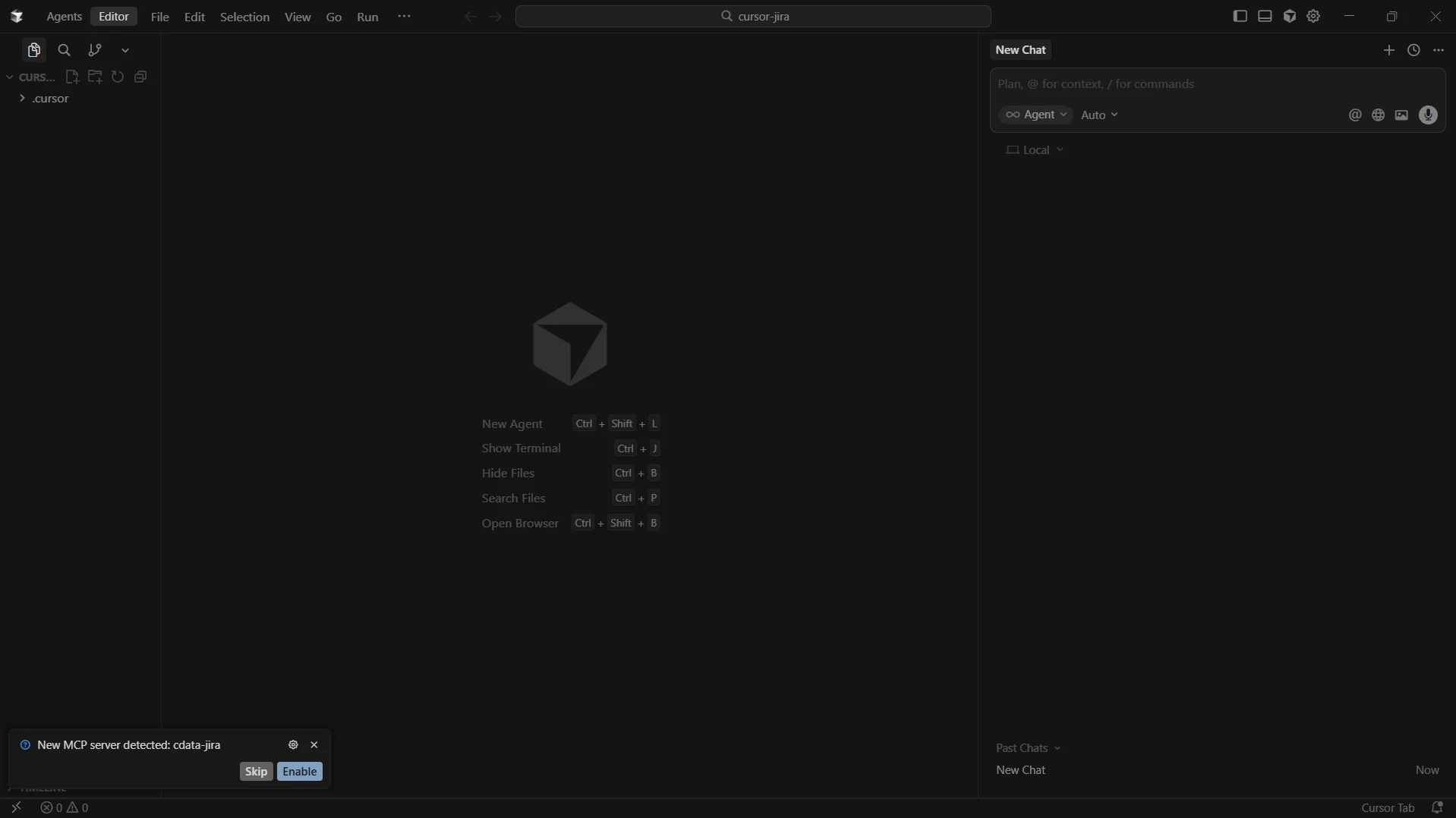
- Cursor で、mcp.json 設定ファイルが含まれている作成済みのプロジェクトフォルダを開きます
-
Enable をクリックして、Cursor でMCP 接続を有効にします
Cursor でCode Assist MCP アドオンを確認
-
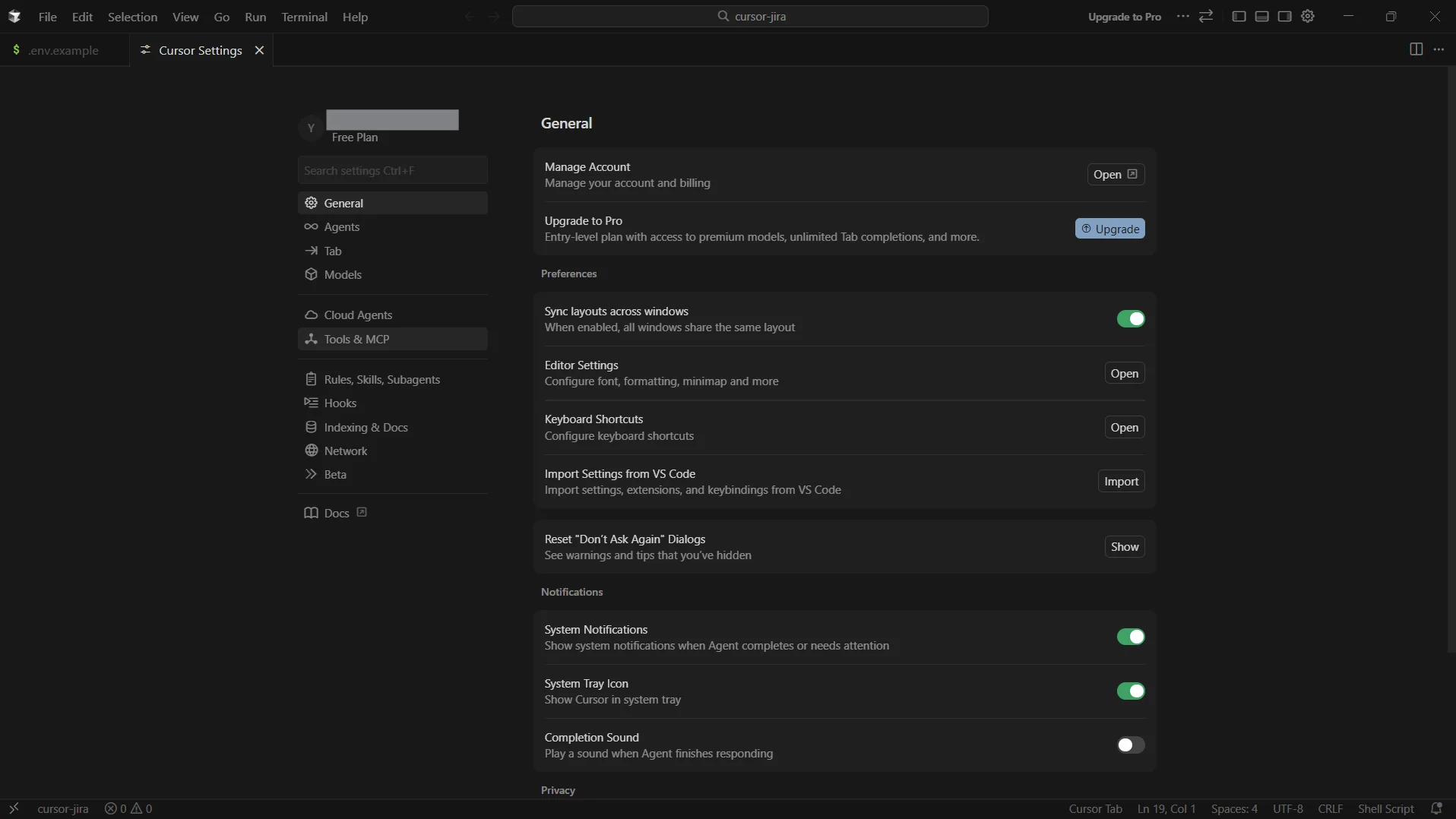
Cursor で Settings → Tools & MCP に移動します
-
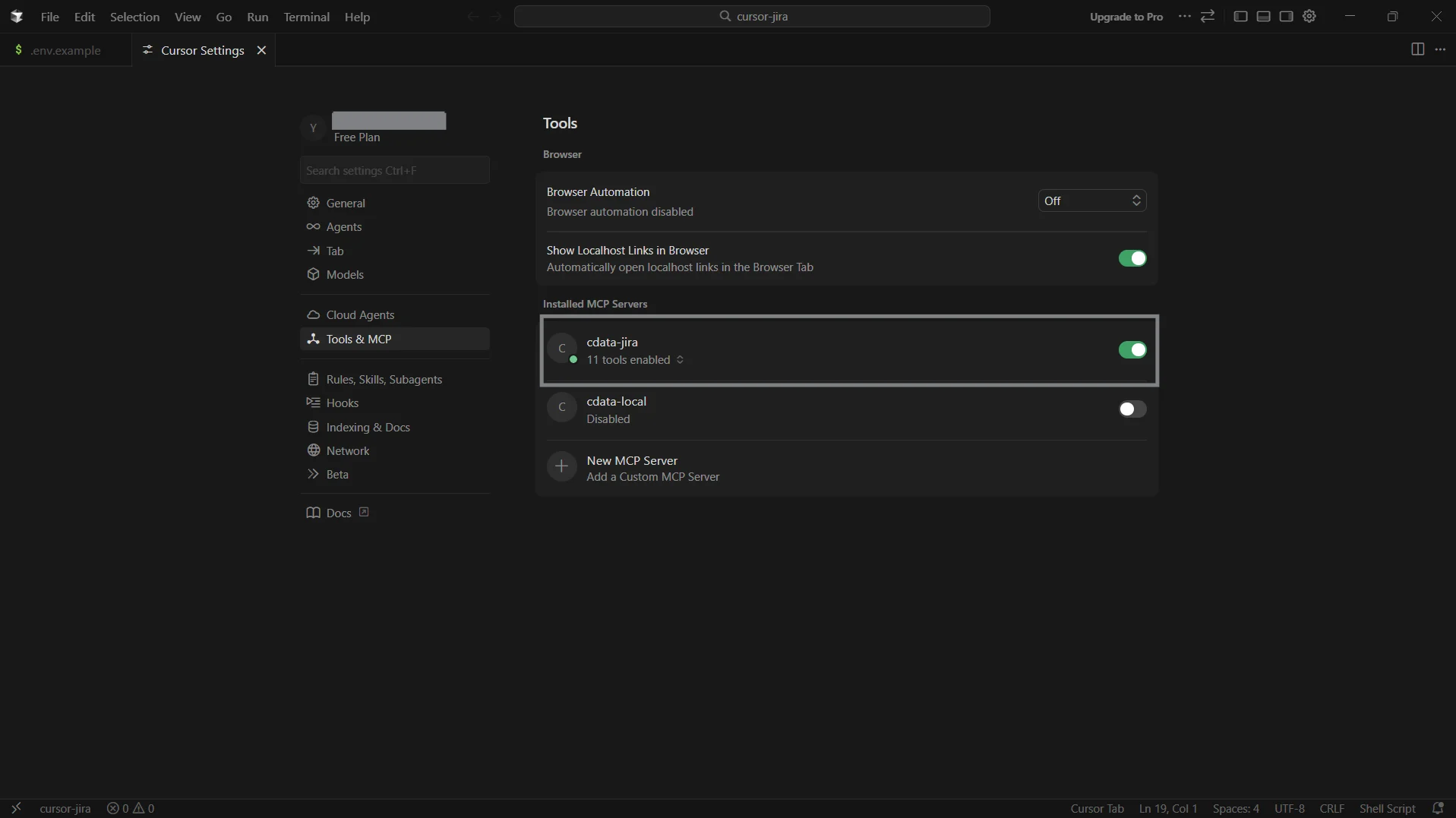
設定したMCP アドオン(例:「cdata-jira」)がリストに表示され、有効になっていることを確認します。MCP アドオンは、Installed MCP Servers の下に Running と表示されます
Cursor を使ってJira ダッシュボードを構築
- Cursor で Toggle AI pane を開くか、Ctrl+Alt+B を押して新しいチャットを開きます
- アプリケーションコードを生成する前に、Cursor にJira 接続の手順を確認させ、正しいコンテキストを把握させましょう
- 以下のようにプロンプトを入力します:
- 続いて、Cursor にアプリケーションの生成を指示します:
- Ticket list page with filters, text search, pagination, stale highlighting, due-date risk badges, and polling/refresh
- Ticket details page showing key fields + comments
- Cursor がプロジェクトプランを作成し、アプリケーションのコードを生成します
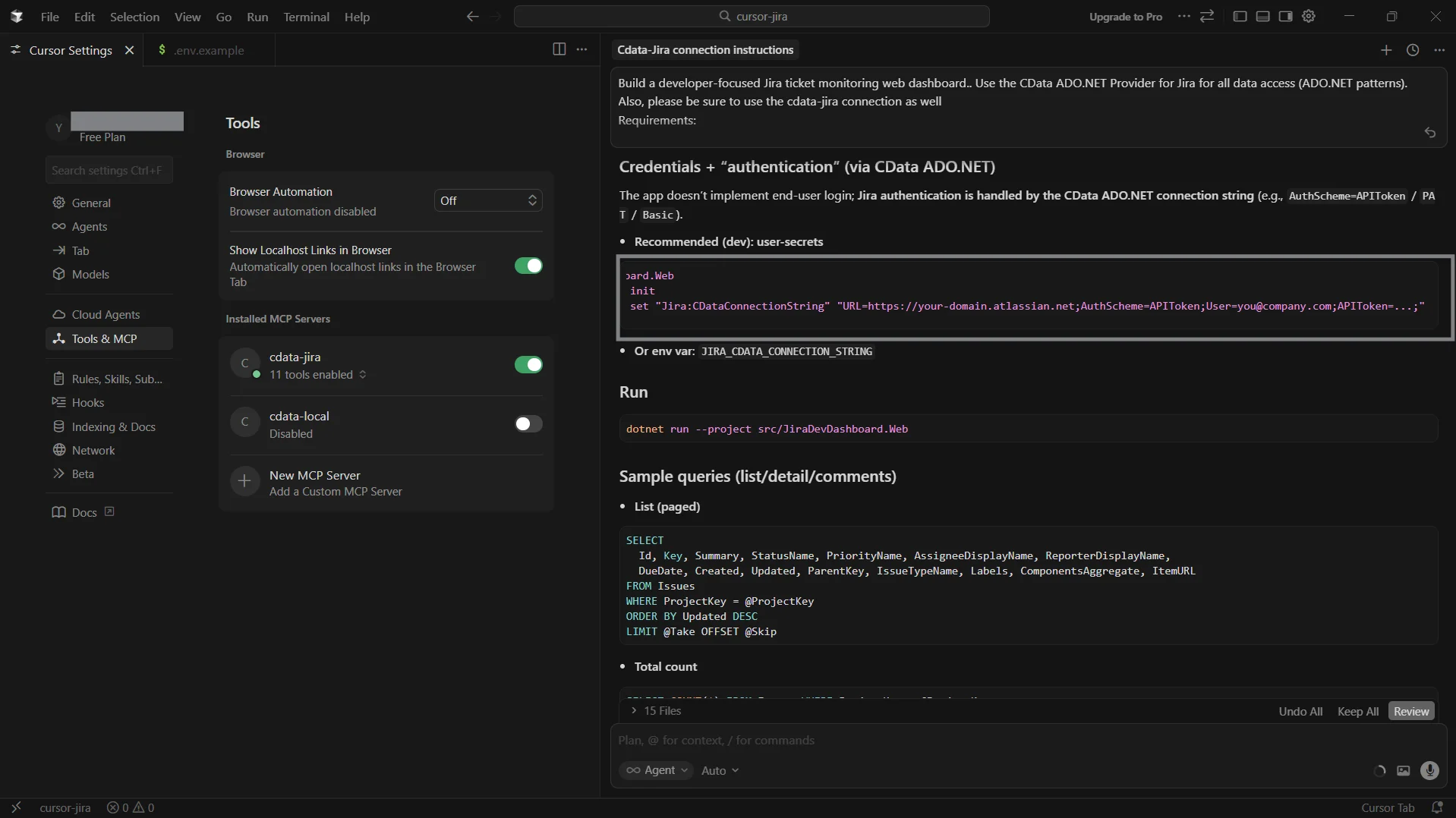
- この過程で、CData ADO.NET Provider for Jira の接続プロパティの入力を求められます
-
Review the instructions for my cdata-jira connection (or enter the name of your connection)
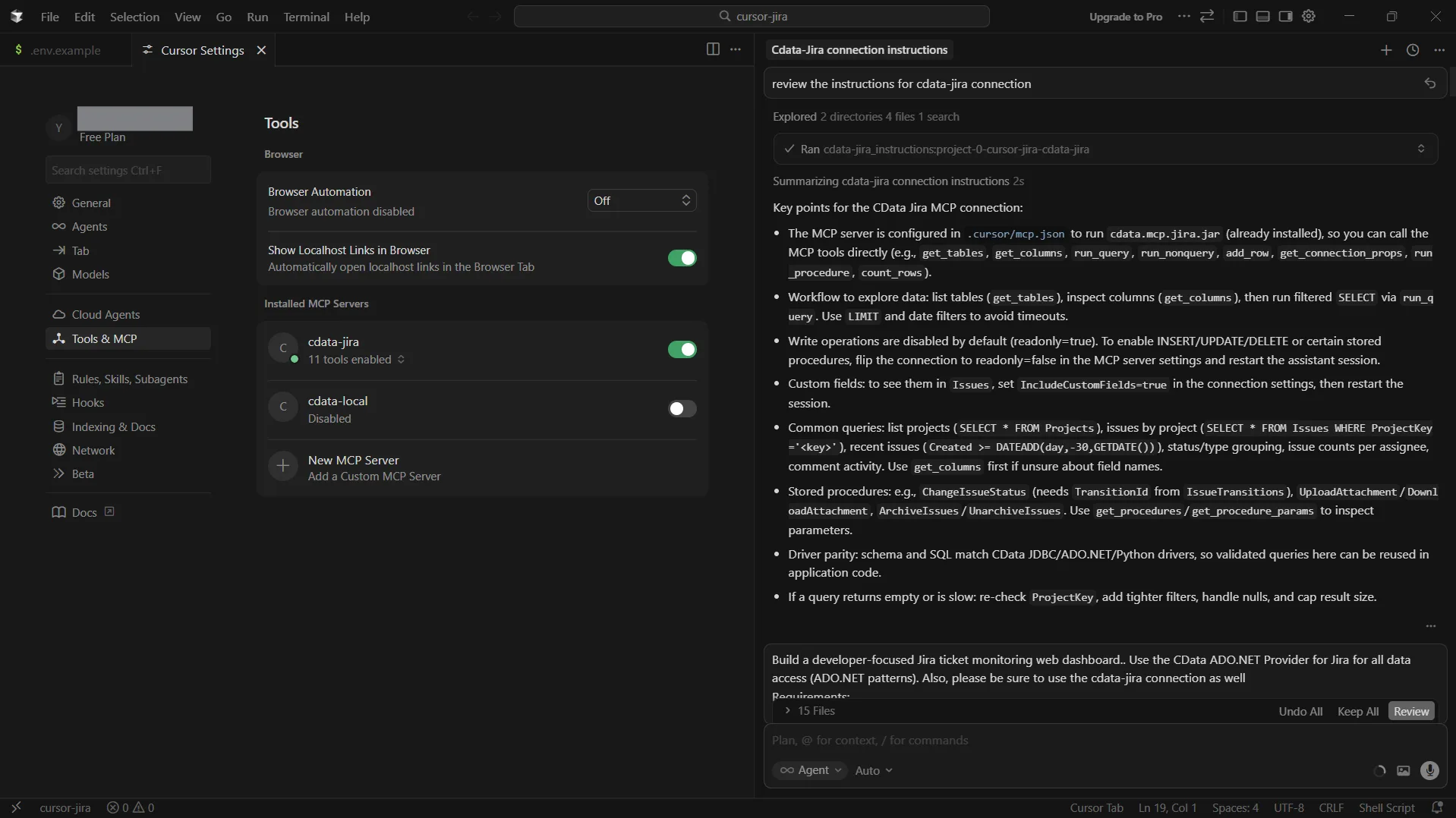
Build a developer-focused Jira ticket monitoring web dashboard. Use the CData ADO.NET Provider for Jira for all runtime data access via standard ADO.NET patterns. Store the Jira connection string securely via environment variable or dotnet user-secrets. Include basic memory caching.
Before coding, use the CData Jira MCP add-on connection to discover tables/columns and validate SQL. Now implement the following:
Also ensure the provider license file (System.Data.CData.Jira.lic) is copied to the app output so it runs without license errors.
Jira ダッシュボードの実行
-
ターミナルを開き、表示されたコマンドに従ってアプリケーションを起動します
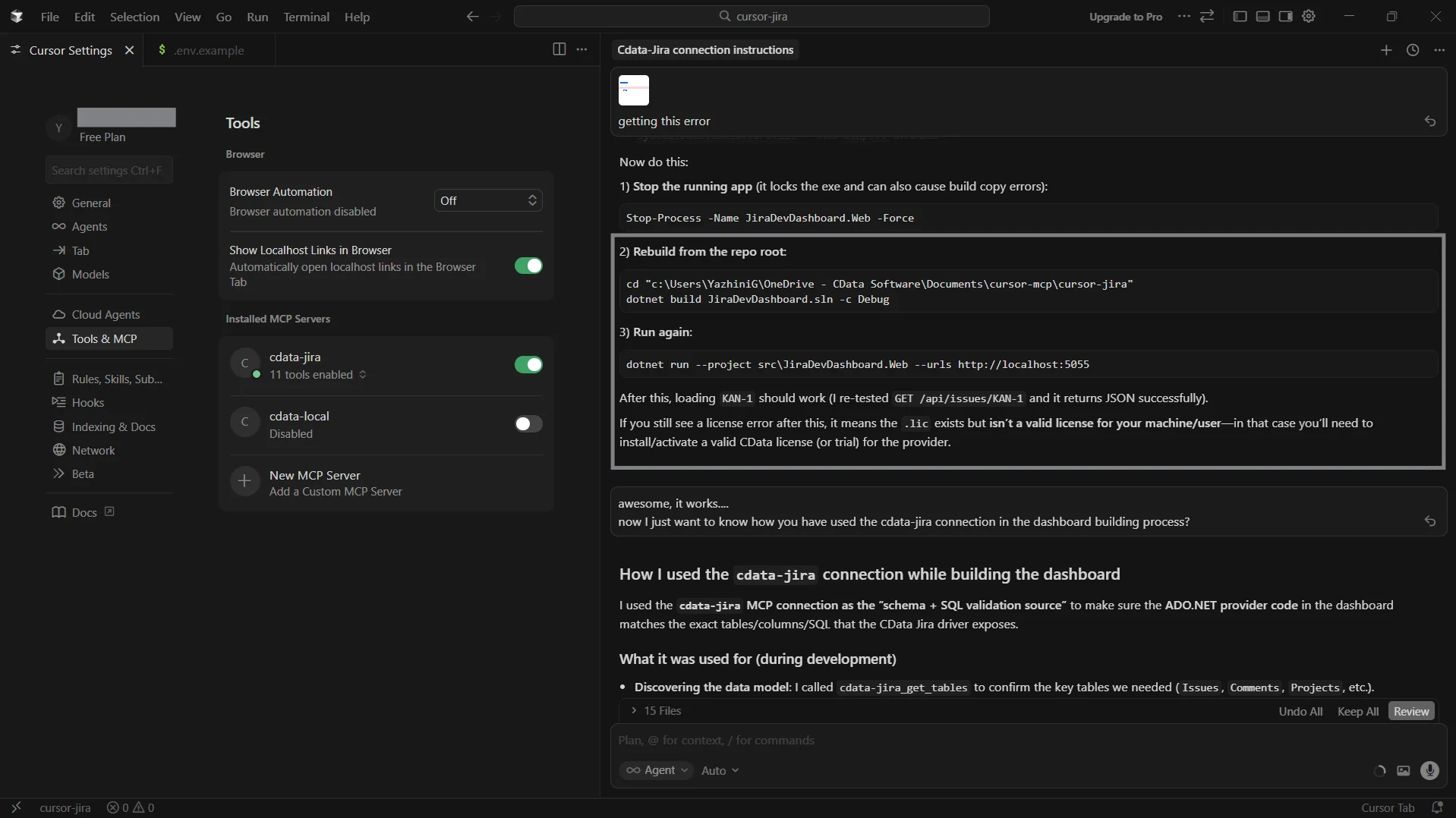
- ブラウザで localhost のリンクを開きます
-
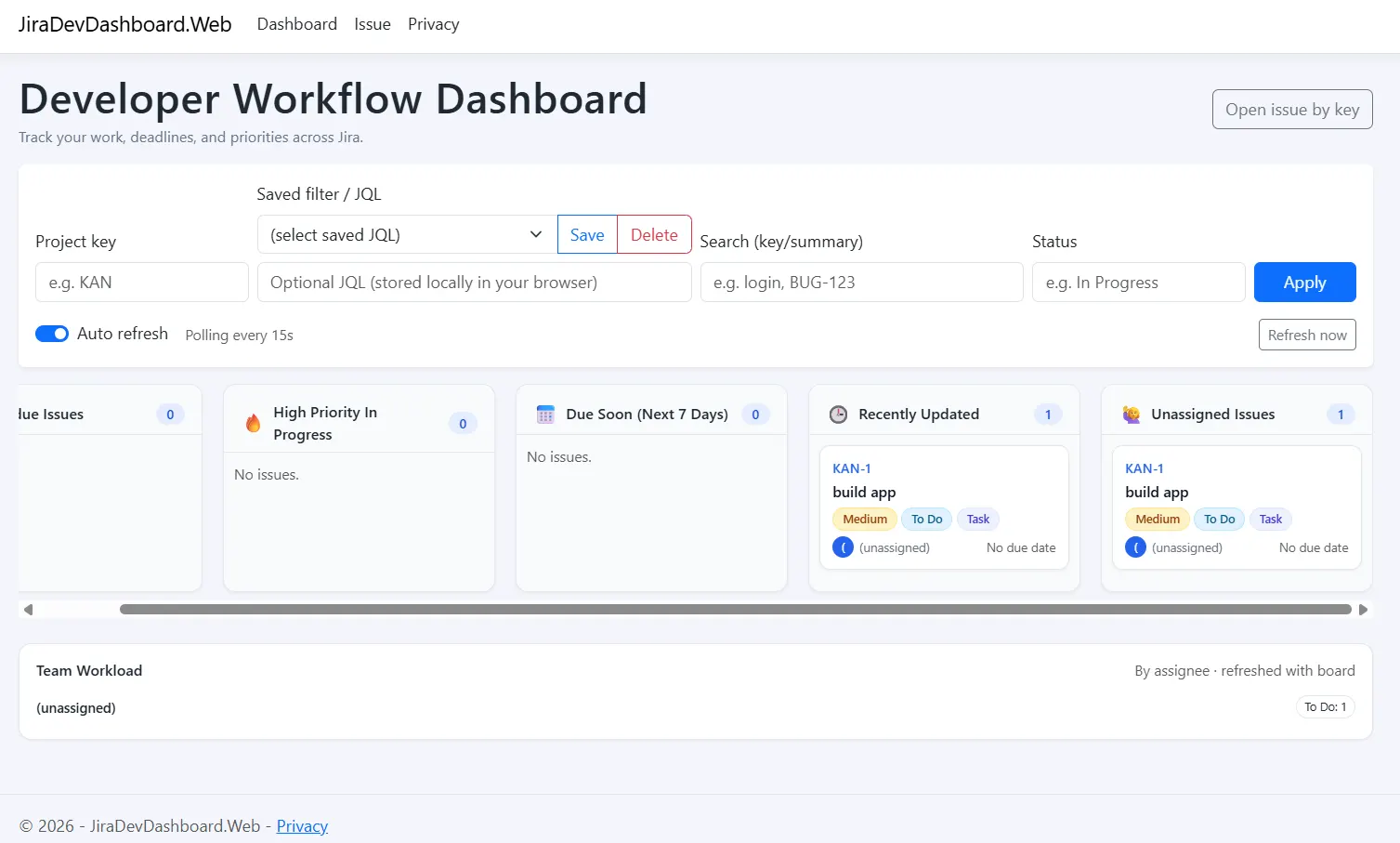
これで、開発者向けのJira ダッシュボードを確認できます
-
「Issue Key」で課題をフィルタリングまたは検索することもできます
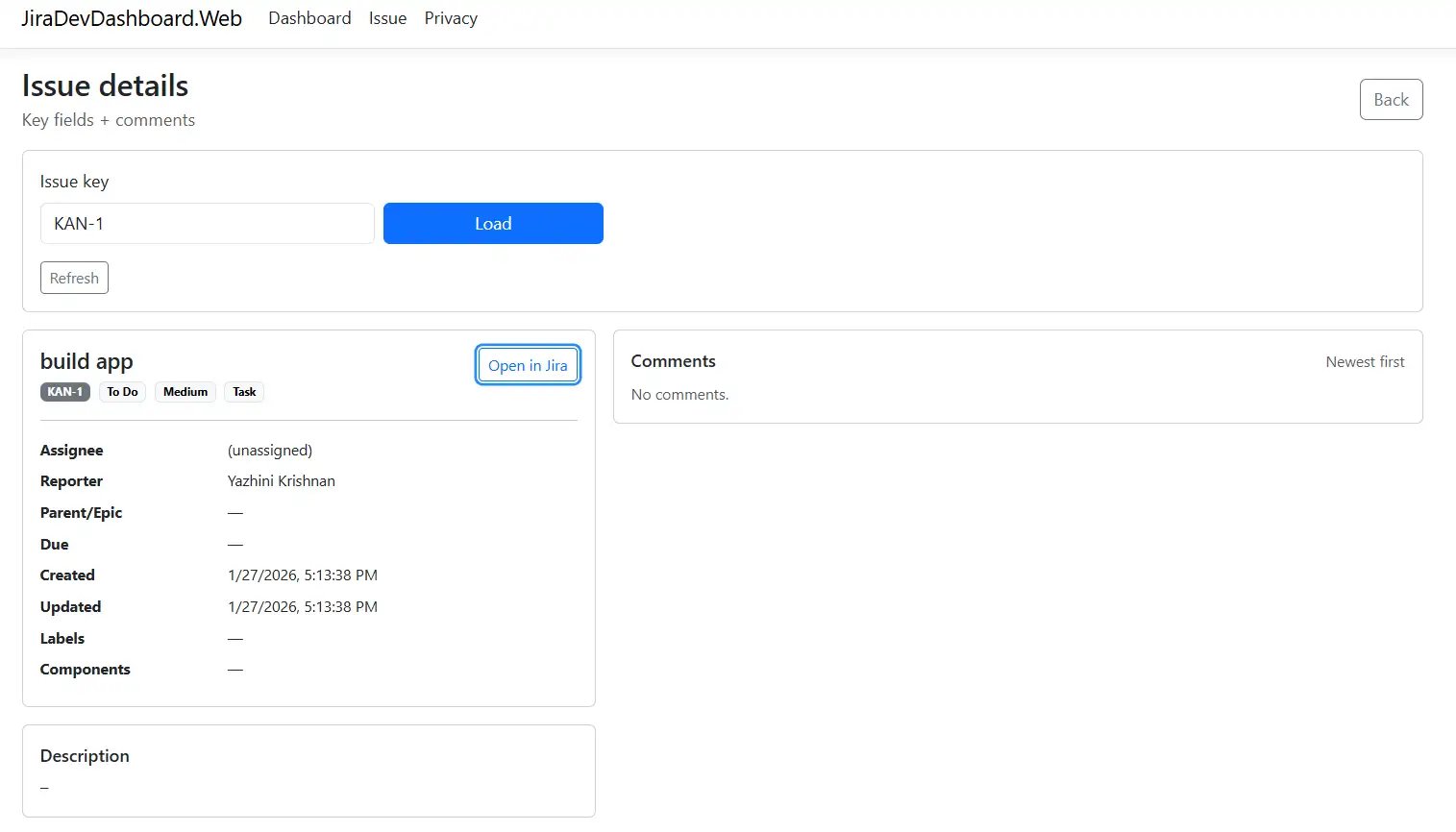
これで、CData ADO.NET Provider for Jira とCData Code Assist MCP for Jira を使用して、リアルタイムの課題データを取得・表示するJira ダッシュボードが完成しました。
CData でJira 開発者ダッシュボードの構築をシンプルに
CData は、一貫したSQL ベースのデータアクセスレイヤーとAI 支援のスキーマ検出を提供することで、Jira との連携をシンプルにします。これにより、Jira REST API を直接操作する複雑さを避けながら、標準のADO.NET インターフェースを使ってJira ダッシュボードを構築できます。
CData Code Assist MCP for Jira とCData ADO.NET Provider for Jira を組み合わせることで、開発中にスキーマを検出し、クエリを早期に検証し、開発から本番まで同じデータモデルを再利用できます。
さっそく試してみませんか? CData Code Assist MCP for Jira の30日間無償トライアルをダウンロードしてお試しください。ご不明な点がございましたら、サポートチームまでお気軽にお問い合わせください。