






C# と Code Assist MCP で Salesforce 双方向連携アプリを構築する方法
Salesforce とのカスタムコード連携には、これまで多大な開発時間と労力が必要でした。独自のスキーマを理解し、ドキュメントを読み込み、何度もテストを繰り返す必要があったのです。しかし、Cursor のような AI コーディングツールが登場し、CData Code Assist MCP for Salesforce やドライバーと組み合わせることで、この状況は大きく変わりました。従来の何分の一という時間で、高度なデータ駆動型アプリケーションを構築できるようになっています。
この記事では、Salesforce に対する双方向の CRUD(Create、Read、Update、Delete)操作が可能な C# アプリケーションの作成方法をご紹介します。CData Code Assist MCP for Salesforce を Cursor と連携させ、アプリケーションの実行時には CData Salesforce ADO.NET Driver を利用することで、開発を大幅に加速できます。
前提条件
開始する前に、以下のコンポーネントがインストール済みであることを確認してください。
- .NET 6.0 以上
- Visual Studio 2022 または Visual Studio Code(C# 拡張機能付き)
- CData Salesforce ADO.NET Driver(有効なライセンス付き)
- CData Code Assist MCP for Salesforce
- Cursor IDE
CData Code Assist MCP を設定する
Cursor での効率的な開発のために、まず Salesforce MCP 接続を正しくセットアップしましょう。
- CData Code Assist MCP for Salesforce をダウンロードしてインストールします。
- CData Code Assist MCP for Salesforce を起動して、設定ダイアログを開きます。
- New Configuration を作成します。
- 設定名を入力します(例:「cdata-salesforce」)。
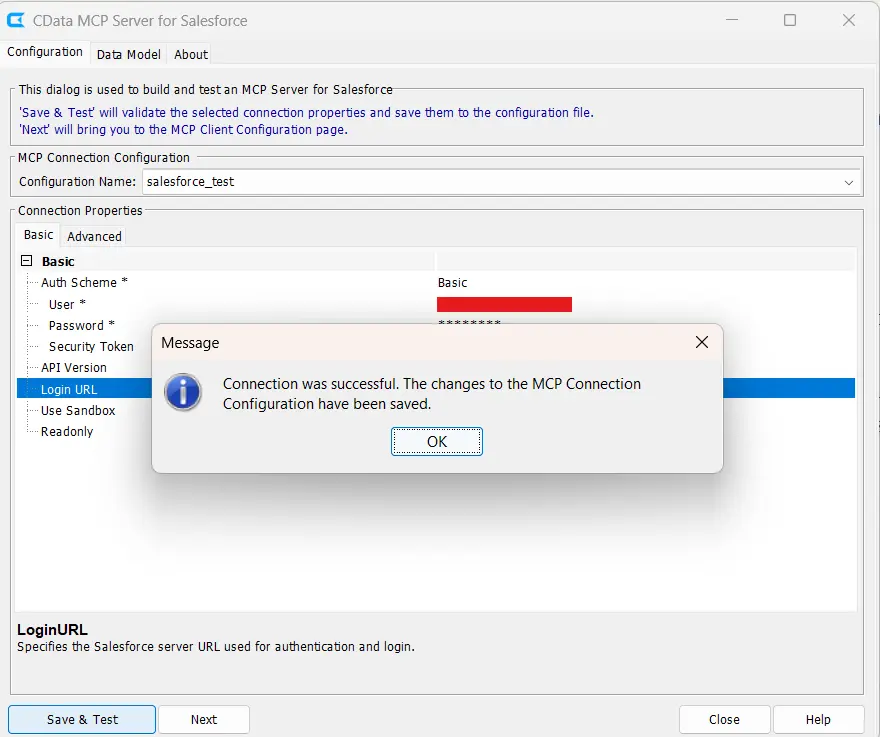
- 接続プロパティを設定します。
- Auth Scheme:要件に応じて Basic または OAuth を選択します。
- Username:Salesforce のユーザー名を入力します。
- Password:Salesforce アカウントのパスワードを入力します。
- Login URL:Salesforce サーバーの URL を指定します(本番環境以外ではサンドボックス URL を使用してください)。
- Use Sandbox:サンドボックス環境に接続する場合に有効にします。
- Readonly:CRUD の全機能を使用するために、書き込み操作を有効にする false を設定します。
- Save & Test をクリックします。
Cursor との接続
続いて、以下のステップで Cursor の設定を完了します。
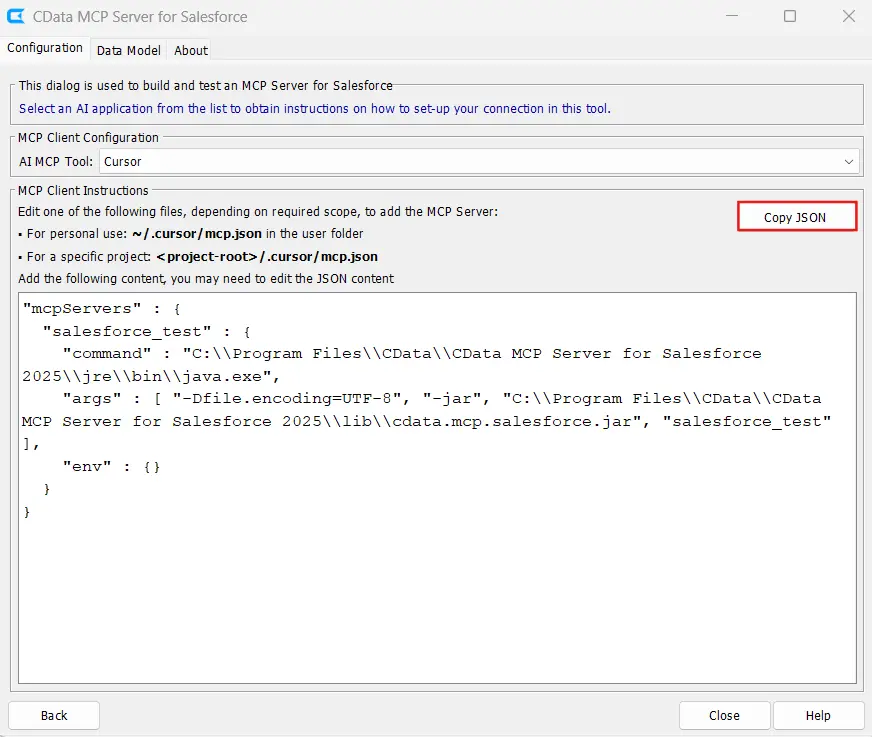
- Next をクリックして、MCP Client Configuration ページに移動します。この画面では、Cursor が Salesforce Code Assist MCP アドオンにどのように接続するかを設定できます。
- ドロップダウンメニューから Cursor を選択して、Cursor 固有の設定オプションを表示します。Cursor は MCP アドオンに対して、グローバルスコープとプロジェクトスコープの 2 つの設定スコープをサポートしています。違いは mcp.json ファイルの配置場所です。
- ファイルエクスプローラーまたはターミナルで、プロジェクトのルートディレクトリに移動します。
- プロジェクトルートに .cursor ディレクトリがまだ存在しない場合は作成します。
- .cursor ディレクトリの中に mcp.json という新しいファイルを作成します。
- Code Assist MCP のインターフェースで Copy JSON ボタンをクリックし、その内容をすべて mcp.json ファイルに貼り付けます。
- mcp.json ファイルを保存して閉じます。
- Cursor IDE を再起動して、新しい MCP 設定を読み込みます。
Cursor で MCP 接続を確認する
Cursor を再起動したら、以下のステップで MCP 接続が正しく確立されたことを確認しましょう。
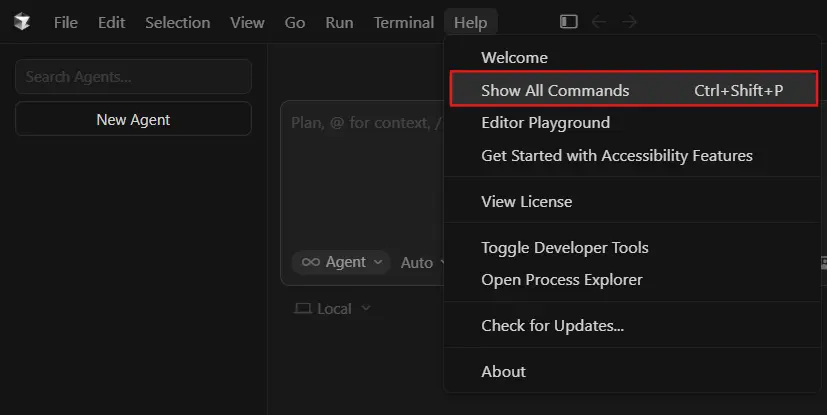
- Cursor でコマンドパレットを開きます。Ctrl+Shift+P(macOS の場合は Cmd+Shift+P)を押してください。IDE で利用可能なすべてのコマンドが表示されます。
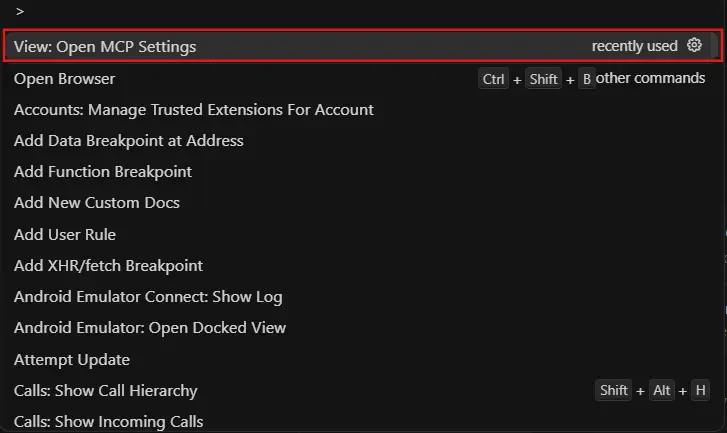
- コマンドパレットに View: Open MCP Settings と入力して選択します。MCP 設定インターフェースが開きます。
- Cursor の設定サイドバーで Tools & MCP セクションに移動します。このセクションには、インストール済みで設定された MCP アドオンがすべて表示されます。Installed MCP Servers リストから Salesforce MCP 接続を確認してください。
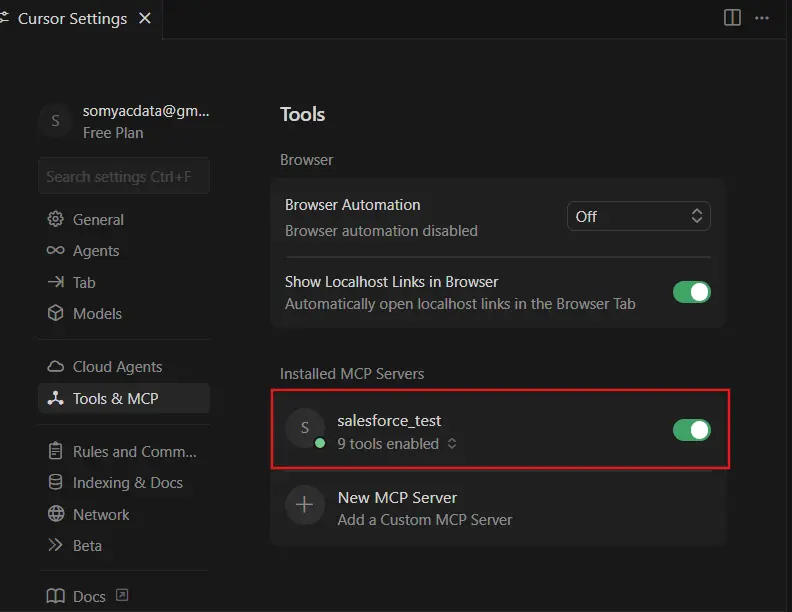
以上のステップが完了すると、IDE インターフェース上で MCP 接続が確認済みと表示され、Cursor から Salesforce のスキーマや接続情報にアクセスできるようになります。有効化されたツールを通じて、Cursor は Salesforce オブジェクトの操作、スキーマ情報の取得、実際のデータモデルに基づく正確なコード生成が可能になります。
Cursor でアプリケーションを構築する
MCP 接続が確認できたら、Cursor は Salesforce のスキーマ情報を活用して、適切なフィールド名、データ型、リレーションシップを使ったオブジェクト操作が可能な正確な C# コードを生成できるようになります。
- Cursor で新しいエージェントチャットセッションを開き、まず MCP 接続のインストラクションを確認するよう AI にプロンプトを入力します。このステップにより、Cursor が利用可能なオブジェクト、フィールド、接続要件など、Salesforce 環境の完全なコンテキストを把握できるようになります。
"Review the instructions for my cdata-salesforce connection" (or enter the name of your connection)
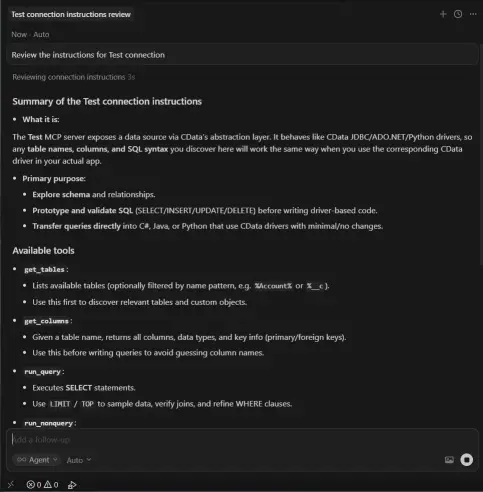
- Cursor がインストラクションの確認を完了したら、次のプロンプトを入力します。
"Build a C# application that has a bidirectional integration with Salesforce. Add support for Create, Read, Update, and Delete operations. Add a GUI for the user. For authentication, I would like to use the connection string that can be generated from the CData ADO.NET Driver for Salesforce. Review the cdata-salesforce connection instructions before getting started."
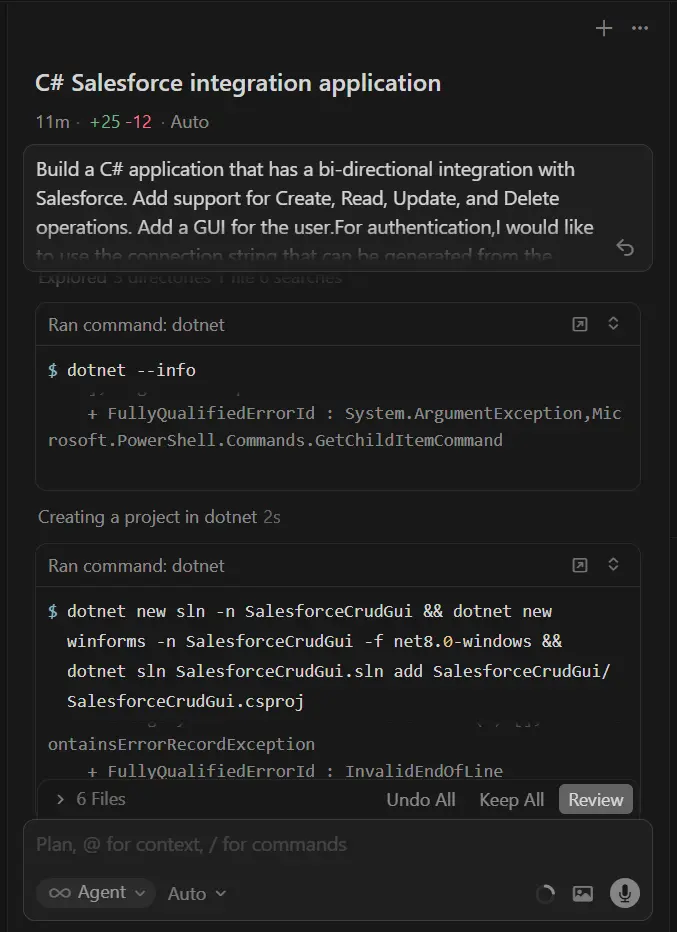
- 認証の設定では、CData ADO.NET Driver for Salesforce から生成される接続文字列の使用を指定します。CData ドライバーのインターフェースには接続文字列ビルダーツールが用意されており、この接続文字列を取得できます。
- ドライバーファイルとライセンスファイルの両方がプロジェクトディレクトリに含まれていることを確認してください。Cursor に提供される接続インストラクションには正しいファイルパスが記載されているため、実行時にスムーズに連携できます。
アプリケーションをテストする
アプリケーションのビルドと設定が完了したら、テストを実行して、すべての CRUD 操作が実際の Salesforce 環境に対して正しく機能することを確認しましょう。
- アプリケーションをビルドして接続文字列を設定したら、ターミナルから起動します。ユーザーインターフェースには接続ステータスが表示され、各 CRUD 操作のコントロールが提供されます。
- 設定セクションに CData Salesforce Driver の接続文字列を入力します。アプリケーションが接続を確立し、資格情報を検証します。
- 接続が成功すると、インターフェース上のすべての CRUD 操作コントロールがアクティブになります。
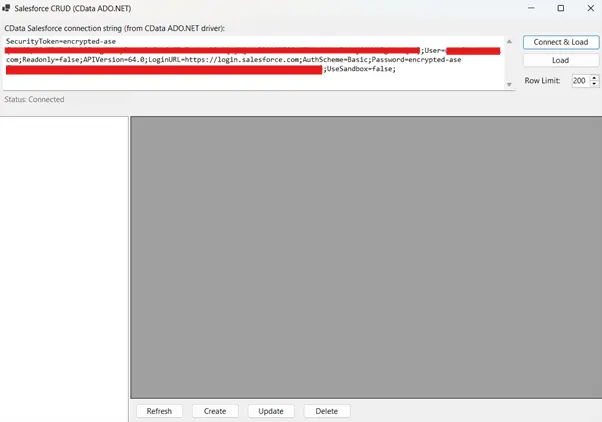
- 各操作をテストして機能を検証します。新しい Account レコードを作成し、読み取りで作成を確認してから、フィールドを 1 つ更新し、最後に削除します。各操作がスムーズに実行され、インターフェースに成功またはエラーメッセージが適切に表示されることを確認してください。
CData で Salesforce 連携を加速する
CData Code Assist MCP と CData ドライバーを活用すれば、エンタープライズグレードのアプリケーションを迅速に開発でき、開発期間を数週間から数時間に短縮できます。両者は同一のデータモデルを共有しているため、デプロイ時と同じ SQL クエリを開発中のテストでも使用できます。Cursor と CData Code Assist MCP、そして CData Salesforce ADO.NET Driver を組み合わせることで、AI 生成コードによる本番環境対応の C# アプリケーションをすばやく構築できます。
CData Code Assist MCP と CData ADO.NET Driver の 30 日間無償トライアルで、AI を活用した開発をぜひお試しください。ご不明な点がございましたら、サポートチームまでお気軽にお問い合わせください。