






CData SharePoint Data Provider でのCookie ベース認証の使用
この記事では、SharePoint Data Provider を使用して SharePoint Online / Office 365 に認証する手順を説明します。 プログラムからの認証方法と、Visual Studio サーバーエクスプローラーを使用した認証方法の両方を解説します。
SharePoint Data Provider は、ローカルにインストールされた SharePoint Server のリストへのアクセスに加えて、 SharePoint Online のリストへのアクセスもサポートしています。SharePoint Online および Office 365 の認証には、Cookie ベースの認証が必要です。SharePoint Online に接続するには、 以下の手順に従ってください。
プログラムから SharePoint Online に認証する
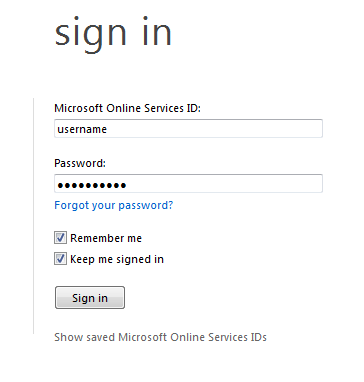
- Internet Explorer で 'http://YOUR_DOMAIN.sharepoint.com/TeamSite' にアクセスすると、認証ページにリダイレクトされます。ログイン時に「サインインしたままにする」
オプションにチェックを入れてください。
-
Web ブラウザを通じて SharePoint Online への認証が完了したら、取得した Cookie を Auth Cookie 接続設定に渡す必要があります。
Internet Explorer を使用して SharePoint Online にログインした場合は、Auth Cookie を '*' に設定すると、Data Provider が IE から自動的に Cookie を取得します。
アプリケーションでの設定例は以下のとおりです。
DataTable table = new DataTable();
String command = "SELECT * FROM Calendar";
SharePoinConnection conn = new SharePointConnection( "URL=http://YOUR_DOMAIN.sharepoint.com/TeamSite; Auth Cookie='*'");
SharePointDataAdapter adapter = new SharePointDataAdapter(command, conn);
dataAdapter.Fill(table);
サーバーエクスプローラーで認証する
Visual Studio のサーバーエクスプローラーで 'Auth Cookie' を設定するには、まず上記のステップ1を完了しておく必要があります。Cookie を取得した後、 新しい接続を追加できます。
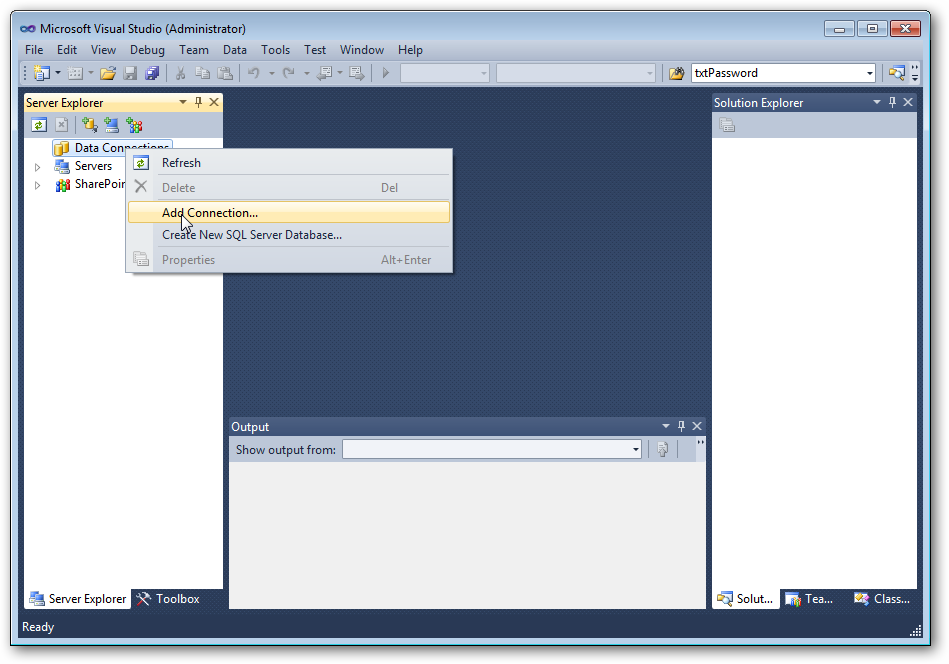
次に、URL とワイルドカード文字 '*' を追加すると、エクスプローラーが接続文字列を自動的に構築します。
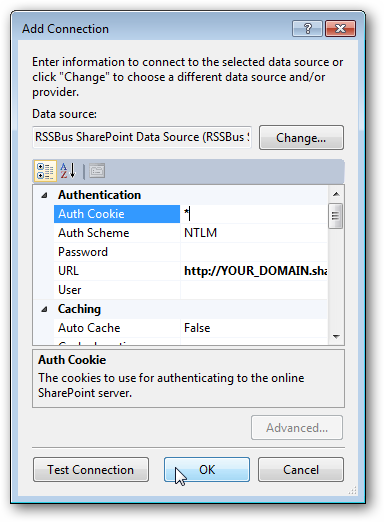
上記の手順を完了すると、ローカルの SharePoint Server に接続した場合と同様に、プロバイダーを使用できます。この手順は Entity Framework プロジェクトにも適用できます。
ご不明な点がございましたら、 サポートチームまでお問い合わせください。
CodeProject