






TIBCO Spotfire でSalesforce データを可視化
この記事では、TIBCO Spotfire でCData ADO.NET Provider for Salesforce を使用する方法を説明します。接続を確立し、シンプルなダッシュボードを作成していきましょう。ダッシュボードはローカルキャッシュではなく外部データに基づいているため、データの変更をリアルタイムに反映できます。ここで紹介する手順は、TIBCO Spotfire で他のCData ADO.NET Provider を使用する場合にも同様に適用できます。
- Add Data Tables をクリックして、CData ADO.NET データソースを追加します。
- ライブデータを使用する場合は、Keep Data Table External オプションをクリックしてください。このオプションを選択すると、ダッシュボードにデータの変更をリアルタイムに反映できます。また、大量のデータを扱う際にネットワークの読み込み時間を短縮することもできます。
データをメモリに読み込んでローカルで処理する場合は、Import Data Table オプションをクリックしてください。このオプションは、オフラインで使用する場合や、接続が遅くてダッシュボードの操作性が低下している場合に適しています。
- Add Database をクリックします。
- プロバイダーを選択し、Configure をクリックします。
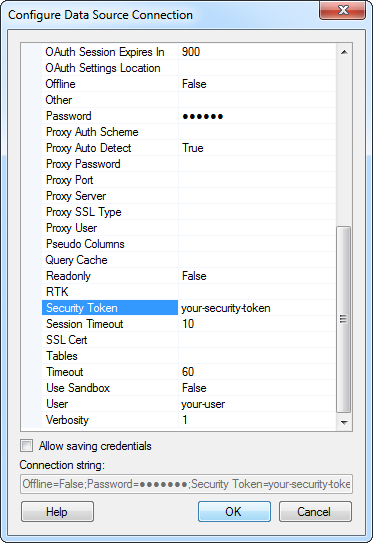
- 接続設定を定義します。必須の接続プロパティは User、Password、Access Token です。また、OAuth による認証もサポートされています。OAuth での認証方法については、ヘルプドキュメントの「はじめに」の章を参照してください。
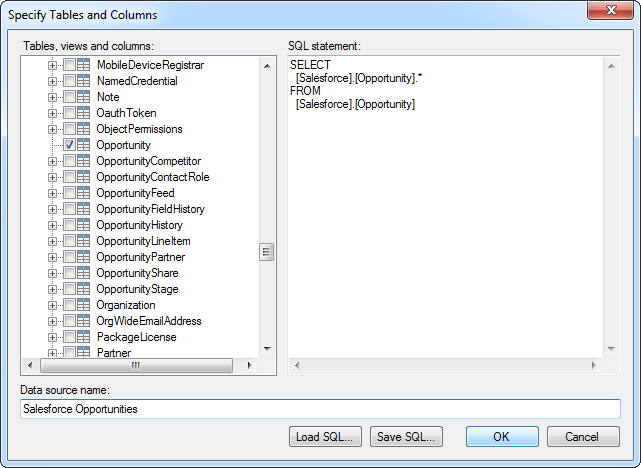
- ダッシュボードに追加するテーブルを選択します。SQL クエリを指定することも可能です。ドライバーは標準SQL 構文をサポートしています。サポートされるSQL は、Salesforce API の機能に限定されます。
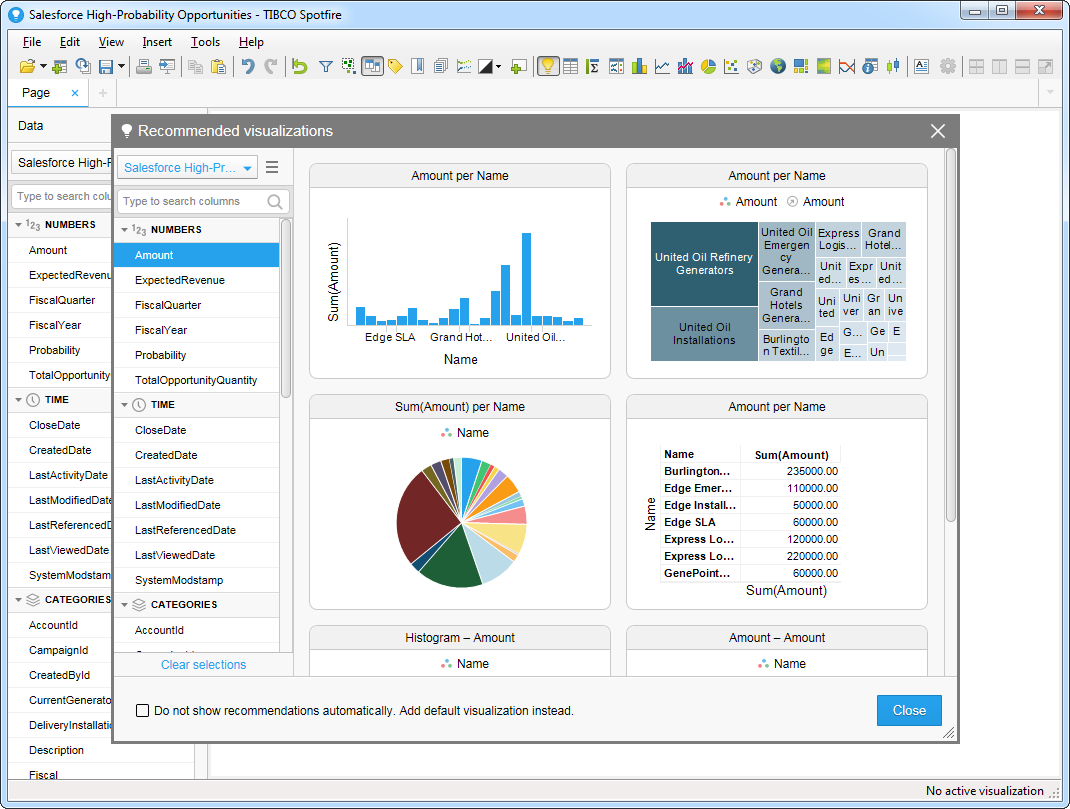
- テーブルを追加すると、Recommended Visualizations ウィザードが表示されます。テーブルを選択すると、Spotfire がメタデータを読み込み、データ型に基づいて数値、時間、カテゴリの各タイプのカラムを検出します。カラムを選択すると、さまざまなデータビジュアライゼーションが生成されます。Spotfire はSUM やCOUNT などの集計関数を含む対応するSQL クエリを生成し、ドライバーに対して実行します。この例では、Numbers セクションでAmount を、Category カラムでName を使用しています。
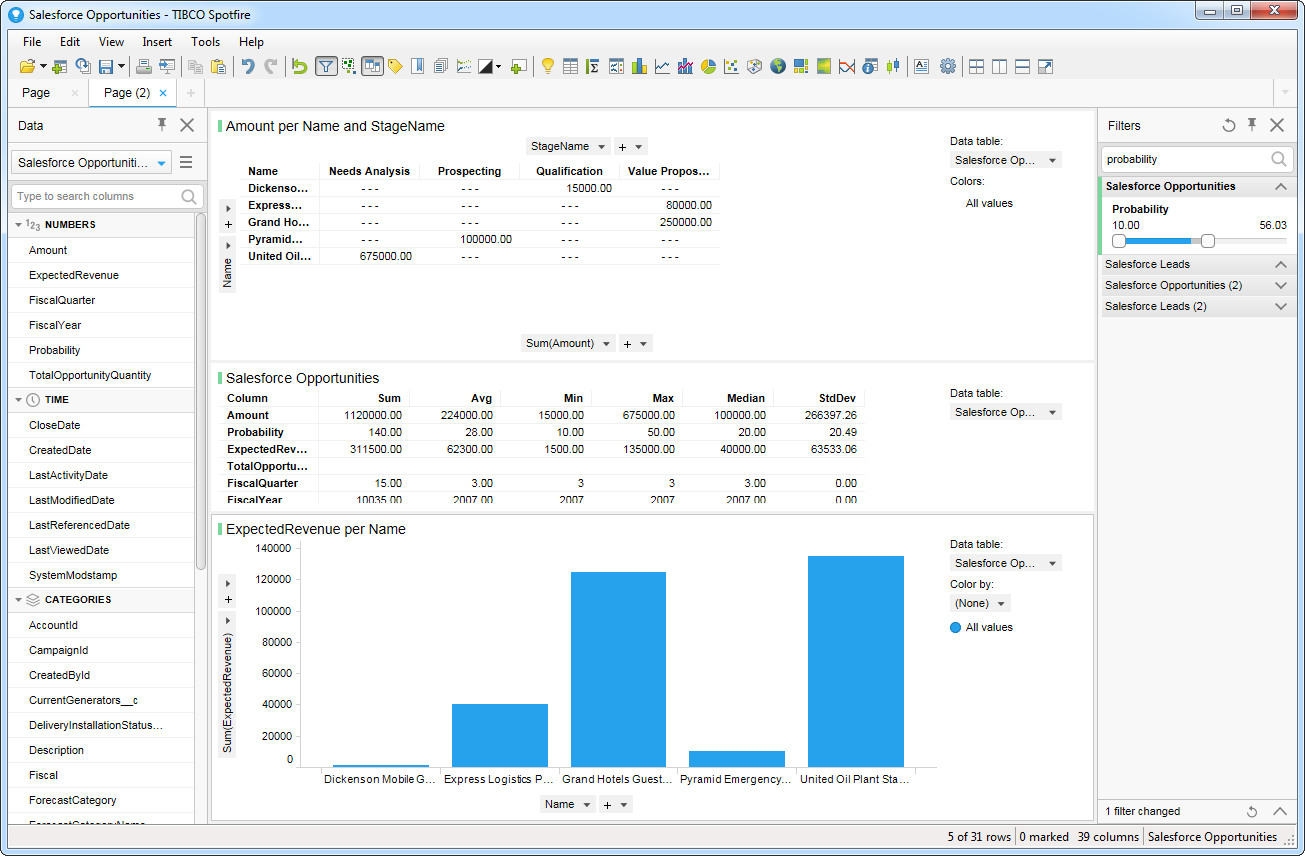
Recommended Visualizations ウィザードで複数のビジュアライゼーションを追加した後、さらに変更を加えることができます。例えば、ページにフィルターを適用して、確度の高い商談にズームインすることが可能です。フィルターを追加するには、Filter ボタンをクリックしてください。各テーブルで使用可能なフィルターがFilters ペインに表示されます。