






SSIS を使って QuickBooks のデータを SQL Server に接続する
ビジネスクリティカルなデータを SQL Server にバックアップしておくことで、データ消失に対する重要なセーフティネットを確保できます。 また、SQL Server にデータをバックアップすることで、レポート作成、全文検索、分析などの機能とデータを容易に連携させることができます。
この記事では、SQL Server SSIS ワークフロー内で QuickBooks ADO.NET Data Provider を使用し、 デスクトップ版 QuickBooks から Microsoft SQL Server データベースに直接データを転送する方法を解説します。 以下の手順は、他の CData ADO.NET Data Provider でも同様に適用でき、SSIS を介して SQL Server からリモートデータに直接接続できます。
- Visual Studio を開き、新しい Integration Services プロジェクトを作成します。
- ツールボックスから Data Flow Task をコントロールフロー画面にドラッグします。
- ツールボックスから ADO.NET Source と OLE DB Destination を追加します。
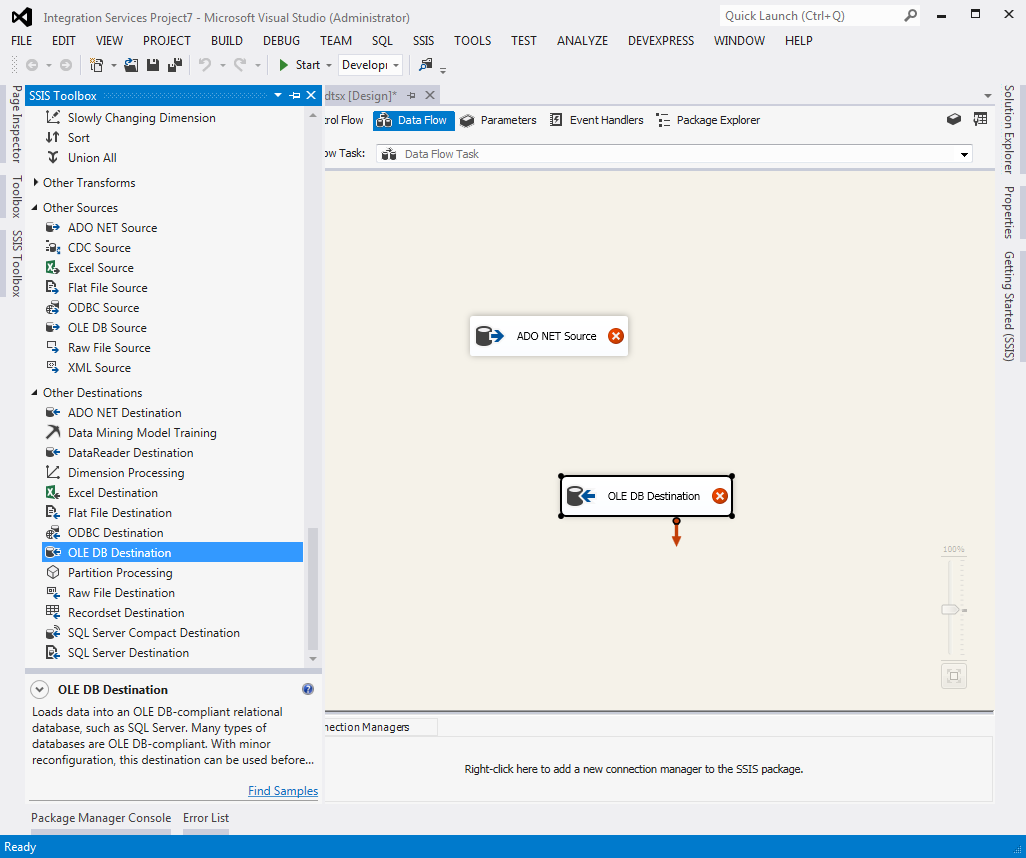
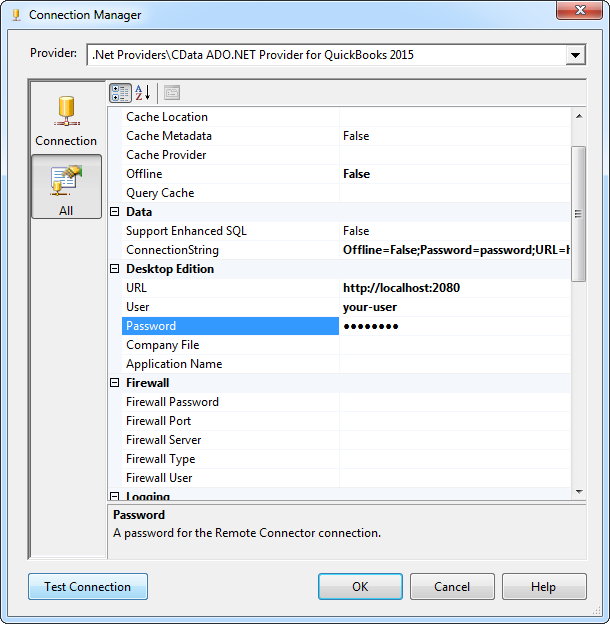
- 新しい ADO.Data Connection を追加し、.NET Providers メニューで CData ADO.NET Provider for QuickBooks を選択します。
- 接続マネージャーで、QuickBooks マシンの接続情報を入力します。この例では、ローカルマシン上でホストされている QuickBooks インスタンスを使用しています。
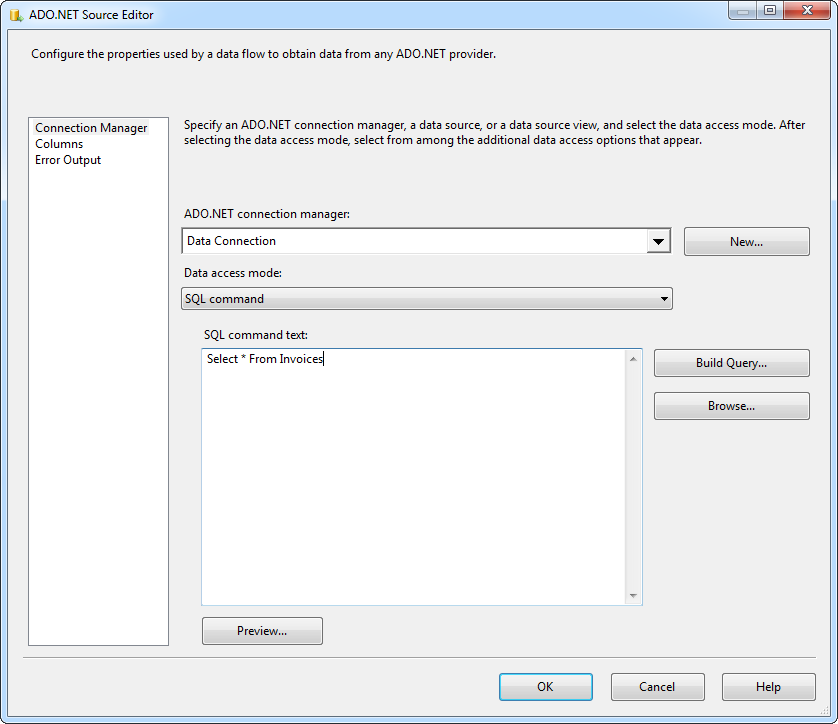
- ADO.NET Source エディターを開き、以下の情報を設定します:
- ADO.NET connection manager: Connection Managers メニューで、先ほど作成した Data Connection を選択します。
- Data access mode: 「SQL command」を選択します。
- SQL command text: 以下のような SELECT コマンドを入力します:
SELECT * FROM Customers
- ADO.NET Source エディターを閉じ、ADO.NET Source の下にある矢印をドラッグして OLE DB Destination に接続します。
OLE DB Destination を開き、Destination Component Editor で以下の情報を入力します。
- Connection manager: 新しい接続を追加します。.NET Providers メニューで SQL Server Native Client を選択し、サーバーとデータベースの情報を入力します。
- Data access mode: データアクセスモードを「table or view」に設定し、データベース内で取り込み先となるテーブルまたはビューを選択します。
- Mappings 画面で必要なプロパティを設定します。
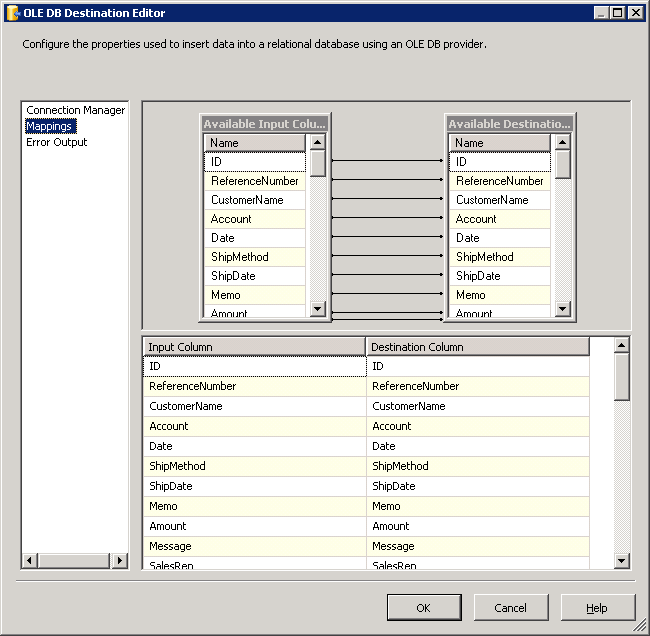
- OLE DB Destination Editor を閉じ、プロジェクトを実行します。SSIS タスクの実行が完了すると、 QuickBooks から取得したデータがデータベースに取り込まれます。
SSIS サンプルプロジェクト
SQL Server SSIS で QuickBooks Data Provider を使い始めるには、完全に動作するサンプルプロジェクトをダウンロードしてください。
Note: デモを実行する前に、お使いの環境に合わせて接続情報を変更する必要があります。
CodeProject