






AI クライアントからデータベースにアクセスする方法:CData API Server + MCP Server
CData API Server は、カスタム開発なしで REST API を素早く構築・デプロイできる軽量なアプリケーションです。カスタム REST アーキテクチャを通じて、オンプレミスとクラウドベースのデータを公開できます。この記事では、CData API Server と CData の OData 用 MCP Server を使って、AI クライアント(Claude Desktop)からローカルデータベースに安全に接続する方法を解説します。
構成図:仕組みの解説
LLM クライアントからローカルデータベースにアクセスするためのシステム構成を紹介します。
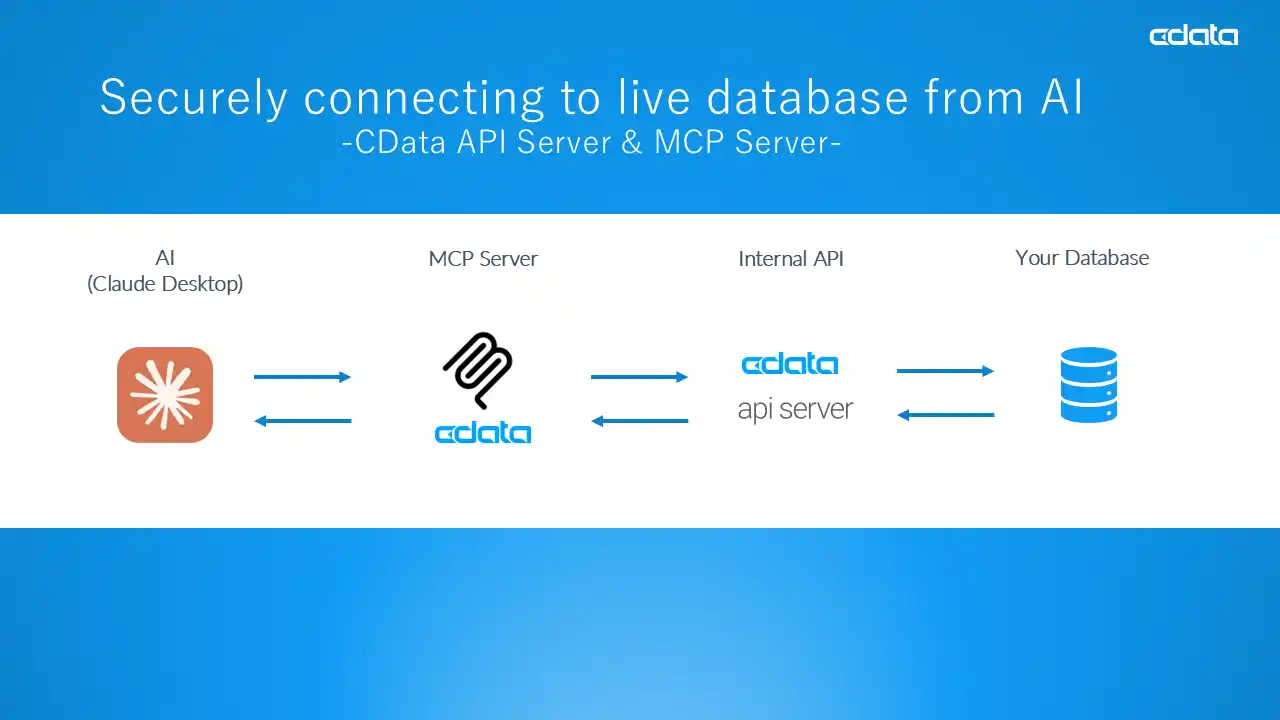
エンタープライズ IT チームのデータベースアーキテクチャ要件
- 各内部ユーザーへの間接的なデータベースアクセス
- ユーザーアクセスとログの一元管理
- ファイアウォール内での安全な運用
- ローコード/ノーコードでのセットアップ
- LLM からのアクセス(独自開発や RAG の実装を回避)
CData API Server + CData MCP Server がソリューションになる理由
- CData API Server をローカルでホスティングできます。
- CData API Server がデータベースから制御された安全な API を生成します。
- CData MCP Server を使うと、AI クライアント(この記事では Claude Desktop)がデータベースにアクセスでき、会話、コーディング、分析などのコンテキストを提供できます。
- Claude Desktop はローカルの MCP Server に接続します(リモート MCP Server ではありません)。
- どのステップでもコーディングは不要です。
- Claude Desktop がクラウド上の LLM と通信する以外、データはインターネットに公開されません。すべてをクローズドに保ちたい場合は、任意の OSS LLM/MCP クライアントをご利用ください。
CData API Server とは
CData API Server は、あらゆるデータベースやファイルからフル機能の RESTful API を生成するサーバー製品です。コーディングは不要です。データベースに接続し、REST API として公開するデータを選択し、アクセス用のユーザーを作成するだけで、RESTful API エンドポイントとライブドキュメントが利用可能になります。MySQL、PostgreSQL、Oracle、SQL Server、DB2 など多くのデータベースに対応しています。API Server は CSV や Excel などのファイルからも API を作成できます。
CData MCP Server とは
CData MCP Server は、ビジネスデータを AI からアクセス可能にします。デスクトップでホストできる軽量なツールで、Claude Desktop などの AI クライアントがライブのビジネスデータからコンテキストを取得できるようになります。今回は、API Server がデータベースを OData 準拠の API として公開するため、CData OData MCP Server を使用します。
ステップバイステップガイド
ステップ 1:CData API Server のインストール
まず、ソースデータベースへのアクセスが許可されているローカルサーバーに CData API Server をインストールします。30日間の無料トライアルまたは無料のコミュニティ版をダウンロードできます:API Server:データベースから REST API を数分で作成
API Server をインストールし、ブラウザから API Server にアクセスしましょう。
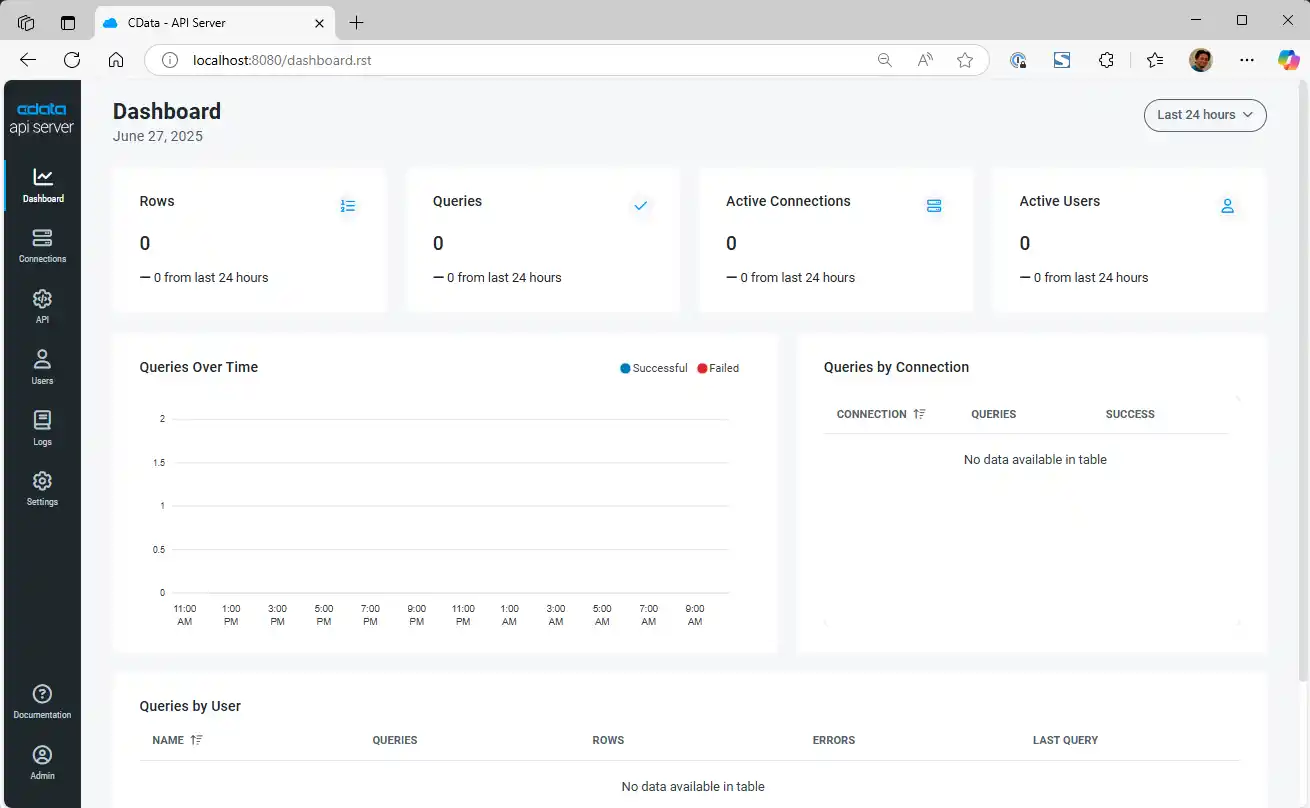
ステップ 2:ソースデータベースへの接続
「Connection」をクリックして、ソースデータベースに接続します。今回は MySQL Sakila データベースに接続しています。
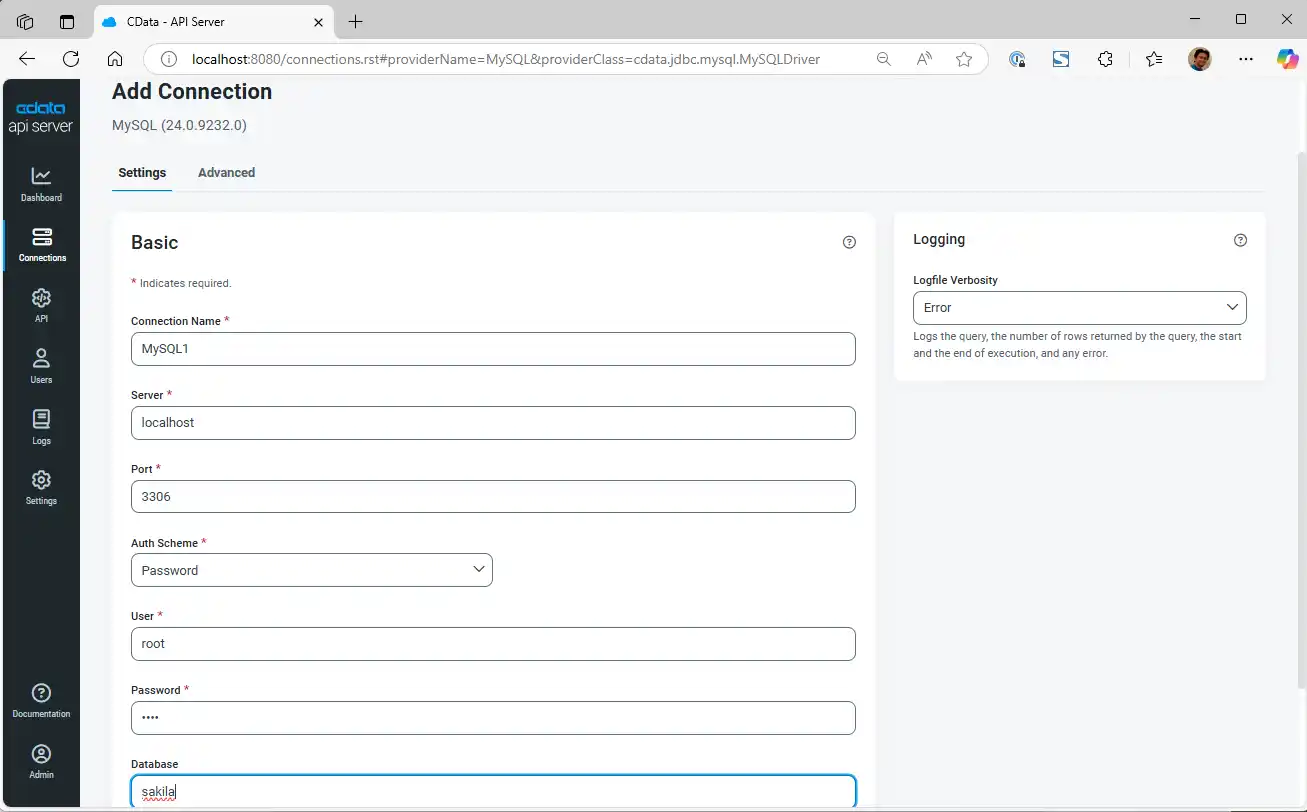
ステップ 3:API エンドポイントの定義
次に「API」タブに移動し、接続した MySQL データベース内の API として公開するテーブルを選択します。公開するカラムも選択できます。
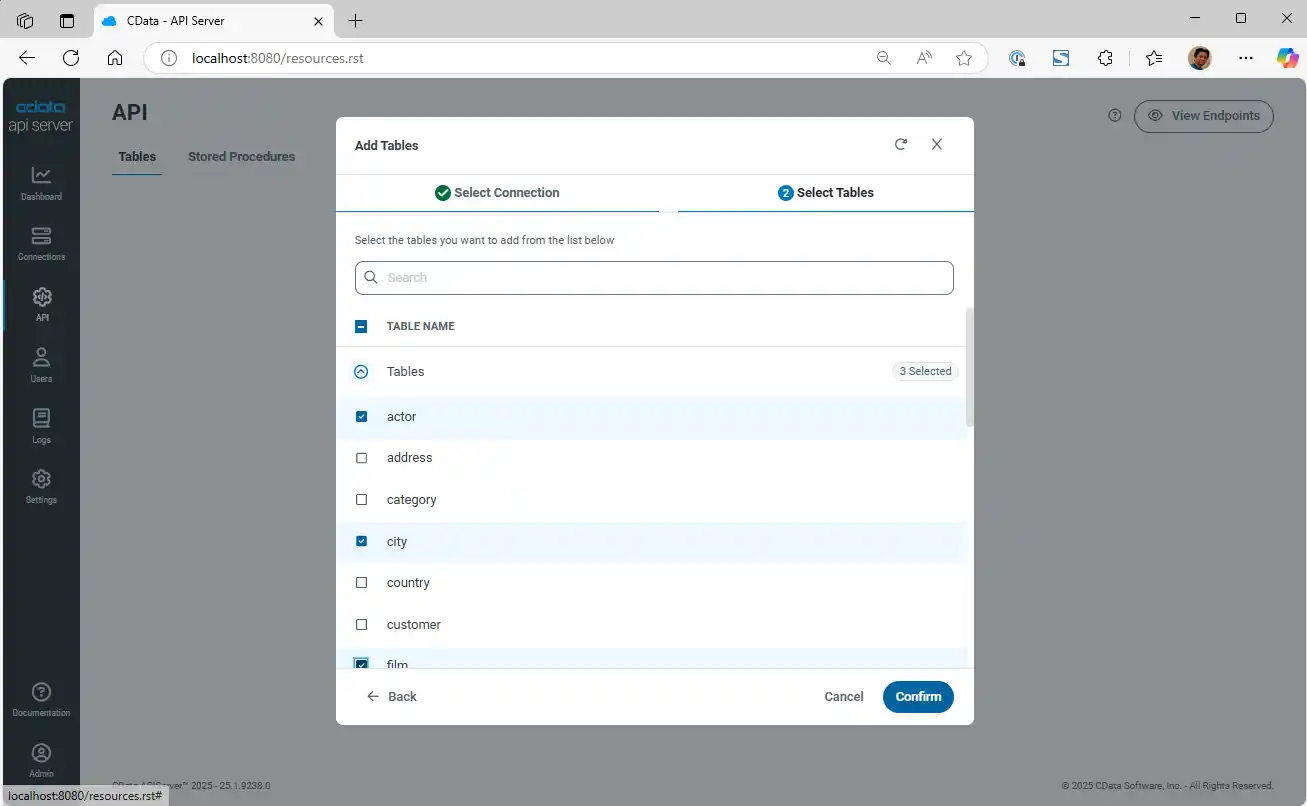
ステップ 4:ユーザーと権限の設定
次に「User」タブに移動し、API にアクセスするユーザーを作成します。操作権限(GET、POST、PUT、DELETE)を設定できます。また、各ユーザーの API エンドポイント/テーブルごとに権限を設定することもできます。
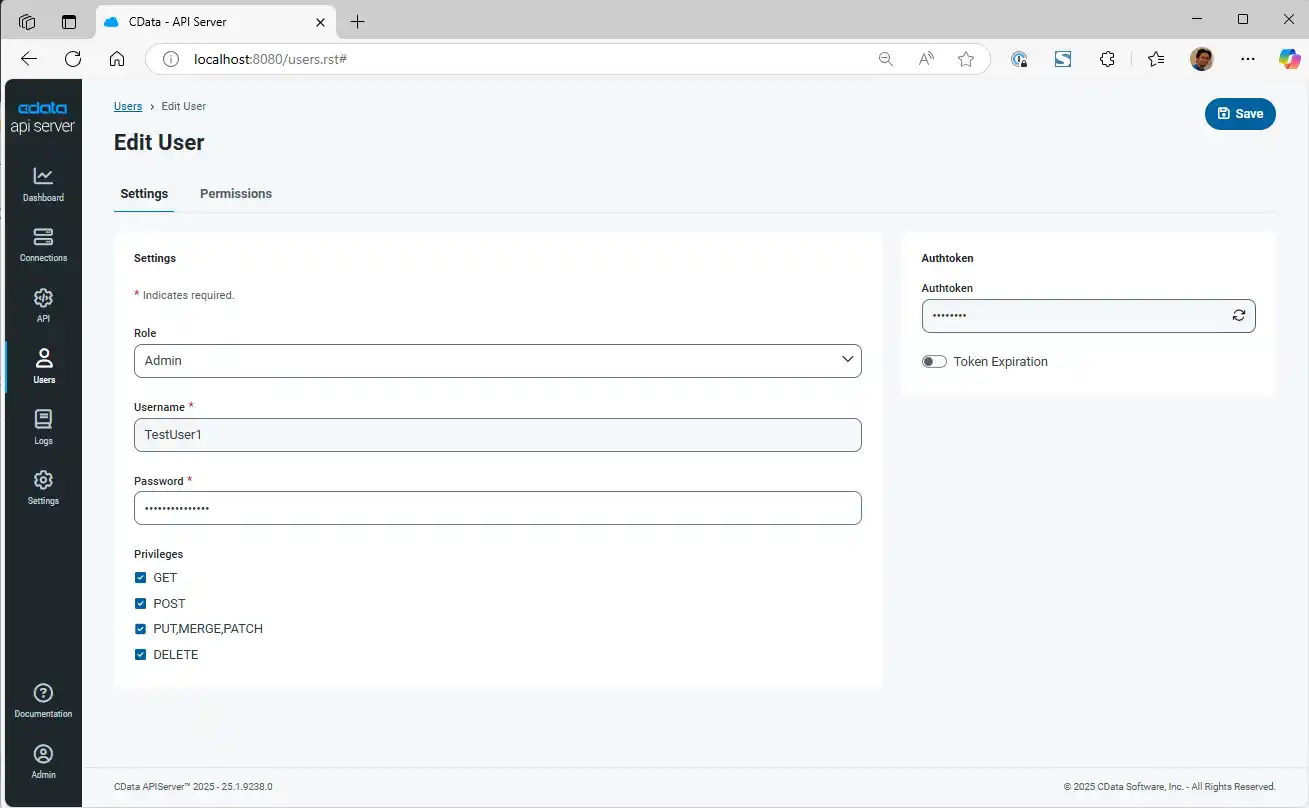
この 4 つのステップを完了すると、フル機能の API の準備が完了します。必要に応じて、レート制限や IP アドレス制限、ログ、通知も設定できます。
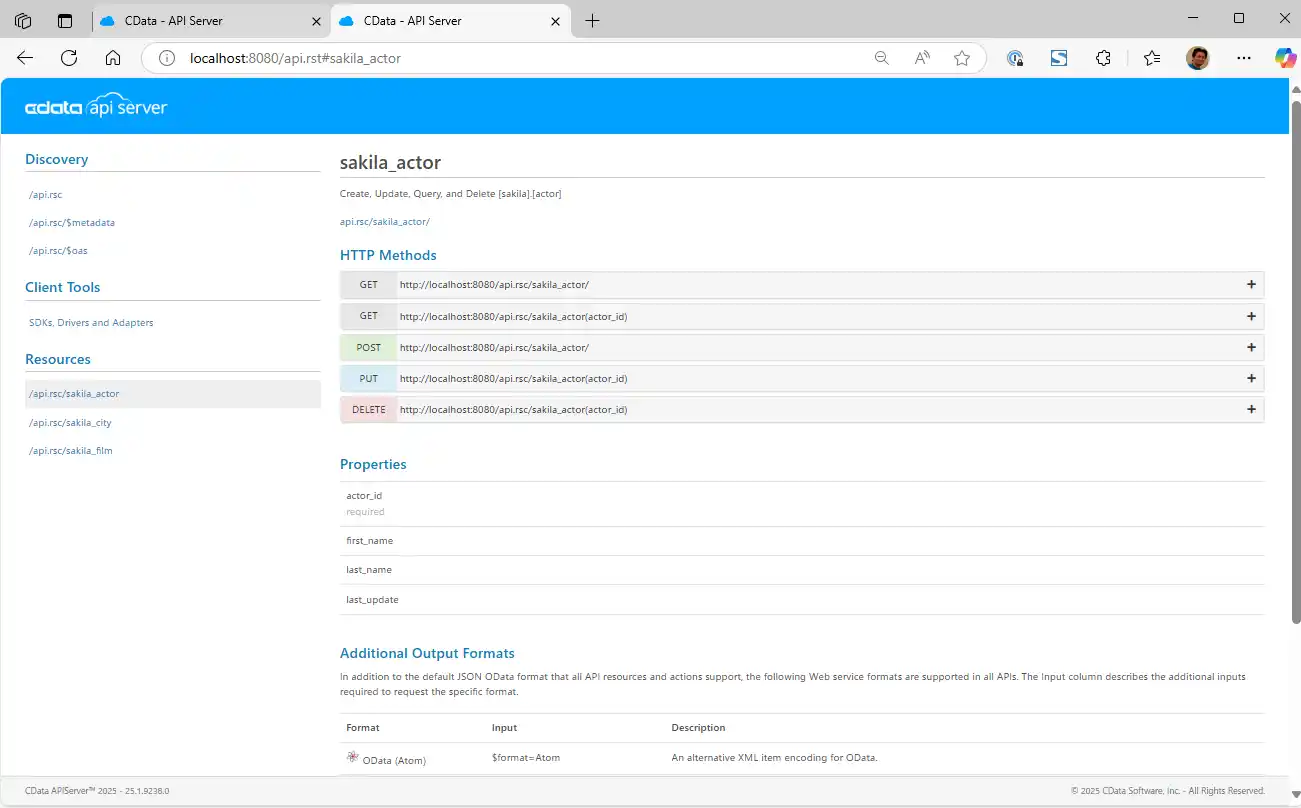
ステップ 5:CData MCP Server for OData のダウンロード
CData MCP Server for OData をダウンロードします。OData は、より強力なメタデータ機能やフィルタリングなどを備えた REST API のプロトコルです。
ステップ 6:OData 接続の設定
ダウンロード後、設定ウィンドウがポップアップします。新しい設定を作成しましょう。
- Configuration Name:任意の名前。これが Claude Desktop での MCP Server 名になります。
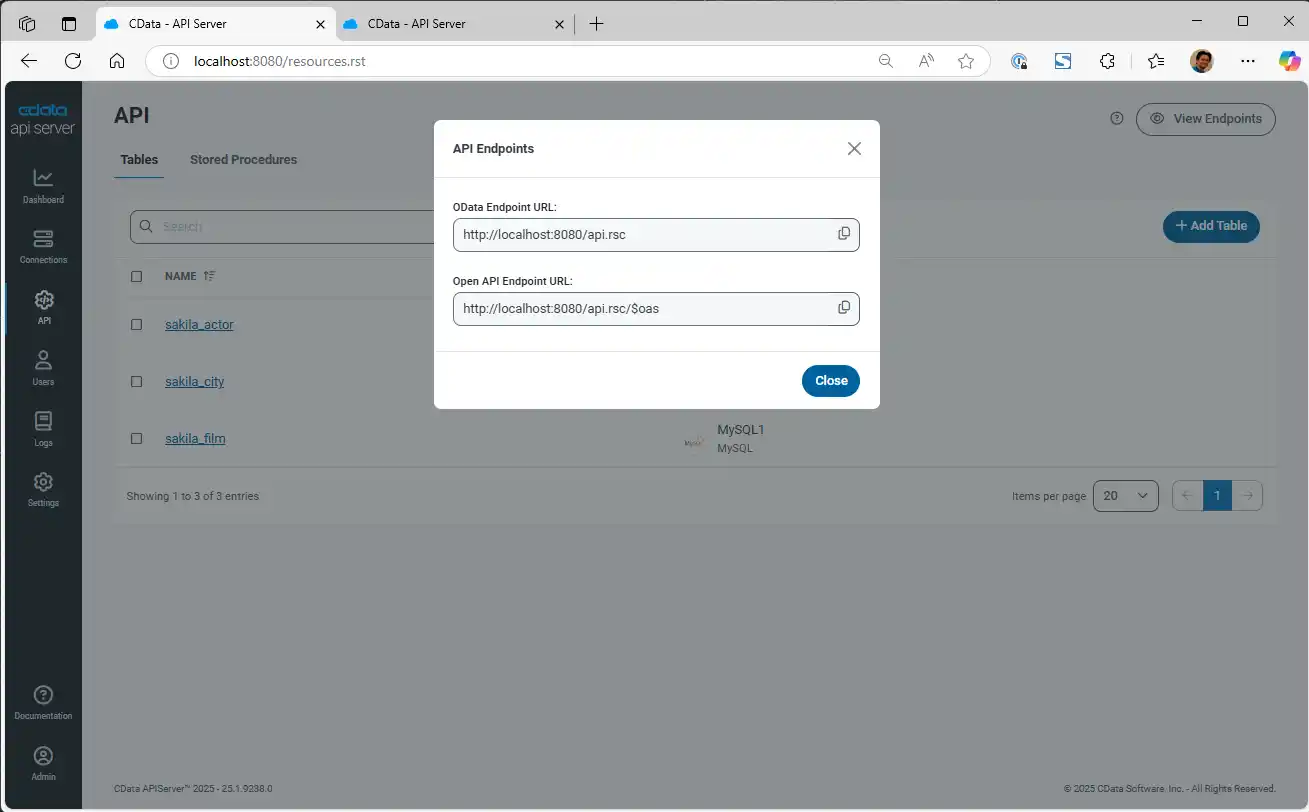
- URL:CData API Server の OData エンドポイント URL(http://localhost:8080/api.rsc のような形式)
OData エンドポイント URL を確認するには、API Server を開いて「API」タブに移動し、「View endpoints」ボタンをクリックして OData Endpoint URL をコピーします。
- Auth Scheme:Basic
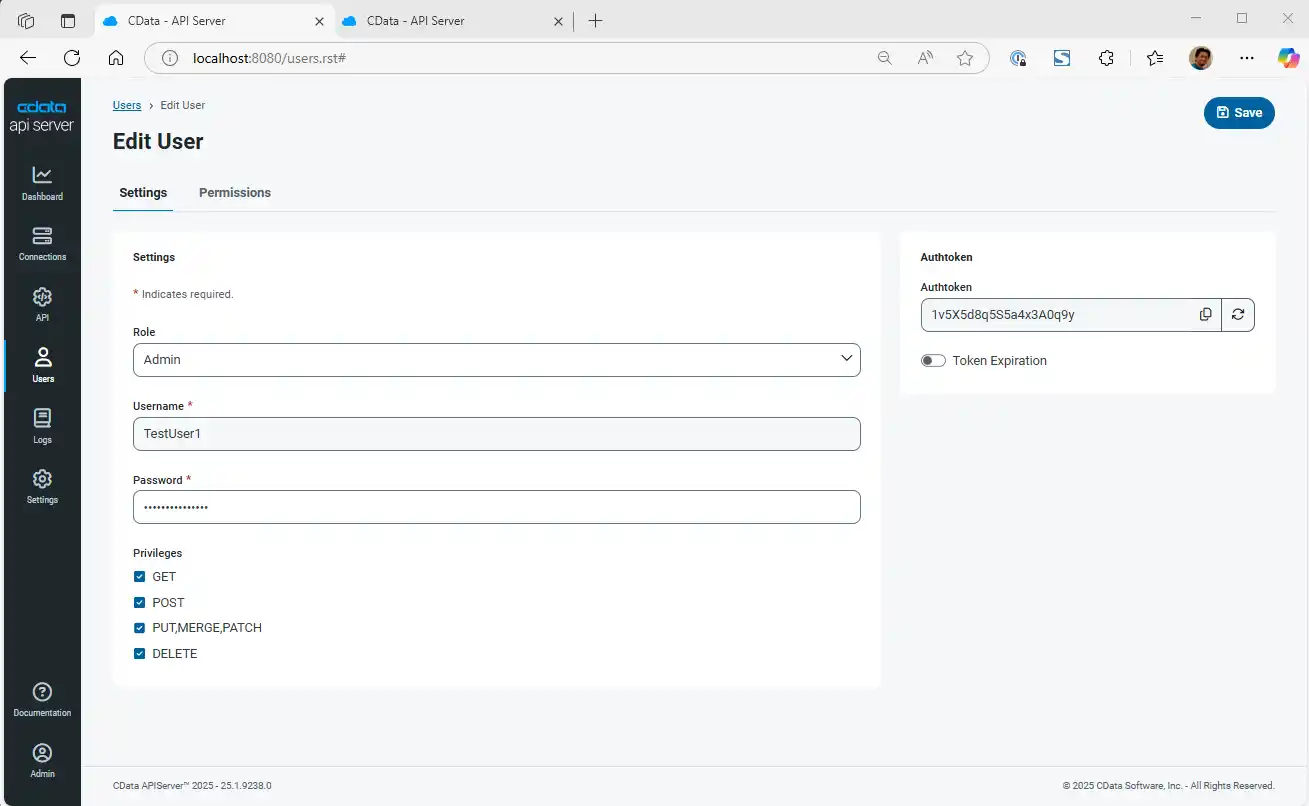
ユーザー名と Authtoken を確認するには、API Server を開いて「User」タブに移動し、ユーザーを選択して Authtoken の下にある更新ボタンをクリックし、生成されたトークンをコピーします。生成された Authtoken を有効にするため、必ずユーザーを「Save」してください。
- User:API Server で作成したユーザーの名前
-
Password:API Server でユーザー用に生成された Authtoken
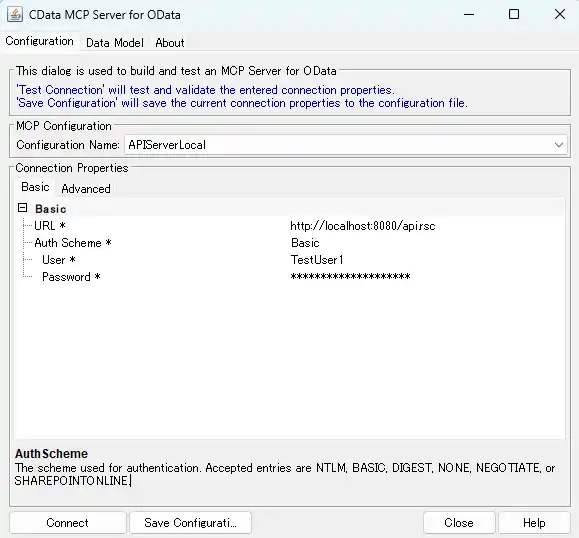
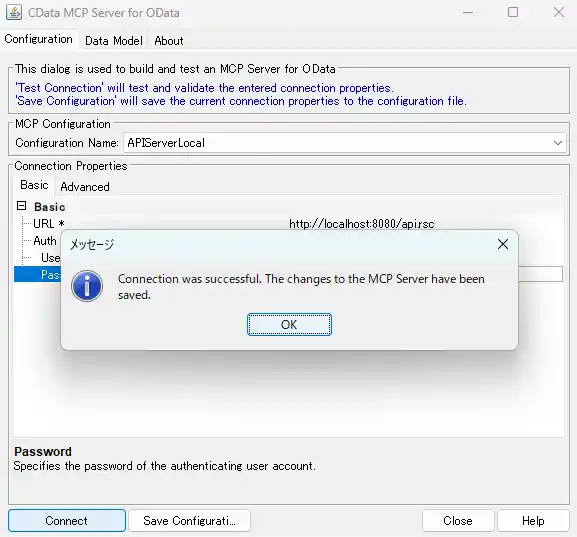
- MCP Server 設定ウィンドウで「Connect」をクリックすると、API Server への接続がテストされます。成功すると、設定情報が MCP Server の設定ファイルに保存されます。「close」をクリックしてウィンドウを閉じましょう。
Claude Desktop の設定ファイルに JSON を追加する必要はありません。ただ、CData MCP Server が設定ファイルにどのような設定を行うか見てみましょう。設定ファイルには以下のような内容が表示されます。
"mcpServers": {
    "APIServerLocal": {
        "command": "C:\\Program Files\\CData\\CData MCP Server for OData 2024\\jre\\bin\\java.exe",
        "args": [
            "-jar",
            "C:\/Program Files\/CData\/CData MCP Server for OData 2024\/lib\/cdata.mcp.odata.jar",
            "APIServerLocal"
        ]
    },
    ...
}
ステップ 7:Claude Desktop からデータベースにアクセス
これで Claude Desktop を開く準備ができました。Claude Desktop がすでに開いている場合は、新しい MCP Server 設定を反映させるため、一度終了してから再度開いてください。
ツールアイコンをクリックすると、CData API Server MCP が表示されます。使用するツールを有効にしましょう。
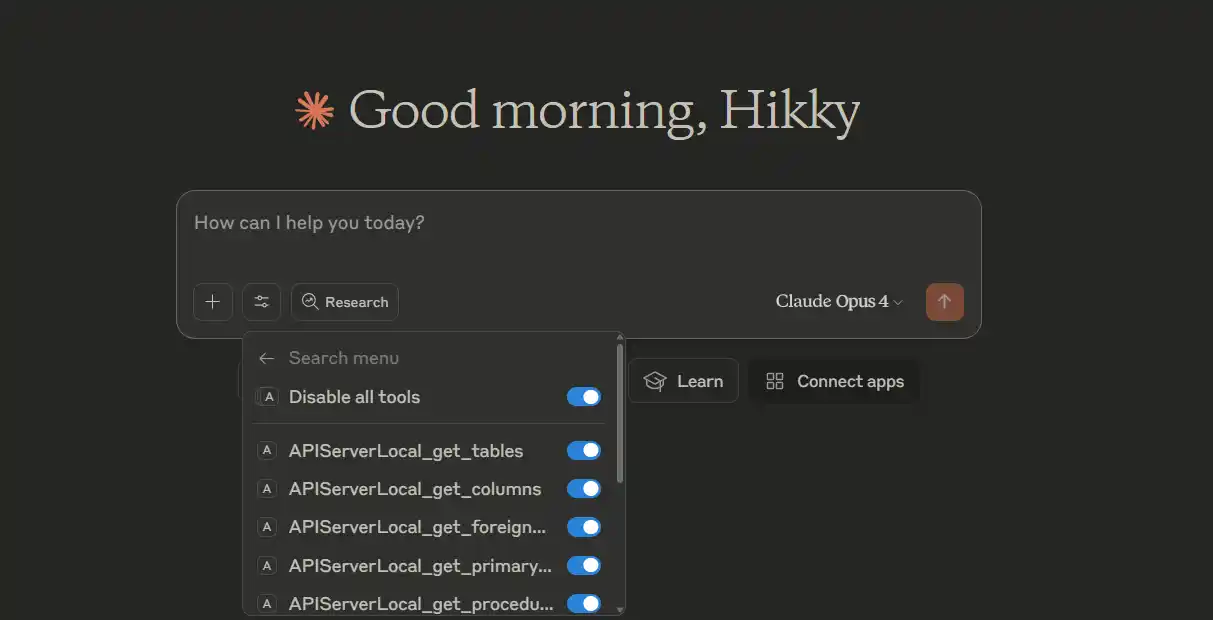
これで、自然言語を使って MySQL データベースについて質問する準備が整いました。
自然言語での質問:CData API Server を通じて MySQL Sakila データベースを見ることはできますか?
- Claude が get_tables ツールでテーブルを検索します。
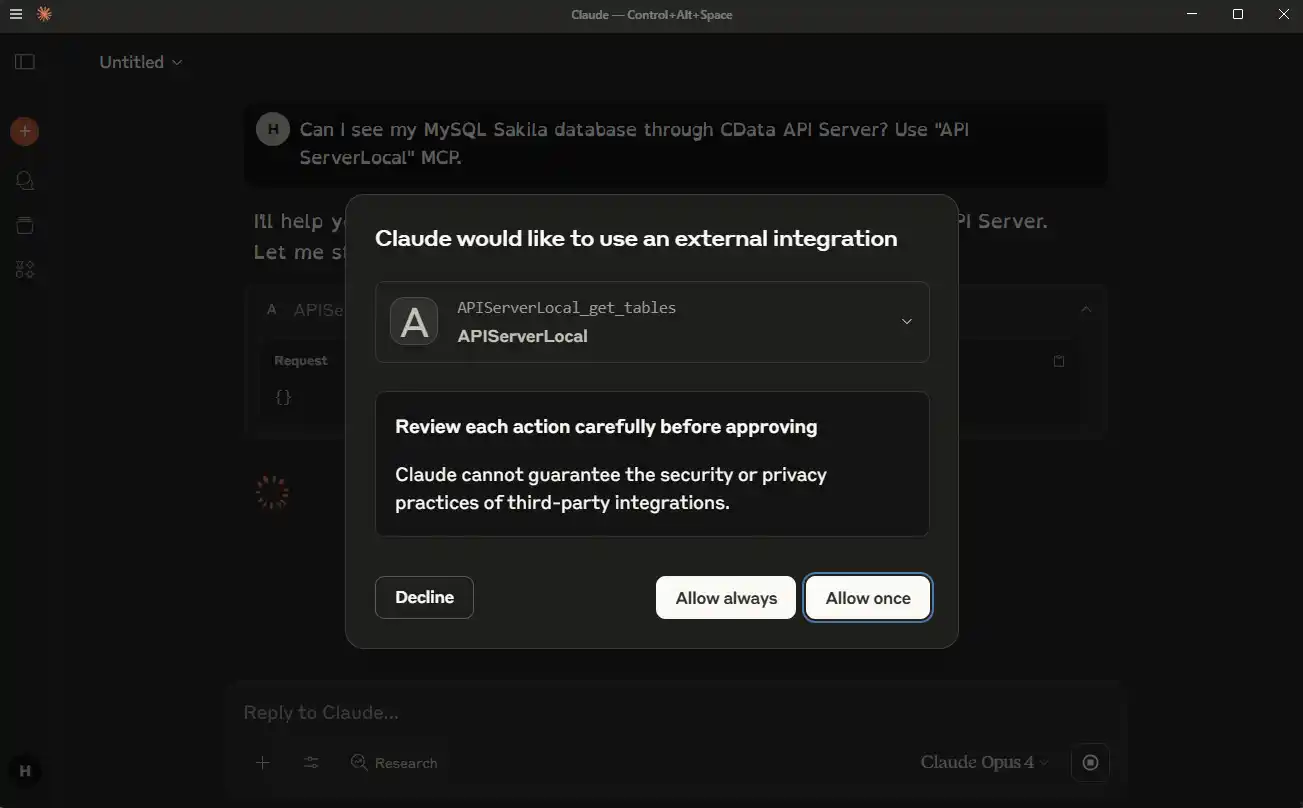
- MCP Server が API Server で公開されているテーブルを正常に返します。
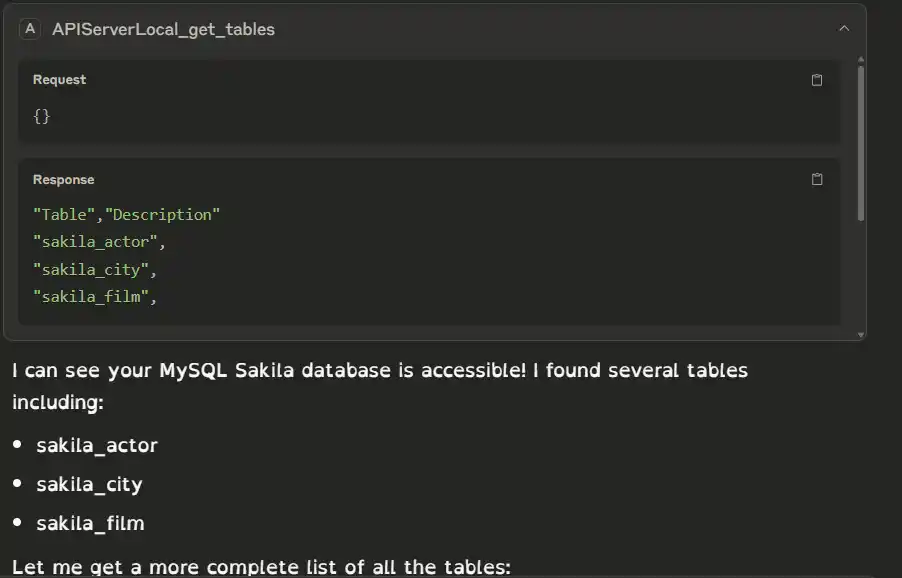
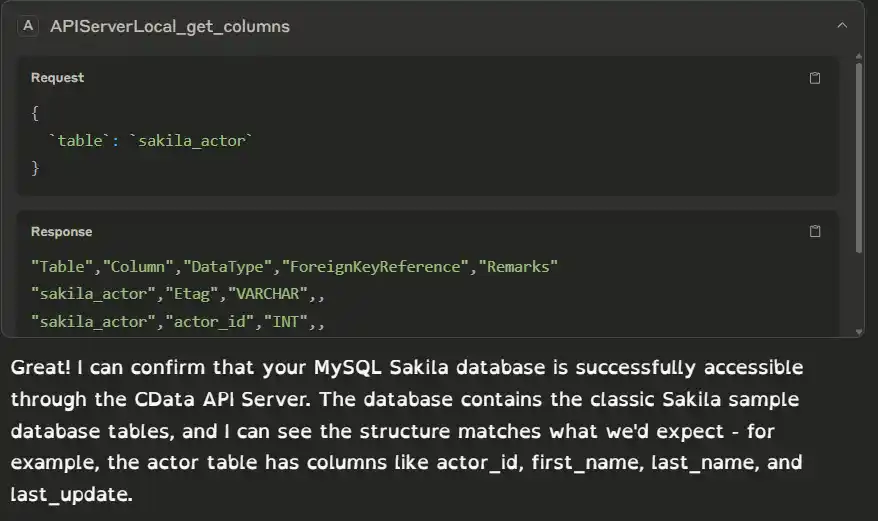
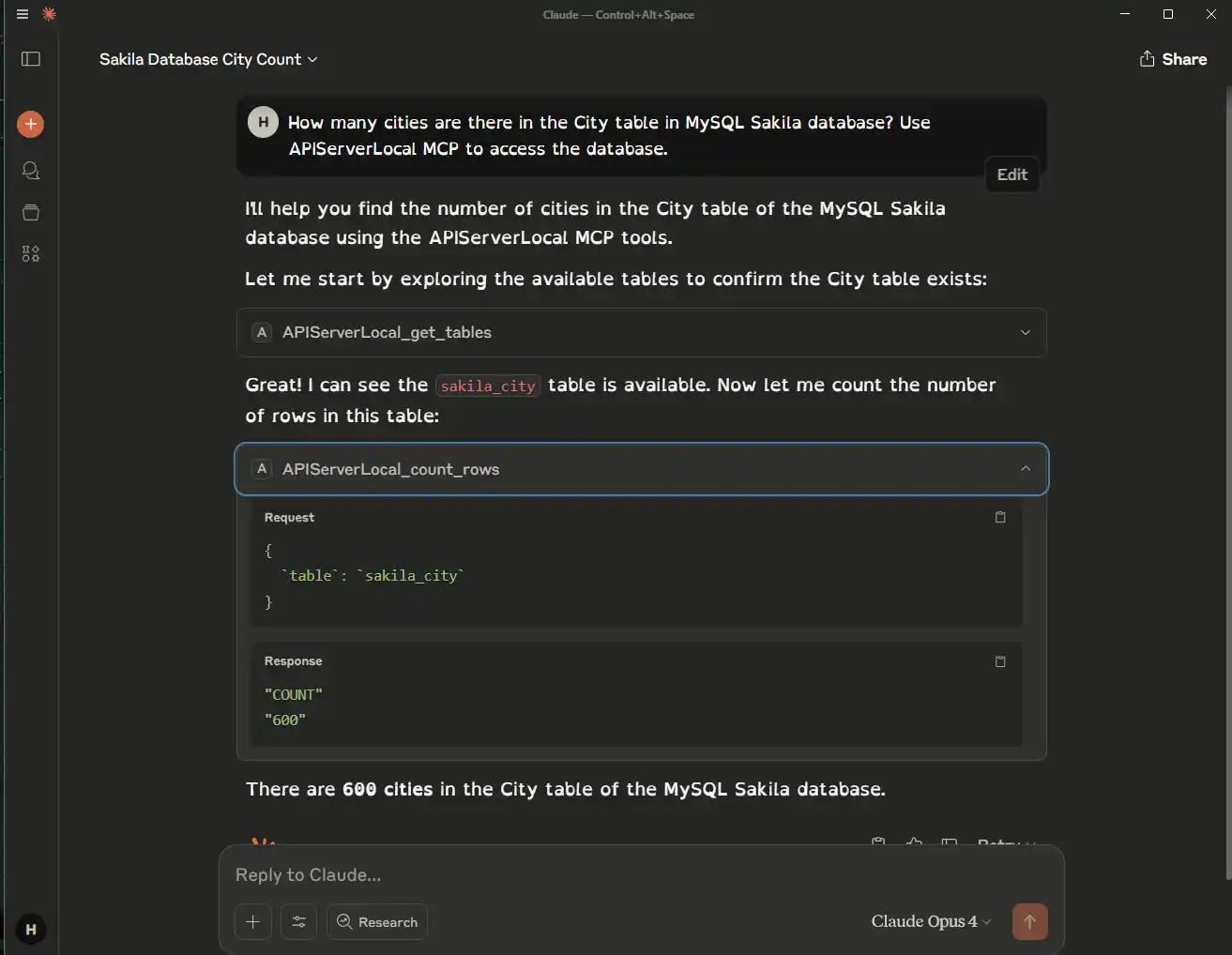
- MCP Server を通じて、Claude は自然言語のクエリからデータの GET、フィルタリング、カウントなどを実行できます。
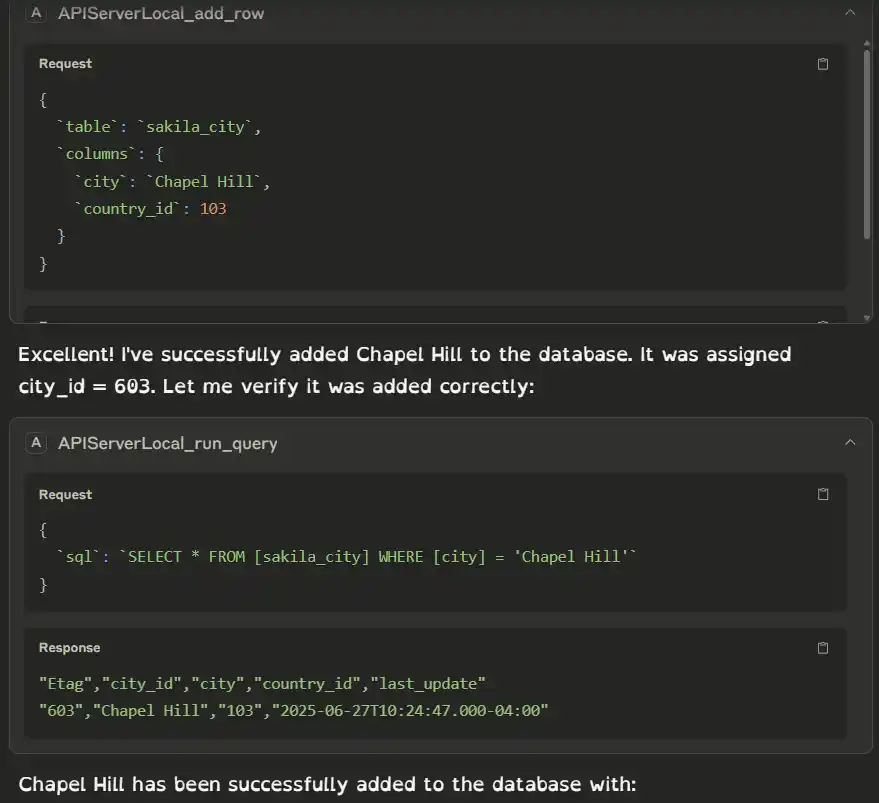
- データベースにレコードを追加することもできます。
このように、Claude Desktop がビジネスデータベースとやり取りできるようになりました。
無料で試して今すぐ始めましょう
CData API Server と MCP Server を使えば、AI がデータベース内のビジネスデータに安全にアクセスできるようになります。
以下のリンクから 30 日間の無料トライアルをお試しください:
- CData API Server:あらゆるデータベースからフルドキュメント付き API を作成・デプロイ | CData API Server
- CData OData MCP Server:OData MCP Server | AI に OData からの回答を求める | CData Software