Wijmo Grid に Salesforce.com データをデータバインド
CData API Server は、Salesforce データ(さらに 80 を超えるデータソース)を Web サービスとして提供し、ライブデータへの接続を可能にします。この記事では、JSONP 形式の Salesforce データを Wijmo Grid で利用する方法を説明します。
- まだ管理コンソールで接続に成功していない場合は、ヘルプドキュメントの「はじめに」の章を参照してください。
- 必要な Wijmo、jQuery、Knockout ライブラリをロードします:
<script src="http://code.jquery.com/jquery-1.11.1.min.js"></script>
<script src="http://code.jquery.com/ui/1.11.0/jquery-ui.min.js"></script>

<!--Theme-->
<link href="http://cdn.wijmo.com/themes/aristo/jquery-wijmo.css" rel="stylesheet" type="text/css">

<!--Wijmo Widgets CSS-->
<link href="http://cdn.wijmo.com/jquery.wijmo-pro.all.3.20161.90.min.css" rel="stylesheet" type="text/css">

<!--Wijmo Widgets JavaScript-->
<script src="http://cdn.wijmo.com/jquery.wijmo-open.all.3.20161.90.min.js"></script>
<script src="http://cdn.wijmo.com/jquery.wijmo-pro.all.3.20161.90.min.js"></script>
<script src="http://cdn.wijmo.com/interop/wijmo.data.ajax.3.20161.90.js"></script>

<!--Knockout JS Library-->
<!-- 以下のどちらのリンクも使用可能です -->
<script src="http://cdn.wijmo.com/wijmo/external/knockout-2.2.0.js"></script>
<!--<script src="http://cdn.wijmo.com/amd-js/3.20161.90/knockout-3.1.0.js"></script>-->

<!--Wijmo Knockout Integration Library-->
<script src="http://cdn.wijmo.com/interop/knockout.wijmo.3.20161.90.js"></script>
-
ViewModel を作成し、ODataView を使用して接続します:
<script id="scriptInit"> $.support.cors = true; var viewModel; function ViewModel() { var AccountView = new wijmo.data.ODataView("http://MyServer:MyPort/api.rsc/Account", { ajax: { dataType: "jsonp", username: "MyUser", password: "MyAuthtoken", data: { "$inlinecount": null } }, pageSize: 10 }); accountView.refresh(); accountView.nextPage(); this.account = accountView; this.prevPage = function () {accountView.prevPage();}; this.nextPage = function () {accountView.nextPage();}; } $(document).ready(function () { viewModel = new ViewModel(); ko.applyBindings(viewModel, $(".container").get(0)); }); </script> -
データバインド:以下は、ページングボタンを備えたシンプルなテーブルです。マークアップの body セクションに貼り付けてください。
<h2>ライブ Salesforce データをリアルタイムで編集</h2>

<h3>Account</h3>
<div>
  <button title="previous page" class="pagebuttons" data-bind="click: prevPage, button: {}"><span class="ui-icon ui-icon-seek-prev" /></button>
  <button title="next page" class="pagebuttons" data-bind="click: nextPage, button: {}"><span class="ui-icon ui-icon-seek-next" /></button>
</div>
<table id="demo-grid" data-bind="wijgrid: {
  data: products,
  allowEditing: true,
  showFilter: true,
  allowPaging: true,
  pagerSettings: { position: 'none'},
  columnsAutogenerationMode: 'append',
}" >
</table>
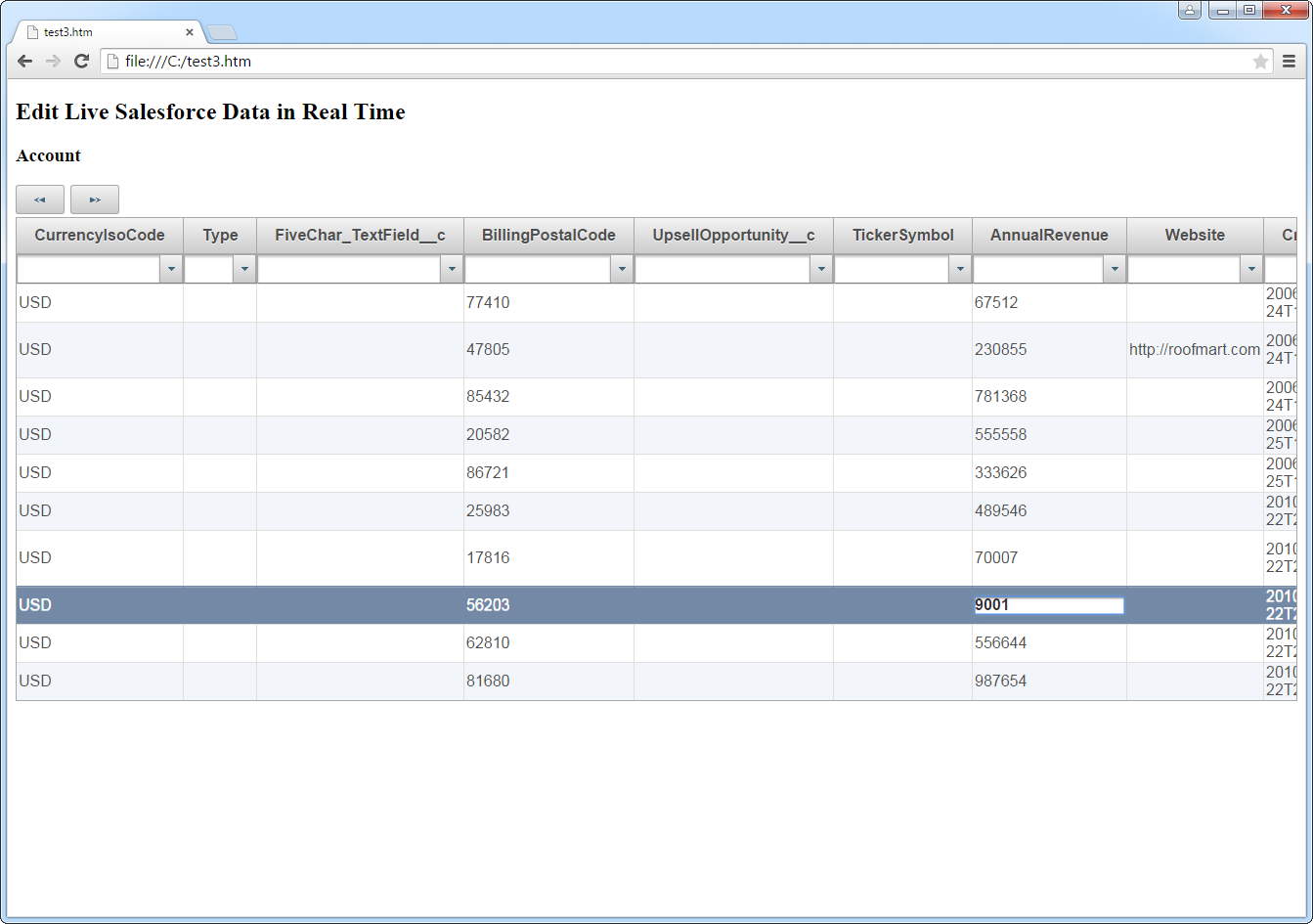
以下は完成したグリッドです。フィルタリング、ソート、編集、保存が可能です。ページングにより、大規模なデータセットも扱いやすくなります。