






CData BizTalk Adapter for Salesforce でSQL コマンドスキーマを生成する方法
この記事では、CData BizTalk Adapter for Salesforce を使用して取得したSalesforce データを処理するためのスキーマ生成方法を説明します。SELECT コマンド用のスキーマを生成していきます。
CData BizTalk Adapter を使用すると、オンプレミスおよびクラウドベースのデータソースに対して標準SQL コマンドを実行できます。このガイドでは、SELECT、INSERT、UPDATE、DELETE コマンドの実行方法を説明します。ここではSalesforce を例として使用しますが、同じ手順は他のCData Adapter でも適用できます。
プロジェクトにAdapter を追加する
以下の手順に従って、BizTalk Server プロジェクトにAdapter を追加します。
- まだ作成していない場合は、Visual Studio で新しいBizTalk Server プロジェクトを作成します。
- ソリューションエクスプローラーでプロジェクトを右クリックし、[追加] -> [生成した項目の追加] をクリックします。
- 表示されたダイアログボックスで [アダプターメタデータの追加] を選択します。
- 表示された [アダプターの追加] ウィザードで、一覧からCData BizTalk Adapter for Salesforce を選択します。
- [ポート] メニューでは、選択を空白のままにします。または、Salesforce 用のAdapter がトランスポートの種類として構成されている受信場所または送信ポートを選択することもできます。
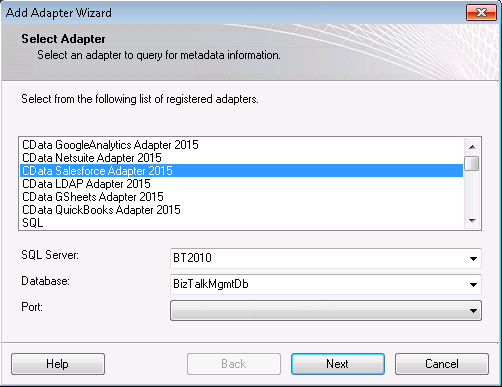
SQL コマンド用のスキーマを生成する
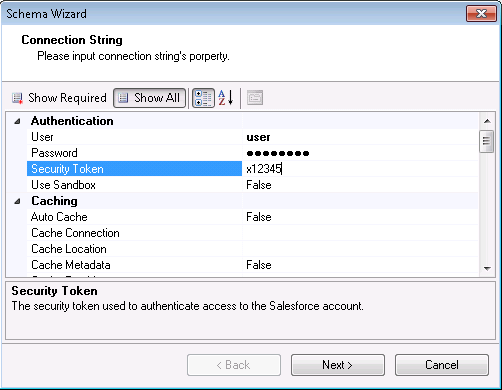
[アダプターの追加] ウィザードでAdapter を選択すると、スキーマウィザードが表示されます。以下の手順に従って接続プロパティを構成し、コマンド結果のメタデータを取得します。スキーマを作成するにはメタデータが必要です。
- [接続文字列] ページで、BizTalk アプリケーションで既に構成済みのAdapter を選択していない場合は、認証資格情報およびその他の接続プロパティを入力します。必須の接続プロパティは User、Password、Access Token です。
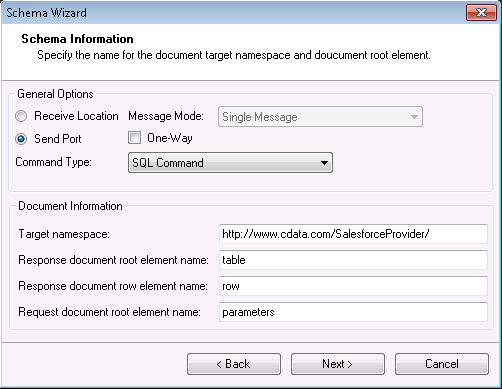
- 次のページ [スキーマ情報] の [全般オプション] セクションで、Adapter の構成に応じて [送信ポート] または [受信場所] を選択します。
- 結果セット全体のスキーマを生成する場合は、[メッセージモード] メニューで [単一メッセージ] オプションを選択します。結果セットの各行に対して1つのスキーマを生成する場合は、[行ごとのメッセージ] オプションを選択し、メッセージのルート要素が「row」であることを確認します。
- [コマンドの種類] メニューで、[SQL コマンド] を選択します。
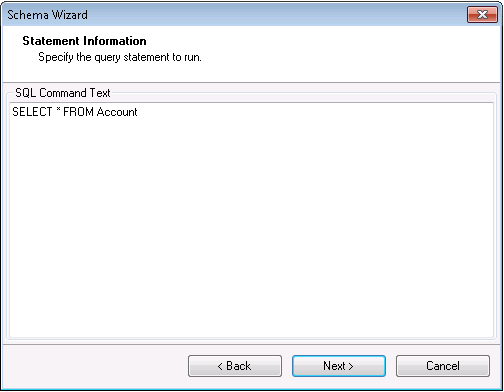
[ステートメント情報] ページの [SQL コマンドテキスト] ボックスに、SQL コマンドを入力します(受信場所または送信ポートでAdapter を構成済みの場合、構成したSQL コマンドがボックスに入力されています)。この例では以下のクエリを使用します:
SELECT * FROM Account
- ウィザードに表示されるサマリーで設定を確認し、[完了] をクリックしてschema.xsd ファイルを生成します。
スキーマの処理
シンプルなBizTalk アプリケーションでスキーマを使用する方法については、チュートリアル: BizTalk Adapter for Salesforce でUpdategram を作成・処理するを参照してください。