






Microsoft Copilot Studio と Microsoft Teams で Connect AI 経由のデータ対話を実現
Microsoft Copilot Studio は、タスクの自動化、質問への回答、ビジネスプロセスの効率化を実現するAI エージェントを作成できるノーコード / ローコードプラットフォームです。CData Connect AI Remote MCP を使用すると、これらの機能を拡張し、Microsoft Teams 内から直接、ライブのエンタープライズデータに安全にアクセスして操作できます。この記事では、Copilot Studio エージェントを Teams にデプロイし、Connect AI を通じて任意のデータソースに接続して、リアルタイムの会話形式のインサイトを得る方法を説明します。
CData Connect AI は、ライブデータとの接続に特化したクラウド to クラウドのインターフェースを提供します。Connect AI Remote MCP サーバーは、Microsoft Copilot Studio とデータ環境間の安全な通信を実現します。これにより、ネイティブでサポートされているデータベースへのデータレプリケーションなしで、Microsoft Copilot Studio を使用してデータに関する質問やアクションを実行できます。CData Connect AI は、最適化されたデータ処理機能を備えており、フィルターや JOIN を含むすべてのサポート対象 SQL 操作をデータソースに直接送信します。これにより、サーバーサイド処理を活用して、要求されたライブデータを迅速に取得できます。
この記事では、Microsoft Copilot Studio でエージェントを作成し、そのエージェントを Microsoft Teams にデプロイして、会話形式でデータを探索(Vibe Query)する方法を紹介します。ここで紹介する接続の原則は、あらゆる Copilot エージェントに適用できます。Connect AI を使用すれば、ライブデータにアクセスできるワークフローやエージェントを構築できます。
ステップ1:Microsoft Copilot Studio 用のデータソースを設定
接続は、CData Connect AI Remote MCP を通じて実現します。Microsoft Copilot Studio からデータを操作するには、まず CData Connect AI で接続を作成して設定します。
-
Connect AI にログインし、Connections をクリックして、 Add Connection をクリックします。

-
Add Connection パネルからデータソースを選択します。

-
選択したデータソースに必要な認証情報と接続の詳細を入力して、接続を設定します。

Personal Access Token の追加
Personal Access Token(PAT)は、Microsoft Copilot Studio から Connect AI への接続を認証するために使用します。アクセスの細分化を維持するために、各サービスごとに個別の PAT を作成することをお勧めします。
- Connect AI アプリの右上にある歯車アイコン()をクリックして、設定ページを開きます。
- 設定ページで Access Tokens セクションに移動し、 Create PAT をクリックします。
-
PAT に名前を付けて、Create をクリックします。

- Personal Access Token は作成時にのみ表示されます。必ずコピーして、今後の使用に備えて安全に保管してください。
接続の設定と PAT の生成が完了したら、Microsoft Copilot Studio からデータに接続する準備が整います。
ステップ2:Microsoft Copilot Studio を CData Connect AI に接続
以下の手順で、Microsoft Copilot Studio に CData Connect AI MCP 接続を追加します。
-
Copilot Studio のナビゲーションメニューで Agents をクリックし、+New agent をクリックします。
-
Configure ボタンをオンにして、MCP サーバーを使用するエージェントの用途に基づいて情報を入力します。入力後、右上の Create をクリックします。Copilot にエージェントの詳細が表示されます。
-
Tools の下で Add tool をクリックし、+ New Tool をクリックします。
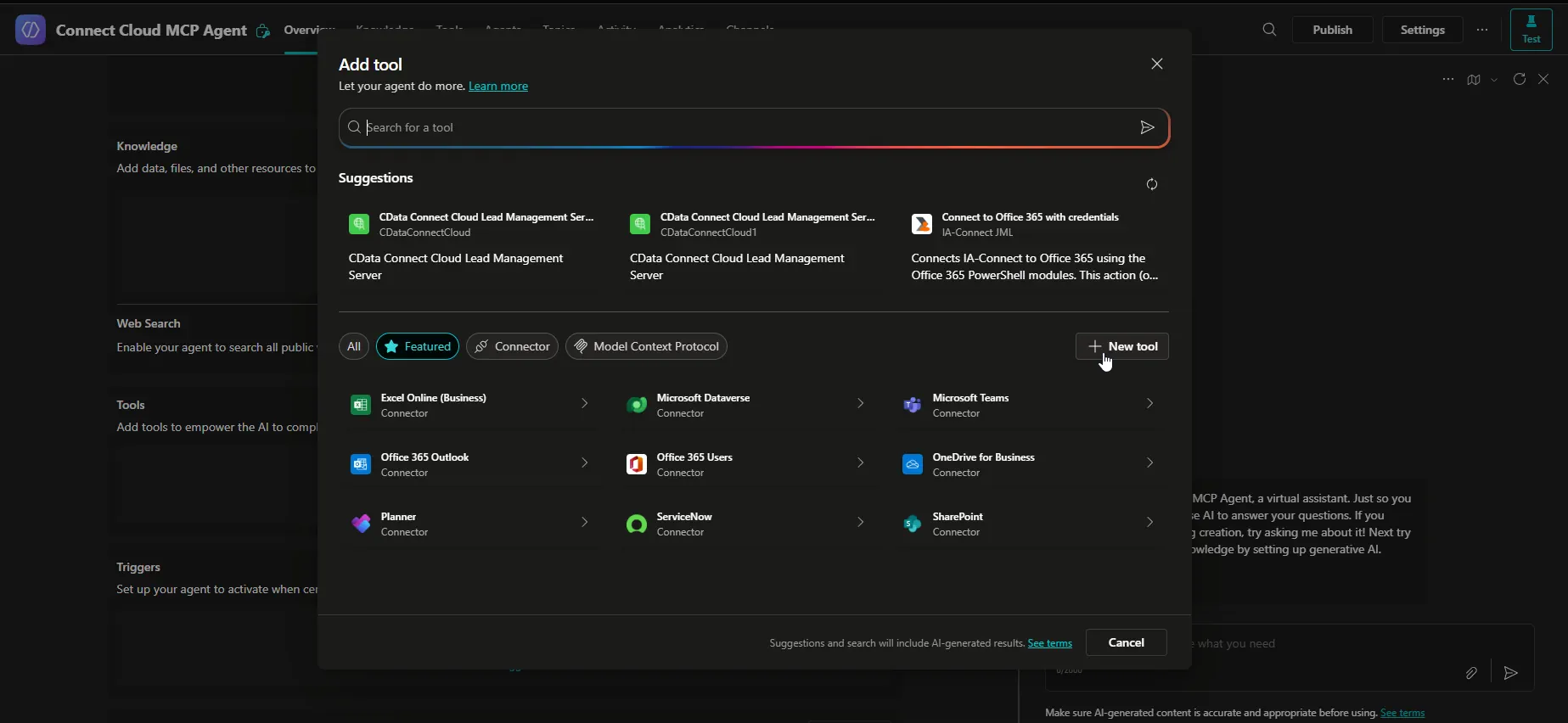
-
Add Tool ウィンドウで Model Context Protocol をクリックして、新しい MCP ツールを追加します。
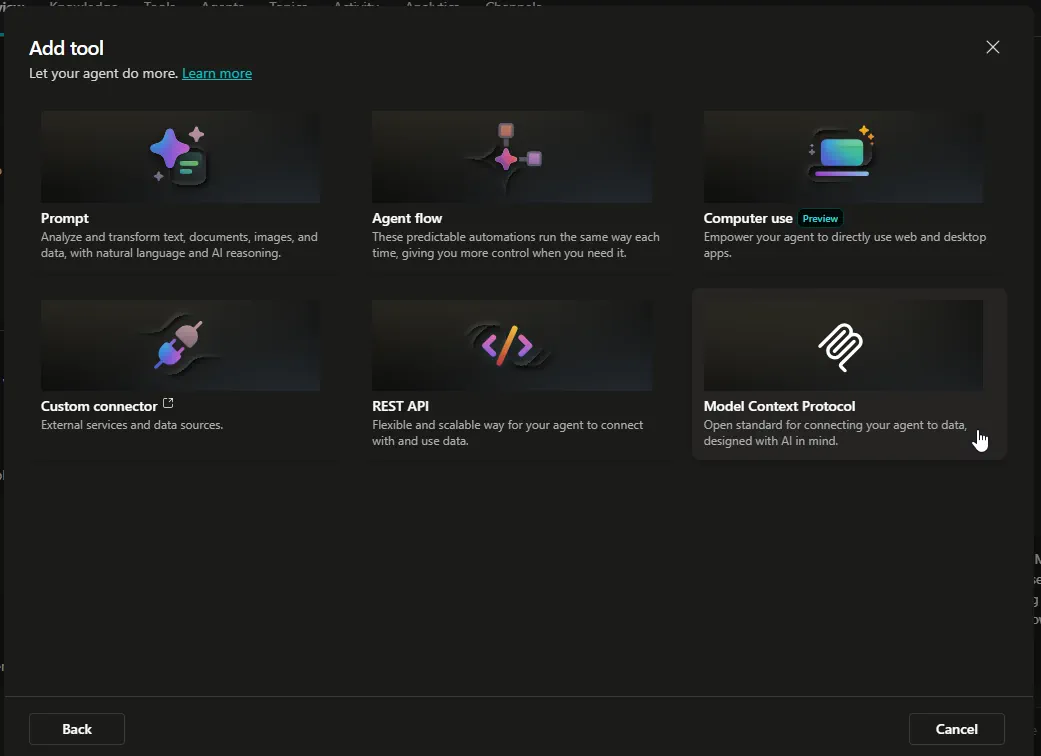
-
Add a Model Context Protocol server ウィンドウで、以下の情報を入力します。
- Server Name:ツールの名前を入力します(例:「CData Connect AI MCP Server」)。
- Server Description:ツールの説明を入力します。
- Server URL:CData Connect AI Remote MCP サーバーの URL を入力します。URL は次の形式です:https://mcp.cloud.cdata.com/mcp
- Authentication Type:ドロップダウンメニューから「API Key」を選択します。
- Header Name:ヘッダー名として Authorization を入力します。これは API キー認証の標準ヘッダー名です。
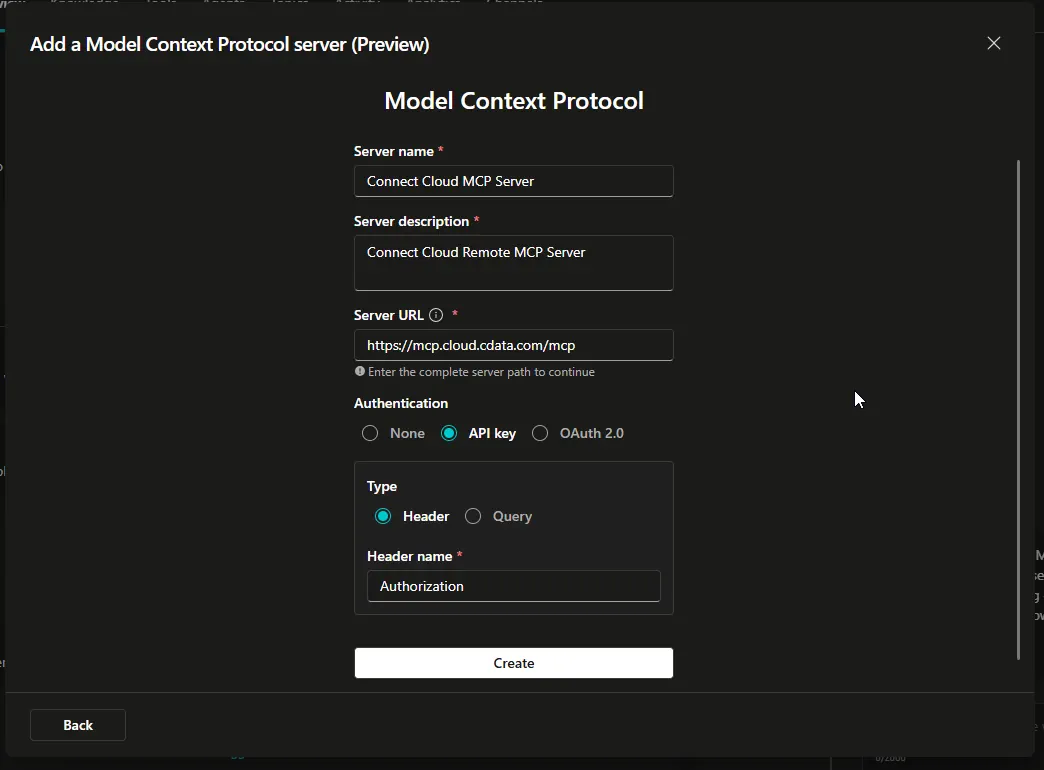
-
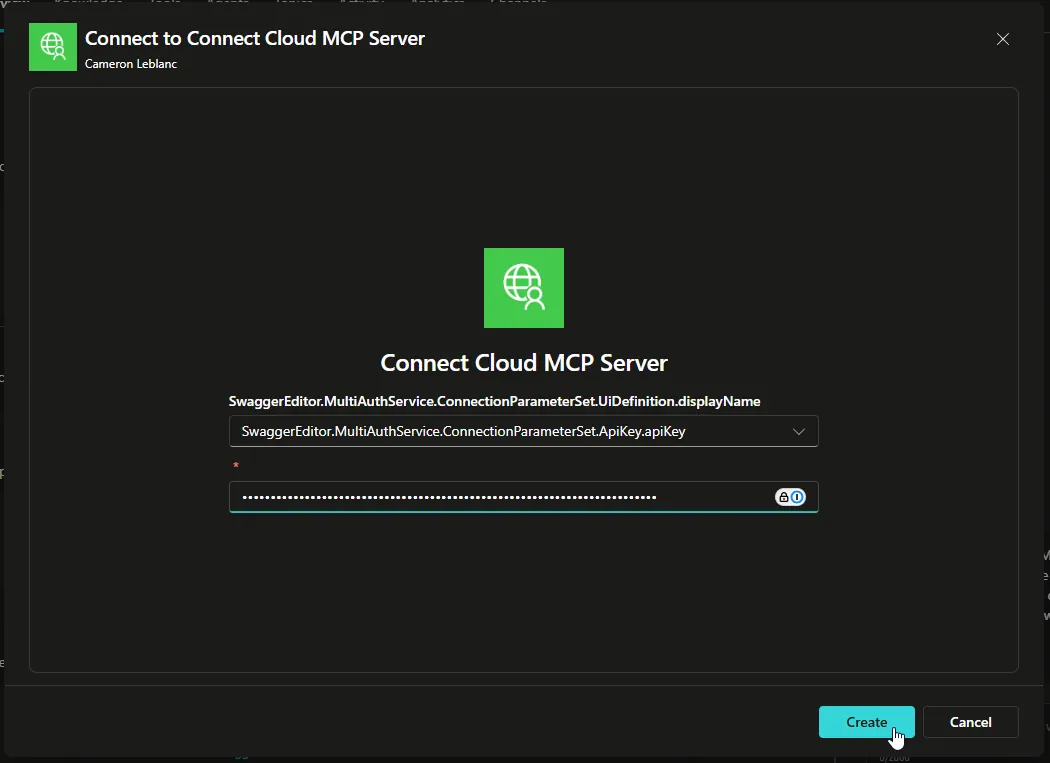
次に、MCP ツールの接続を選択または作成するよう求められます。Create new connection をクリックして新しい接続を作成します。
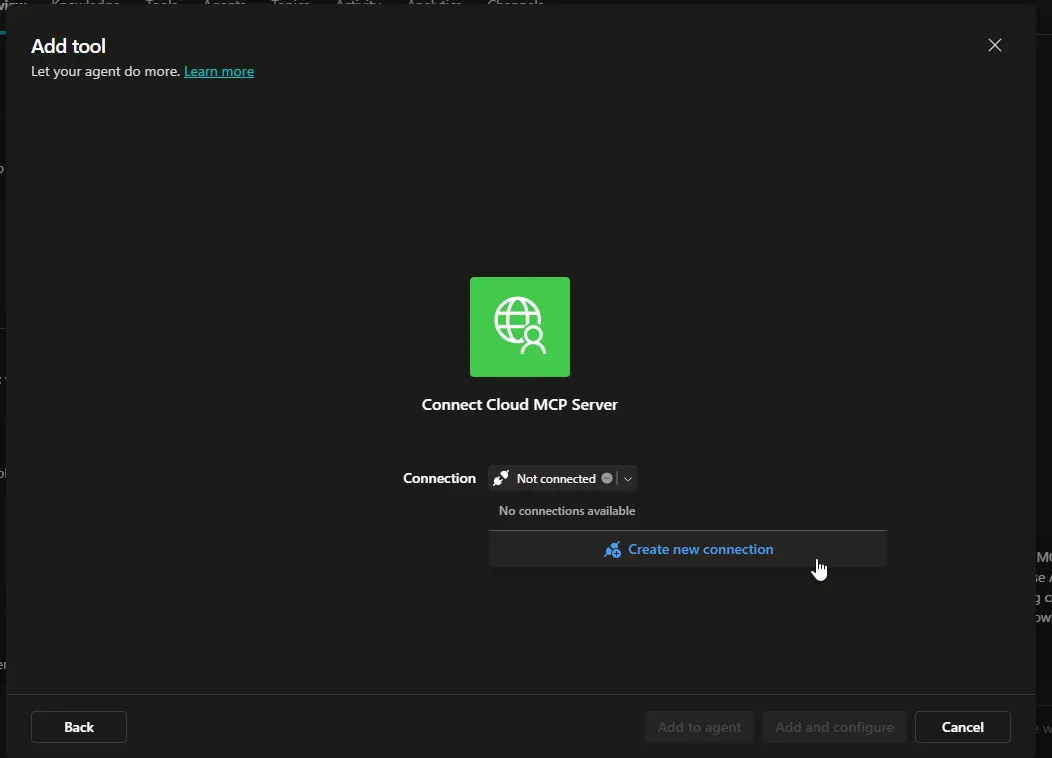
-
新しい接続の値を「Basic CCEmailAddress:CCPAT」の形式で設定します。Email と PAT の部分は、Connect AI のメールアドレスと先ほど作成した PAT に置き換えてください。例:「Basic [email protected]:Uu90pt5vEO...」
-
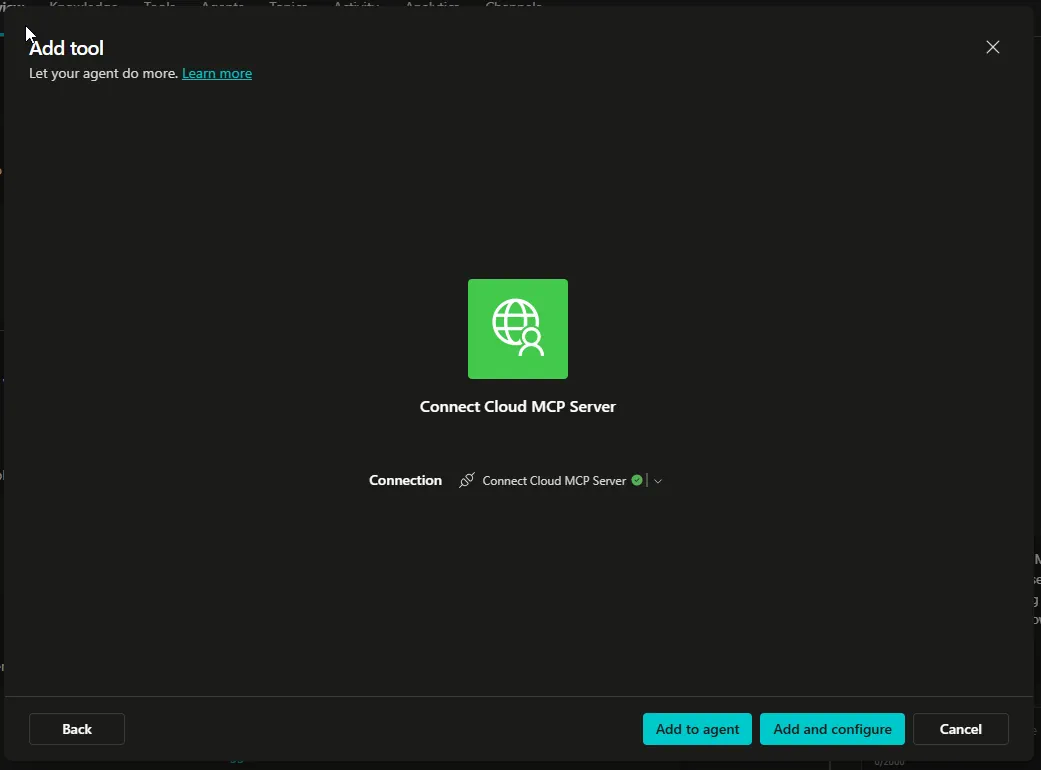
接続が正常に作成されたら、Add to agent をクリックして MCP ツールをエージェントに追加します。
-
MCP ツールをエージェントに追加すると、Tools セクションに一覧表示されます。これで、CData Connect AI を通じてデータを操作できるようになりました。

オプション:AI エージェントにコンテキストを与える
このステップでは、エージェントの Instructions プロパティを通じて、AI エージェントの役割を確立し、会話のコンテキストを提供します。MCP サーバーのエキスパートとしての役割と利用可能なツールを明示的に伝える手順を提供することで、エージェントの理解度と応答精度を向上させることができます。例えば、System Message を以下のように設定できます。
    You are an expert at using the MCP Client tool connected which is the CData Connect AI MCP Server. Always search thoroughly and use the most relevant MCP Client tool for each query. Below are the available tools and a description of each:
    queryData: Execute SQL queries against connected data sources and retrieve results. When you use the queryData tool, ensure you use the following format for the table name: catalog.schema.tableName
    execData: Execute stored procedures against connected data sources
    getCatalogs: Retrieve a list of available connections from CData Connect AI. The connection names should be used as catalog names in other tools and in any queries to CData Connect AI. Use the `getSchemas` tool to get a list of available schemas for a specific catalog.
    getColumns: Retrieve a list of available database columns from CData Connect AI for a specific catalog, schema, and table.
    getExportedKeys: Retrieve a list of foreign key relationships from CData Connect AI for a specific catalog, schema, and table.
    getImportedKeys: Retrieve a list of foreign key relationships from CData Connect AI for a specific catalog, schema, and table.
    getIndexes: Retrieve a list of indexes from CData Connect AI for a specific catalog, schema, and table.
    getPrimaryKeys: Retrieve a list of primary keys from CData Connect AI for a specific catalog, schema, and table.
    getProcedures: Retrieve a list of stored procedures from CData Connect AI for a specific catalog and schema
    getProcedureParameters: Retrieve a list of stored procedure parameters from CData Connect AI for a specific catalog, schema, and procedure.
    getSchemas: Retrieve a list of available database schemas from CData Connect AI for a specific catalog. Use the `getTables` tool to get a list of available tables for a specific catalog and schema.
    getTables: Retrieve a list of available database tables from CData Connect AI for a specific catalog and schema. Use the `getColumns` tool to get a list of available columns for a specific table.
ステップ3:Microsoft Copilot Studio エージェントの発行とデプロイ
Microsoft Copilot Studio でエージェントを作成し、MCP ツールを接続したら、Microsoft Copilot Studio を使用してデータを操作できます。Microsoft Teams でエージェントを使用するには、エージェントを発行してチャネルにデプロイします。
- Publish ボタンをクリックしてエージェントを発行します。これにより、エージェントを Microsoft Teams にデプロイできるようになります。
-
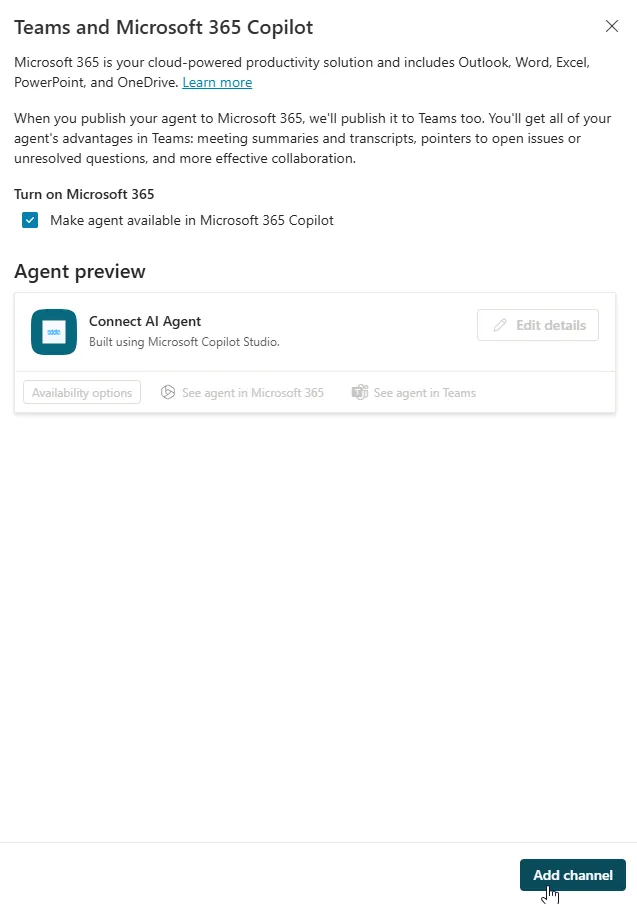
Channels タブに移動し、Teams and Microsoft 365 Copilot を選択して Add channel をクリックします。
ステップ4:Copilot Studio エージェントで Microsoft Teams からライブデータを探索
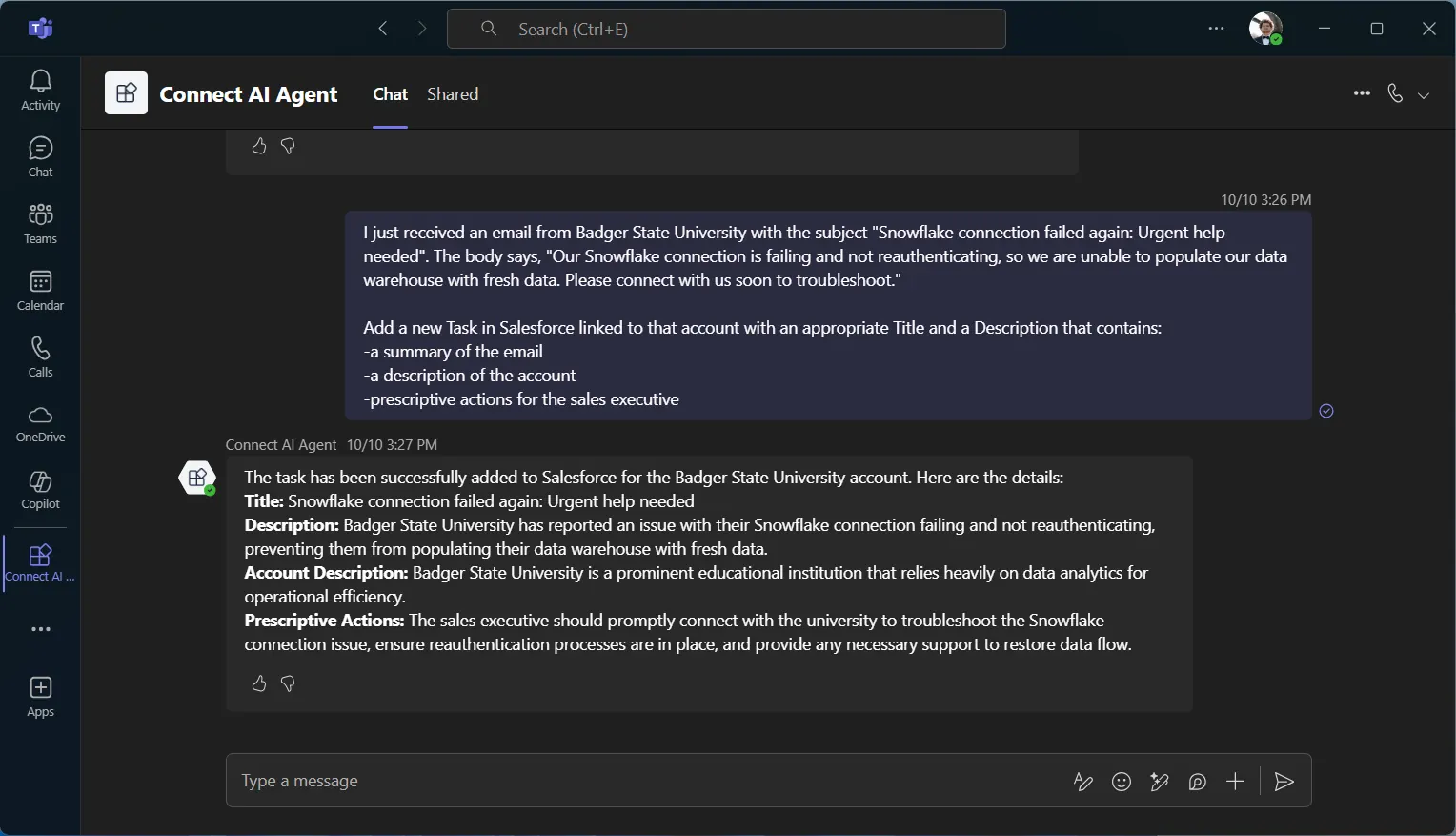
エージェントが発行されチャネルが追加されたら、Microsoft Teams でエージェントを使用できます。Microsoft Teams を開き、エージェントの名前を検索して新しいチャットを開始します。
CData Connect AI の入手
100 を超える SaaS、ビッグデータ、NoSQL ソースへのライブデータアクセスを クラウドアプリケーションから直接実現するには、CData Connect AI をお試しください。