






Looker Studio 用 CData Connect AI コネクタの設定
Looker Studio(旧 Google Data Studio)を使用すると、データビジュアライゼーションを含むカスタムレポートを作成し、ブランドアイデンティティを反映させながらクライアントと共有できます。CData Connect AI と組み合わせることで、サポートされている SaaS、ビッグデータ、NoSQL ソースからビジュアライゼーションやダッシュボードなど用のデータに、クラウド間で即座にアクセスできるようになります。この記事では、CData Connect AI コネクタを使用して Looker Studio から CData Connect AI インスタンスに接続する方法を説明します。
CData Connect AI は、すべてのデータに対してライブのクラウド間インターフェースを提供し、Looker Studio でライブの SaaS、ビッグデータ、NoSQL ソースからレポートを簡単に作成できます。データをネイティブにサポートされているデータベースにレプリケートする必要はありません。ビジュアライゼーションを構築する際、Looker Studio はデータを収集するためのクエリを生成します。CData Connect AI は、最適化されたデータ処理をすぐに使える形で提供し、サポートされているすべての複雑な処理(フィルター、JOIN など)を基盤となるデータソースに直接プッシュして、サーバーサイド処理を活用し、リクエストされたデータをすばやく返します。
ユーザーガイド
CData Connect AI コネクタを使用すると、CData Connect AI 経由で Looker Studio にデータを直接接続できます。
アドオンのインストール
CData Connect AI コネクタを使用する前に、Google アカウントにコネクタをインストールする必要があります。
- CData Connect AI の Integrations ページに移動し、Looker Studio をクリックします。
- 開いた Looker Studio ページで CData Connect AI Connector をクリックします。
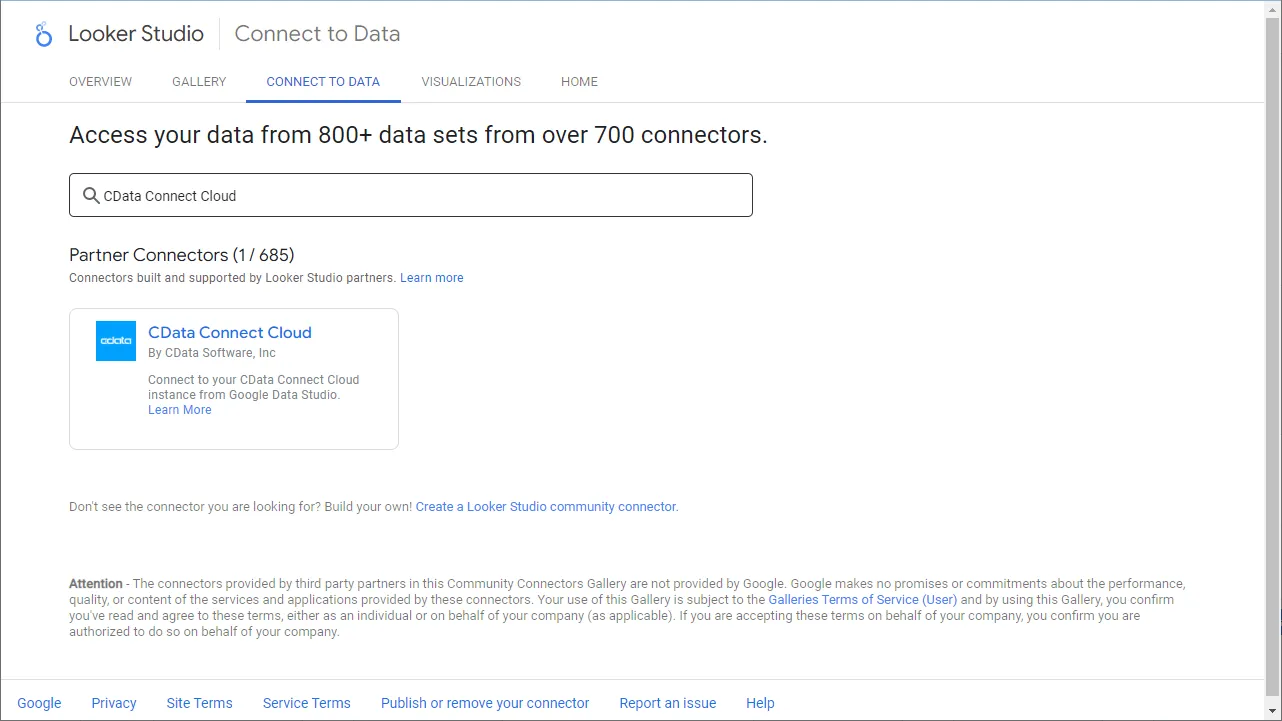
- Authorize をクリックし、Google アカウントへのアクセスを許可します。
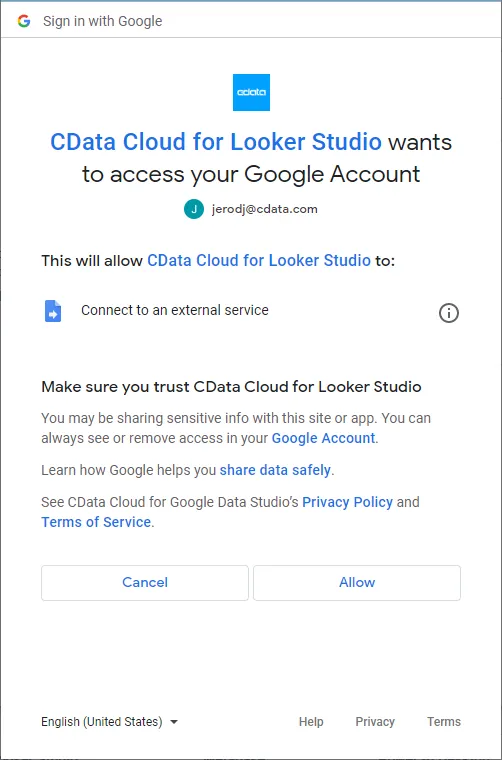
CData Connect AI への接続
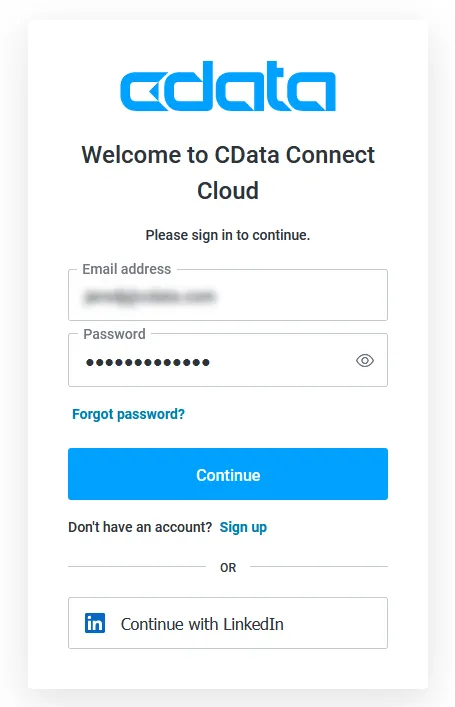
コネクタが認可されると、Looker Studio 内から CData Connect AI インスタンスにアクセスできるようになります。
- Authorize をクリックして CData Connect AI インスタンスで認証します。
外部クラウドデータへの接続
アドオンが認可されると、Looker Studio から外部クラウドデータに接続する準備が整います。
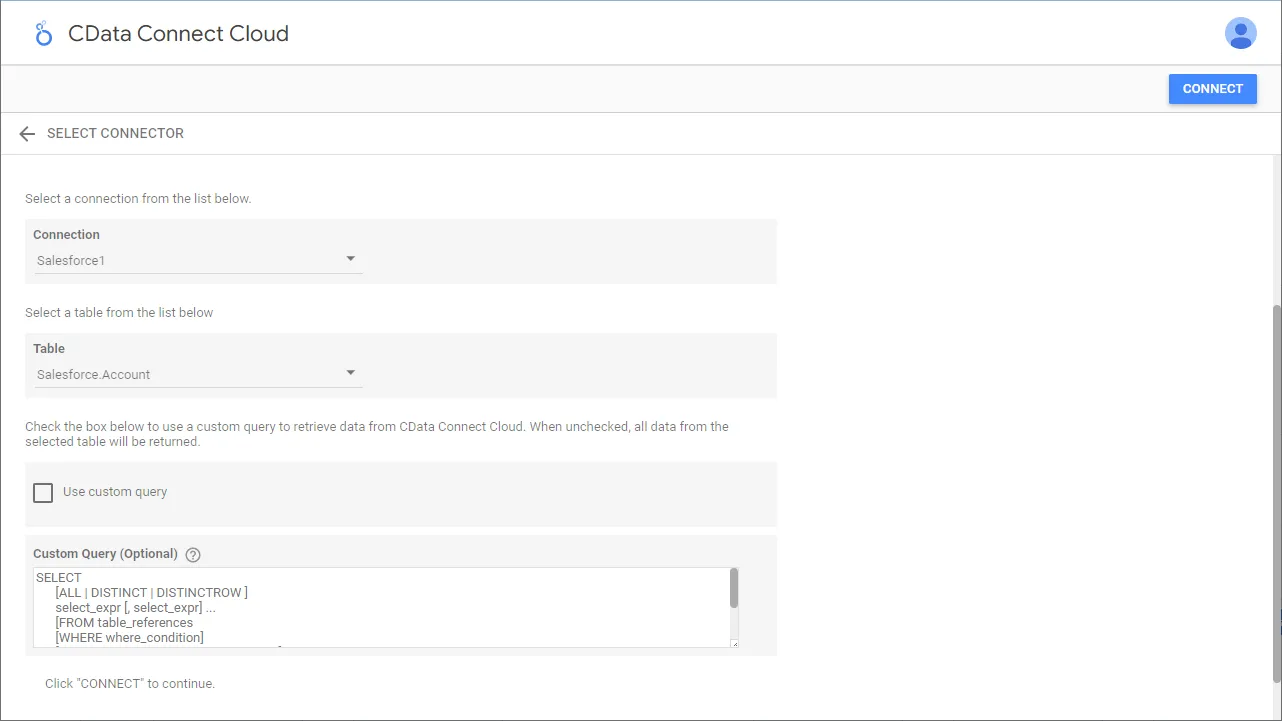
- Looker Studio の CData Connect AI Connector で接続を選択し、Next をクリックします。
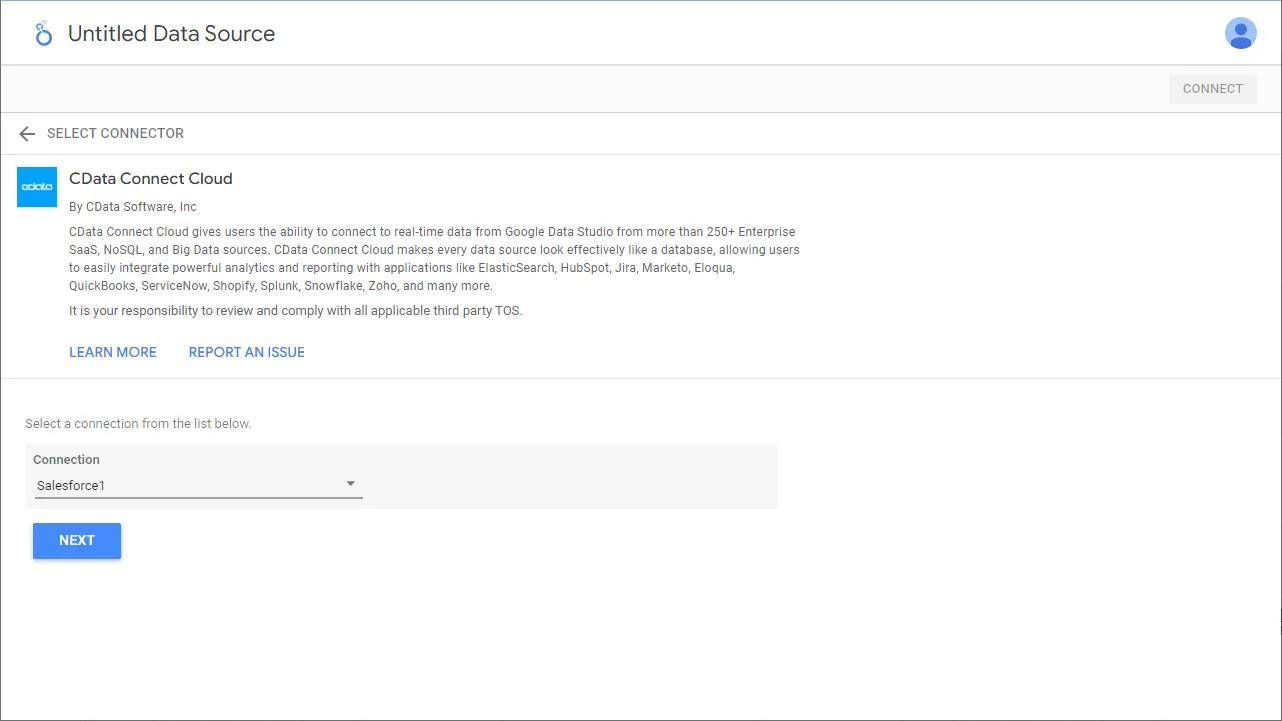
- テーブルを選択し(またはカスタムクエリを使用し)、Connect をクリックして続行します。
データの探索
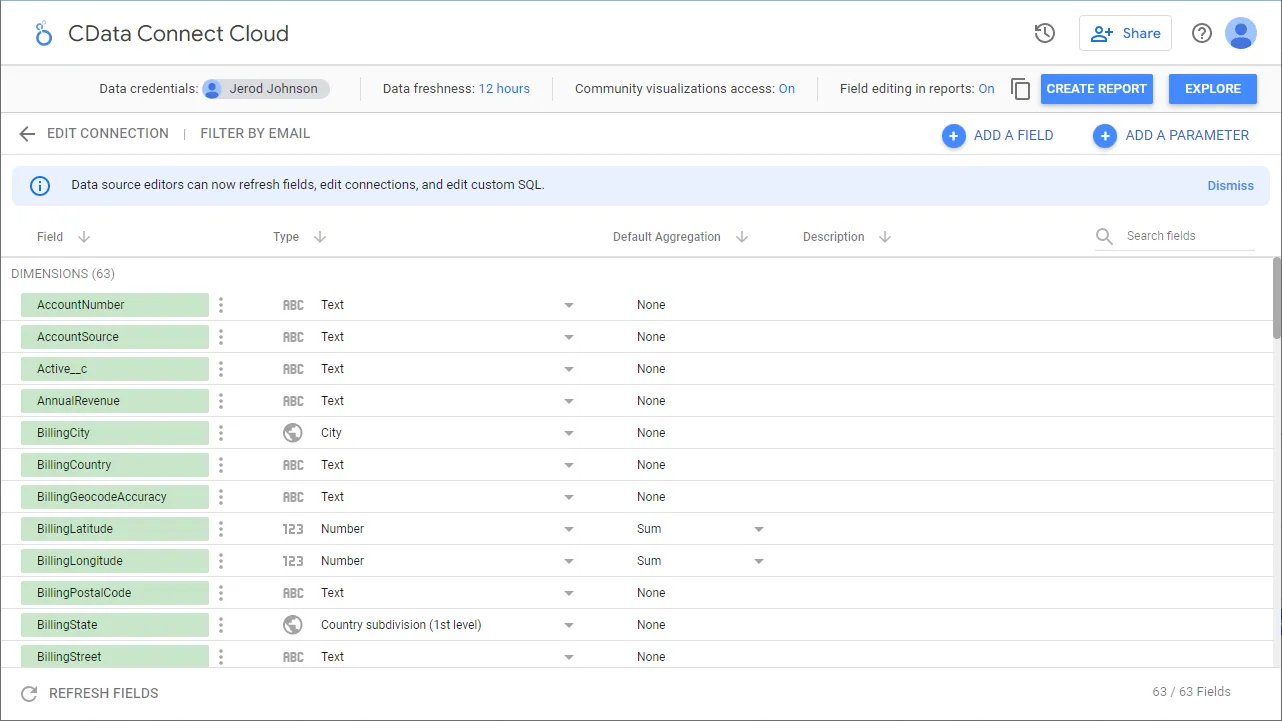
接続とテーブルを選択したら、フィールドとそのメタデータを選択・変更できます。一般的なデータ型は自動的に検出されますが、別の型に変更することもできます。スキーマに問題がなければ、レポートの作成を開始できます。
サポート
Looker Studio 用 CData Connect AI コネクタの使用についてご不明な点がございましたら、サポートページをご覧ください。
リンク
利用規約プライバシーポリシー