






CData Connect AMI を Amazon Web Services で起動する
CData Connect は、数十種類のクラウドベース SaaS、Big Data、および NoSQL ソースに対して仮想データベースや OData フィードを作成できます。CData Connect Amazon Machine Instance(AMI)は、CData Connect がプリコンフィグされた Linux ベースのインスタンスで、追加の設定なしですぐに実行可能な状態で提供されます。
この AMI は AWS Marketplace で CData Connect として公開されています。Amazon AMI から CData Connect の新しいインスタンスを3つの簡単なステップで起動できます。
-
AMI をサブスクライブし、利用規約に同意します。サブスクライブすると、CData Connect の新しいインスタンスを起動できるようになります。
-
インスタンスタイプ、インスタンスの詳細、ボリューム、タグ、セキュリティグループを設定します。CData Connect はデフォルトの HTTPS ポート(443)で動作するため、CData Connect に接続する IP アドレスからこのポートにアクセスできるようにしてください。プロセスの最後のステップで、新しいキーペアを作成するか、既存のキーペアを選択するよう求められます。
-
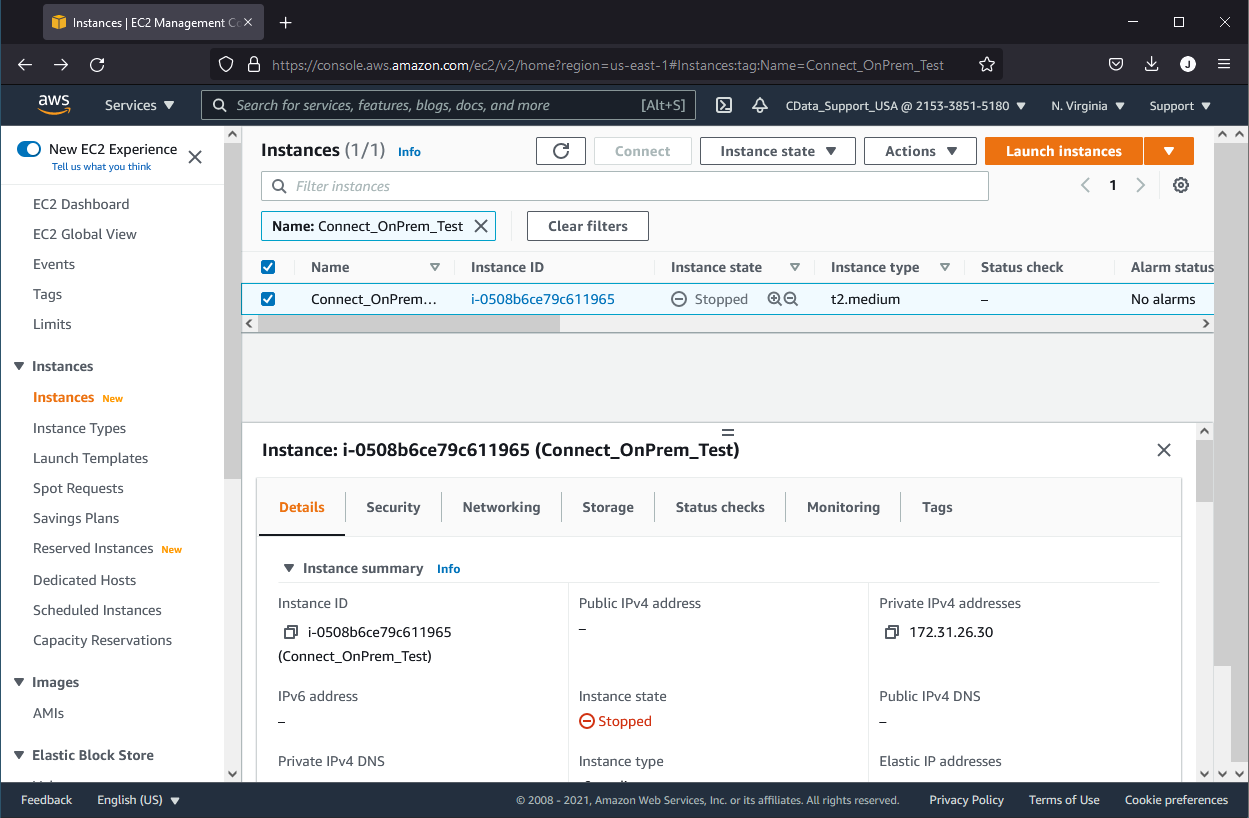
インスタンスが起動すると、EC2 実行中インスタンスの一覧に表示されます。以下の URL でブラウザから CData Connect にアクセスできます:
https://<instance_public_dns>
ログインするには、デフォルトのユーザー名は「admin」、パスワードはインスタンスのランダム生成された Instance-ID です。これは EC2 管理コンソールで確認できます。
これで、データソースへの接続、SSL による接続のセキュア化、標準的な認証方式の設定ができます。必要な接続プロパティの設定やアクセス制御の設定については、ヘルプの「Getting Started」の章をご覧ください。
高度な設定
CData Connect AMI は追加設定なしでそのまま動作します。ただし、上級ユーザー向けに、より詳細な CData Connect の管理も可能です。
SSH でインスタンスにアクセスする
SSH 経由で EC2 インスタンスに接続すると、サービスの高度な設定を行うことができます。CData Connect AMI は標準的な Ubuntu 20.04LTS VM をベースとしており、メインユーザーは ubuntu です。インスタンス起動時に選択したキーペアを使用して SSH で接続できます:
ssh -i my_key_pair.pem ubuntu@<instance_public_dns>
CData Connect サービスの停止、開始、または再起動
CData Connect は Jetty を使用して実行されます。インスタンスに接続したら、systemctl を使用して Jetty サービスを管理します:
sudo systemctl restart cdata-connect
sudo systemctl stop cdata-connect
sudo systemctl start cdata-connect
信頼された証明書のインストール
デフォルトでは、CData Connect AMI は作成時に新しい自己署名証明書を生成するため、どの AMI も同じ証明書を共有することはありません。ただし、すべてのクライアントアプリケーションが自己署名証明書を受け入れるわけではありません。この問題を回避するには、デフォルトの証明書を信頼された証明書に置き換えます。
まず、証明書プロバイダーから信頼された証明書を取得します。この証明書は、AWS から提供されるパブリック URL と一致している必要があります。
AMI では、Web コンテナが SSL 設定を処理します。証明書を新しいキーストアファイルとして EC2 インスタンスの /opt/cdata/ にインポートします。/opt/cdata/service.json ファイルで、現在の証明書を参照している以下のフィールドを変更します:
- "service.ssl.certtype" を証明書タイプに設定します(例:"PFXFILE"、"JKSFILE"、"PEMFILE" など)。例:"service.ssl.certtype": "PEMFILE"
- 証明書ファイルが JKS ファイルで複数の証明書が含まれている場合は、"service.ssl.jks.alias" に SSL 証明書のエイリアスを設定します
- 証明書ファイルが PEM ファイルで複数の証明書が含まれている場合は、"service.ssl.subject" に SSL 証明書のサブジェクトを設定します
- "service.ssl.cert" を証明書ファイルへのパスに設定します(例:/opt/cdata/my-cert-file.pem)
- "service.ssl.password" を証明書のパスワードに設定します
このファイルへの変更を保存したら、Connect サービスを再起動して変更を反映させます。
CData Connect AMI のアップグレード
以下の手順で CData Connect AMI をアップグレードできます。
WAR ファイルのアップグレード
- 最新バージョンの CData Connect をダウンロードし、WAR ファイル(connect.war)を展開します:https://jp.cdata.com//connect/server/download/
- WAR ファイルを AMI インスタンスにコピーします:
scp -i your_ssh_key.pem connect.war ubuntu@:~/ - SSH で EC2 インスタンスにログインします(上記の手順を参照)。
- サービスを停止します(上記の手順を参照)。
- 古い connect.war ファイルを上書きします:
sudo cp ~/connect.war /opt/cdata/webapps/connect.war
JAR ファイルのアップグレード
- JAR ファイル(connect.jar)を展開します:https://jp.cdata.com//connect/server/download/
- JAR ファイルを AMI インスタンスにコピーします:
scp -i your_ssh_key.pem connect.jar ubuntu@:~/ - SSH で EC2 インスタンスにログインします(上記の手順を参照)。
- サービスを停止します(上記の手順を参照)。
- 古い connect.jar ファイルを上書きします:
sudo cp ~/connect.jar /opt/cdata/connect.jar - サービスを再起動します(上記の手順を参照)。
Connect サービスの再起動
WAR ファイルと JAR ファイルをコピーした後、Connect サービスを再起動します:
sudo systemctl restart cdata-connect
外部依存ライブラリのインストール
使用する接続が外部ライブラリに依存している場合(ヘルプドキュメントを参照)、それらをインストールディレクトリの lib/ext/ ディレクトリにコピーします: sudo cp ~/dependent-library /opt/cdata/lib/ext/dependent-library
ext ディレクトリの作成が必要な場合があります: sudo mkdir -p /opt/cdata/lib/ext/
コピーしたライブラリファイルに対して、サービスユーザー「connect」に読み取り権限があることを確認してください。