






CData Connect AI クイックスタート
CData Connect AI は、Data Connectivity as a Service(サービスとしてのデータ接続)を提供します。データがどこにあっても、ソフトウェアをインストールしたりコードを書いたりすることなく、好きな場所からデータにアクセスできます。この記事では、CData Connect AI をすぐに使い始め、利用可能な主要機能を理解するために必要なすべてを解説します。
- ステップ 1: CData Connect AI にアクセス
- ステップ 2: ログインまたはサインアップ
- ステップ 3: 最初の接続を作成
- ステップ 4: 希望の連携先を有効化
- ステップ 5: 新しい接続を使用
- 次のステップ: 追加機能
ステップ 1: CData Connect AI にアクセス
Connect AI はクラウドホスト型のサービスです。プラットフォームへのアクセスは、URL にアクセスして Web ポータルで認証するだけです。Connect AI を使い始めるには、以下の Web ページにアクセスしてください。
cloud.cdata.com
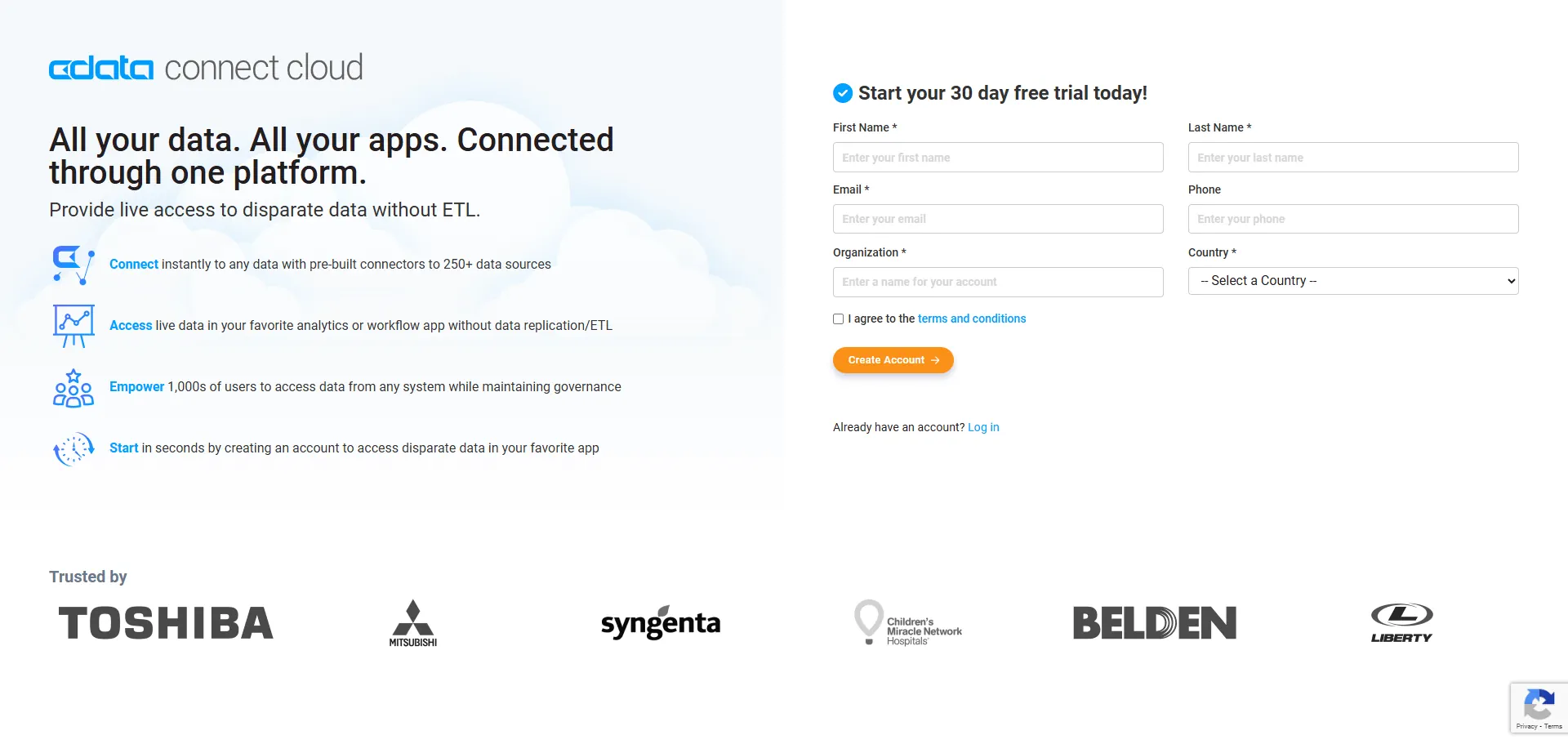
この URL にアクセスすると、ウェルカム画面とログインポータルが表示されます。
ステップ 2: ログインまたはサインアップ
Connect AI のドメインに初めてアクセスする場合は、新しいアカウントを作成する必要があります。サインアップすると、Connect AI のフル機能を備えた無料トライアル期間が開始され、必要なデータ接続機能が提供されることを確認できます。
サインアップ時に、アカウントに関連付けるメールアドレスやその他の必要な情報を入力します。サインアップを完了するには、指定したメールアドレスに送信される確認リンクをクリックするだけです。
ステップ 3: 最初の接続を作成
ログイン後、Connect AI はダッシュボードページを表示します。このページでは Connect AI の動作状況を一目で把握できますが、少なくとも1つの接続を作成した後に関連性が出てきます。
接続の作成を開始するには、Sources タブに移動します。
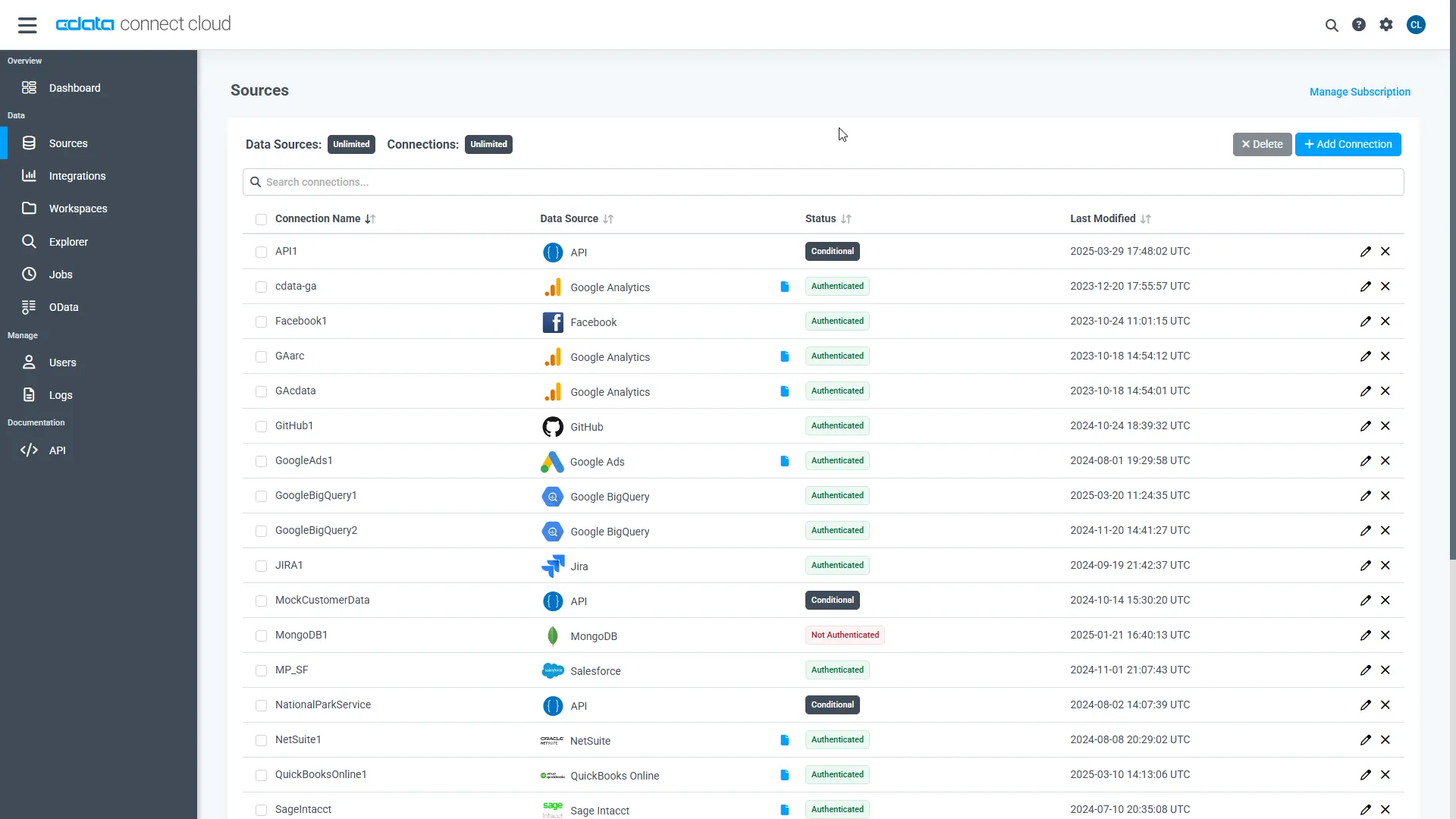
ここでは、エンタープライズ SaaS アプリケーション、データベース、その他のデータストレージプラットフォームなど、データエコシステムのさまざまな要素への Connect AI のアクセスを設定します。これらの接続は、後でデータを操作したいアプリケーション(レポートツール、分析プラットフォームなど)にデータをパイプするために使用されます。
Add Connection ボタンをクリックすると、利用可能なデータソースのリストが表示されます。
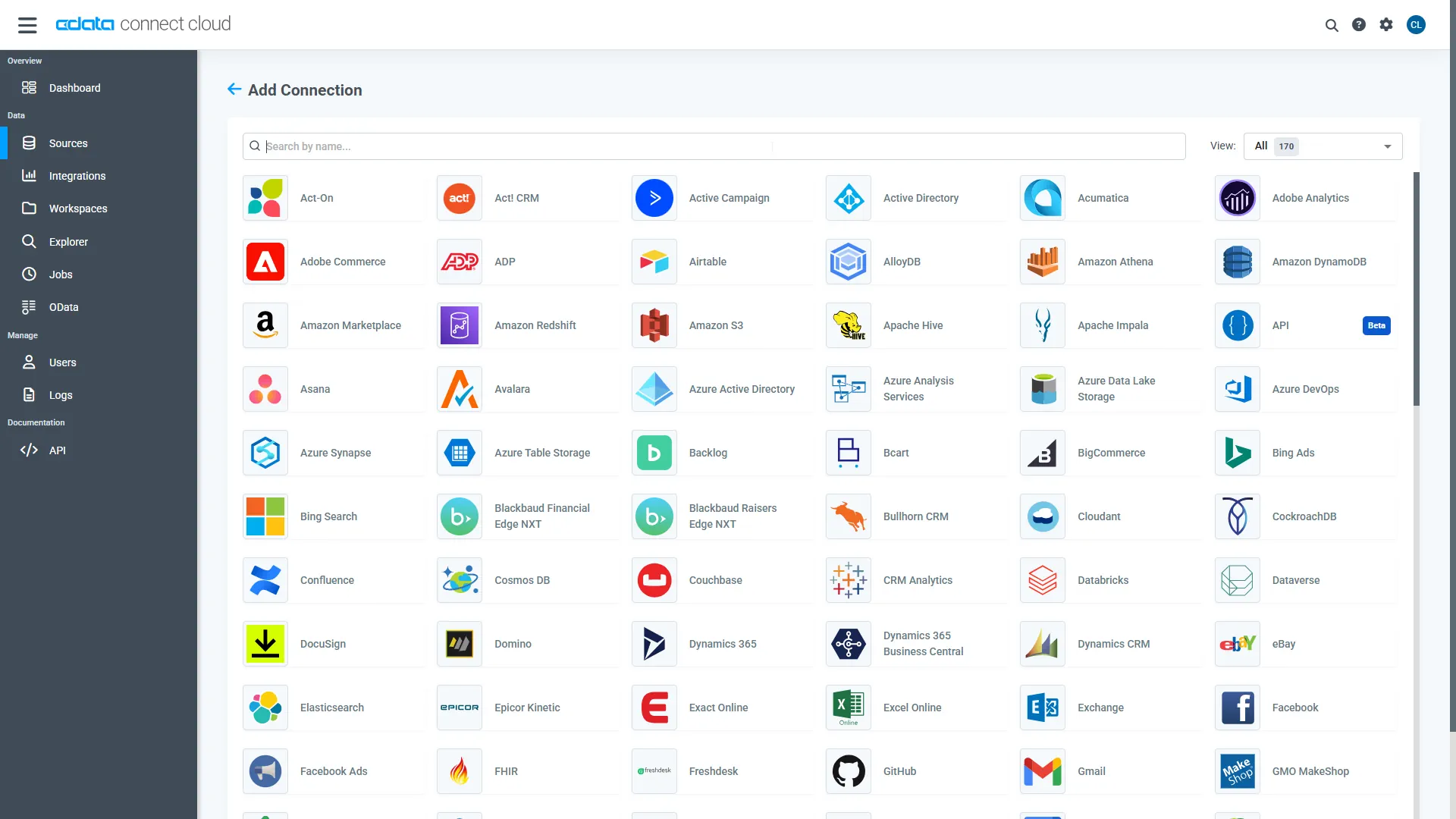
この記事では、例として Salesforce をデータソースとして使用します。Salesforce のデータを他の連携先(Google Sheets、Looker Studio、PowerBI など)で可視化したいとします。リストから Salesforce を選択すると、新しい Salesforce 接続の接続パラメータが表示されます。
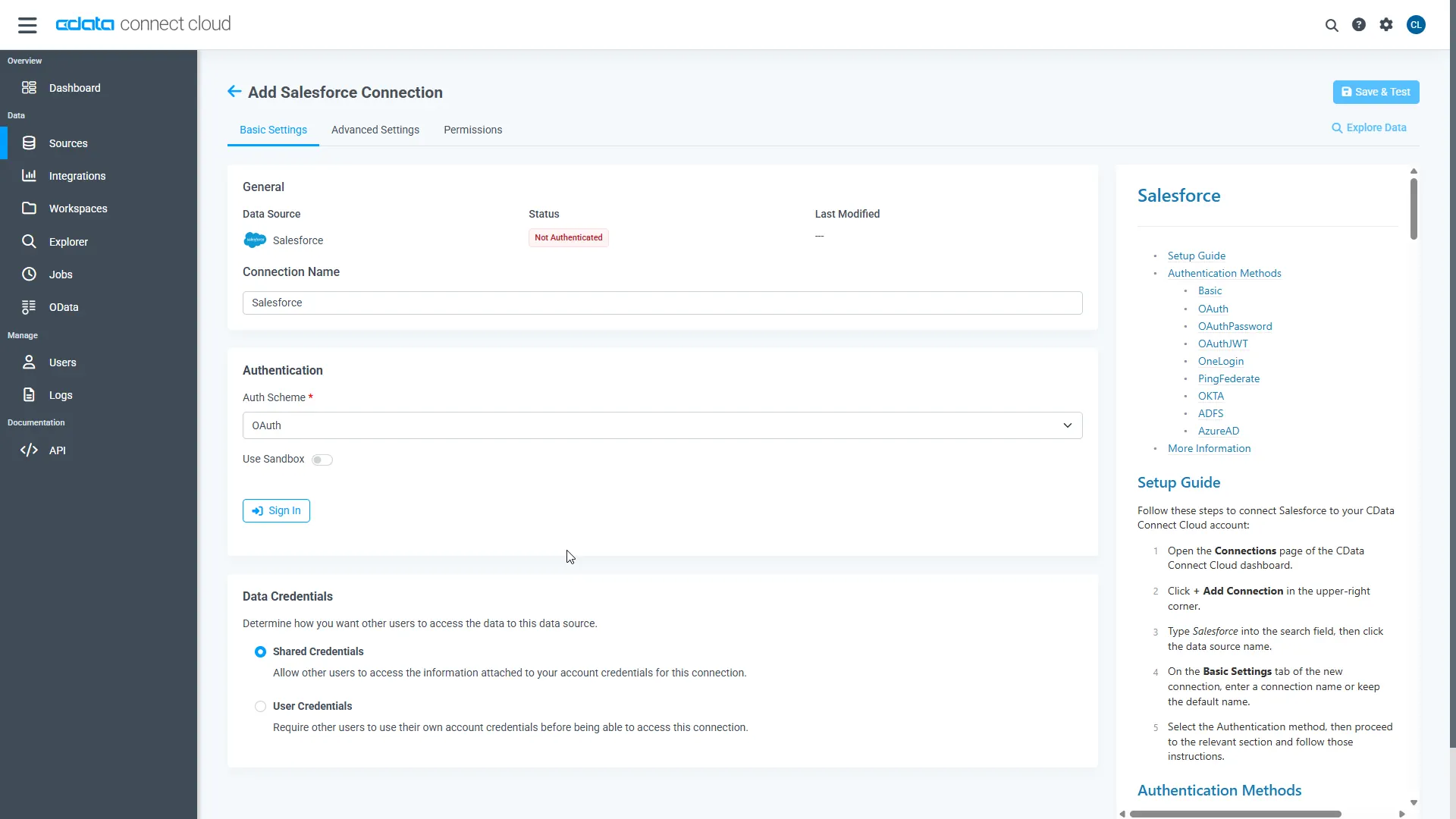
デフォルトでは、Connect AI は OAuth を使用して Salesforce と認証します。つまり、Connect AI はユーザーを Salesforce ログインポータルにリダイレクトし、そこでユーザーの Salesforce 資格情報を入力した後、Connect AI にリダイレクトされます。Connect AI は他の認証方法もサポートしており、接続作成ページ内のAdvanced Settings タブで設定できます。ただし、このガイドでは OAuth を使用します。
認証設定内のSign In オプションを選択すると、Salesforce へのリダイレクトが開始されます。表示される Salesforce Web ポータルでは、通常 Salesforce の Web ダッシュボードにアクセスするために使用するユーザー資格情報が必要です。これらの資格情報を入力すると、それによって付与されるアクセス権が Connect AI に拡張されます。
OAuth 認証が成功すると(緑色の成功バナーが表示されます)、Create and Test ボタンを使用して接続パラメータを保存し、Connect AI が Salesforce と通信できることを確認できます。
ステップ 4: 希望の連携先を有効化
Salesforce などのデータソースに接続した後は、データの連携先、つまりデータを可視化して操作したい連携先を検討しましょう。Integrations タブをクリックすると、サポートされている連携先のリストが表示されます。
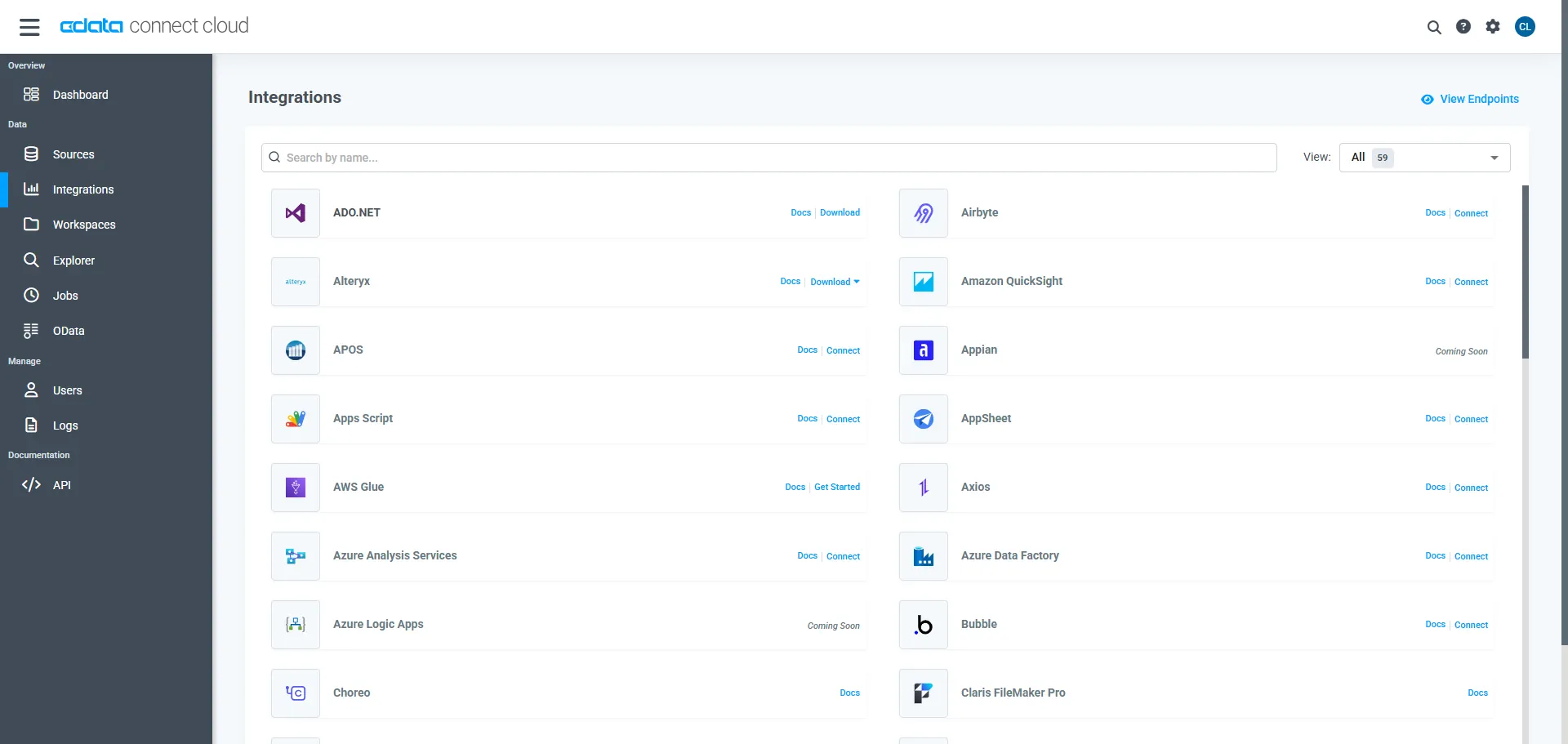
連携先をクリックすると、Connect AI がこのアプリケーションにアクセスできるようにするための簡単な手順が表示されます。この例では、Google Sheets をクリックすると、Google Sheets 用の無料 Connect AI 拡張機能をインストールするための Google Marketplace ページが表示されます。
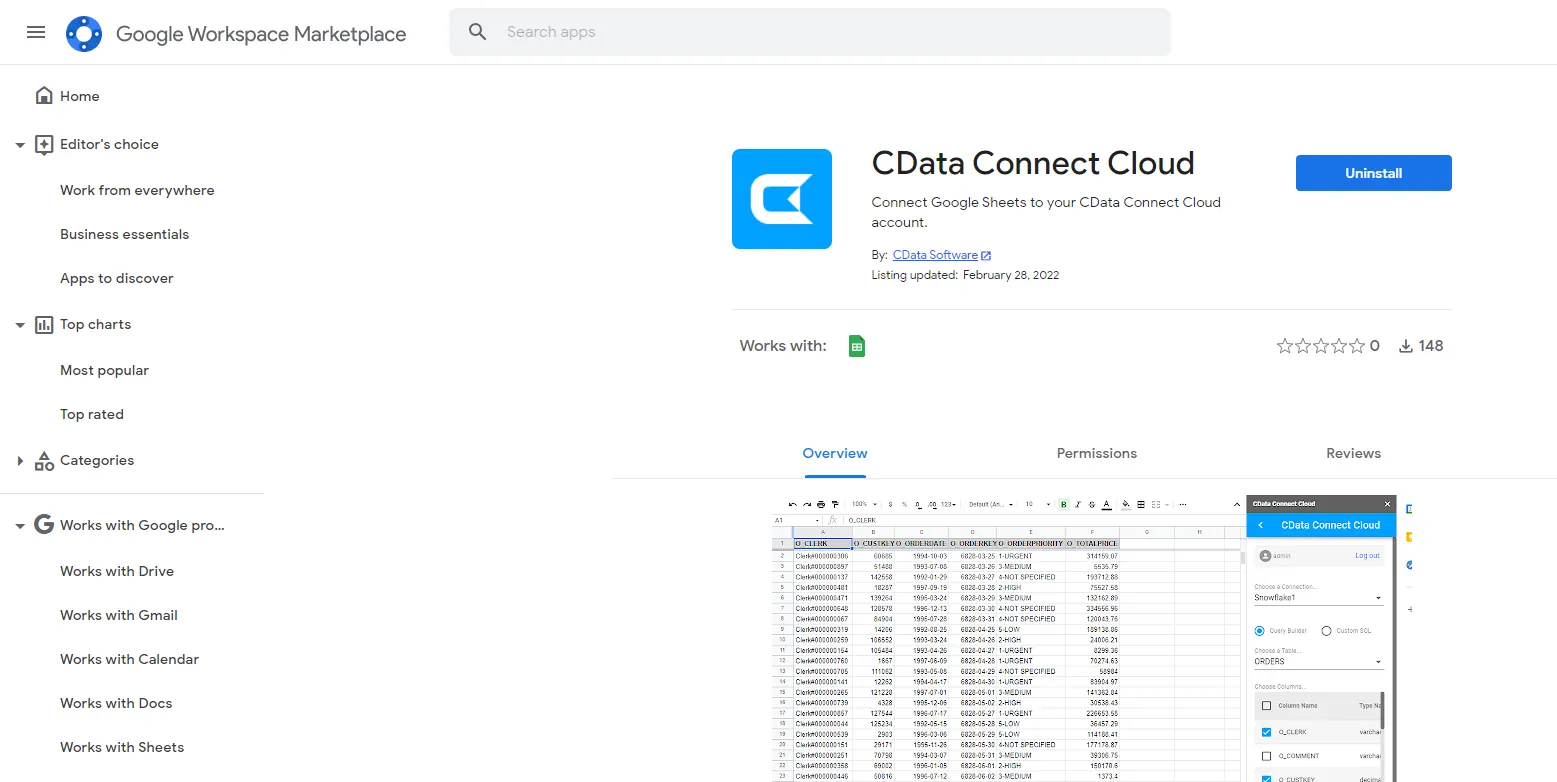
この例で使用していない他の連携先も同様のセットアップに従います。Looker Studio をクリックすると、Connect AI をデータソースとして有効にするための Looker Studio ページが表示されます。
希望の連携先を有効にすると、最初の Connect AI データパイプラインが準備完了です。他のすべての手順は、Connect AI の外部、選択した連携先内で行われます。
ステップ 5: 新しいデータパイプラインを使用
Connect AI パイプラインを通じてデータにアクセスするための最後の手順は、使用する連携先によって異なります。この例では、Google Sheets で Connect AI 拡張機能を確認できます。
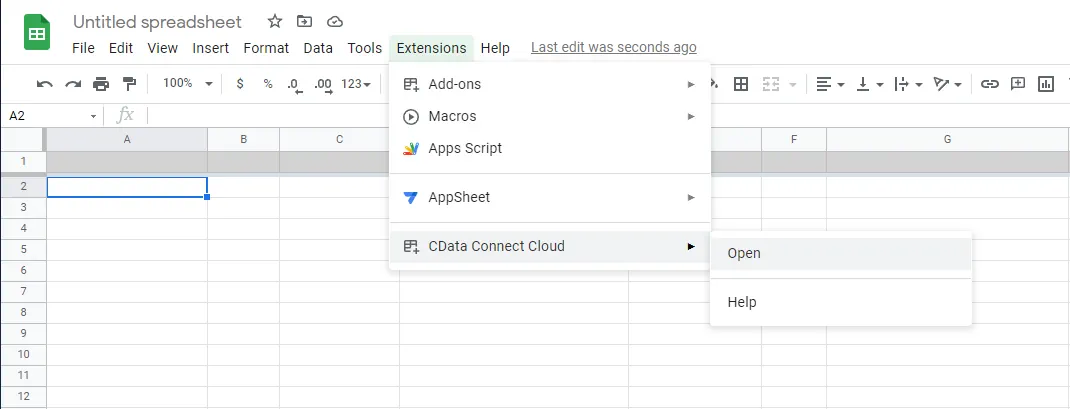
この拡張機能をクリックすると、Connect AI 拡張機能のインターフェースが表示され、Connect AI データパイプラインを認可できます。認可後、Import ボタンで Salesforce データを現在の Google Sheet に接続できます。
Import インターフェースでデータのインポートを開始するには、2つの基本パラメータが必要です。
- Connect AI で設定したSources 内から使用する接続
- 選択したデータソース内のデータをインポートする「テーブル」(またはデータオブジェクト)
例えば、ステップ 3 で作成した Salesforce1 接続を選択し、そのデータソース内の Account テーブルを選択することで、Salesforce アカウントのデータにアクセスできます。
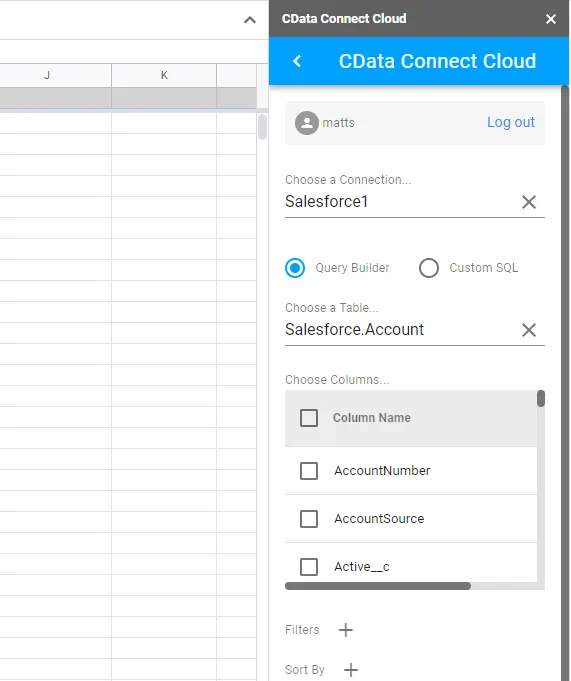
Import インターフェース内の残りのオプションは、Account テーブル内のどのカラムを取得するかを指定するために使用できますが、この例ではデフォルトのままで問題ありません。
この時点で残っているのは、インポートを実行し、インポートされたデータが現在のスプレッドシートに入力されることを確認して、結果を表示するだけです。
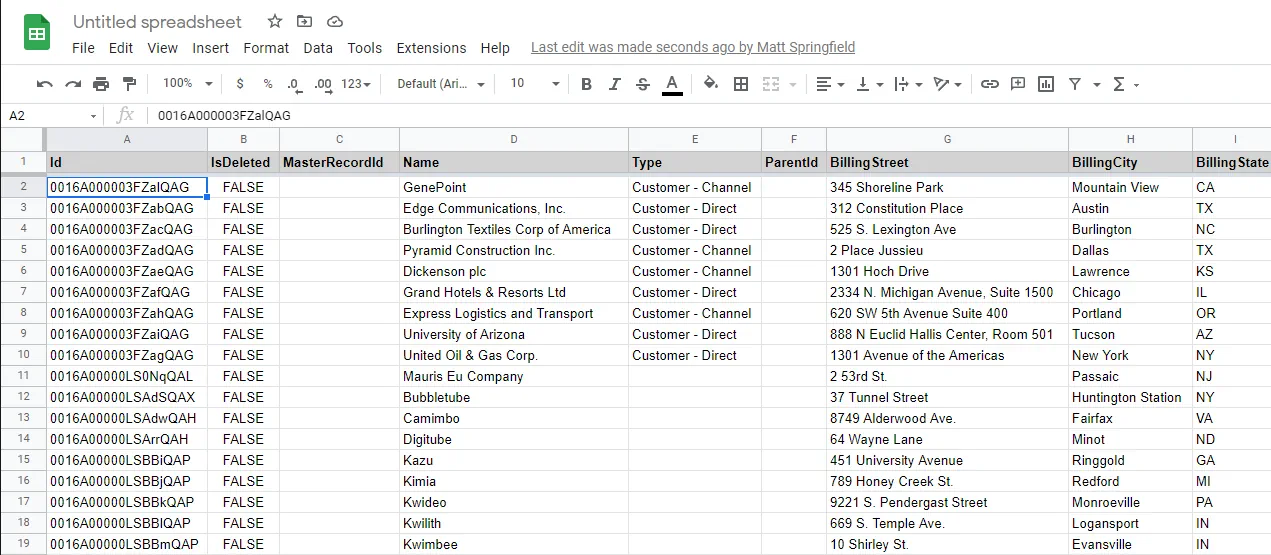
以上で完了です。このプロセスを繰り返して、追加のデータソースと連携先を設定し、お好みのデータ分析ツールでデータエコシステム全体を表示できます。
次のステップ: ユーザー管理、ワークスペース、Data Explorer
最初のパイプラインを設定した後、Connect AI 内で探索したい追加機能があります。
- Connect AI アカウントにアクセスできるユーザーの管理
- ワークスペースを通じてアクセス可能なデータのモデル構築
- Connect AI を通じた直接的なデータクエリ
ユーザー管理
Users タブには、Connect AI プラットフォームにログインする権限を持つユーザーがリストされています。このインターフェースを通じて、ユーザーの追加、編集、削除ができます。
サインアッププロセスで使用したメールアドレスは、自動的にリスト内の最初(かつ現時点で唯一)のユーザーになります。追加のユーザーはメールで招待され、元のユーザーと同じプロセスでアカウントメールを確認する必要があります。
ワークスペース
Workspaces タブは、多様なデータソースへのアクセスを効率化するデータカタログです。ワークスペースは、CData Connect AI 内の特定のデータ(アセット)へのアクセスを整理、カタログ化、制御する方法を提供します。関連するアセットをシンプルかつスケーラブルな方法で個別にバンドルできます。ワークスペースは、さまざまなビジネス機能にわたるデータ分析を効率化するカスタマイズ可能な組織スキームを提供します。
ワークスペースを作成すると、SQL Server、OData、OpenAPI エンドポイントが自動的に生成されます。エンドポイントは、ワークスペースのバックボーンを形成する幅広い接続への入り口です。
Data Explorer
Connect AI データへの最も直接的なアクセスポイントは、Data Explorer タブです。
このタブでは、設定したSources のいずれかのデータおよびそれらのデータソース内のデータテーブルに対してカスタム SQL クエリを実行できます。カスタム SQL クエリは、選択したデータソースに適した構文に(内部で)自動的に変換されます。つまり、設定したデータソースをリレーショナルデータベースのように扱い、SQL で「話しかける」ことができます。