






Excel Add-In スタートガイド
CData Excel Add-In は、Microsoft Excel とのセルフサービス統合を提供し、Excel スプレッドシートをリアルタイムデータにリンクします。 これにより、企業データを監視し、レポートや分析に使用するために常に最新の状態に保つことができます。この記事では、 CData Excel Add-In のインストール方法、データへの接続設定、Excel へのデータインポート方法について説明します。
この記事では Salesforce Excel Add-In を例として使用していますが、ここで説明する手順は CData がサポートする 250 以上のデータソースすべてに適用できます。
Excel Add-In のダウンロードとインストール
まず、CData Web サイトから Excel Add-In をダウンロードしてインストールします: https://jp.cdata.com//drivers/salesforce/download/excel/
必要な連絡先情報を入力します。
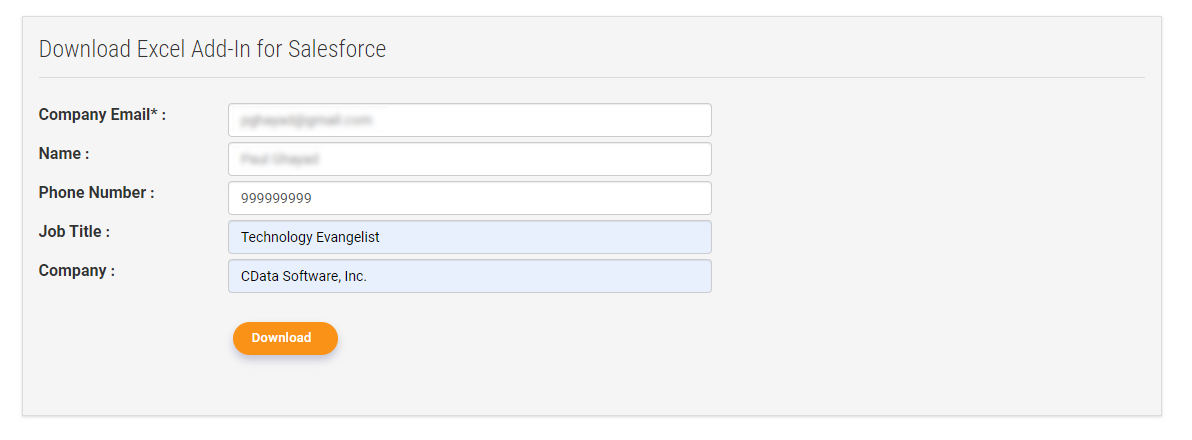
注意:ライセンス版のインストーラをダウンロードする場合は、会社のメールアドレスとプロダクトキーを使用してください。
Excel へのデータインポート
Excel Add-In をインストールしたら、以下の手順に従って Salesforce データを Excel にインポートします:
-
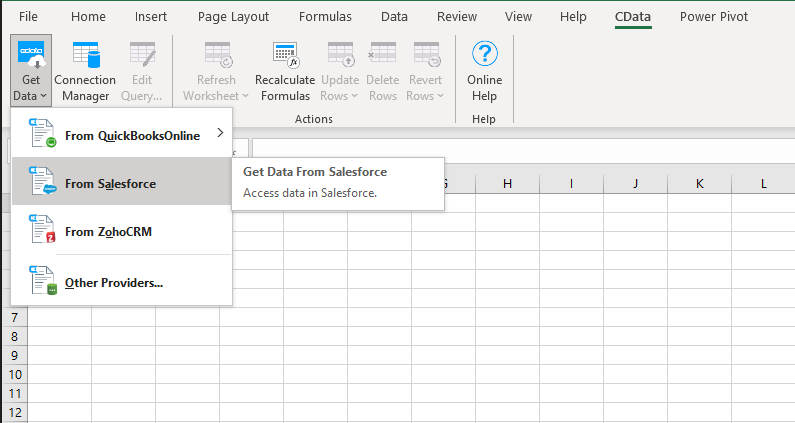
Excel を開き、CData タブをクリックして、Get Data -> From Salesforce を選択します
-
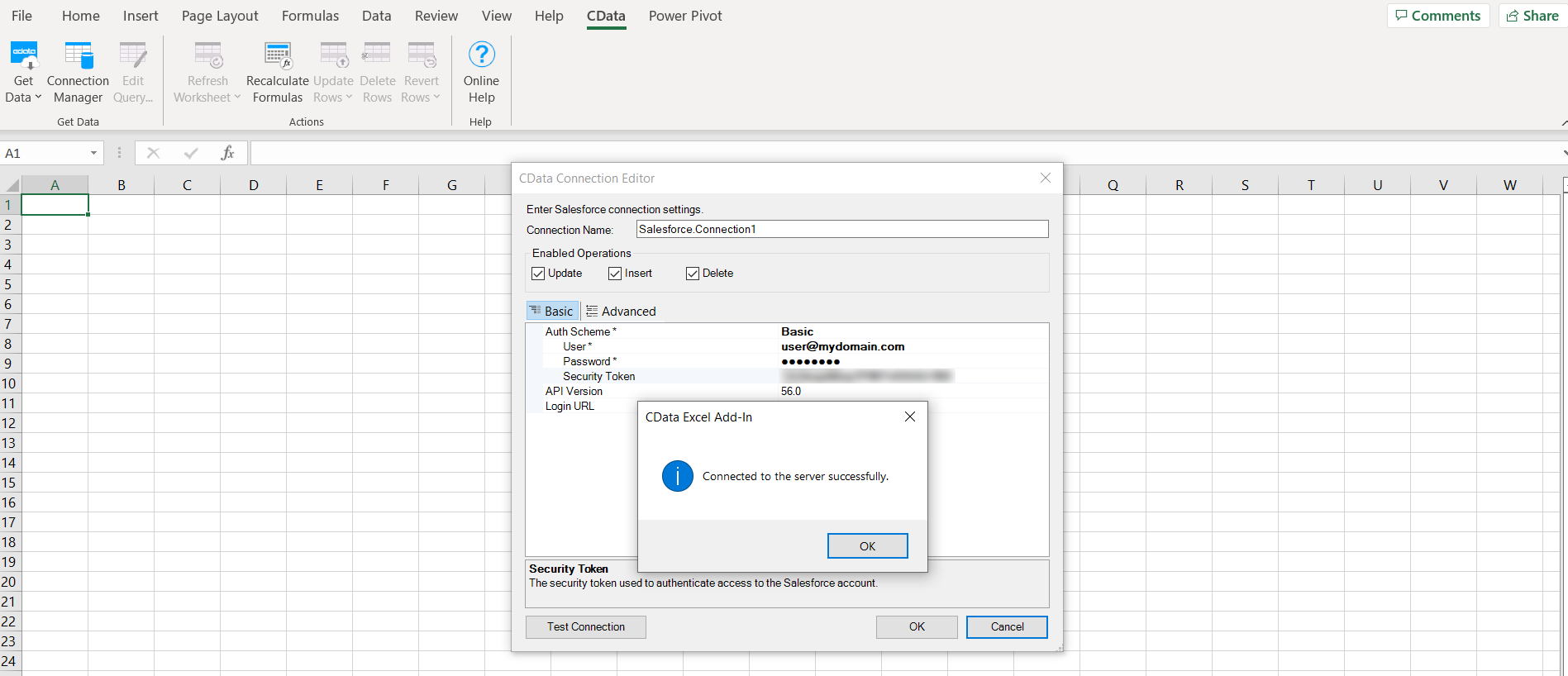
Auth Scheme で Basic を選択します。接続プロパティ(ユーザー名、パスワード、セキュリティトークンなど)を入力したら、
「Test Connection」をクリックします。次に、OK をクリックします。
-
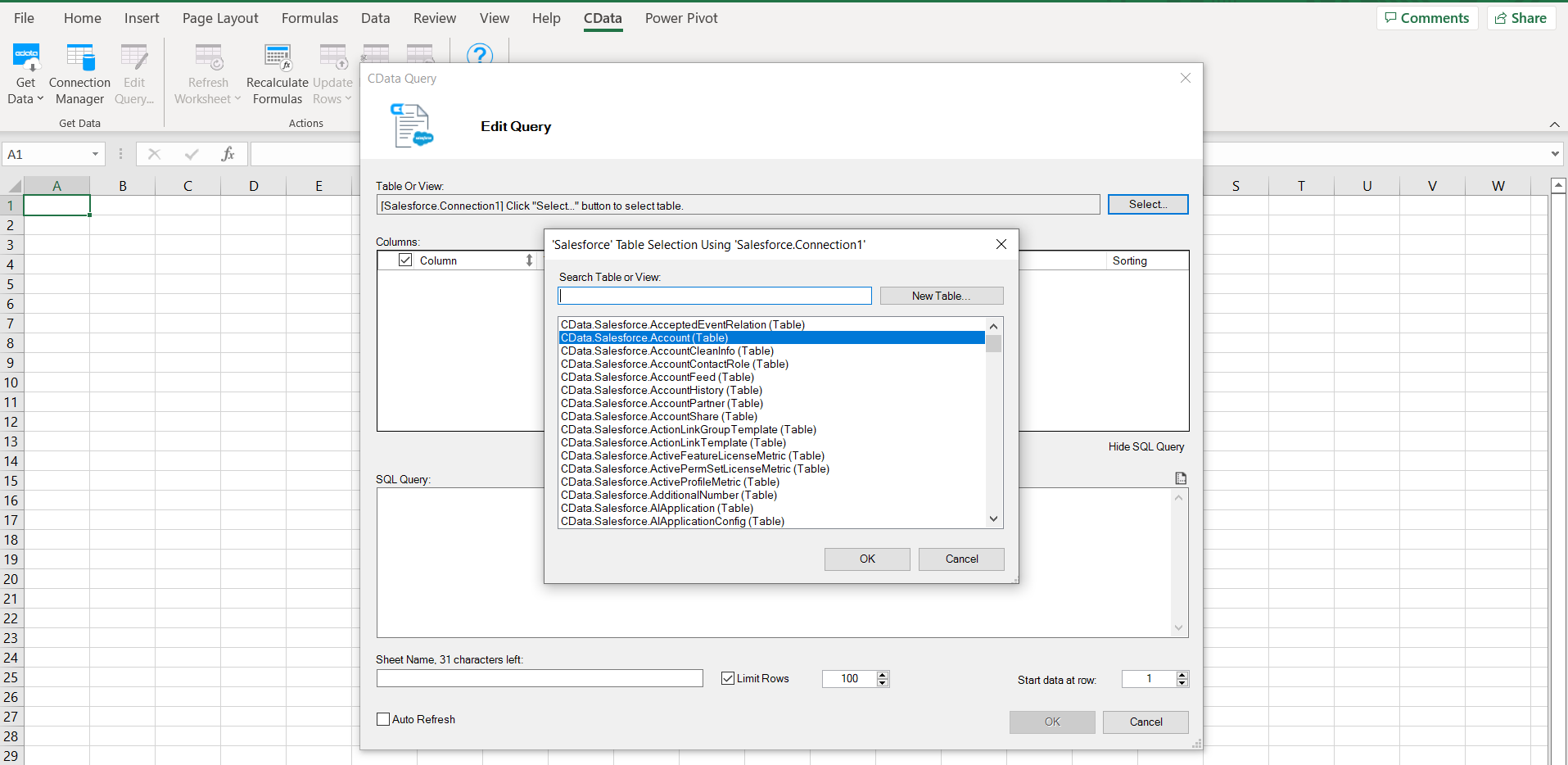
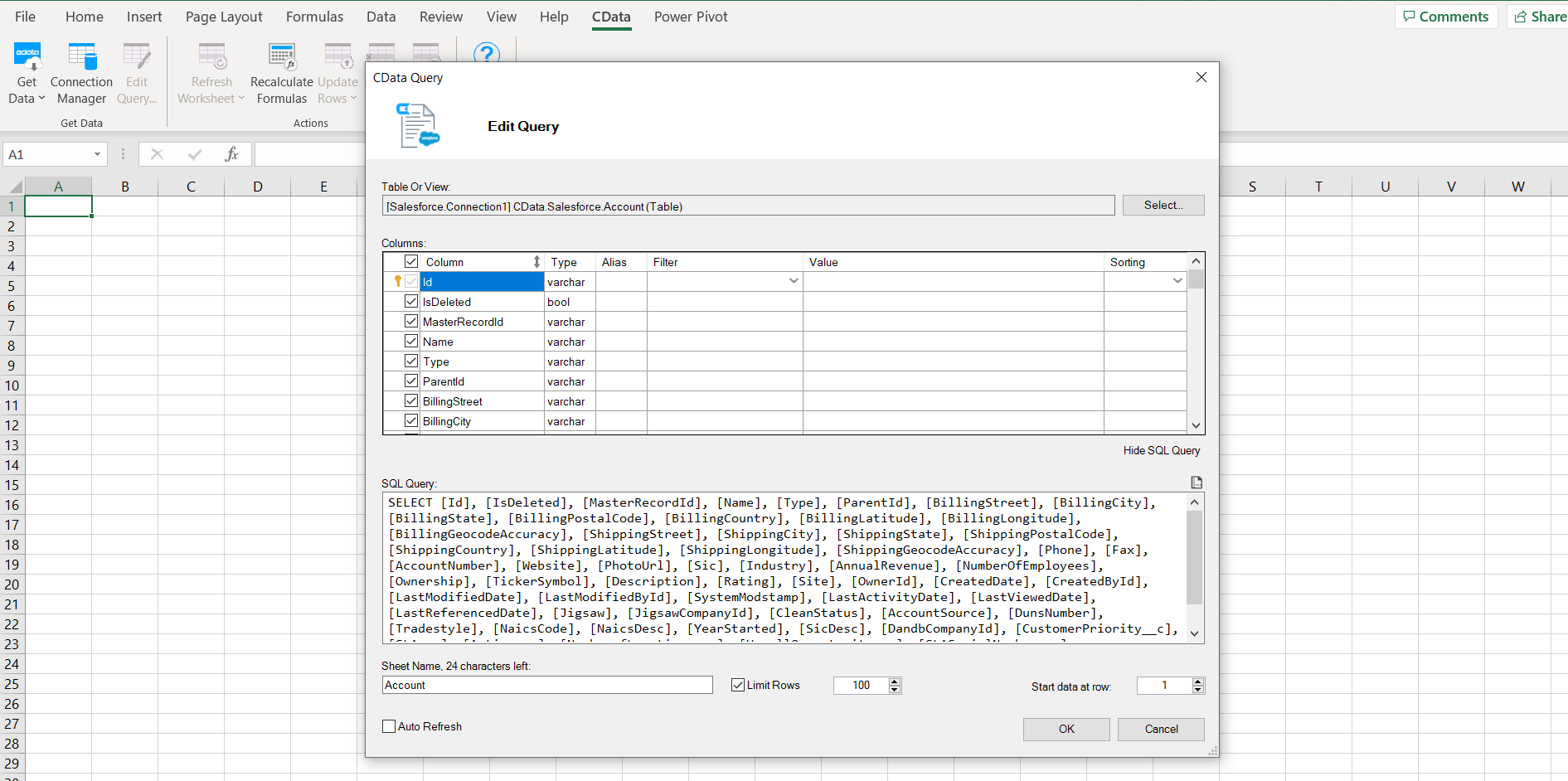
CData Query 画面で、Select... をクリックし、テーブルを選択して OK をクリックします。
-
次に、SQL クエリが表示されます。このクエリは Excel スプレッドシートに Salesforce データを取り込みます。OK をクリックします。
-
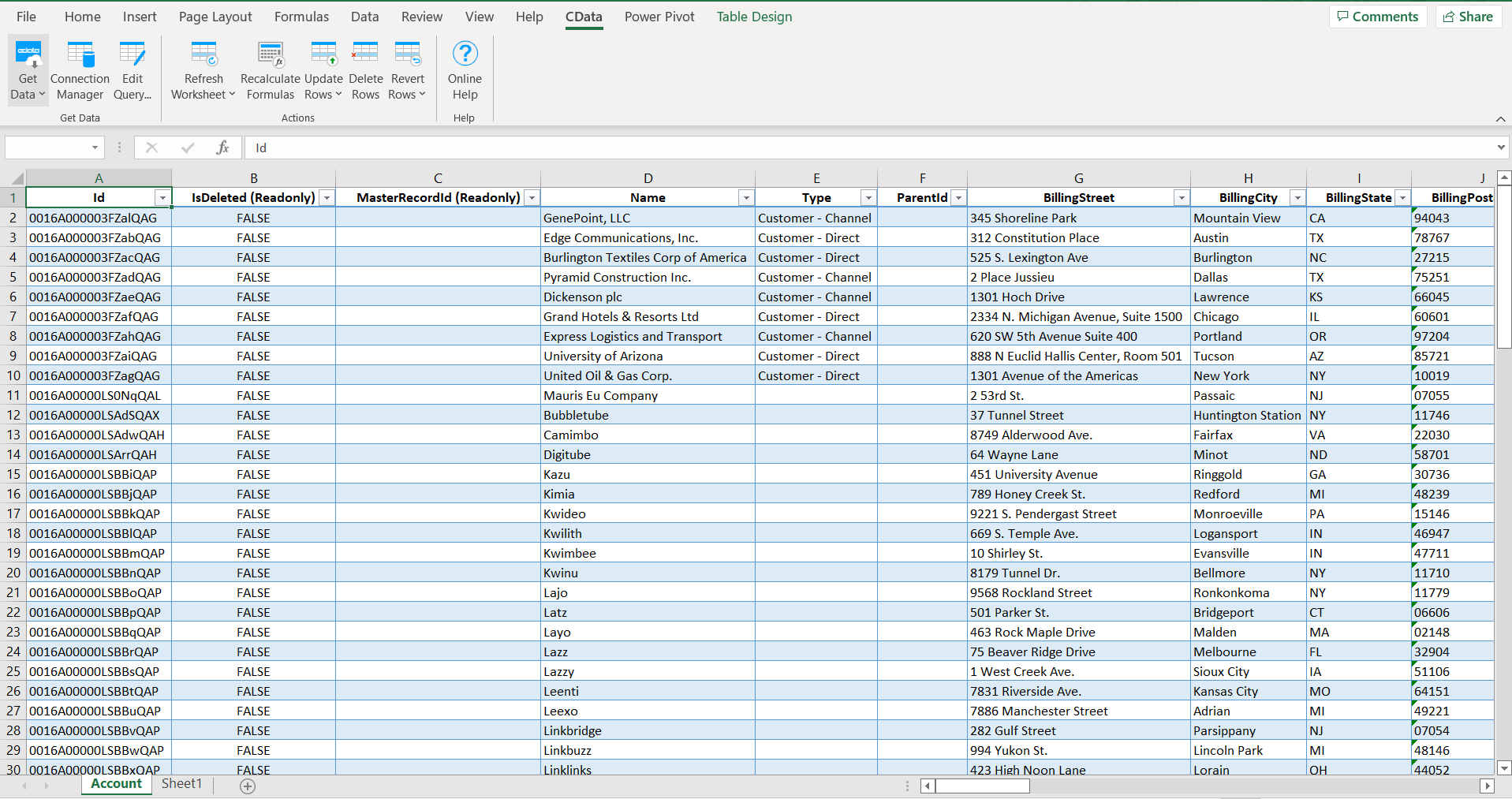
これで、Salesforce データを含む Excel スプレッドシートが完成しました!
250 以上のデータソースに対応する CData コネクタ
CData のコネクタスイートの詳細については、Excel Add-In ページをご覧ください。
CData Excel Add-In の30 日間無料トライアルをダウンロードして、 今すぐデータへの簡単なアクセスを体験してください。