






CData Excel ドライバーでサブフォルダ内の Excel ファイルにアクセスする方法
Microsoft Excel は、データの管理、分析、可視化を可能にする強力な表計算ツールです。 CData Excel ドライバーは、Excel ファイルをデータベーステーブルとして扱い、直感的にデータへ接続・取得できる方法を提供します。これにより、BI、レポート、ETL ツールとのシームレスな統合が可能になります。
このガイドでは、データソースのルートフォルダ内にあるサブフォルダに配置された Excel ファイルからデータを取得・アクセスする方法を説明します。この記事では CData JDBC Driver for Excel と DBVisualizer を使用していますが、同じ原則はすべての CData Excel ドライバーおよびコネクタ、そしてあらゆるデータツールに適用できます。
それでは、早速始めましょう!
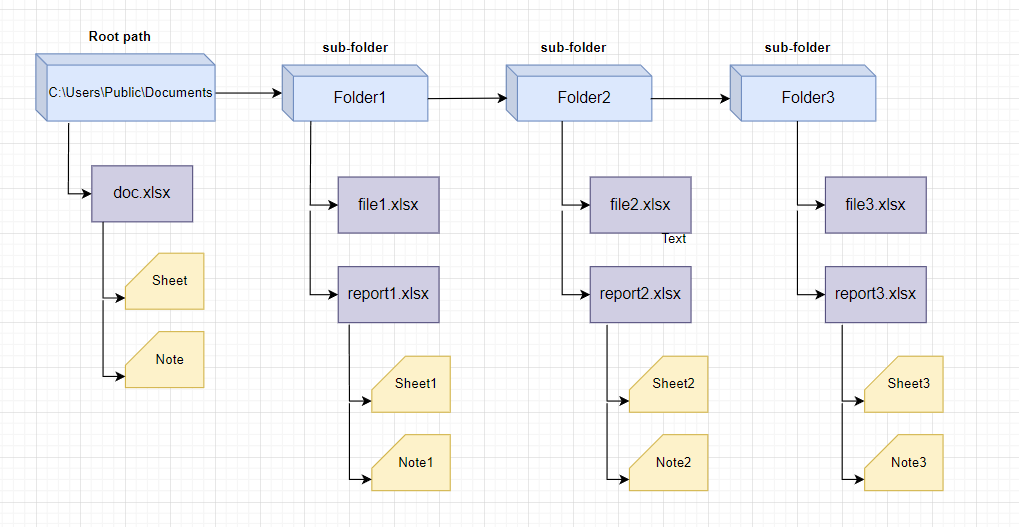
CData Excel JDBC ドライバーのインストールと設定
このガイドでは、CData Microsoft Excel JDBC ドライバーを使用し、DbVisualizer でデータソースを設定して、ローカルディレクトリからファイルを取得します。
以下の手順に従ってください:
- CData Web サイトから Excel JDBC ドライバーをダウンロードしてインストールします。
- DbVisualizer の無料版をこちらからダウンロードしてインストールします。
- DbVisualizer で、Tools > Driver Manager に移動します。
- 左上の(プラス記号)をクリックして、新しいドライバーを作成します。
- テンプレートとして「Custom」を選択します。
- Driver Settings タブで:
- Name にわかりやすい名前を設定します(例:CData Excel Driver)。
- URL Format を jdbc:excel: に設定します。
- Driver Artifacts and JAR Files の下で:
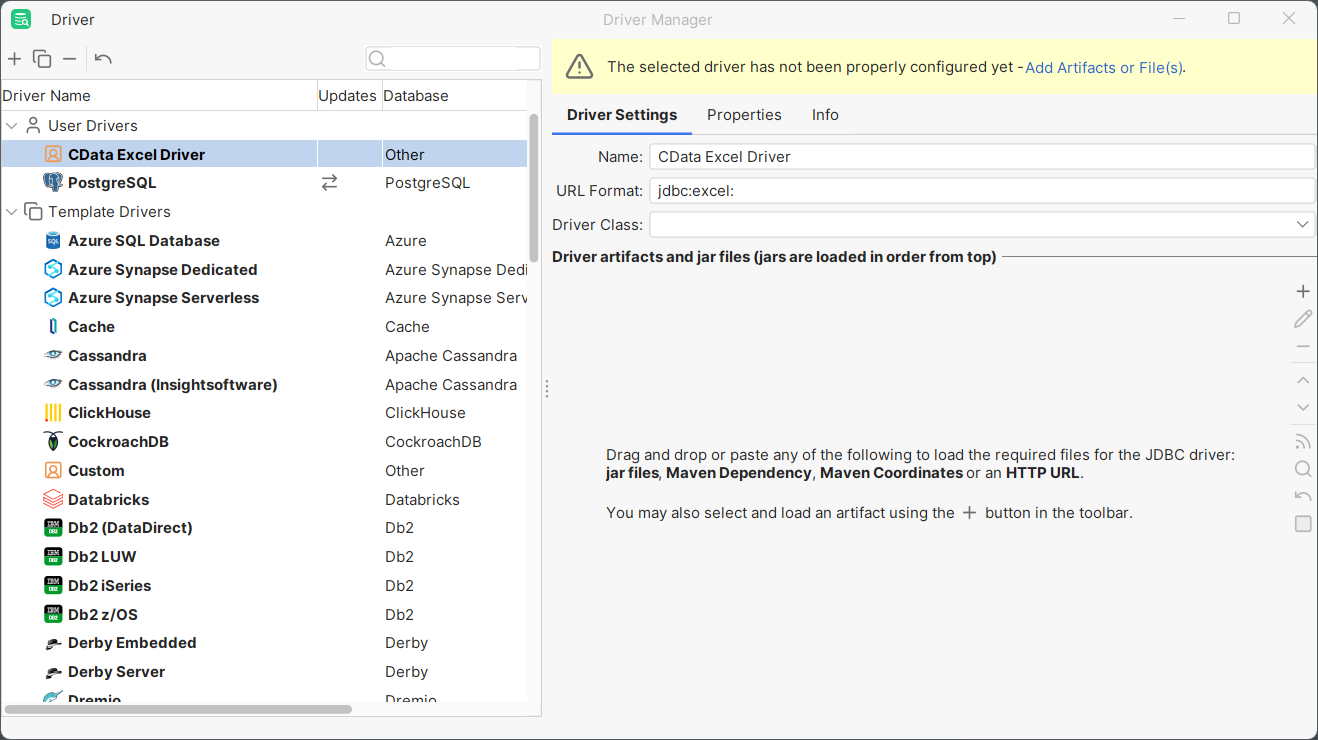
- 右中央の(プラス記号)をクリックして、 Add files... を選択します。
- CData インストールディレクトリ内の lib フォルダに移動します(例:C:\Program Files\CData\[Product_Name] XXXX\lib\)。
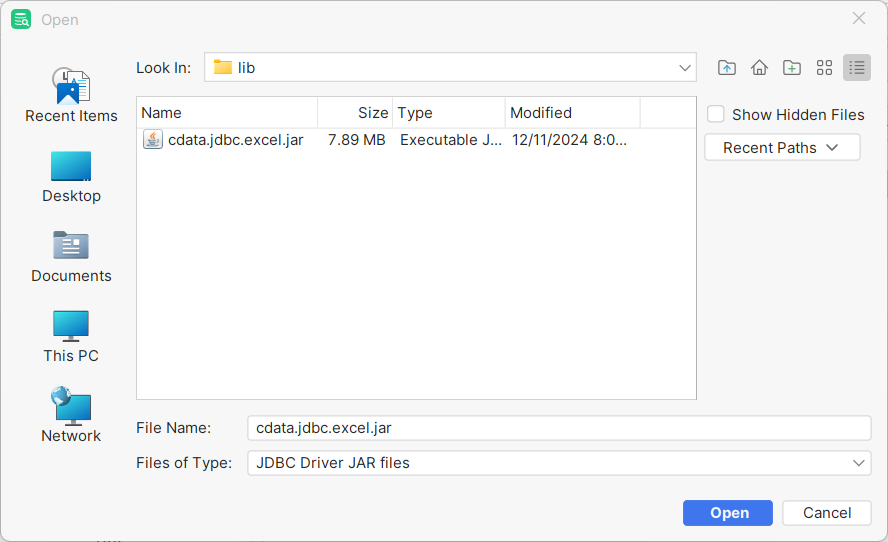
- JAR ファイル cdata.jdbc.excel.jar を選択し、「Open」をクリックします。
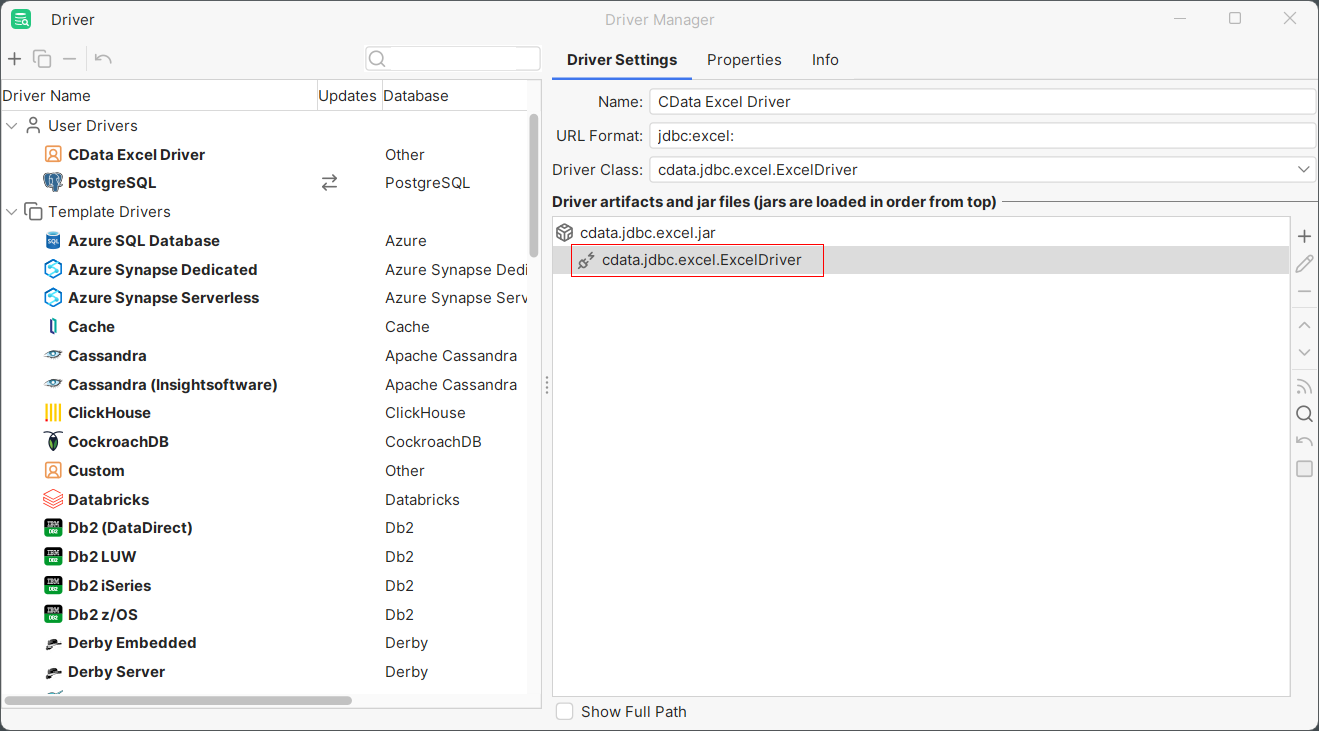
- Driver Class は自動的に入力されます。入力されない場合は、cdata.jdbc.excel.ExcelDriver を選択してください。
CData Excel ドライバーでサブフォルダにアクセスするための設定
ドライバーのインストールと接続の作成が完了したら、以下の手順に従って接続済みドライバーの接続プロパティを設定します。
- 「Driver Manager」を閉じ、以下の手順に従って JDBC URL に接続プロパティを保存します。
- 「Databases」タブで、左上の「」(プラス記号)をクリックし、先ほど作成したドライバーを選択します。
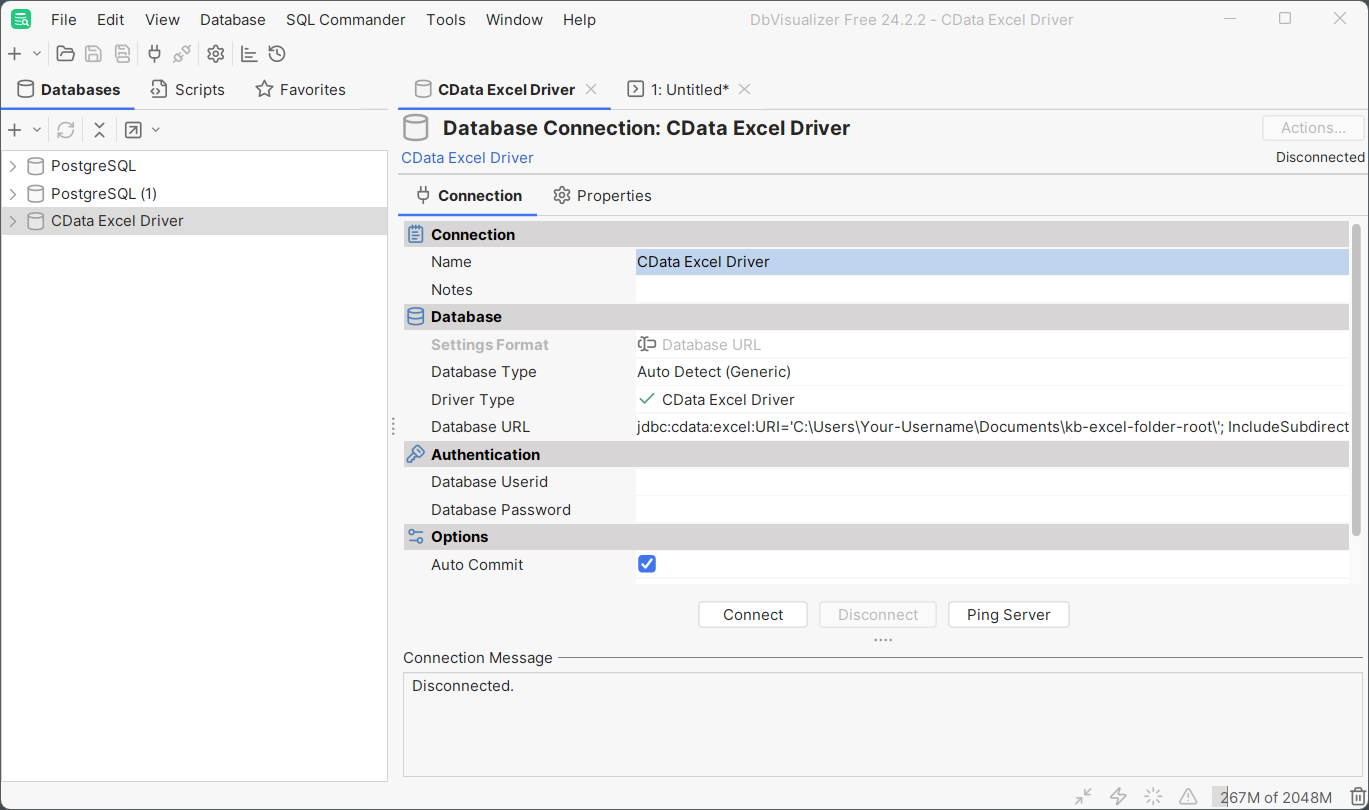
- 「Connection」セクションで、以下のオプションを設定します:
- Database Type: ウィザードオプションを選択した場合、データベースタイプは自動的に検出されます。「No Wizard」オプションを選択した場合は、Database Type メニューから「Generic」または「Auto Detect」を選択してください。
- Driver Type: 先ほど作成したドライバーを選択します。この例では CData Excel Driver です。
- Database URL: 完全な JDBC URL を入力します。JDBC URL の構文は次のとおりです:
jdbc:cdata:excel:URI='C:\Users\YourUsername\Documents\Excel-Files\';IncludeSubdirectories=true;DirectoryRetrievalDepth=2;PathSeparator='_';
URL コンポーネントの説明:
- jdbc:cdata:excel: CData Excel ドライバーを使用して確立される接続タイプを示すベース URL です。
- URI: ファイルのルートフォルダの場所を指定します(例:'C:\Users\Public\Documents\Excel-Files\')。
- IncludeSubdirectories: 有効にすると、このオプションはルートフォルダ内のサブフォルダを掘り下げます。スキーマ名の先頭には、ルートフォルダからの相対フォルダパスが付加されます。
- DirectoryRetrievalDepth: ドライバーがサブディレクトリを掘り下げる深さを制御します。例えば、2 に設定すると、2 階層分まで掘り下げます。-1 に設定すると、すべてのサブディレクトリをスキャンします。
- PathSeparator: 名前の競合を解決するためのオプションパラメータです。デフォルト文字は「_」です。IncludeSubdirectories が有効な場合、このプロパティはスキーマ名のパス区切りに使用される文字を設定します。ファイル構造に合わせて、必要に応じてこの文字をカスタマイズできます。
注意: Excel は認証にユーザー名やパスワードを必要としないため、Database Userid と Database Password フィールドには任意の値を入力するか、空のままにしてください。
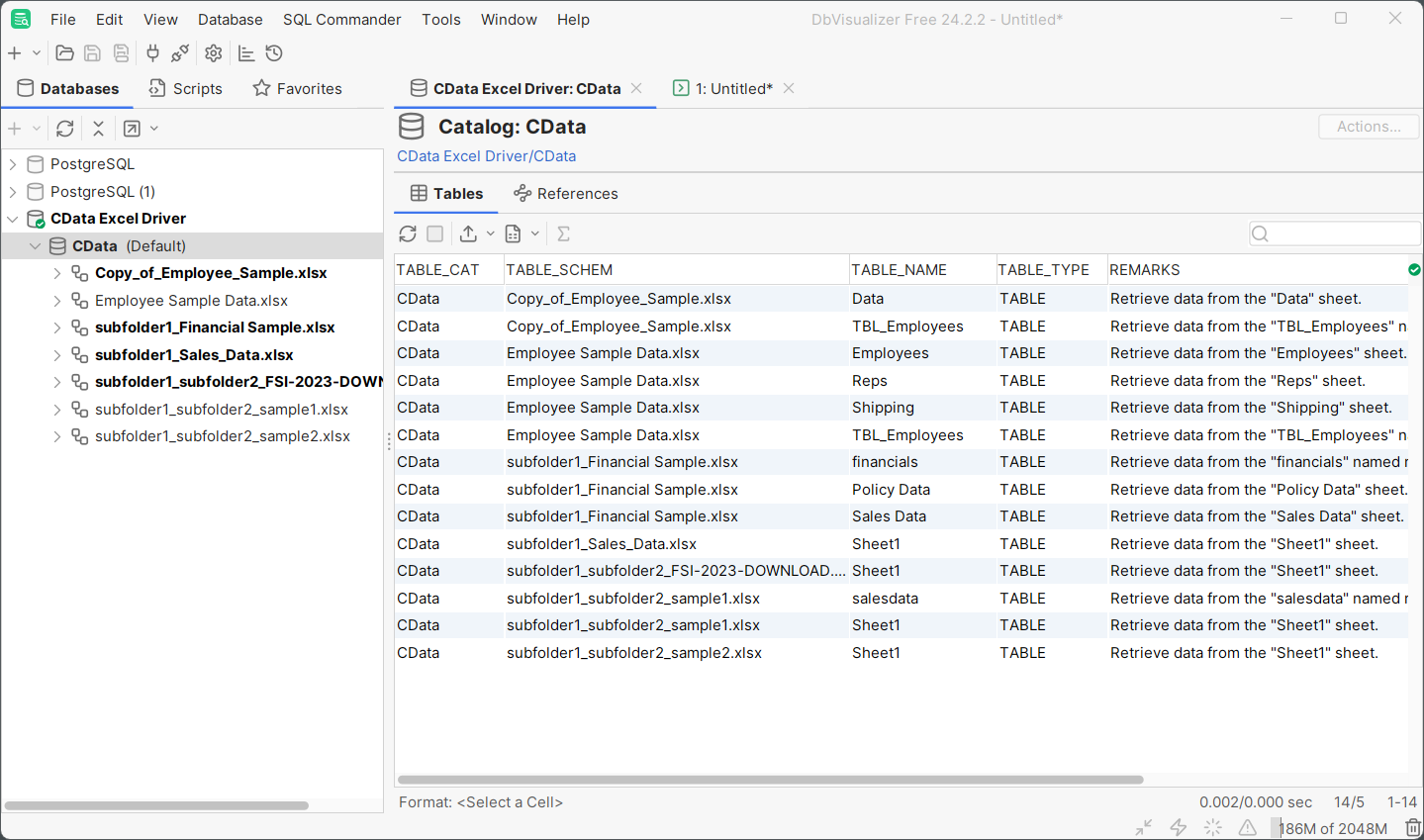
- Connect をクリックして接続を確立します。これで、データベースナビゲーターに利用可能な Excel ファイルが表示されるはずです。
Excel データの探索
接続が正常に完了したら、データを探索してみましょう。ドライバー名の下にある CData デフォルトデータベースでテーブルを切り替えて選択することで、Excel シートをテーブルとして表示できます。
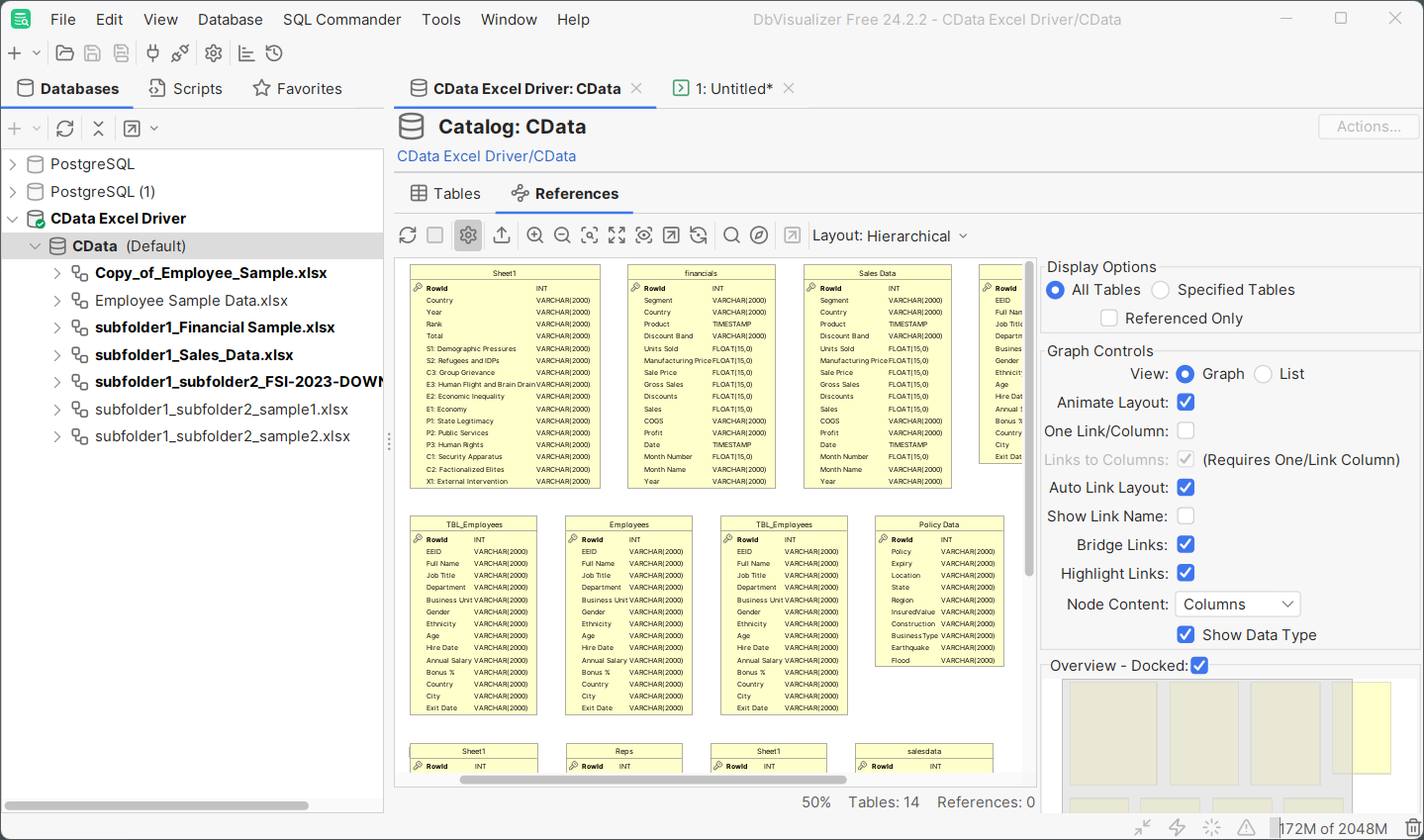
また、Tables の横にある References をクリックすると、テーブルを視覚化できます。これにより、スキーマが ER 図で表示され、データ内の関係をより深く理解できます。
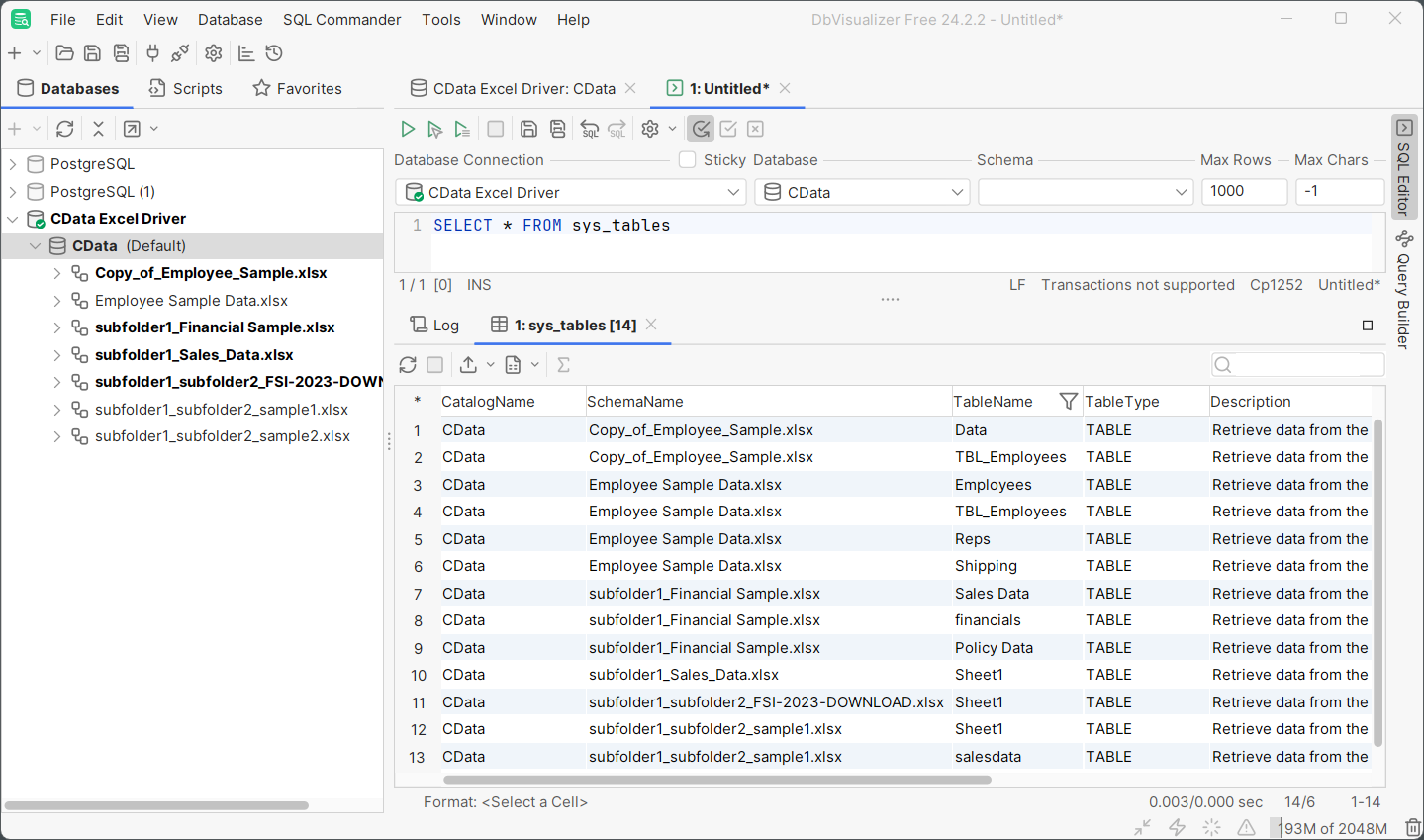
データのクエリを開始するには、SQL Commander > New SQL Commander に移動してクエリを入力します。例えば、SELECT * FROM sys_tables でドライバーから利用可能なすべてのテーブルを取得できます。クエリの詳細については、Excel JDBC ドライバーのドキュメントをご覧ください。
ファイルパスに基づくテーブル名
下の表は、CData Excel ドライバーがサブフォルダ内にある Excel ファイルとシートのテーブル名をファイルパスに基づいてどのように決定するかを示しています。CData ドライバーは、各 Excel ワークブックをスキーマとして、ワークブック内の各シートをテーブルとして扱います。
IncludeSubdirectories と DirectoryRetrievalDepth を有効にしているため、PathSeparator がデフォルトの区切り文字「_」を使用して、ルートフォルダからの相対フォルダパスをファイルのスキーマ名の先頭に付加します。
| テーブル名 | ファイルパス | 説明 |
|---|---|---|
| Employees | C:\Users\Public\Documents\Excel_Files\Employee Sample Data.xlsx | テーブル Employees は、URI Excel_Files のルートフォルダにある Employee Sample Data.xlsx ファイル内の Employees シートから取得され、スキーマは Employee Sample Data.xlsx となります。 |
| Reps | C:\Users\Public\Documents\Excel_Files\Employee Sample Data.xlsx | テーブル Reps は、URI Excel_Files のルートフォルダにある Employee Sample Data.xlsx ファイル内の Reps シートから取得され、スキーマは Employee Sample Data.xlsx となります。 |
| Financials | C:\Users\Public\Documents\Excel_Files\subfolder1\Financial Sample.xlsx | テーブル Financials は、subfolder1 内にある Financial Sample.xlsx ファイルの Financials シートから取得され、スキーマは subfolder1_Financial Sample.xlsx となります。 |
| Policy Data | C:\Users\Public\Documents\Excel_Files\subfolder1\Financial Sample.xlsx | テーブル Policy Data は、subfolder1 内にある Financial Sample.xlsx ファイルの Policy Data シートから取得され、スキーマは subfolder1_Financial Sample.xlsx となります。 |
| Sales Data | C:\Users\Public\Documents\Excel_Files\subfolder1\subfolder2\sample1.xlsx | テーブル Sales Data は、subfolder1 内の subfolder2 にある sample1.xlsx ファイルの Sales Data シートから取得され、スキーマは subfolder1_subfolder2_sample1.xlsx となります。 |
CData Excel ドライバーを 30 日間無料でお試しください
Excel データとのシームレスな統合を体験してください。CData Excel ドライバーを 30 日間無料で試して、アプリケーションにもたらす柔軟性とパフォーマンスを実感してください。今すぐ無料トライアルを開始しましょう!