






CData で Gmail データを Excel にインポートする方法
CData Excel Add-In を使えば、さまざまなクラウドやオンプレミスのデータソースから Microsoft Excel にライブデータを簡単に取り込めます。Excel を強力なデータ分析・レポートツールに変えることができ、リアルタイム接続、SQL サポート、カスタマイズ可能なクエリを活用できます。
CData Excel Add-In for Gmail を使用すると、Gmail API 経由で Gmail アカウントに接続できます。コードを書く必要はありません。接続後は、受信トレイ、送信済みメッセージ、ラベルなどをリレーショナルデータベースのようにクエリでき、検索、結果のフィルタリング、Excel でのチャートやダッシュボードの作成が可能になります。
この記事では、Gmail API へのアクセスを設定し、CData Excel Add-In を使用して Gmail データを Excel で直接取得・分析する方法をご紹介します。
それでは、始めましょう。
前提条件
- Gmail にアクセスできる Google アカウント – こちらからサインアップまたはログインできます。
- Google Cloud Console へのアクセス – こちらからサインアップまたはログインできます。
- CData Excel Add-In for Gmail – こちらから無料トライアルをダウンロードできます。
- Microsoft Excel(デスクトップ版) – こちらから Excel をダウンロードまたはお試しいただけます。
概要
CData を使用して Excel から Gmail データにアクセスする手順の概要は以下のとおりです。
- 設定: Google Cloud Console プロジェクトで Gmail API を設定・有効化します。
- 接続: CData Excel Add-In と OAuth 資格情報を使用して Gmail で認証します。
- クエリ: Excel で SQL ベースのクエリを使用して Gmail データを取得・分析します。
ステップ 1: Google Cloud Console で Gmail API を設定する
最初のステップは、Google Cloud Console プロジェクトで Gmail API を設定・有効化することです。 以下の手順で設定を行います。
- Google Cloud Console を開き、左上のメニューからプロジェクトを選択または作成します。
- 上部の検索バーに API と入力し、検索結果から APIs & Services を選択します。
- APIs & Services ページで、Enable APIs and Services ボタンをクリックします。
- 検索バーに Gmail と入力し、Gmail API を選択します。 次に、Enable または Manage ボタンをクリックします。
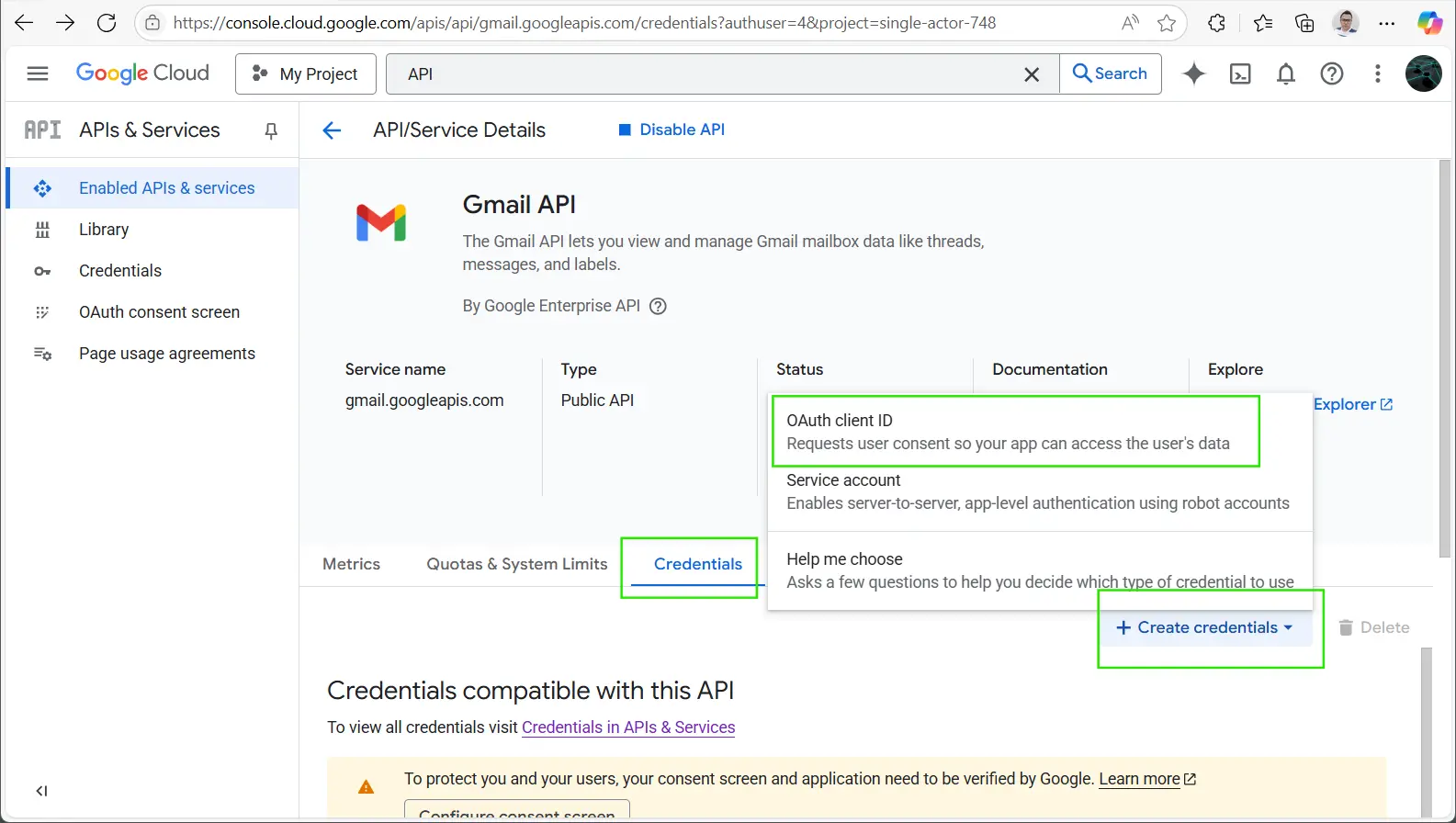
- Gmail API ページで、Credentials タブに移動し、Create credentials をクリックして、OAuth client ID を選択します。
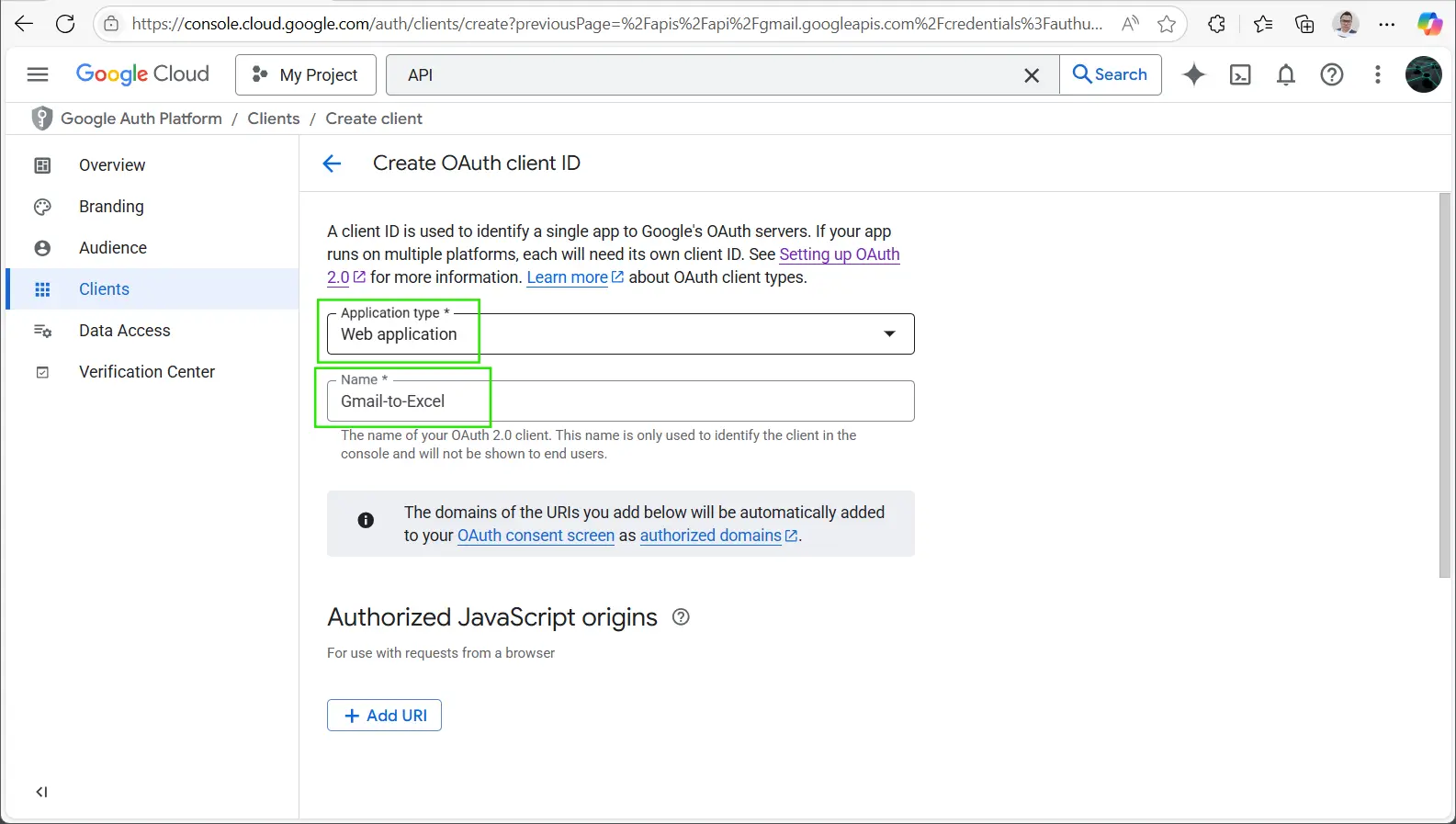
- Application type で Web application を選択します。 名前には Gmail-to-Excel などを入力します。
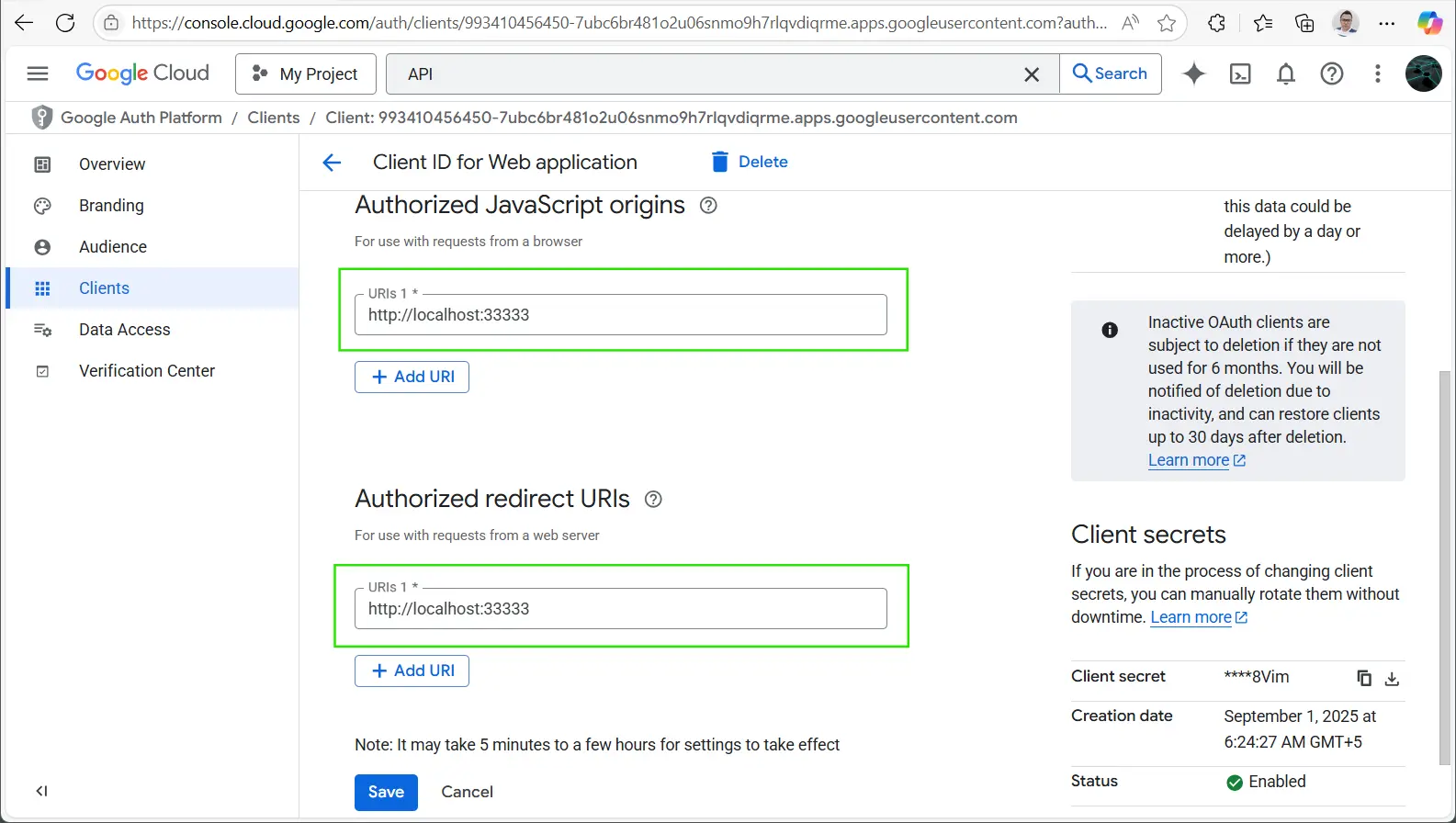
- Authorized redirect URIs セクションで、Add URI をクリックし、http://localhost:33333(またはローカルマシンで使用可能な別のポート)を入力します。 次に Create をクリックします。
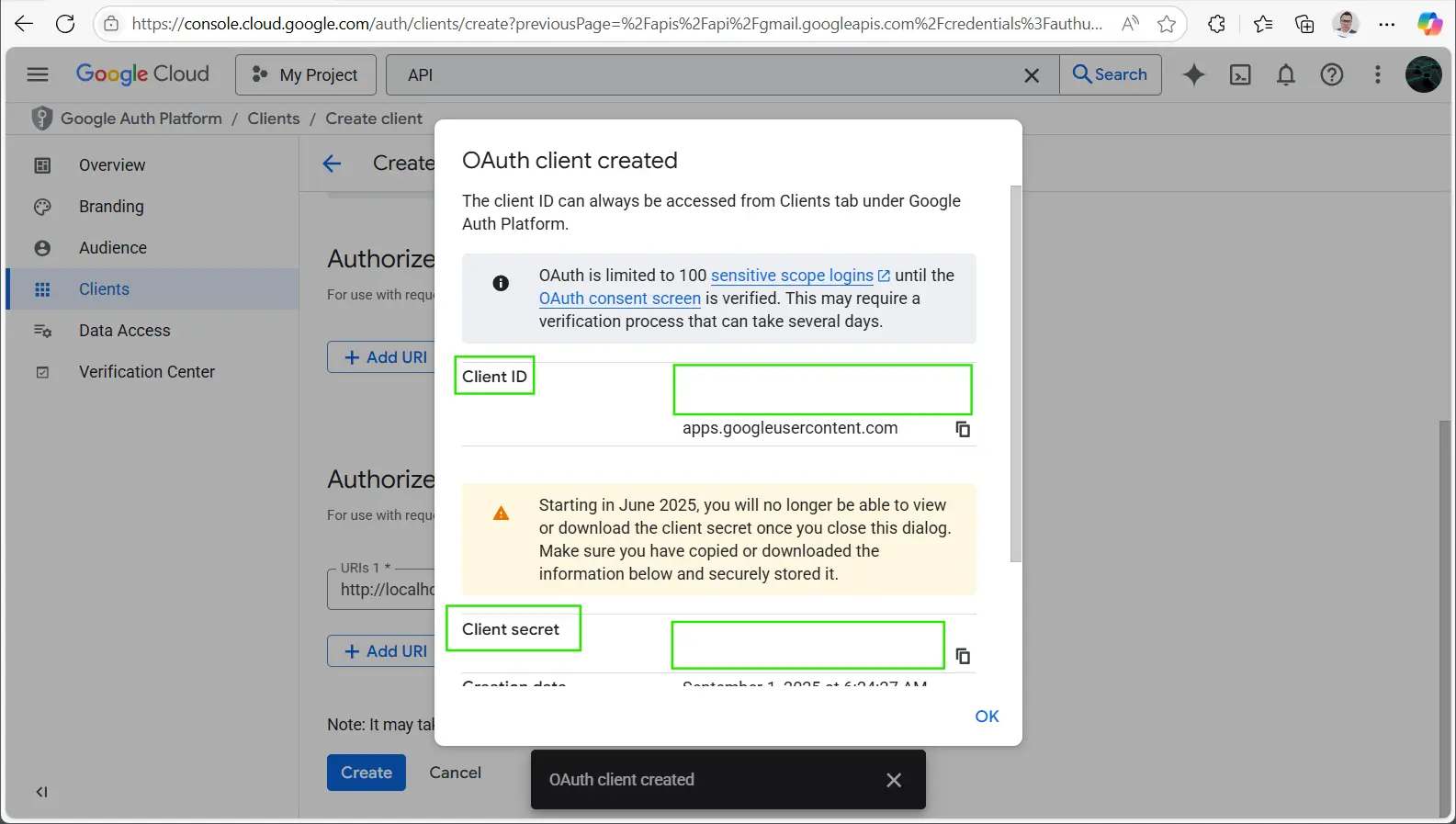
- OAuth クライアントが作成されたら、Client ID と Client Secret をコピーして安全な場所に保存します。これらは次のステップで使用します。
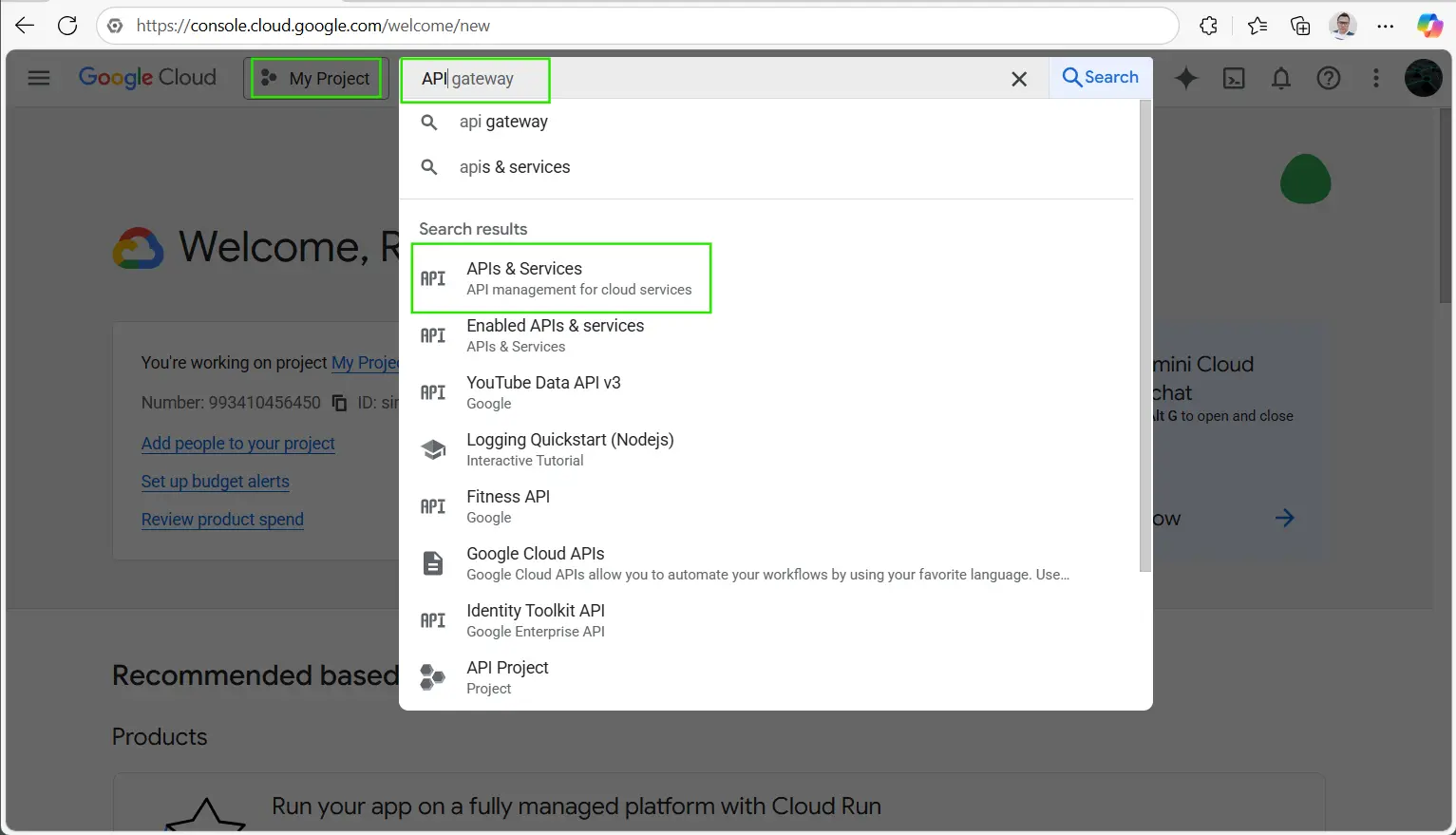
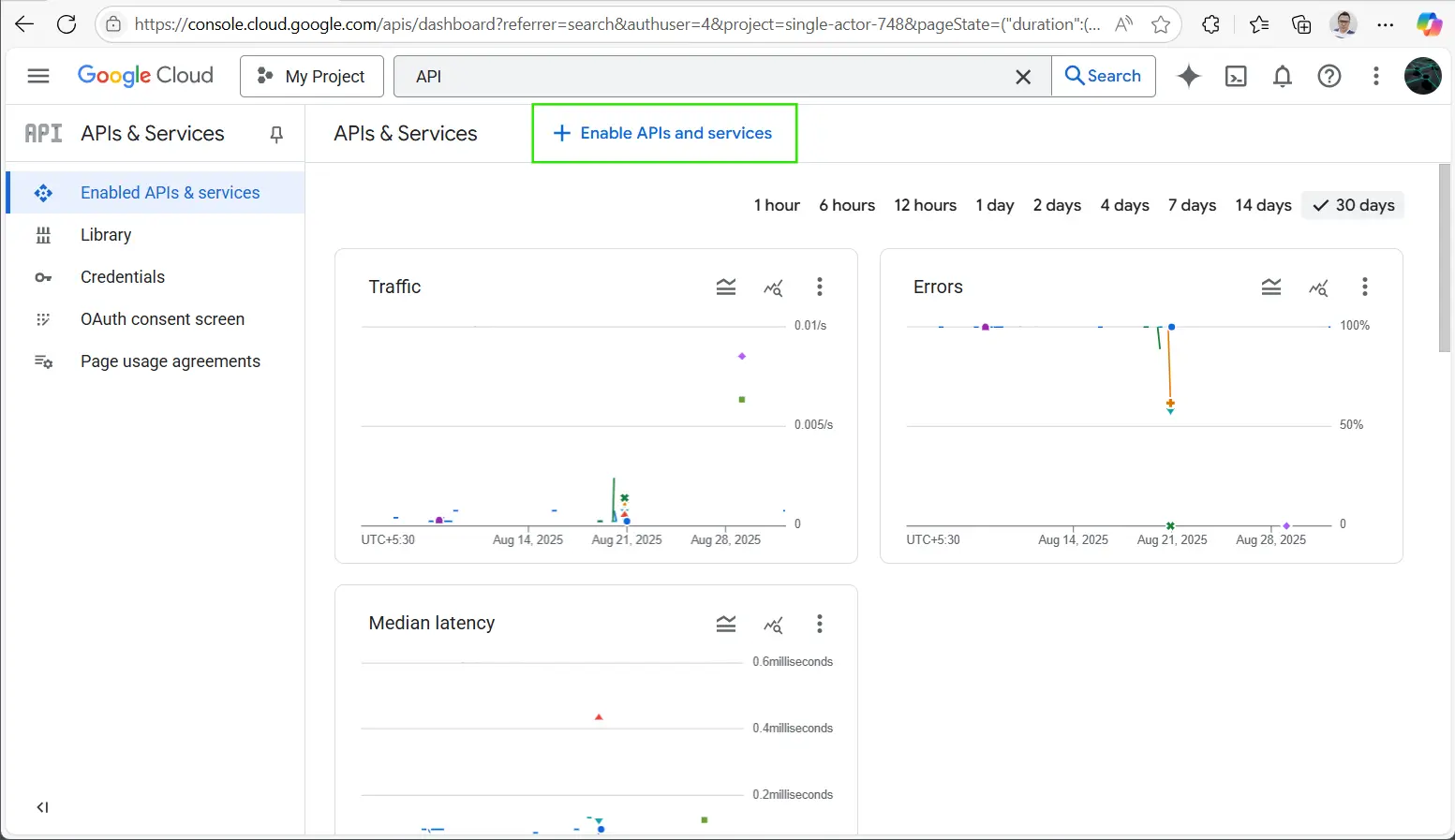
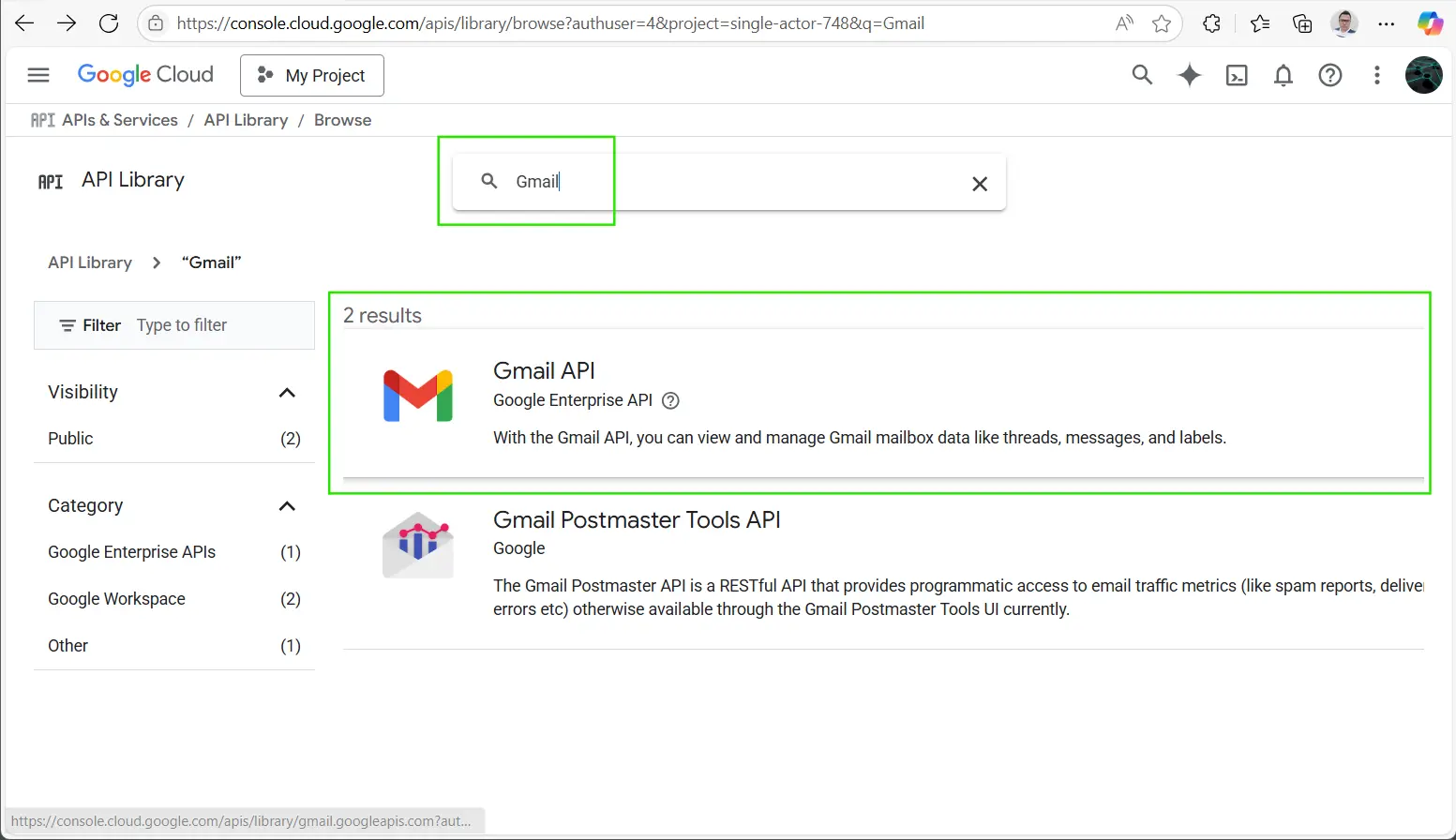
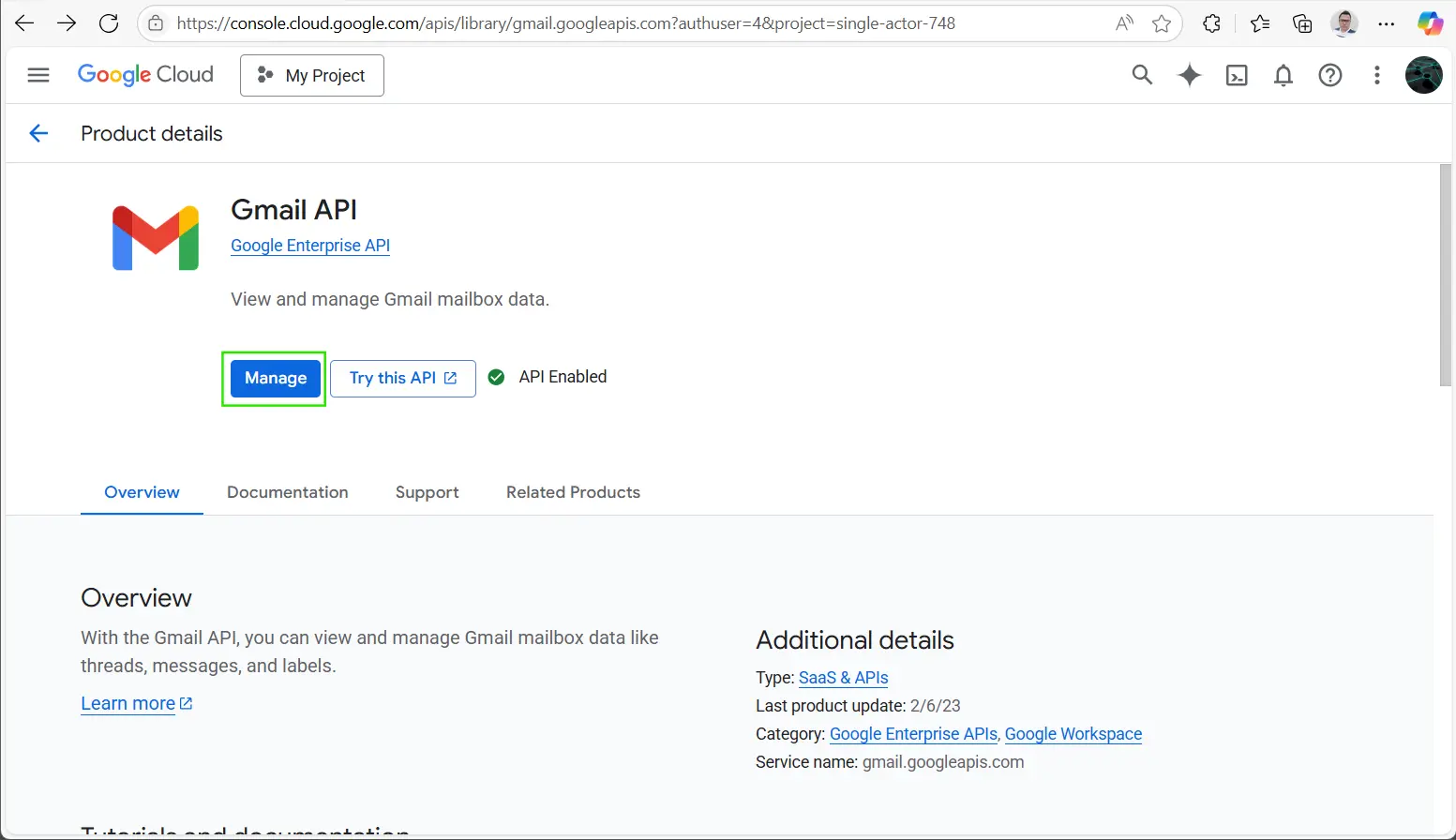
Gmail API の設定が完了したら、次のステップに進みます。
ダイアログを閉じる前に、必ず Client ID と Client Secret をコピーして保存してください。 Gmail API の資格情報は、一度生成されると再表示されません。 これで次のステップに進む準備ができました。
ステップ 2: Gmail に接続してデータを取得する
Gmail API の設定が完了したら、次は CData Excel Add-In を使用して Gmail アカウントに接続し、データを Excel に直接取得します。コードを書く必要はありません。
-
CData Excel Add-In for Gmail をダウンロードしてインストールします。
- 画面の指示に従ってインストールを進めます。トライアルを開始するか、既存のライセンスキーをお持ちの場合は入力してください。
-
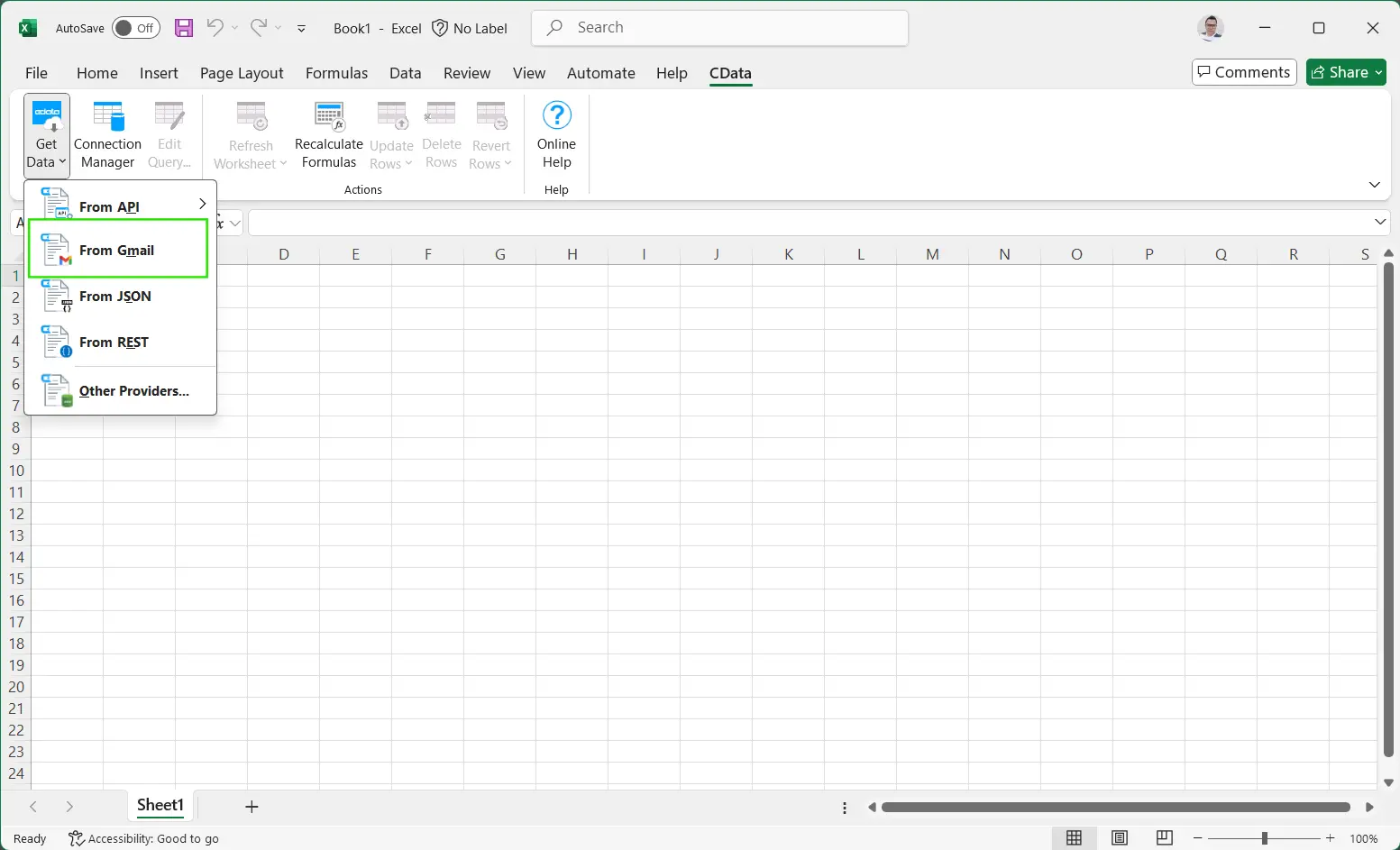
インストールが完了したら、Excel を開きます。上部のリボンにある CData タブに移動し、ドロップダウンから From Gmail を選択します。
-
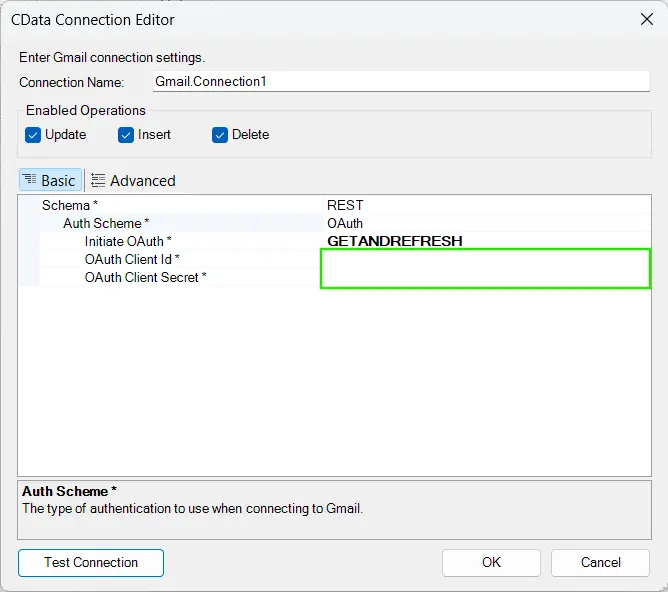
CData Connection Editor ダイアログで、以下の情報を入力します。
- Schema: REST
- Auth Scheme: OAuth
- Initiate OAuth: GETANDREFRESH
- OAuth Client ID: (ステップ 1 でコピーした Client ID を貼り付け)
- OAuth Client Secret: (ステップ 1 でコピーした Client Secret を貼り付け)
-
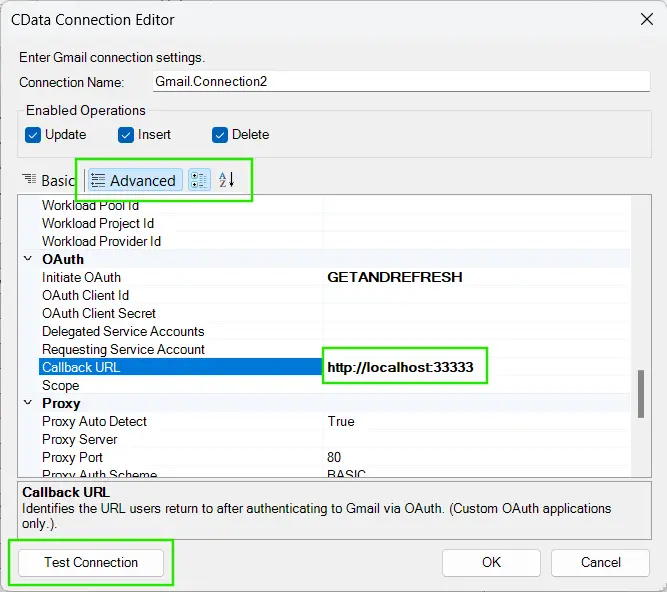
Advanced タブをクリックします。OAuth セクションで、Callback URL を http://localhost:33333 または先ほど設定した値に設定します。
次に、左下の Test Connection をクリックします。
-
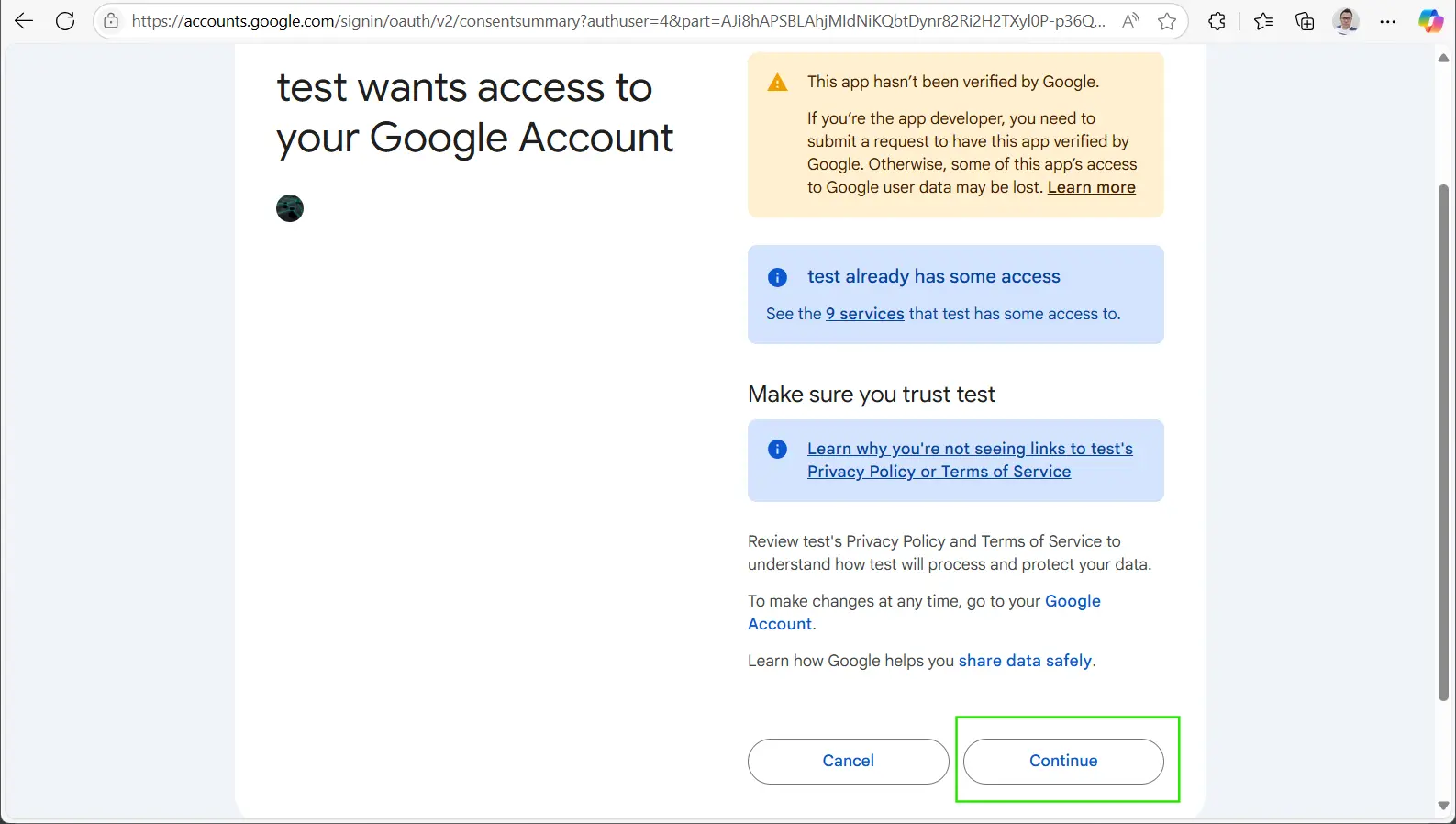
ブラウザウィンドウが開きます。Gmail へのアクセスを許可し、Continue をクリックして認可を完了します。
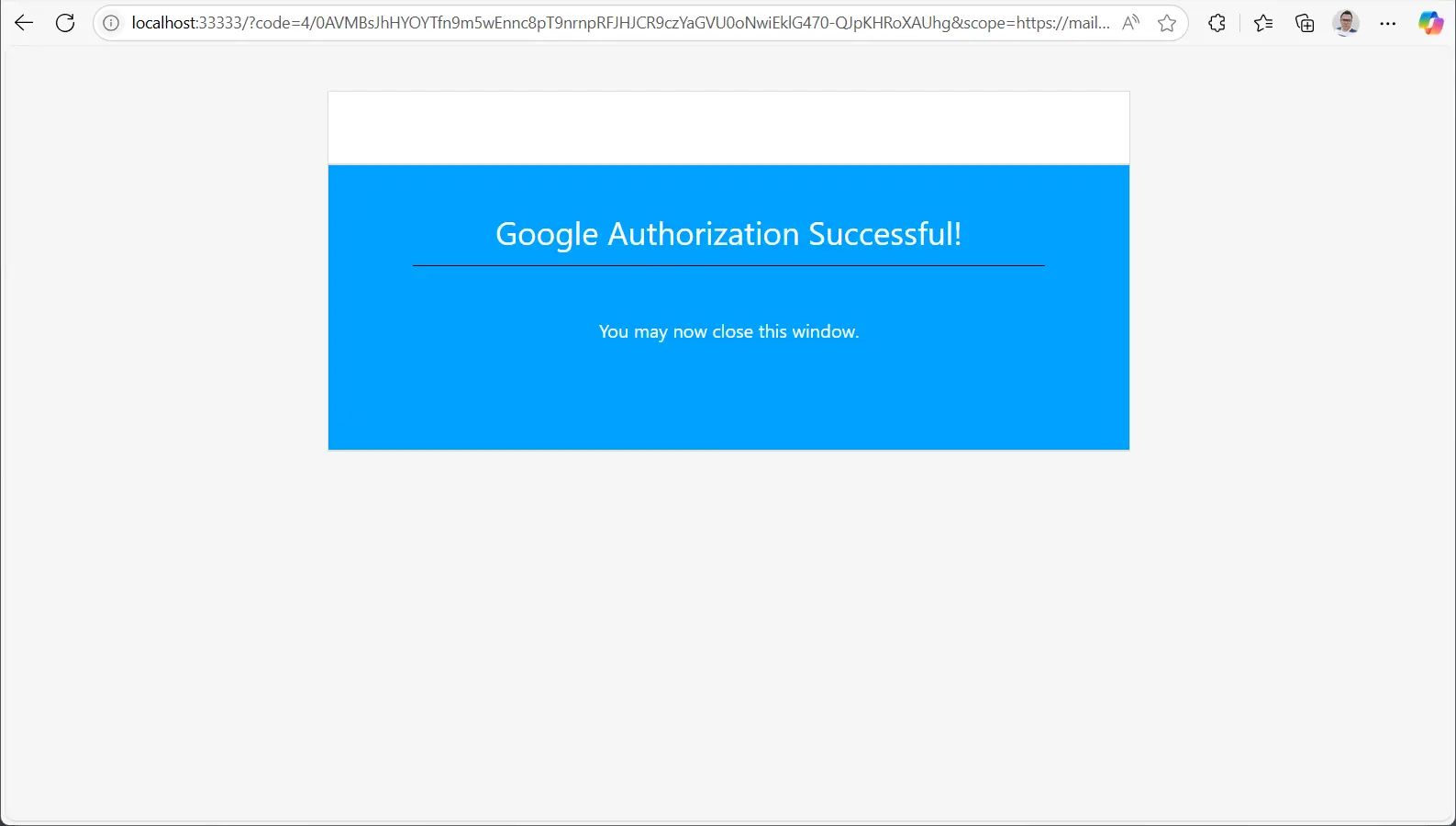
完了すると、"Google Authorization Successful!" というメッセージが表示されます。
ステップ 3: Gmail データをインポートして分析する
Gmail アカウントへの接続が完了したら、メールデータを Excel にインポートして、簡単な分析を行うことができます。
-
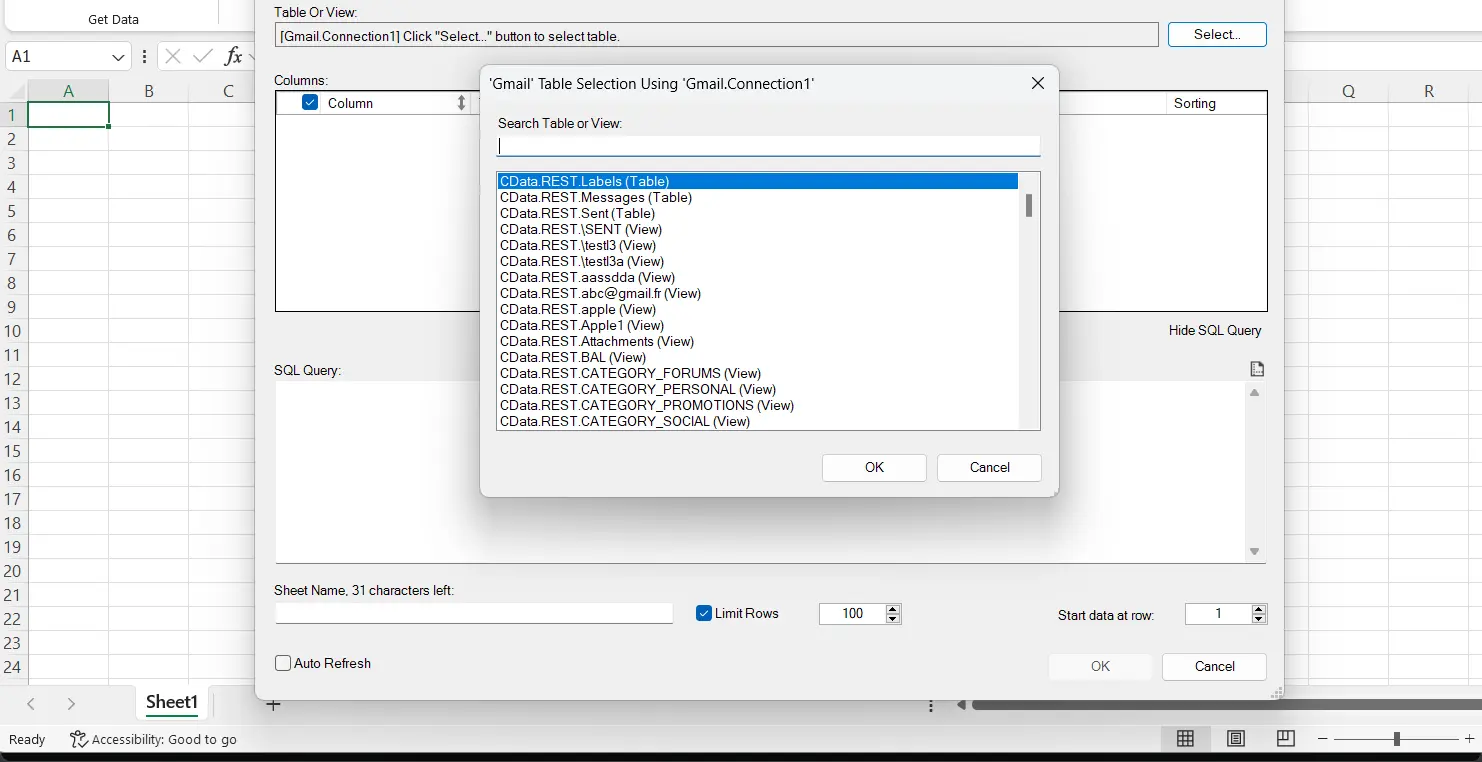
テーブルリストからインポートしたい Gmail テーブル(例: Inbox)を選択し、OK をクリックします。
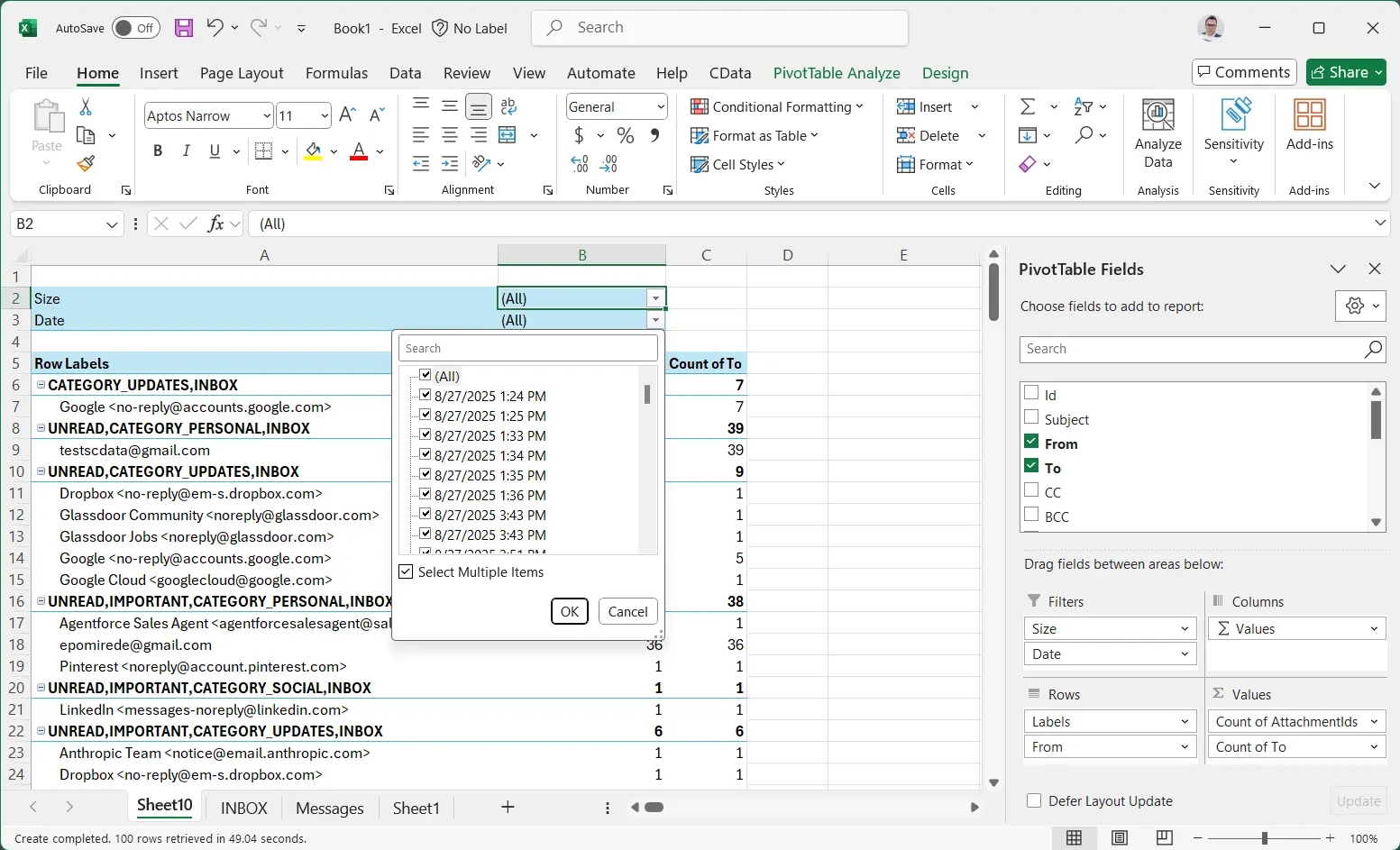
- インポート後は、Excel のフィルター、チャート、ピボットテーブルを使用してメールデータを分析できます。 例として、INBOX テーブルをインポートし、日付ごとのメール数を分析するシンプルなピボットテーブルを作成しました。
さらに複雑なクエリの作成、結果のフィルタリング、Gmail データを使用した Excel でのチャートやダッシュボードの作成も可能です。
CData を30日間無料でお試しください
CData Excel Add-In を使用すると、Gmail をはじめ、Salesforce、SharePoint、Dynamics、Google Sheets など、300 以上のデータソースにライブ接続できます。すべて Excel 内から操作可能です。
コーディング不要。手動エクスポートも不要。リアルタイム接続、SQL クエリサポート、強力なデータ統合をぜひご体験ください。