






JDBC ドライバー はじめてガイド
CData JDBC Driver は、最適化されたデータ処理機能を内蔵しており、ライブデータとのやり取りにおいて比類のないパフォーマンスを発揮します。 アプリケーションに対して複雑なSQL クエリを発行すると、 ドライバーはフィルタや集計などのサポートされたSQL 操作を直接アプリケーションにプッシュし、 サポートされていない操作(SQL 関数やJOIN 操作など)は組み込みSQL エンジンを使用してクライアント側で処理します。 さらに、ドライバーの動的メタデータクエリ機能により、ネイティブデータ型を使用してアプリケーションデータを操作・分析できます。
この記事では、CData JDBC Driver のインストール方法、データへの接続設定、そしてDBVisualizer(JDBC 接続をサポートするサードパーティツール)でのデータ確認方法について説明します。
この記事ではSalesforce JDBC Driver を例として使用していますが、ここで説明する手順は CData がサポートする250 以上のデータソースすべてに適用できます。
ドライバーのダウンロードとインストール
まず、CData Web サイトからJDBC Driver をダウンロードしてインストールします: https://jp.cdata.com/drivers/salesforce/download/jdbc/
必要な連絡先情報を入力します。
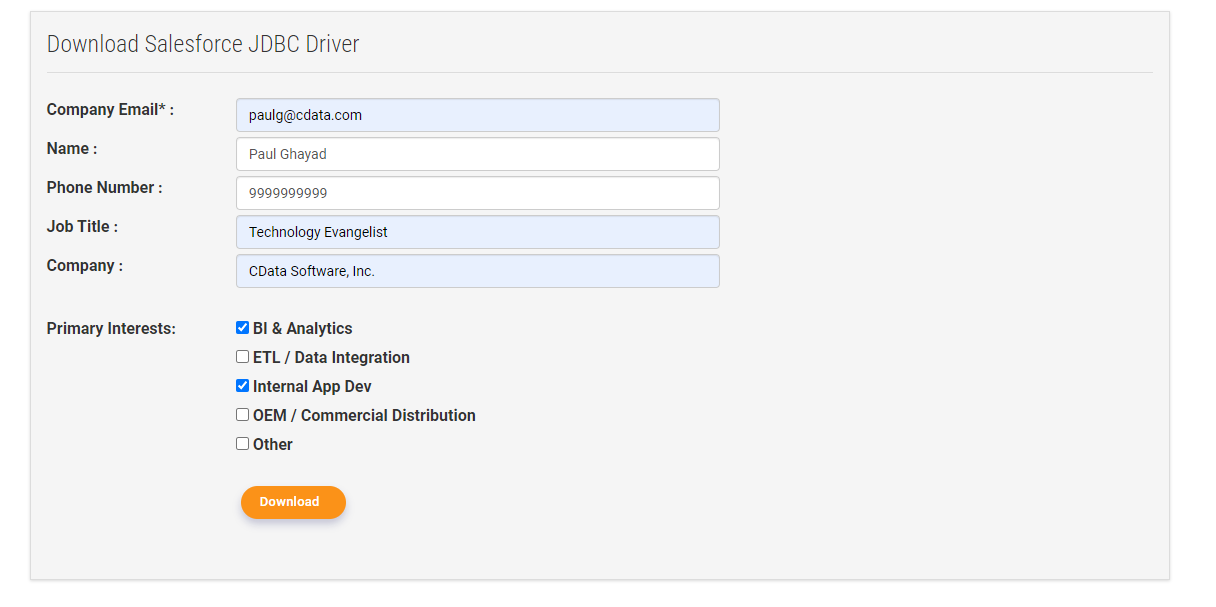
注意:ライセンス版のインストーラーをダウンロードする場合は、会社のメールアドレスとプロダクトキーを使用してください。
接続文字列の設定
次に、ターミナルを開き、Java でJAR ファイルを実行して、組み込みの接続ウィザードを起動します:
java -jar cdata.jdbc.{datasource}.jar
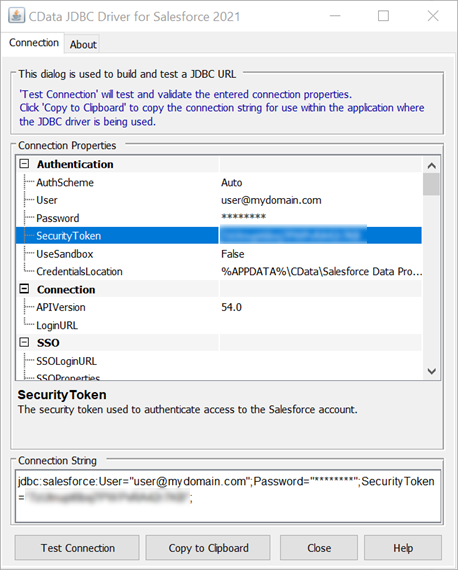
接続プロパティ(user、password、security token など)を入力したら、「Test Connection」をクリックします。
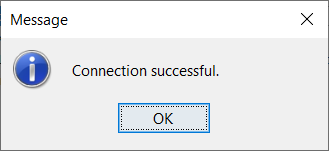
DBVisualizer でデータを確認したい場合は、前のウィンドウの下部に表示される接続文字列を保存して、 次のオプション手順に進んでください。
(オプション)DBVisualizer でデータに接続
DBVisualizer をダウンロードしてインストールします(この記事の執筆時点では、バージョン12 が最適でした):https://www.dbvis.com/download/12.1/
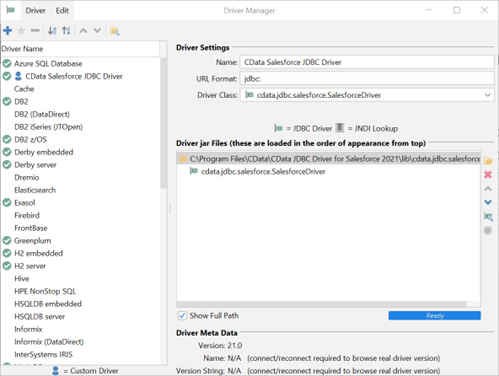
DBVisualizer を開き、Tools -> Driver Manager をクリックします。次に、左上隅の + 記号をクリックして新しいドライバーを作成します。
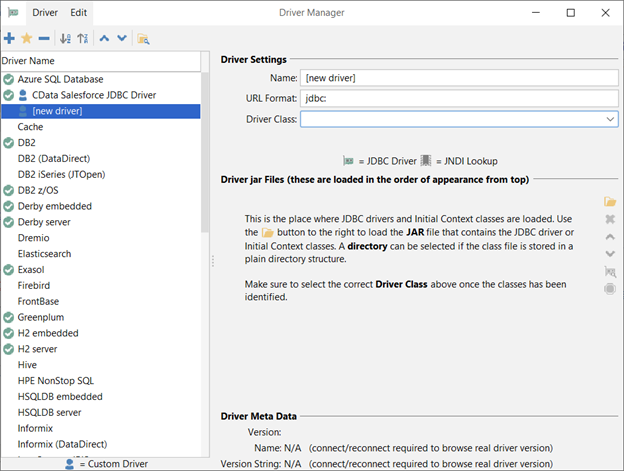
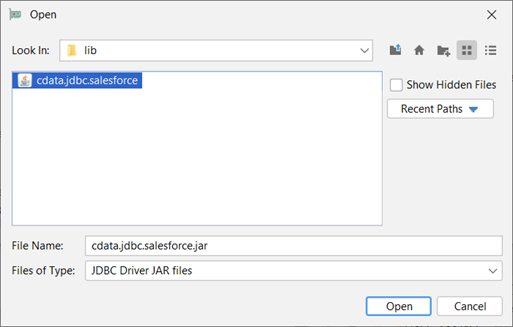
Driver Class が自動的に入力されます。
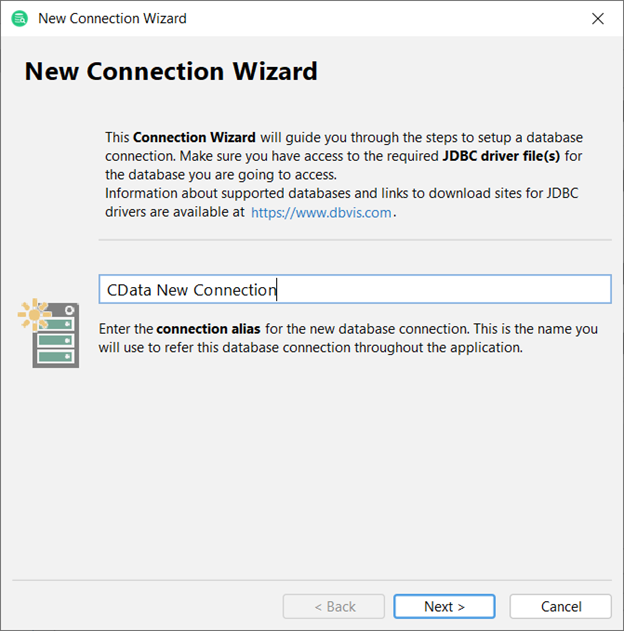
Driver Manager を閉じ、Tools -> Connection Wizard... をクリックして接続に名前を付けます。
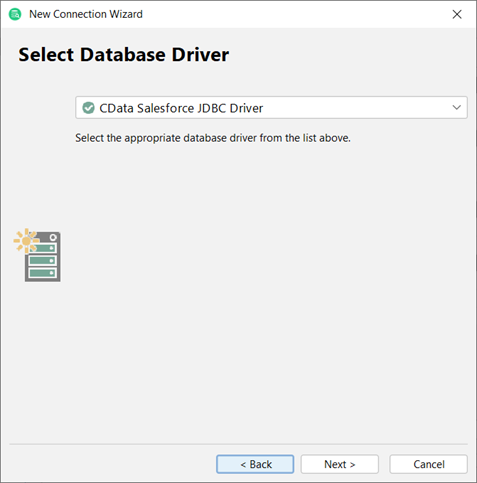
次の画面で、先ほど設定した新しいCData JDBC Driver を選択します。
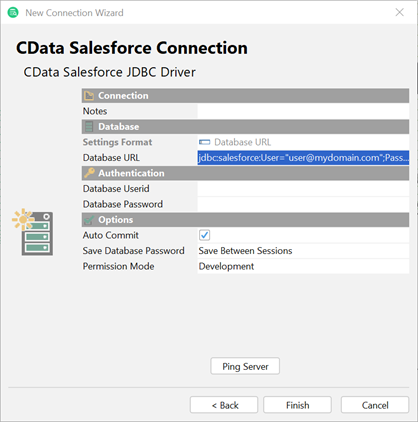
前の接続文字列ウィザードで取得した接続文字列をDatabase URL 入力フィールドに貼り付け、Finish をクリックします。
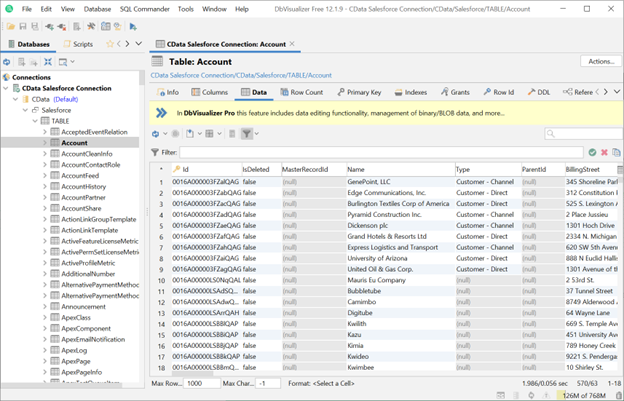
DBVisualizer の左パネルに、新しい接続とすべてのデータが表示されます。
250 以上のデータソースに対応するJDBC Driver
CData のJDBC Driver シリーズの詳細については、JDBC Driver ページをご覧ください。
CData JDBC Driver の30日間の無料トライアルをダウンロードして、今すぐデータへの簡単なアクセスを体験してください。