NetBeans から CData JDBC Driver を使用する方法
CData JDBC Driver for Salesforce は、JDBC をサポートする IDE に Salesforce データへのリアルタイム接続を統合します。JDBC 標準では、組み込みのデータアクセスウィザードや、高速開発をサポートするその他のツールを使用できます。この記事では、NetBeans から Salesforce データに接続する方法を説明します。接続を作成し、Table Editor で Salesforce データの編集と保存を行います。
NetBeans で Salesforce 用の JDBC データソースを作成する
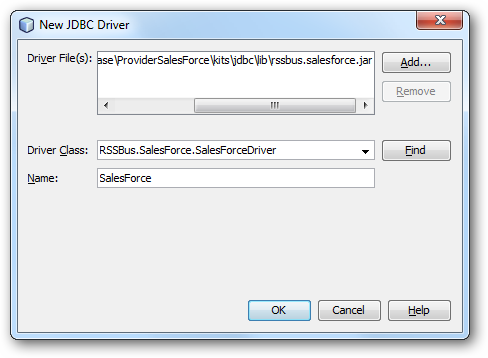
JDBC データソースを作成するには、Service ウィンドウの Database ノードを展開し、Drivers ノードを右クリックして New Driver を選択します。表示される New Driver ウィザードで、以下の情報を入力します。
- Driver File(s): Add をクリックし、表示されるファイルエクスプローラダイアログで cdata.jdbc.salesforce.jar ファイルを選択します。ドライバー JAR はインストールディレクトリの lib サブフォルダに配置されています。
- Driver Class: Find をクリックして JAR 内のドライバークラスを検索します。次に、メニューから cdata.jdbc.salesforce.SalesforceDriver を選択します。
- Name: ドライバーの名前を入力します。
接続パラメータを定義する
以下の手順で必要な接続プロパティを定義します。
Service ウィンドウで Database ノードを右クリックし、New Connection をクリックします。
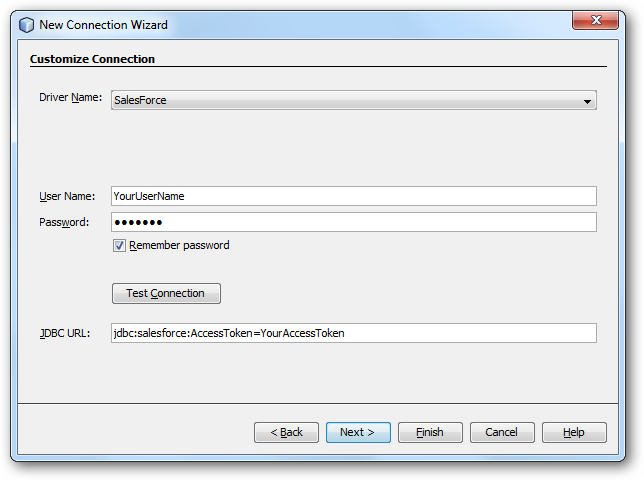
New Connection Wizard で、以下の接続プロパティを入力します。
- Driver Name: メニューからドライバーを選択します。
- User Name: ユーザー名を入力します。JDBC URL で定義することもできます。
- Password: パスワードを入力します。JDBC URL で定義することもできます。
JDBC URL: JDBC URL を指定します。一般的な JDBC URL は以下のとおりです。
jdbc:salesforce:User=username;Password=password;AccessToken=Your_Access_Token;
Salesforce データをクエリする
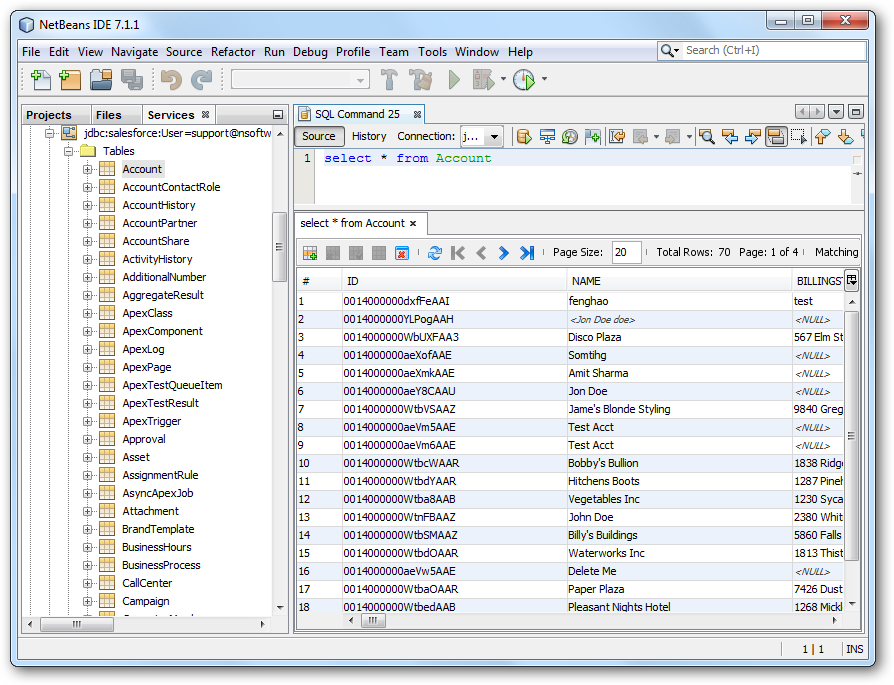
Salesforce データに接続するには、Database ノードの接続を右クリックし、Connect をクリックします。接続が確立されると、展開してスキーマ情報を確認できます。
Data Views ウィンドウにテーブルを読み込むには、テーブルを右クリックして View Data をクリックします。Data Views ウィンドウでは、レコードの挿入、更新、削除も実行できます。