






CData JDBC Driver for QuickBooks を KNIME で使用
CData JDBC Driver for QuickBooks を使用すると、QuickBooks の会社ファイルデータに JDBC データソースとしてアクセスし、分析できます。このドライバーには Remote Connector アプリケーションが含まれており、QuickBooks アプリケーションからのデータ取得プロセスを簡素化・自動化します。特に、QuickBooks がリモートマシンで実行されている場合に便利です。以下の手順に従って、KNIME で会社ファイルデータにアクセスしてみましょう。
CData JDBC Driver for QuickBooks の強みの1つは、クロスプラットフォームサポートにより、主要な BI ツールとの統合が可能な点です。以下の手順で、KNIME から会社ファイルデータにアクセスし、レポートデザイナーを使用して QuickBooks データからチャートを作成します。
QuickBooks データへの新しい JDBC 接続を定義
- まだインストールしていない場合は、Report Designer 拡張機能をインストールします。[File] -> [Install KNIME Extensions] をクリックし、「Report」でフィルタリングします。
- 新しいワークフローで、[File] -> [Preferences] をクリックし、[KNIME] -> [Database Driver] ノードを展開して cdata.jdbc.quickbooks.jar を追加します。ドライバーの JAR ファイルは、インストールディレクトリの lib サブフォルダにあります。
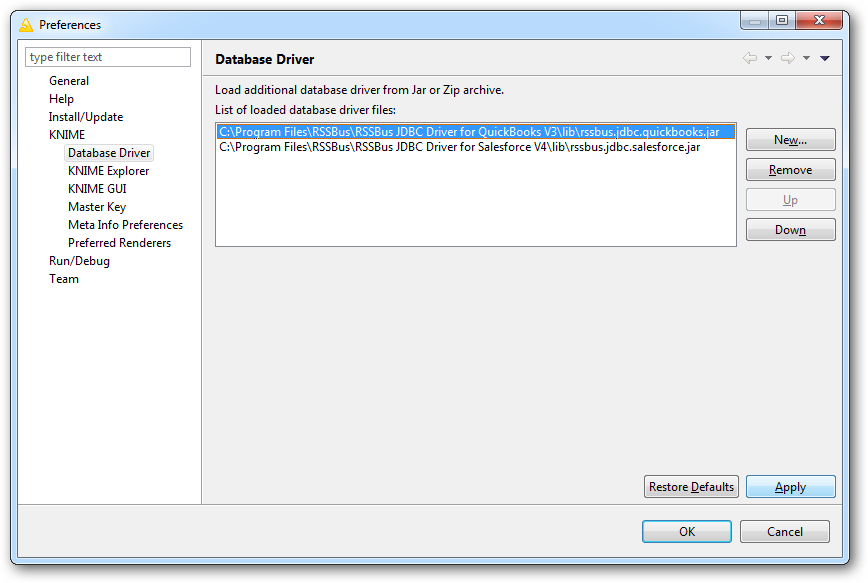 KNIME ワークフローに追加された CData ドライバー
 -
[Database] ノードを展開し、Database Reader をワークフローエディタにドラッグします。
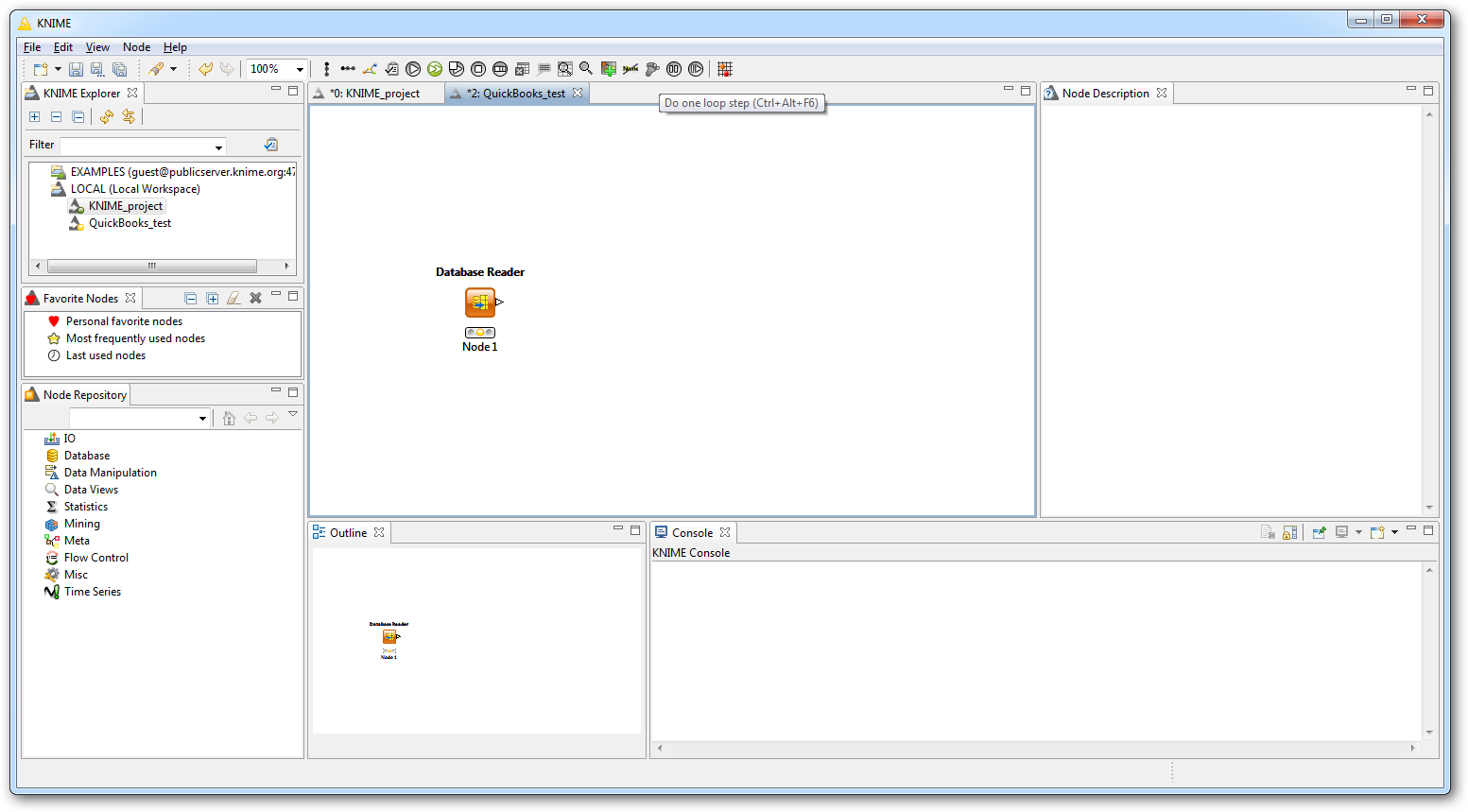 DataReader で QuickBooks データを読み込む(QuickBooks を使用した例)
 -
Database Reader をダブルクリックし、以下のプロパティを設定します。
- Database Driver:メニューから CData JDBC Driver を選択します。
- Database URL:接続プロパティを入力します。JDBC URL は jdbc:quickbooks: で始まり、セミコロンで区切られた接続プロパティが続きます。一般的な JDBC URL の例を以下に示します。
jdbc:quickbooks:User=myuseraccount;Password=mypassword;URL=http://localhost:2080;
- User Name:認証に使用するユーザー名。
- Password:認証に使用するパスワード。
- SQL Statement:SQL Statement ボックスに SQL クエリを入力するか、テーブルをダブルクリックします。この記事では、以下のクエリを使用してチャートを作成します。
SELECT Name, CustomerBalance FROM Customers
- QuickBooks のデスクトップ版に接続するには、アプリケーションと一緒にインストールされる Remote Connector アプリケーションを使用します。 Remote Connector は、リモートの QuickBooks インスタンスに接続できる軽量なスタンドアロンサーバーです。また、QuickBooks への直接 COM アクセスが利用できない状況(ASP.NET、Java、またはリモートマシン上の会社ファイルなど)で、アプリケーションを QuickBooks に接続するためにも使用されます。詳細な情報とステップバイステップの接続ガイドについては、ヘルプドキュメントの「Getting Started」ガイドを参照してください。
-
[Fetch Metadata] をクリックして接続をテストします。
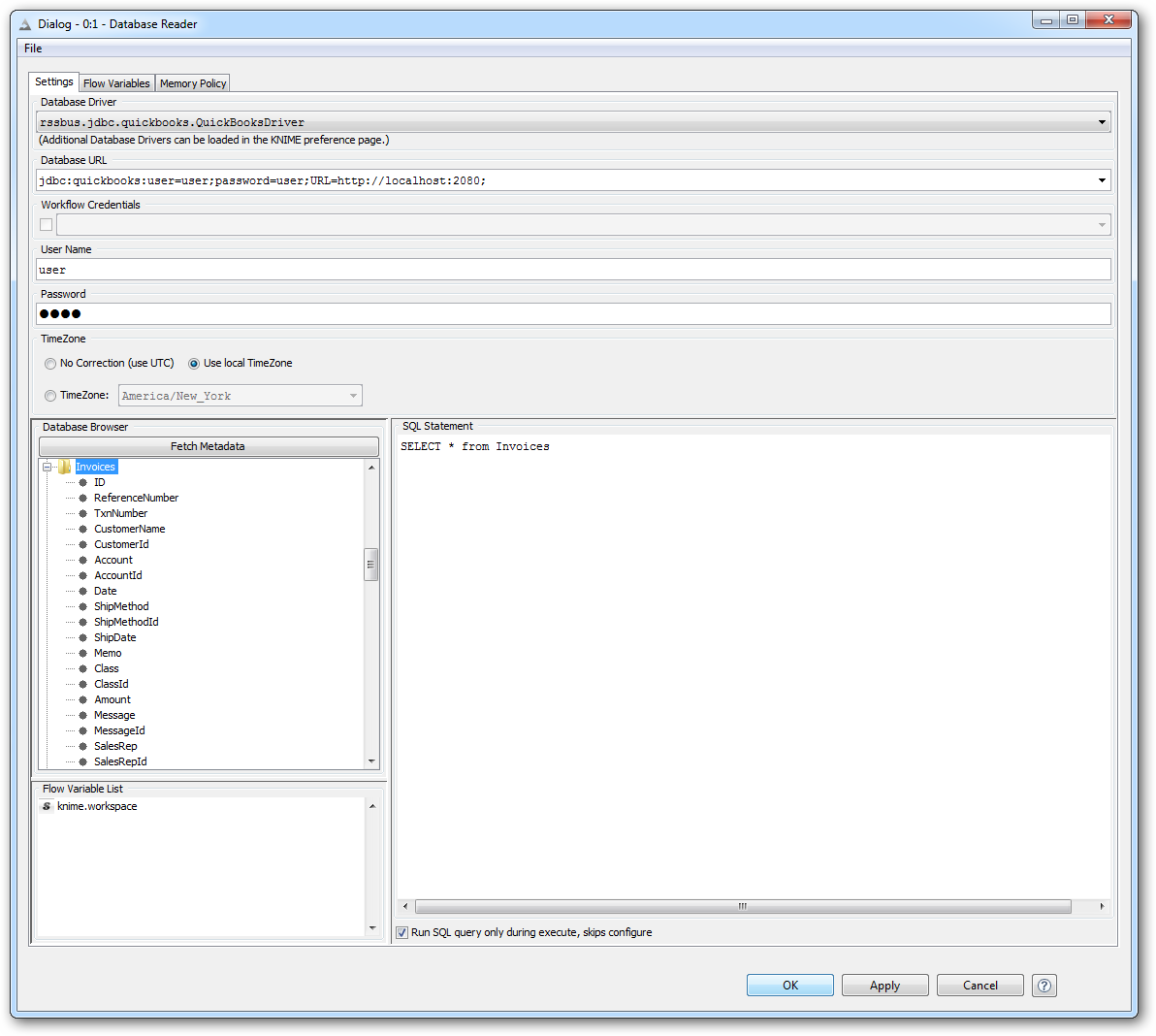 Database Reader プロパティで定義された SQL ステートメント(QuickBooks を使用した例)
 -
Database Reader を Data to Report ノードに接続し、データセットをさまざまなデータビジュアライゼーションコントロールに提供します。[Execute] をクリックし、ワークフローの上部にある [Edit Report] をクリックしてレポートデザイナーパースペクティブを開きます。
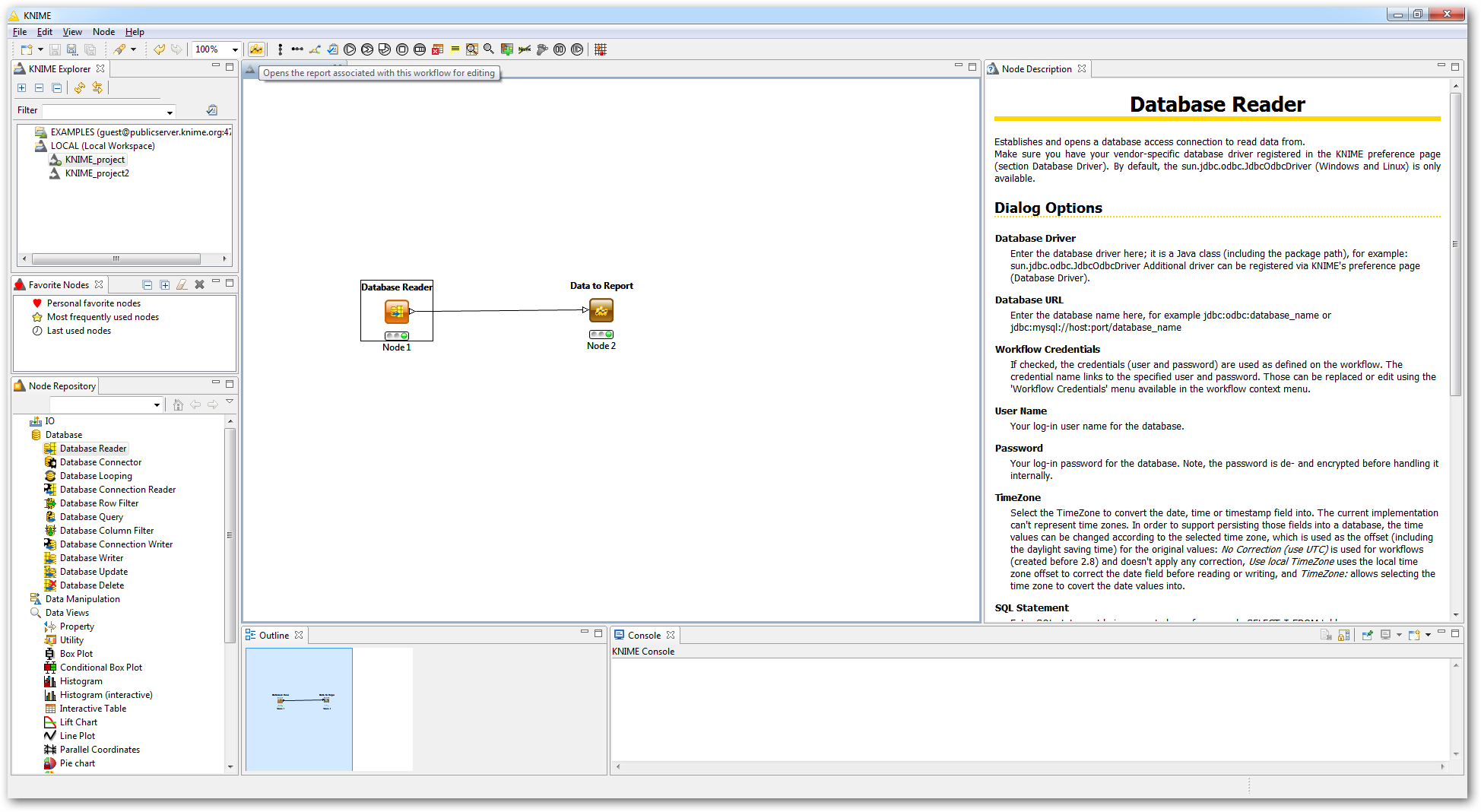 Database Report にデータを提供するためにリンクされた DatabaseReader
 -
これで、ライブデータに基づいてレポートを生成できます。チャートを作成するには、パレットからレポートデザイナーにチャートコントロールをドラッグします。表示されるウィザードで、KNIME で利用可能なフィルタリングや集計コントロールを使用できます。
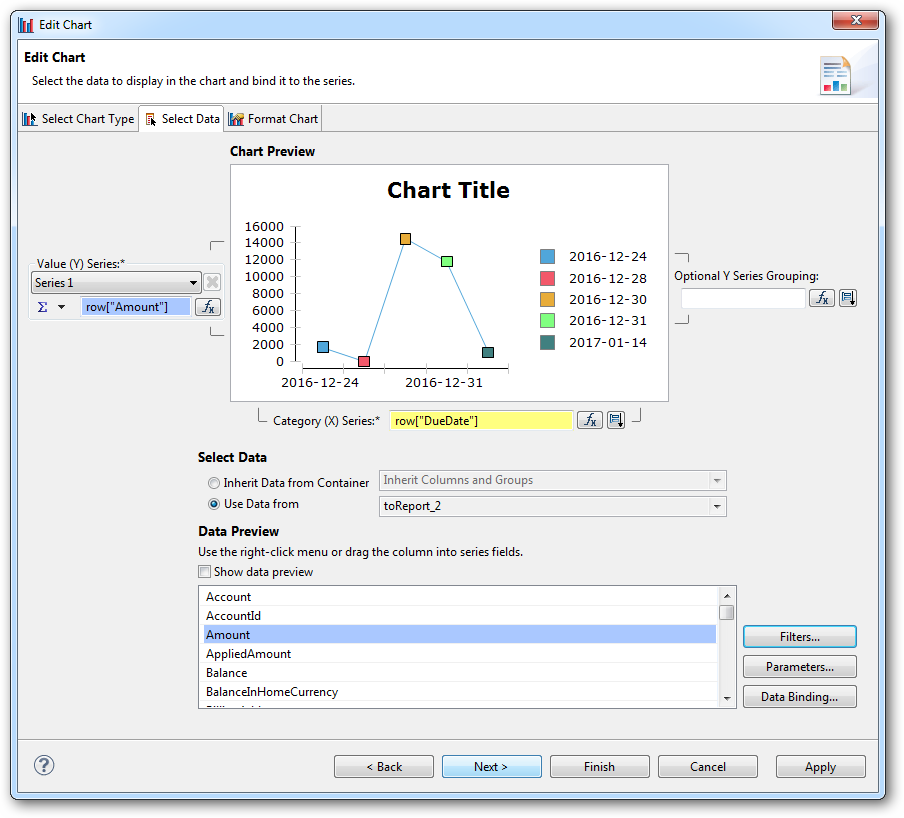 レポートデザイナーで作成されたチャート(Salesforce を使用した例)