Crystal Reports でSalesforce のデータを使ってレポートを作成
Crystal Reports は、JDBC 標準を組み込みでサポートしています。CData JDBC Driver for Salesforce を使用すると、Crystal Reports のレポートウィザードやその他のツールでSalesforce データにアクセスできます。この記事では、Salesforce データを使用したシンプルなレポートの作成方法を説明します。
JDBC ドライバーのインストール
CData JDBC Driver for Salesforce をインストールするには、ドライバーのJAR ファイルをCrystal Reports のクラスパスに追加します。CRConfig.xml ファイル内のDataDriverCommon 要素に、JAR ファイルへのパスを設定してください。
CRConfig.xml は通常、C:\Program Files (x86)\SAP BusinessObjects\SAP BusinessObjects Enterprise XI 4.0\java にあります(インストール環境によって多少異なる場合があります)。ドライバーのJAR ファイルは、インストールディレクトリの lib サブフォルダにあります。
Salesforce データへの接続
以下の手順で、JDBC 接続ウィザードを使用して接続します。
- 新しい空のレポートで、[Create New Connection]->[JDBC (JNDI)] をクリックします。
ウィザードで、JDBC 接続URL を選択します。
jdbc:salesforce:User=username;Password=password;AccessToken=Your_Access_Token;
ドライバーのクラス名を設定します。
cdata.jdbc.salesforce.SalesforceDriver
レポートのデザイン
Salesforce へのJDBC 接続が完了したら、レポートウィザードを使用してSalesforce データをレポートに追加できます。
-
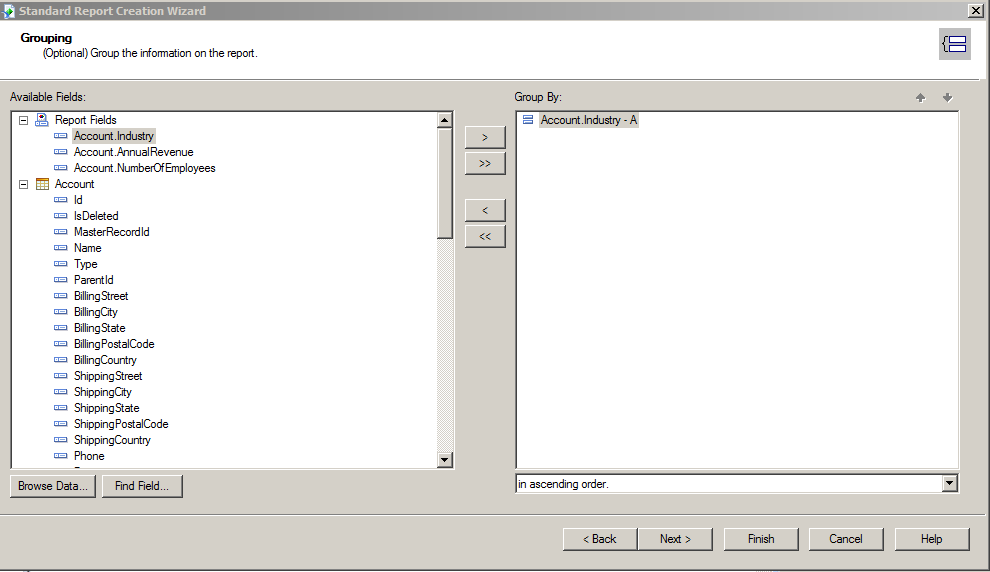
レポートに必要なテーブルとフィールドを選択して、データソースを設定します。
-
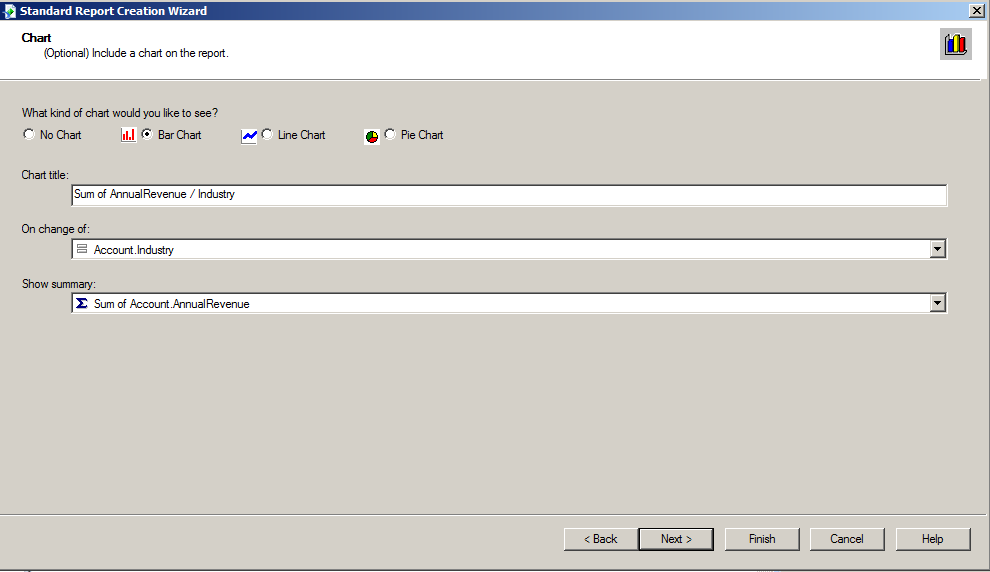
チャートのタイプを設定します。例えば、Name カラムの値を集計する棒グラフを作成してみましょう。チャートに名前を付けた後、「On change of」メニューからAccount.Name を選択します。「Show summary」メニューで、SUM 関数とAccount.AnnualRevenue を選択します。
- 必要に応じて、その他のフィルターやレポートテンプレートを設定します。
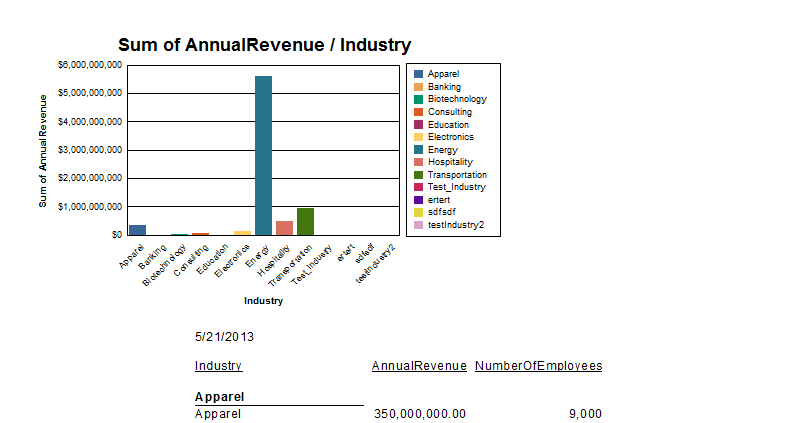
完成したレポートをプレビューして、データが反映されたチャートを確認できます。NULL 値を除外したい場合は、SelectionFormula を使用してください。