






インストールガイド:macOS で CData MCP Server を使い始める
Model Context Protocol(MCP)は、LLM を外部サービスやデータソースと接続するための新しいオープンソース標準です。MCP Server を利用すると、AI クライアントから Jira チケットの作成、Slack メッセージの投稿、GitHub ブランチのコミットなど、さまざまな操作を実行できます。CData MCP Server を使えば、これらの機能をさらに大きく拡張できます。
この記事では、macOS に CData MCP Server for Google Sheets をインストールする手順を解説します。詳しい使い方や Windows 向けの手順については、完全版インストールガイド(ステップ3 以降)をご覧ください。
NOTE:この記事では CData MCP Server for Google Sheets を例に説明していますが、他の MCP Server にも同じ手順が適用できます。
前提条件
このインストールガイドを進めるには、以下のアカウントとアプリケーションが必要です。
- Claude Desktop(ダウンロード)
- Google アカウント(お持ちでない場合はこちらで作成)
- データが入った Google スプレッドシート(サンプルの CRM シートをご自身の Google アカウントにコピーしてお使いください)
概要
以下が全体の流れです。
- CData MCP Server for Google Sheets をダウンロードしてインストール
- Google Sheets への接続を設定
ステップ1:CData MCP Server をダウンロードしてインストール
- まず、https://jp.cdata.com/solutions/mcp にアクセスし、CData MCP Server for Google Sheets をダウンロードします(直接リンク)。
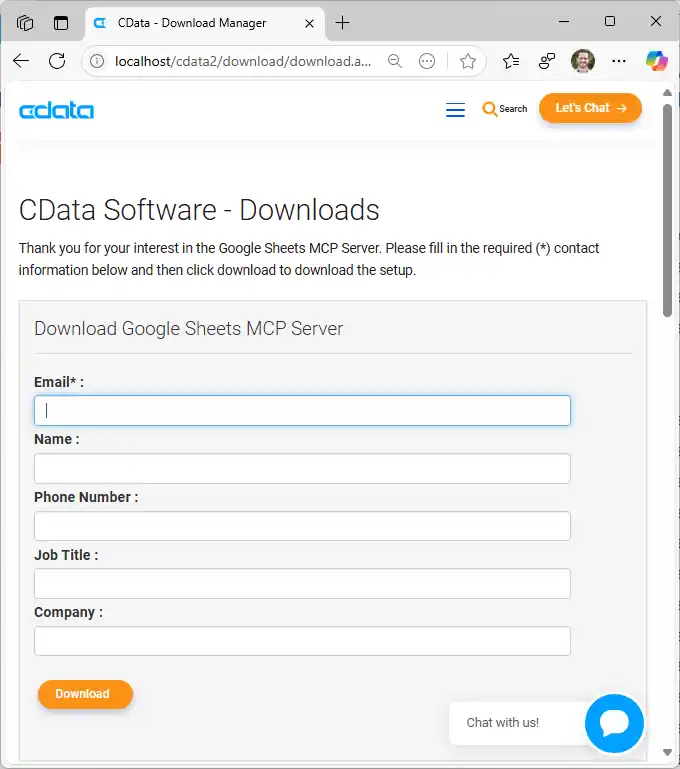
- ダウンロードしたインストーラーをダブルクリックして、インストールを開始します。
- CData MCP Server アプリをアプリケーションフォルダにドラッグします。
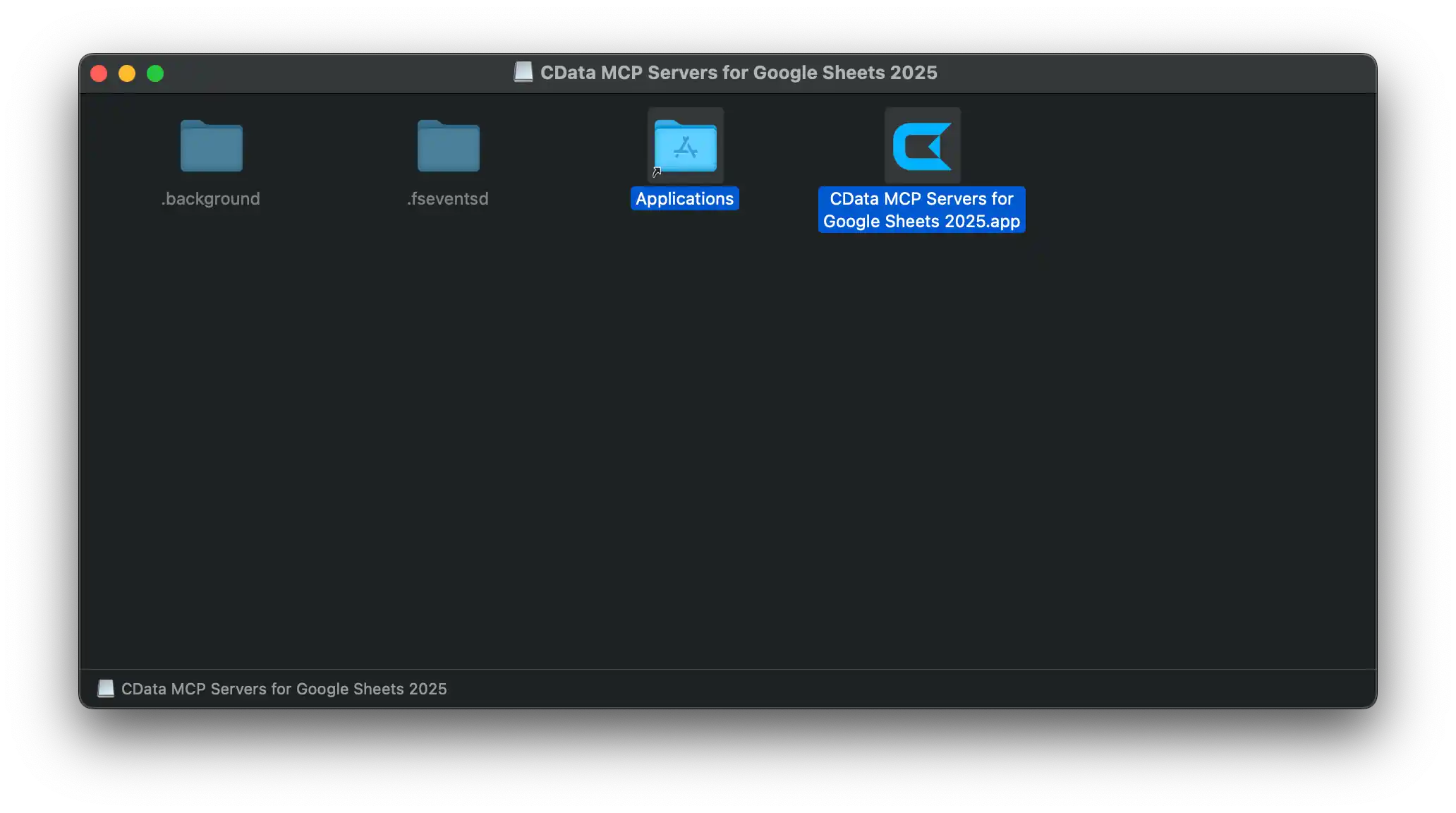
インストールが完了したら、Google Sheets に接続して MCP Server を設定していきましょう。
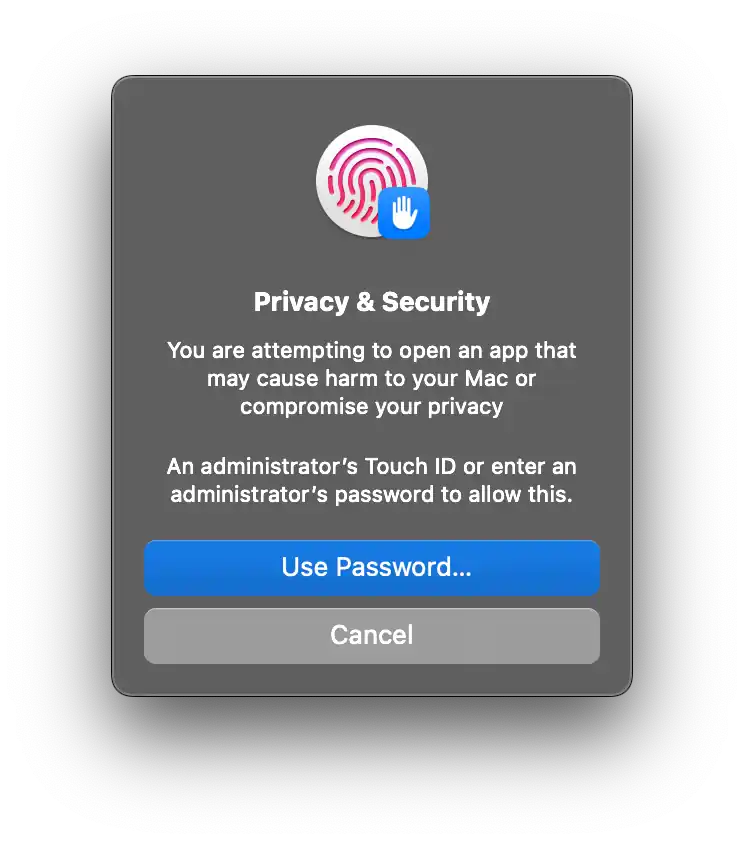
NOTE:アプリケーションは Apple App Store からではなくインターネットからダウンロードしたため、「Apple がセキュリティを確認できないため開けません」という警告が表示される場合があります。この警告が出ても、インストールを続行できます。
信頼済みの未検証アプリをインストールする
CData のソリューションは、世界最大級のソフトウェアベンダーを含め、世界中で信頼されています。続行に不安がある場合は、IT 部門やセキュリティチームにご相談ください。
- 警告メッセージが表示されたら、「完了」をクリックします。
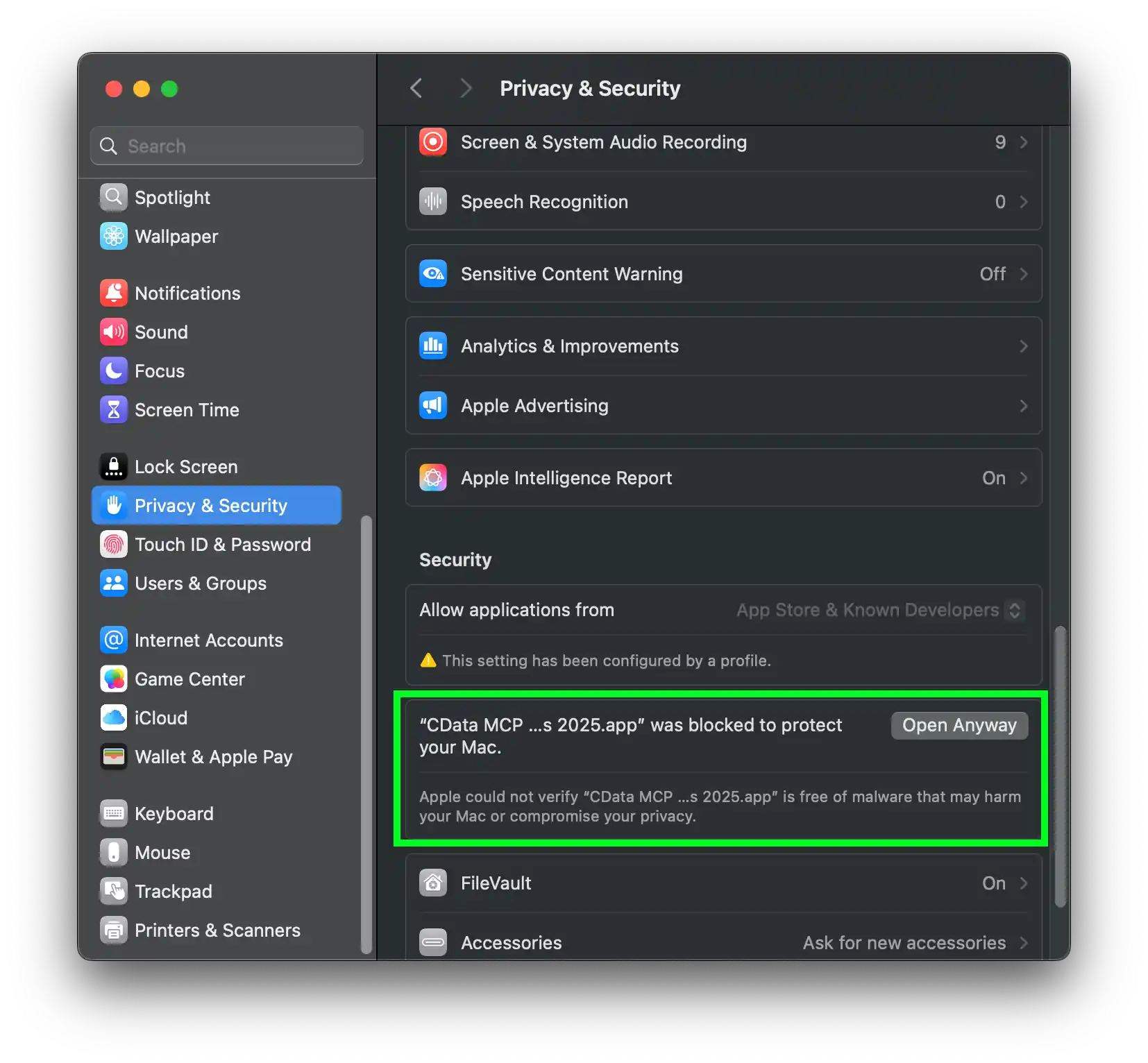
- お使いの Mac で「システム設定」を開き、「プライバシーとセキュリティ」ページに移動します。
- 「セキュリティ」セクションまでスクロールし、「このまま開く」をクリックします。
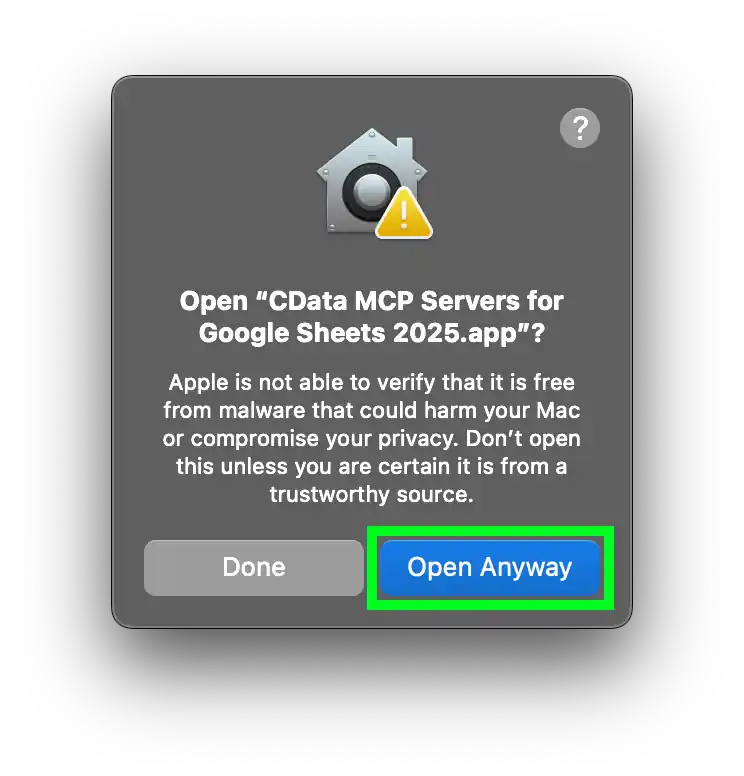
- インストールを承認します(パスキーまたはパスワード)。
ステップ2:Google Sheets への接続を設定
- インストール後、CData MCP Server の設定ウィザードが自動的に開きます。
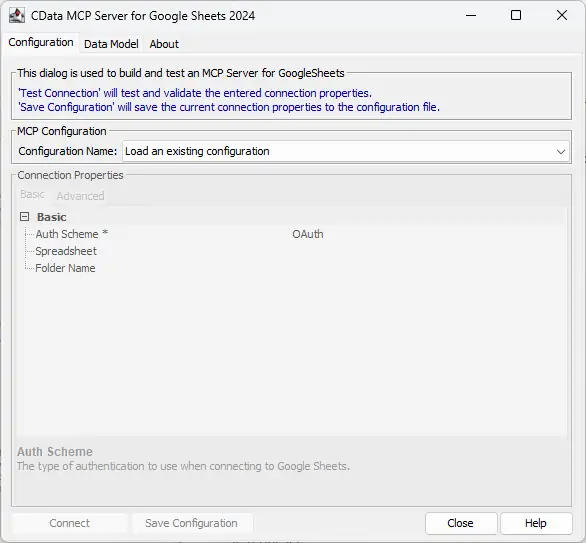
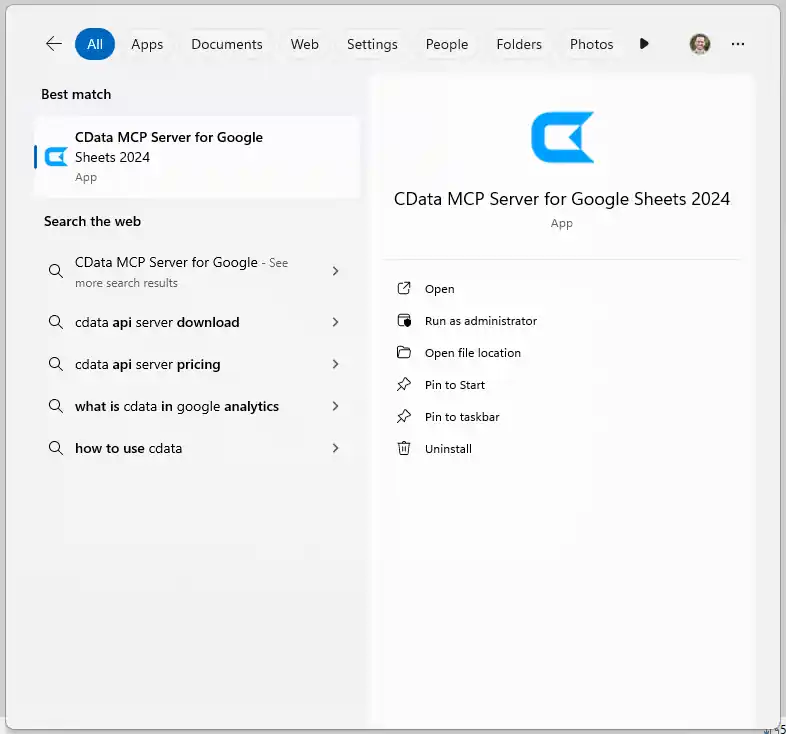
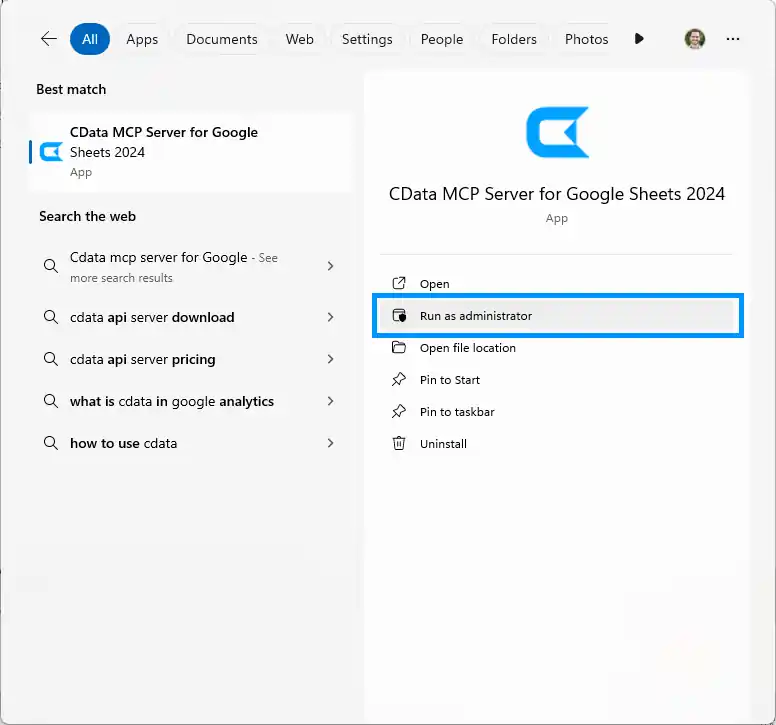
NOTE:ウィザードが自動的に開かない場合は、Windows の検索バーで「CData MCP Server」を検索し、アプリケーションをダブルクリックしてください。
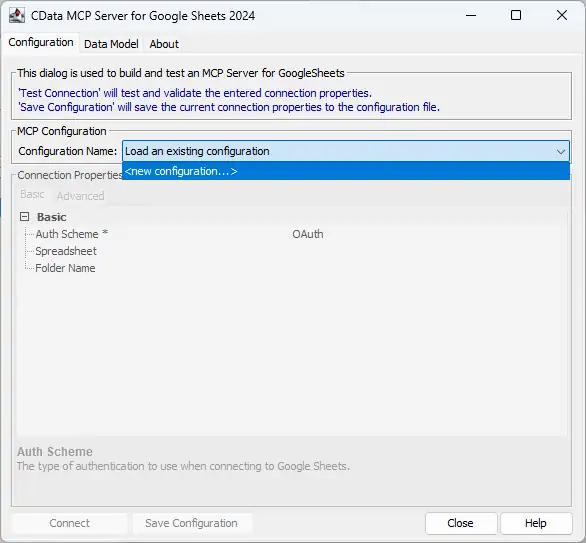
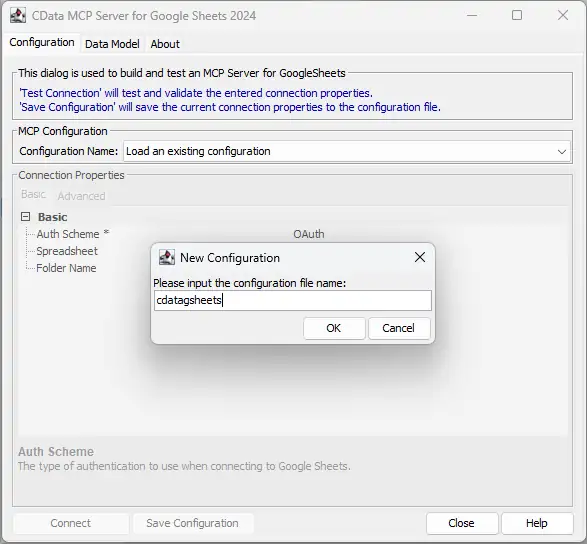
- MCP Configuration > Configuration Name のドロップダウンメニューをクリックし、「<new configuration...>」を選択します。
- 設定名を入力し(例:「cdatagsheets」)、「OK」をクリックします。
NOTE:この名前は MCP Server の名前として使用され、すべての MCP Server ツールのプレフィックスにもなります。
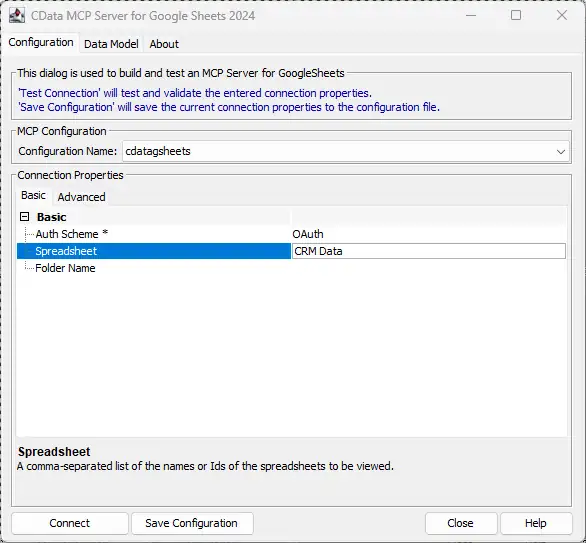
- CData MCP Server for Google Sheets は、Google と直接認証するよう事前設定されているため、Spreadsheet プロパティを設定するだけで済みます。サンプルの CRM シートをコピーした場合は、Spreadsheet プロパティを「CRM Data」(またはコピー時に付けた名前)に設定します。サンプルシートをコピーしていない場合は、Spreadsheet プロパティをご自身の Google アカウントにある別のスプレッドシート名に設定してください。
- 「Connect」をクリックして、OAuth で Google 認証を行います。
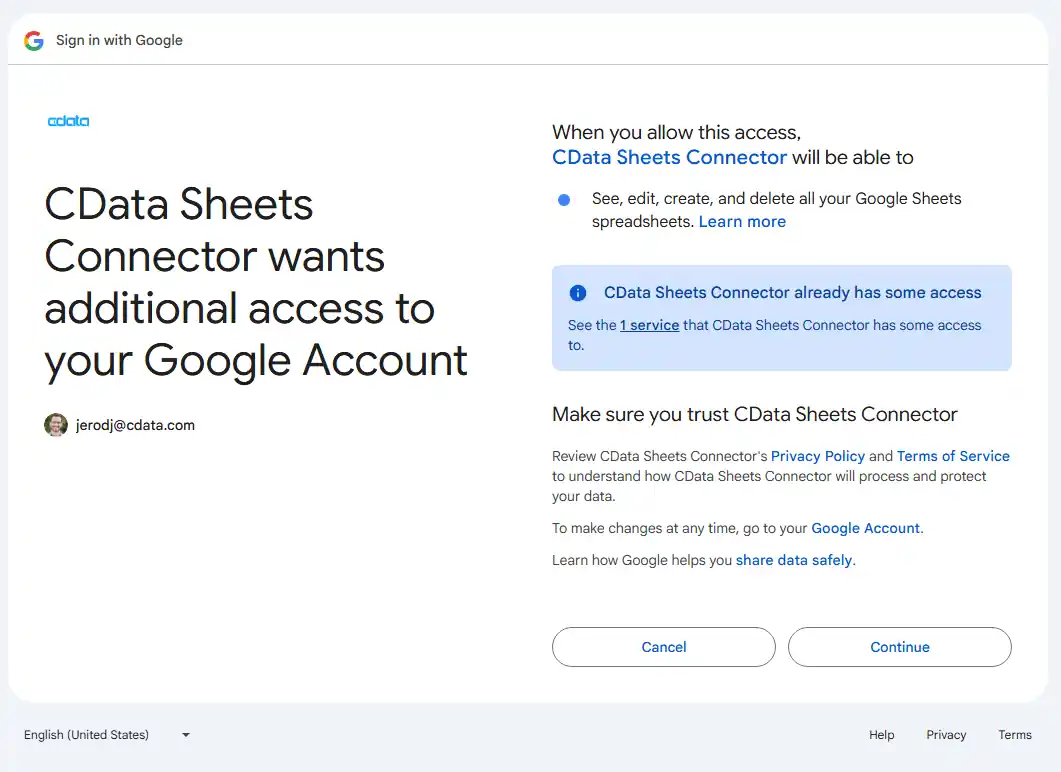
NOTE:設定ウィザードがブラウザを開き、Google へのサインインを求めます。ブラウザが開かない場合は、設定ウィザードを閉じ、「管理者として実行」でアプリケーションを再度開いてください(下記参照)。
- 最後に、「Save Configuration」をクリックして MCP Server の設定を保存します。
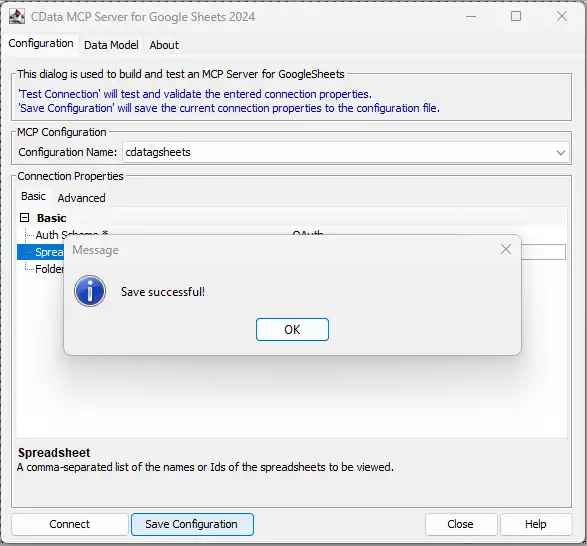
NOTE:これにより、設定の詳細が別ファイルに保存され、Claude Desktop の設定ファイル(claude_desktop_config.json)が更新されて、Claude Desktop クライアントの起動時に CData MCP Server が起動するようになります。
CData MCP Server の設定が完了しました。これで Claude からライブデータに対して質問できるようになりました。
詳しい使い方や Windows 向けの手順については、完全版インストールガイド(ステップ3 以降)をご覧ください。
今すぐ AI とデータを接続しましょう!
CData MCP Server を使えば、LLM からライブのエンタープライズデータを簡単に活用できます。この技術を実際に試してみるには、無料の MCP Server をダウンロードするか、CData Community にアクセスして、知見の共有や質問、エンタープライズ対応 AI の未来を一緒に形作りましょう。