






Open WebUI で様々なデータソースにリアルタイム接続する方法
Open WebUI は、大規模言語モデル(LLM)やその他のAI モデルとのインタラクションを、ユーザーフレンドリーに実現するために設計されたオープンソースのセルフホスティング可能なWeb インターフェースです。Claude やChatGPT といったプラットフォームに似ていますが、インターフェース、使用するモデル、処理するデータを完全にコントロールできる点が特徴です。
CData MCP Server と組み合わせることで、Open WebUI を活用してリアルタイムデータにアクセスし、静的なデータモデルに依存することなく、ライブで実用的なインサイトを得ることができます。CData MCP Server は、LLM とデータベース、SaaS アプリケーション、API など、あらゆるエンタープライズデータソースを橋渡しする役割を果たします。
本記事では、Open WebUI がMCP をどのようにサポートしているかを解説し、CData MCP Server を使用してOpen WebUI をエンタープライズデータに接続するための手順をステップバイステップでご紹介します。
Open WebUI のMCP サポートについて
Open WebUI は、直接的なMCP クライアント機能を実装していません。代わりに、mcpo(MCP-to-OpenAPI プロキシ)を使用して、MCP サーバーのツールを標準的なREST/OpenAPI API として公開します。mcpo は起動時にMCP サーバーに接続し、利用可能なツールをクエリして、各ツールのHTTP エンドポイントを自動的に構築します。その後、Open WebUI でこれらのHTTP エンドポイントに接続することで、LLM から利用できるようになります。
Open WebUI のMCP サポートについて詳しくはこちらをご覧ください。
ガイド:Open WebUI をエンタープライズデータに接続する
MCP の動作を具体的に示すために、以下ではMeta のLlama 3.1 モデルをローカルでOpen WebUI と共に使用し、CData MCP Server for Salesforce と統合する例をご紹介します。
前提条件
- お好みのCData MCP Server をインストール
- Docker をインストール(Open WebUI の実行用)
- Open WebUI をインストール
- mcpo をインストール
ステップ1:MCP Server を設定する
CData MCP 設定ツールを使用して、CData MCP Server の接続を設定します。このツールを使うと、接続に成功し、".mcp" ファイルに保存される接続設定を生成できます。このファイルには、Claude がセッションを開始する際にコネクタを初期化するために必要な詳細情報が含まれています。設定ツールを開くには:
- Windows:スタートメニューからツールを起動します。
- macOS:Finder から開くか、ターミナルから実行します。
以下の手順に従って接続を設定します(Salesforce の例を示しています):
-
設定ウィザードで、MCP Configuration のドロップダウンメニューをクリックし、new configuration… を選択します。設定に名前を付けてOK をクリックします。
注意:選択した名前は、MCP サーバーの名前として、またMCP Server のすべてのツールのプレフィックスとして使用されます。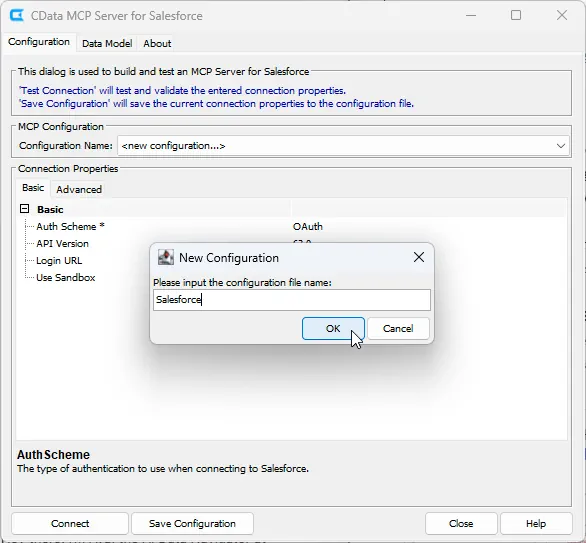
-
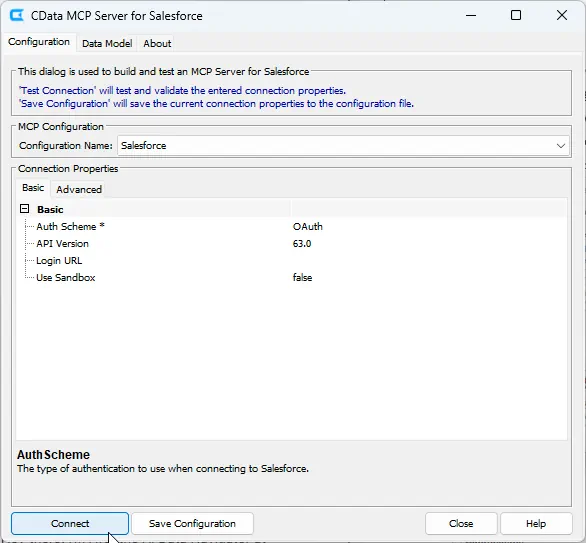
適切な接続プロパティを入力し、Connect をクリックして接続を認証します。
-
最後に、Save Configuration をクリックしてMCP サーバーの接続を保存します。
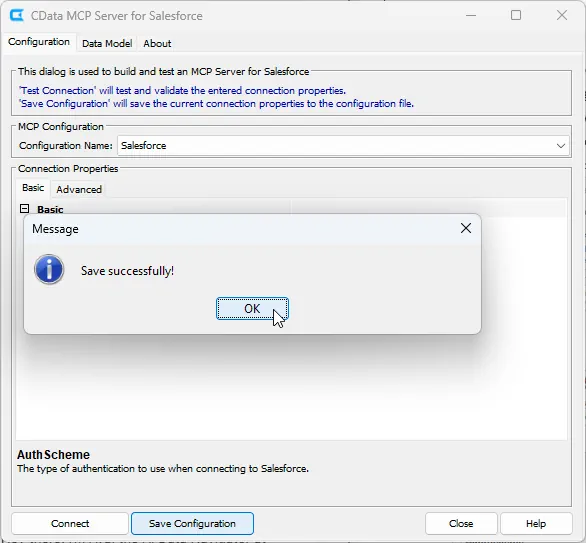
注意:Claude Desktop がインストールされていない場合、以下のエラーが表示されます。".mcp" ファイルは保存されますが、CData MCP 設定ツールはデフォルトでClaude Desktop のMCP 設定ファイルに設定の詳細を保存しようとします:
Connection was successful, but saving the connection failed. Saving the MCP Server connection for Claude failed. Please make sure Claude is installed.
ステップ2:mcpo を起動する
接続を保存したら、mcpo がCData MCP Server を認識して起動できるように、接続を設定ファイルに追加します。これを行うには、config.json という名前の新しいファイルを作成します。
Open WebUI は設定ファイルとしてClaude Desktop 形式をサポートしています。"config.json" ファイルのテンプレートとして以下の構造を使用してください:
{
  "mcpServers": {
    "Salesforce": {
      "command": "C:\\Program Files\\CData\\CData MCP Server for Salesforce 2024\\jre\\bin\\java.exe",
      "args": [
        "-jar",
        "C:\\Program Files\\CData\\CData MCP Server for Salesforce 2024\\lib\\cdata.mcp.salesforce.jar",
        "Salesforce"
      ]
    }
  }
}
設定ファイルの内容について
- Server Name:"Salesforce" - 接続を参照するために使用される識別子です。
- Command:MCP サーバーを実行するJava 実行可能ファイル(java.exe)を指定します。
-
Arguments:
- "-jar" はJava にJAR ファイルを実行するよう指示します。
- JAR ファイルのパス:"C:/Program Files/CData/CData MCP Server for Salesforce 2024/lib/cdata.mcp.salesforce.jar"
- "Salesforce" - 接続設定を識別するための引数として渡されます。
mcpo をインストールし、設定ファイルを保存したら、以下のコマンドで起動できます:
uvx mcpo --config /path/to/config.json
mcpo を起動すると、各MCP Server は固有のルートでアクセス可能になります(例:"http://localhost:8000/MCPServerName")。
ステップ3:CData MCP Server をOpen WebUI に登録する
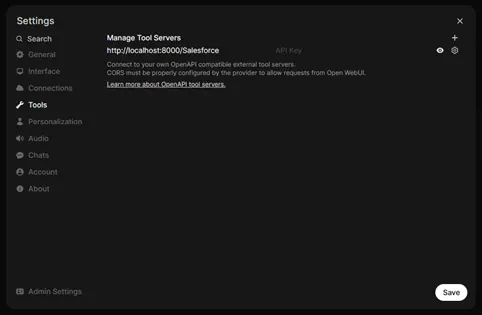
- http://localhost:3030 でOpen WebUI を開きます。
-
Settings → Tools → Manage Tool Servers → Add Connection に移動し、OpenAPI エンドポイントを使用してMCP Server を登録します。
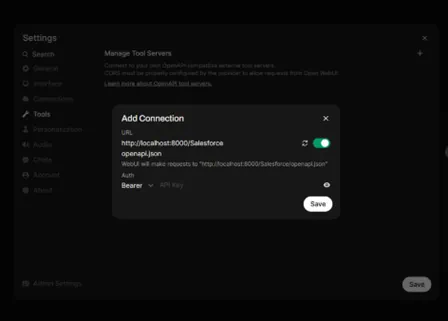
- MCP Server を登録したら、Save をクリックします。
ステップ4:Open WebUI でライブデータを操作する
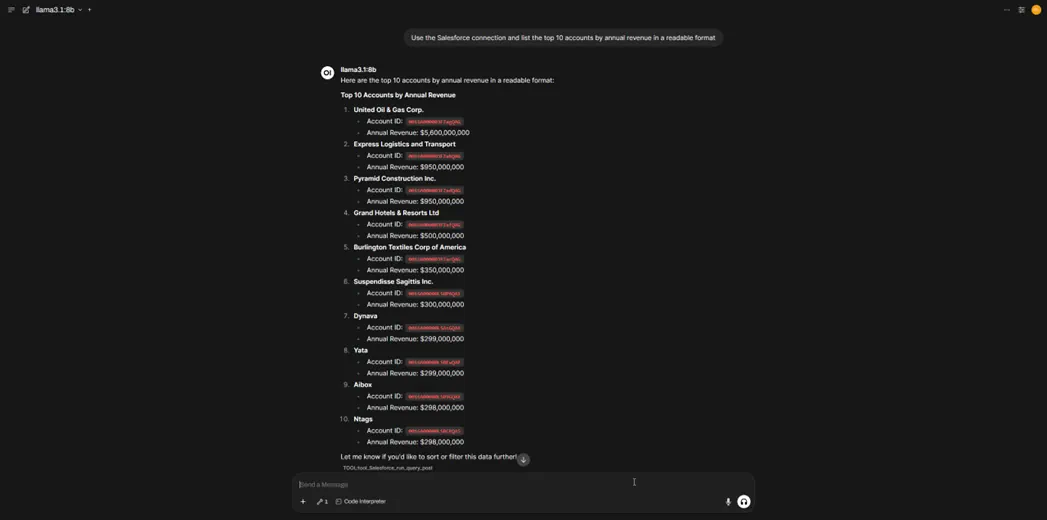
CData MCP Server がOpen WebUI に接続・設定されたら、Open WebUI のオープンソースLLM を使用してデータを操作できるようになります。MCP Server のツールを使用して、質問をしたり、データを取得したり、エンタープライズデータに対してアクションを実行したりすることが可能です。
無料トライアルと詳細情報
CData MCP Server により、LLM でライブエンタープライズデータを扱うことがこれまで以上に簡単になりました。実際に技術を体験するには、CData MCP Server の無料トライアルをダウンロードするか、CData コミュニティにアクセスして、インサイトを共有したり、質問をしたり、エンタープライズ対応AI の未来を一緒に作り上げましょう。