






Microsoft Access の Salesforce 組み込みコネクタが廃止 — CData Salesforce ODBC Driver への移行ガイド
2025年10月、Microsoft は Microsoft Access にバンドルされている InsightSoftware 社製の Salesforce ODBC ドライバーを廃止します。この変更により、組み込みコネクタを使用して Salesforce データを操作していた Access ユーザーは、統合を維持するためにサードパーティ製の ODBC ドライバーへの移行が必要になります。
このガイドでは、廃止されるコネクタの代替として CData ODBC Driver for Salesforce を設定し、Microsoft Access のリンクテーブルを使用してライブの Salesforce データを操作する方法を解説します。
前提条件
- Microsoft Access(32ビット または 64ビット)
- 有効な Salesforce アカウント(API アクセスが有効になっていること)
- 適切な認証情報(OAuth、ユーザー名/パスワード、SSO など)
- 注意: OAuth を使用して Salesforce に接続している場合、2025年9月から Salesforce がより厳格な OAuth 設定を適用し始めたことにご注意ください。特にレガシー統合から移行する場合、ODBC 接続の認証方法に影響を与える可能性があります。
- 詳細とガイダンスについては、関連記事をご覧ください: 2025年 Salesforce OAuth アップデート: 知っておくべきこと
ステップ 1: CData Salesforce ODBC Driver のインストール
Microsoft Access がインストールされているマシンにドライバーをインストールする手順は以下のとおりです。
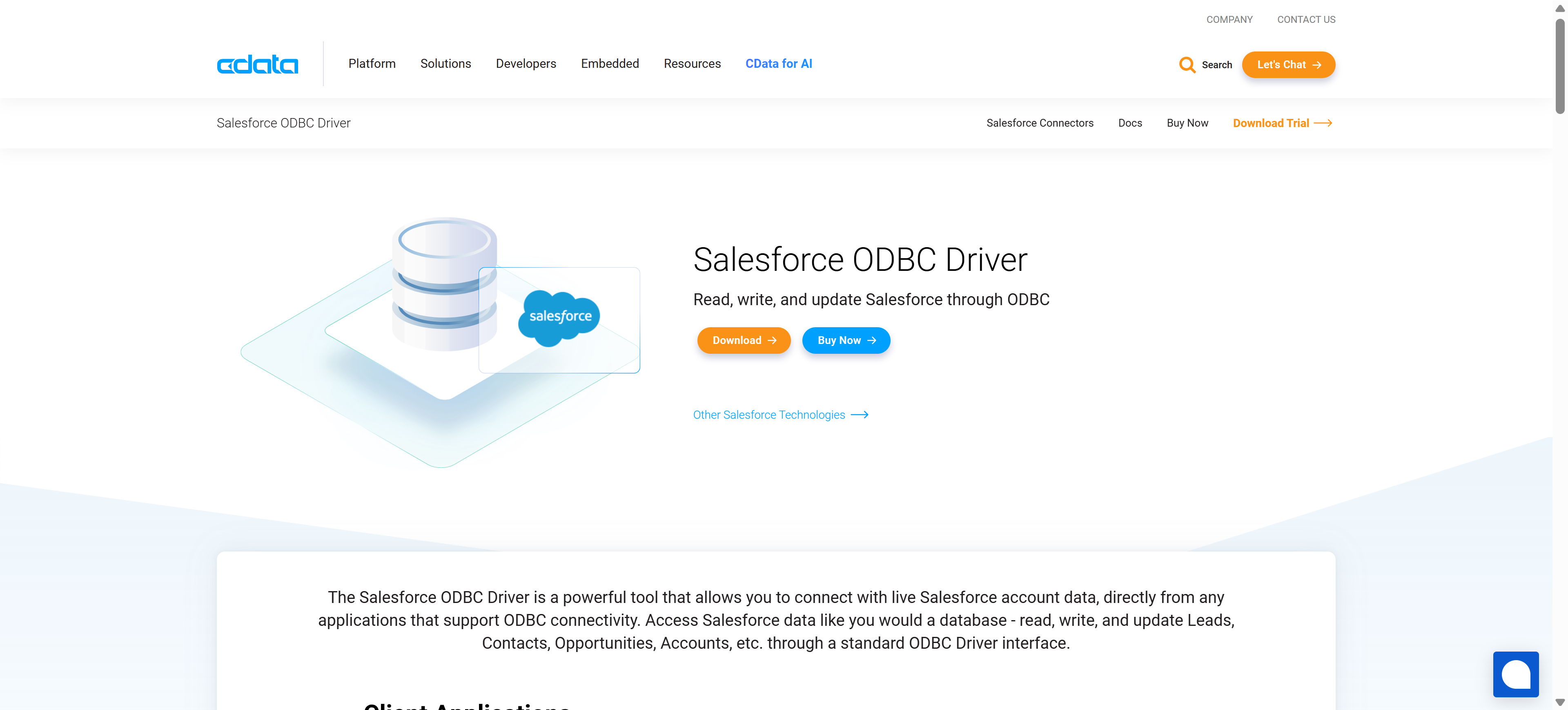
- CData Salesforce ODBC Driver のページにアクセスします。
- ダウンロードをクリックし、システムアーキテクチャに合ったインストーラーを選択します。
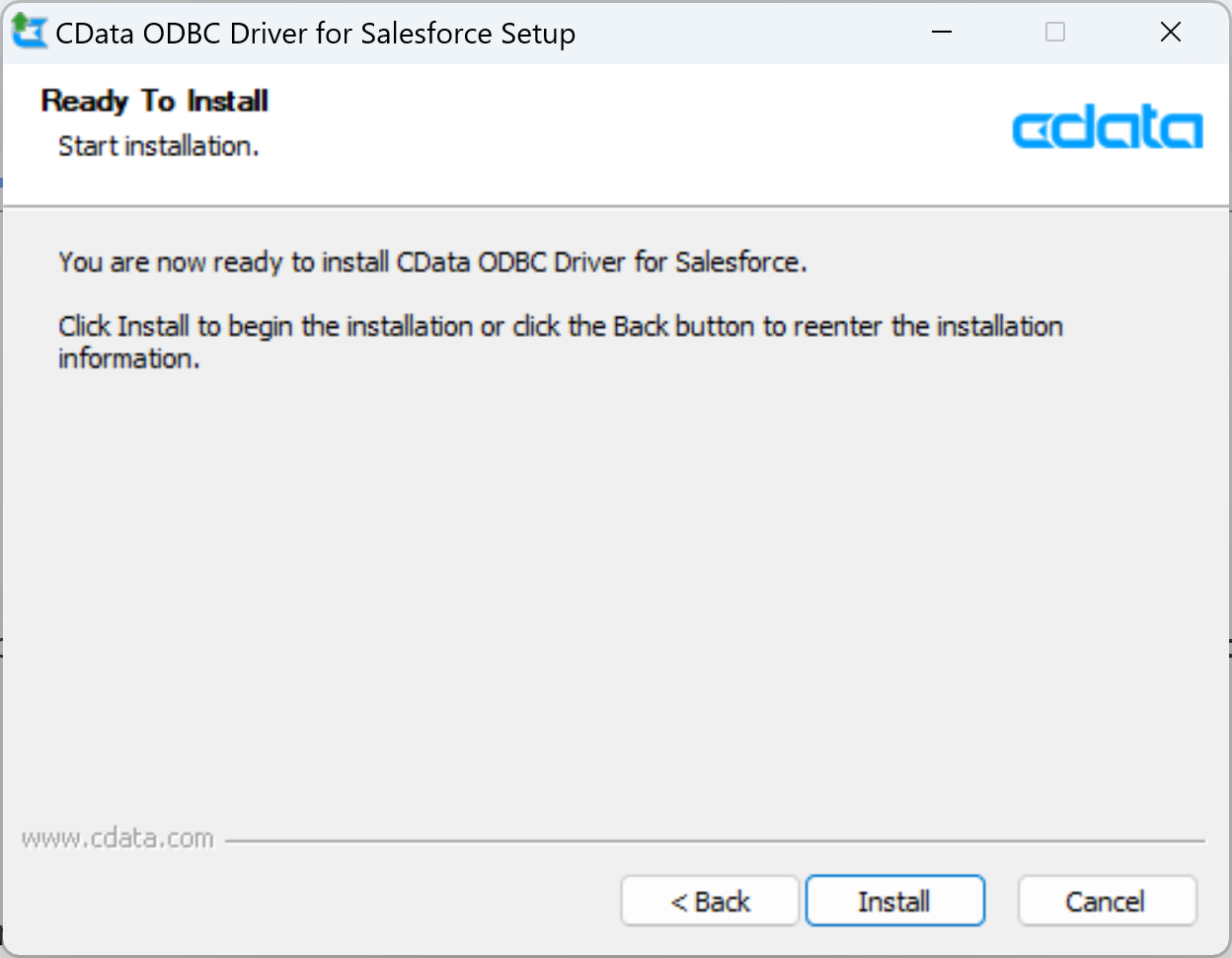
- インストーラーを実行し、プロンプトに従います:
- ライセンス契約に同意します。
- インストールディレクトリを選択するか、デフォルトのまま進めます。
- インストールを完了します。
注意: お使いの Access のバージョンがわからない場合は、Access を開いてファイル → アカウント → Access のバージョン情報で 32ビットか 64ビットかを確認できます。
インストールが完了したら、ODBC データソースを設定しましょう。CData Salesforce ODBC Driver は ODBC データソースアドミニストレーターにも表示されます。
ステップ 2: ODBC データソースの設定
CData Salesforce ODBC Driver をインストールしたら、Access が Salesforce に接続するために使用する DSN(データソース名)を設定します。
- お使いの Access のバージョンに応じて、ODBC データソース(32ビットまたは 64ビット)を開きます。
- ユーザー DSN または システム DSN タブに移動し、追加をクリックします。
- CData ODBC Driver for Salesforce を選択し、完了をクリックします。
- 設定ウィンドウで Salesforce の資格情報を入力します。以下の方法で認証できます:
- OAuth(デフォルト、推奨):
- OAuthClientId、OAuthClientSecret、CallbackURL を空白のままにして、組み込みの OAuth アプリケーションを使用します。
- InitiateOAuth = GETANDREFRESH を設定します。
- セキュリティトークンを使用した基本認証:
- AuthScheme = Basic を設定し、User、Password、SecurityToken を入力します。
- SSO(シングルサインオン)認証:
- SSO は、SSOProperties、SSOLoginUrl、SSOExchangeURL 接続プロパティを設定することで使用できます。これにより、ID プロバイダーへの認証が可能になります。詳細については、ヘルプドキュメントの「はじめに」の章をご覧ください。
- OAuth(デフォルト、推奨):
- 接続テストをクリックして、設定を検証します。
- OK をクリックして DSN を保存します。
接続文字列パラメータの詳細については、CData Salesforce ODBC Driver のドキュメントを参照してください。
ステップ 3: Access で Salesforce テーブルをリンク
DSN の設定が完了したら、Microsoft Access で Salesforce のライブテーブルを直接リンクできます。
- Microsoft Access を起動し、データベースを開きます(または新規作成します)。
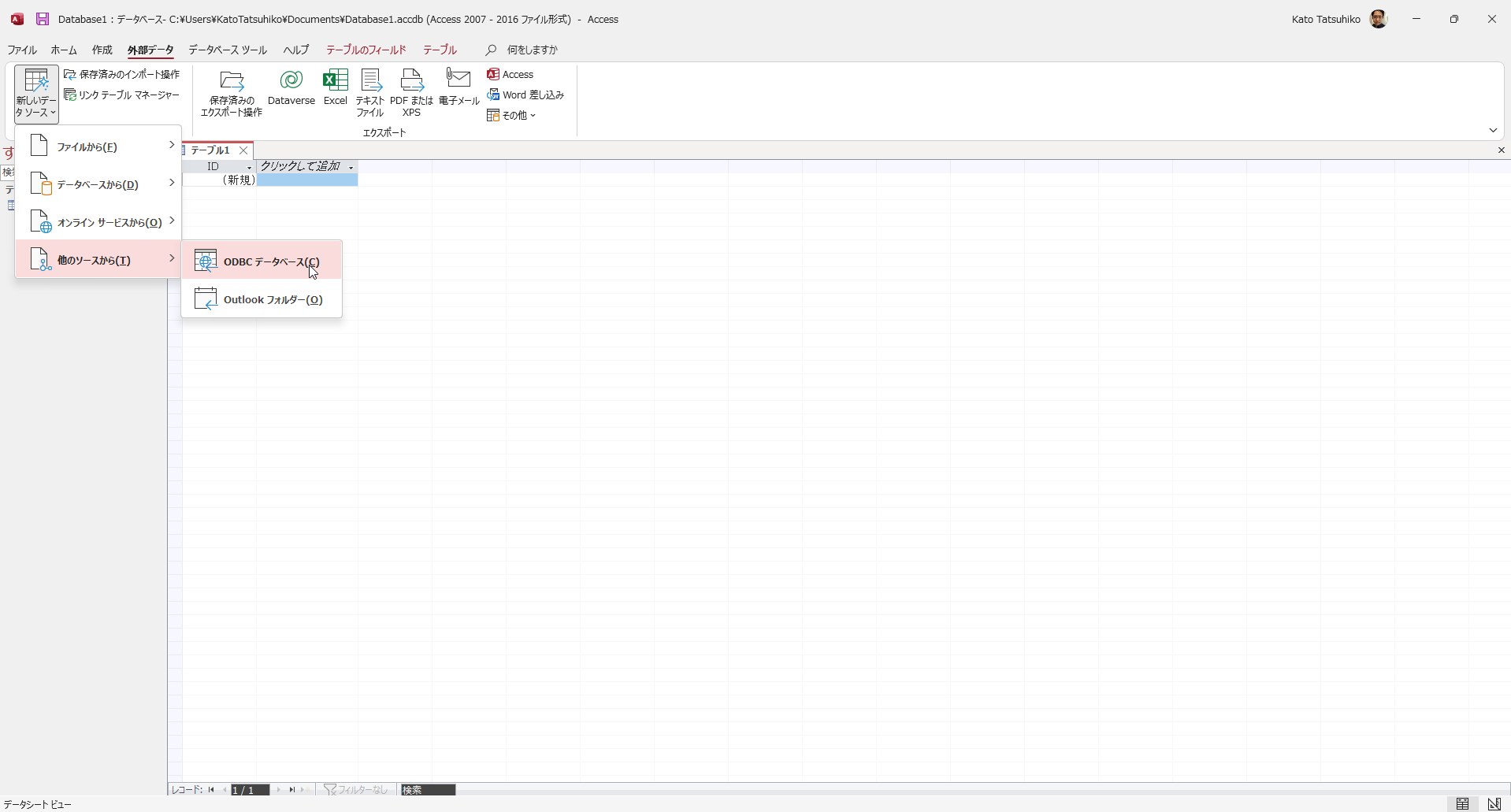
- 外部データ → ODBC データベースに移動します。
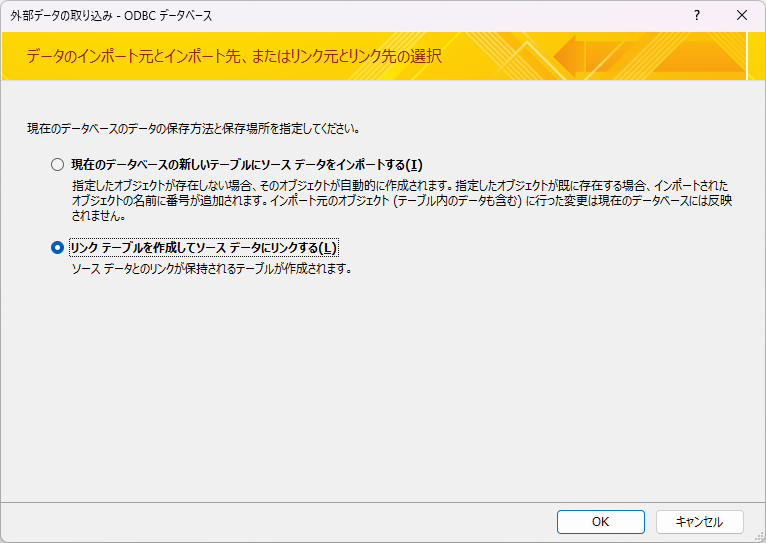
- リンクテーブルを作成してソースデータにリンクするを選択し、OK をクリックします。
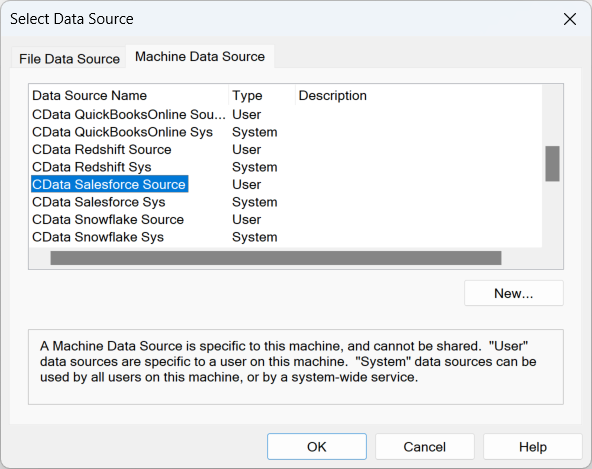
- データソースの選択ダイアログで、コンピューターデータソースタブに移動します。
- 先ほど設定した DSN を選択し、OK をクリックします。
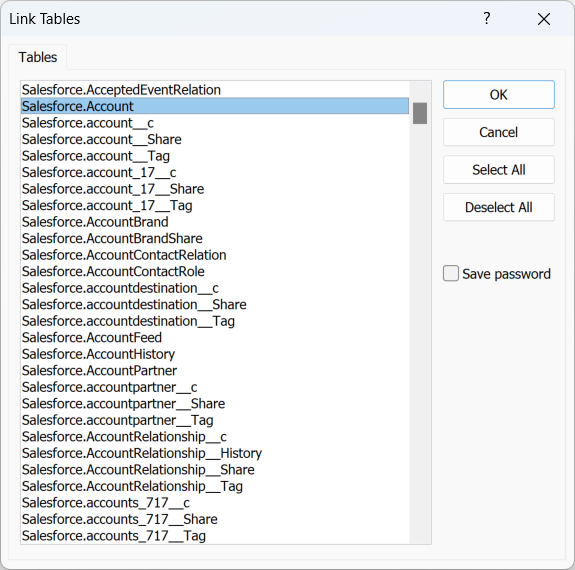
- テーブル選択ダイアログで、リンクする Salesforce オブジェクト(テーブル)を選択します。
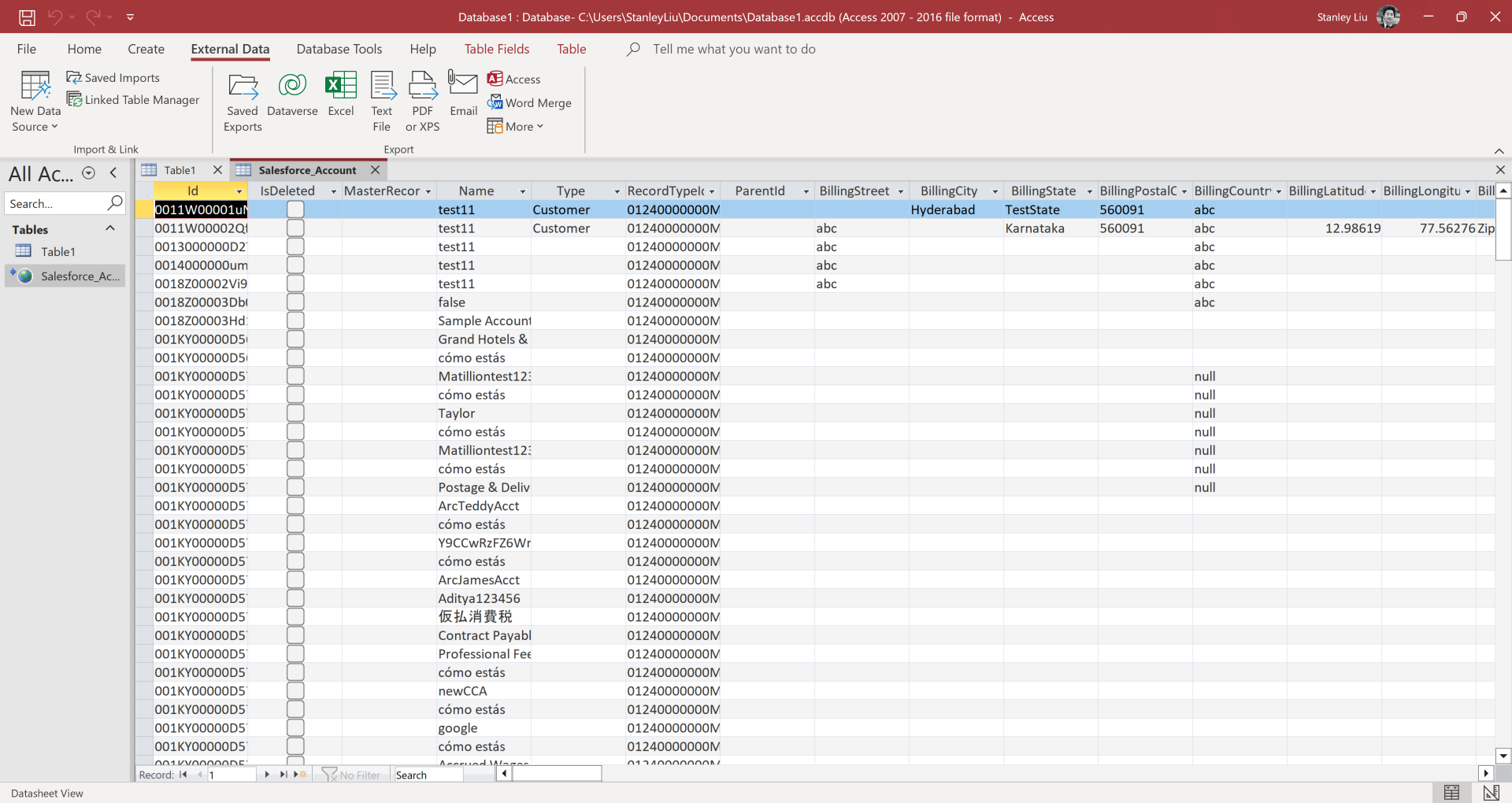
- Access がリンクテーブルを作成し、ナビゲーションウィンドウに表示されます。これらはローカルテーブルのように操作できますが、Salesforce からライブデータをクエリします。
ステップ 4: リンクした Salesforce データの使用
これで、Access の標準機能を使用して Salesforce データを操作できます。
- リンクテーブルを使用して、クエリの実行、レポートの作成、フォームのデザインができます。
- レコードの挿入、更新、削除が可能です(Salesforce の権限に従います)。
- Access での編集は、CData ドライバーを通じてリアルタイムで Salesforce に反映されます。
オプション: リンクではなく Salesforce データをインポートする
Salesforce データの静的なスナップショット(読み取り専用コピー)が必要な場合は、以下の手順で行います。
- Access で、外部データ → ODBC データベースに移動します。
- ソースデータを現在のデータベースの新しいテーブルにインポートするを選択します。
- CData Salesforce DSN を選択します。
- 目的のテーブルとフィールドを選択します。
- Access がデータのローカルコピーを作成します。Salesforce での変更は反映されません。
このアプローチは、アーカイブ、レポート作成、ステージングのシナリオに便利です。
CData Salesforce ODBC Driver のメリット
CData ドライバーは、廃止される Microsoft 組み込みコネクタの代わりとして、機能豊富で高性能な選択肢を提供します。
- リンクテーブルによる読み取り/書き込み操作のフルサポート
- メタデータの自動検出(新しいフィールドやオブジェクトに対する再設定が不要)
- 幅広い認証サポート(OAuth、SSO、パスワード/トークン)
- 高度な接続設定(キャッシュ、SSL、タイムアウト)
- エンタープライズサポート、定期的なアップデート、その他の CData ツールとの統合
次のステップ
CData は、すべてのドライバーとコネクタの無料トライアルを提供しています。Microsoft Access で Salesforce データへのアクセスを継続するために、2025年10月より前に CData Salesforce ODBC Driver をダウンロードして、Microsoft の組み込みコネクタを置き換えてください。高度な設定オプションについては、完全なドキュメントを参照してください。
ご不明な点がございましたら、CData サポートまたは CData の担当者までお問い合わせください。