FileMaker Pro に Google Spreadsheets データをインポート
CData ODBC ドライバーの強みは、さまざまなアプリケーションで幅広く利用できる点です。この記事では、FileMaker Pro でODBC ドライバーを設定し、Google Spreadsheets データを使ってデータのビジュアライゼーションを作成する方法をご紹介します。
FileMaker Pro でGoogle Spreadsheets データをクエリ
ODBC DSN を作成したら、以下の手順に従って Google Spreadsheets データを FileMaker Pro のテーブルに読み込みます。
- Google Spreadsheets 用のODBC DSN をまだ作成していない場合は、Microsoft ODBC データソースアドミニストレーターで作成してください。詳しい手順は、ヘルプドキュメントの「はじめに」セクションをご覧ください。
-
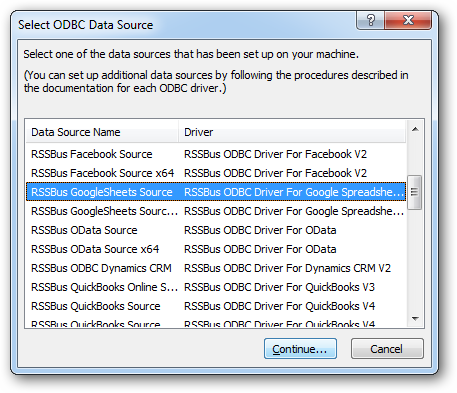
新しいデータベースで、ファイル -> レコードのインポート -> ODBC データソース をクリックし、CData Google Spreadsheets (DSN) を選択します。
-
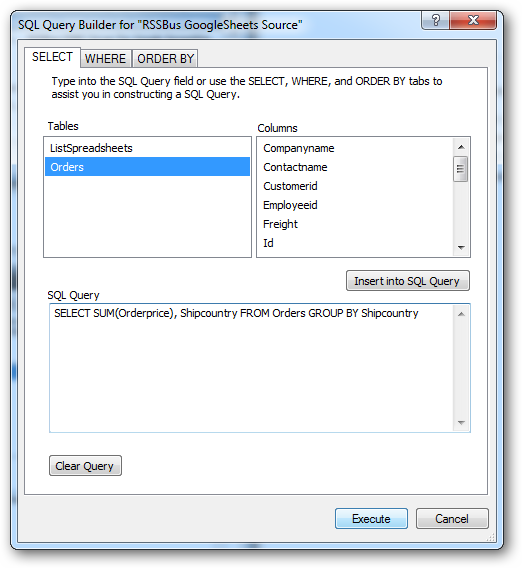
表示されるSQL クエリビルダーウィザードで、テーブルとカラムを選択し、「SQL クエリに挿入」をクリックします。クエリは直接編集することもできます。テーブルからすべてのレコードを取得するには、以下のクエリを入力します。
SELECT * FROM Orders
WHERE タブをクリックして、WHERE 句でフィルターを作成するUI を使用することもできます。
-
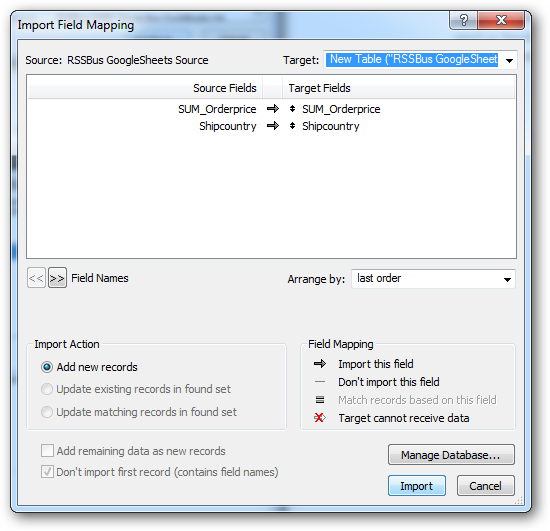
表示される「フィールドデータのインポート順」ウィザードで、データソースのカラムから同期先テーブルのカラムへのマッピングを定義できます。クエリ結果用の新しいテーブルを作成するには、「ターゲット」ボックスから新規テーブル ("CData GoogleSheets Source") を選択し、「インポート」をクリックします。
ドライバーがサポートするSQL の詳細については、ヘルプドキュメントを参照してください。
設計時にデータを処理
テーブルを参照しながら、データの並べ替えや集計、サマリ関数の計算ができます。設計時にデータの表示を操作するには、まず以下の2つの手順を実行します。
- ブラウズモードに切り替え:アプリケーションフッターのモードポップアップメニューをクリックします。
- テーブルビューに切り替え:アプリケーションのメインツールバーにある「表示形式」メニューのテーブルアイコンをクリックします。
集計とサマリ
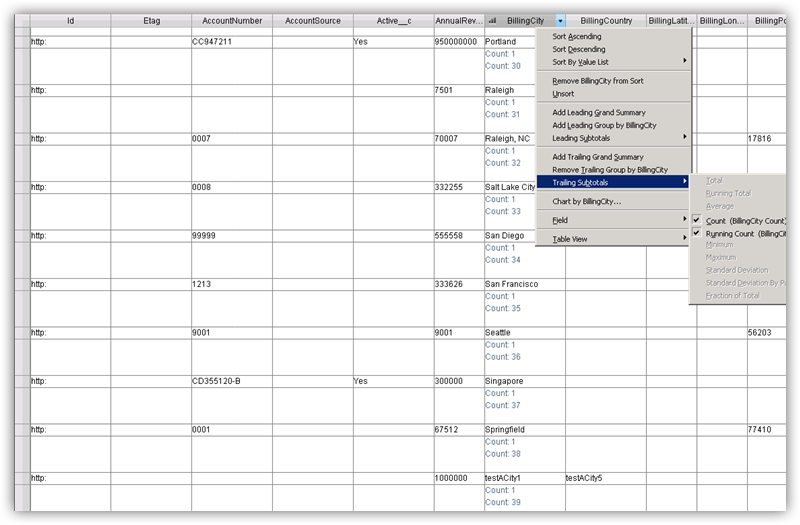
以下の手順に従って、カラムの値をグループ化し、スクリーンショットのようなサマリを表示します。
- 並べ替え:Shipcountry カラムを右クリックして「昇順で並べ替え」をクリックします。
- グループ化:Shipcountry カラムを右クリックし、「後部グループを Shipcountry で追加」をクリックして値をグループ化し、サマリ計算を挿入できる後続行を作成します。「前部グループを追加」をクリックすると、サマリでグループを導入できます。
- 集計:グループ化されたカラムを右クリックし、「後部小計」メニューからサマリを選択します。
以下のスクリーンショットは、グループ内のレコード数と累計を表示しています。
レポートにチャートを追加
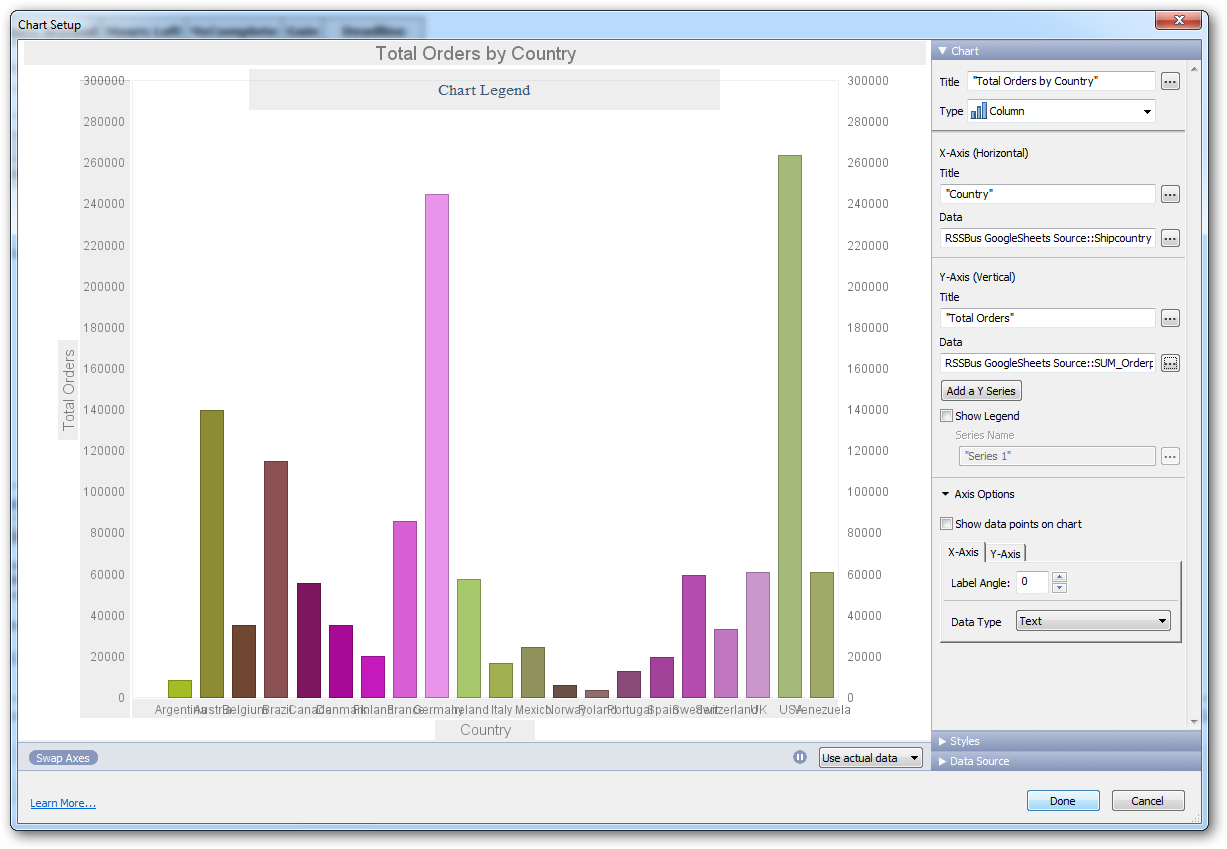
以下の手順で、各 Shipcountry の OrderPrice 合計を表示するシンプルな棒グラフを作成します。
- OrderPrice を右クリックし、「OrderPrice でチャート」をクリックします。テーブルビューでカラム(例:Shipcountry)のグループ化を既に行っている場合は、Shipcountry 別にOrderPrice をチャート化するオプションを選択できます。
- 「チャートセットアップ」ウィンドウで、チャートを描画するカラムを選択します。X 軸のカラムを追加するには、「データ」ボックスの横にあるボタンをクリックします。
X 軸とY 軸を選択すると、チャートが描画されます。「チャートセットアップ」でもデータを処理できます。以下に示すチャートを作成するには、次のオプションを設定します。
- Y 軸の合計を計算:Y 軸の「データ」ボックスの横にあるボタンをクリックし、「計算式の指定」を選択します。次に、SUM 関数とカラム(例:Shipcountry)を選択します。
- 「サマリ」メニューでY 軸のサマリを選択します。
- 「軸オプション」セクションでチャートをカスタマイズ:「チャートにデータ点を表示」オプションを有効にするか、ラベルの角度を指定します。