






CData を使用して MS Access で SQL パススルークエリを作成する方法
Microsoft Access は、構造化データの保存、管理、分析を効率的に行える人気のデータベース管理システムです。 Access には組み込みのクエリ機能がありますが、大規模なデータセットや外部データベースに対する複雑なクエリは、処理に時間がかかることがあります。 CData で SQL パススルークエリを使用すると、外部データベースで SQL を直接実行できるため、パフォーマンスと柔軟性が向上します。
CData コネクタは、Microsoft Access に高度なスキーマ取得機能を追加します。 sys_tablecolumns システムテーブルを使用すると、外部データベースからカラム名、データ型、メタデータを取得できます。 これにより、クエリの最適化やデータ処理の改善に役立てることができます。
このガイドでは、CData ODBC コネクタを使用して MS Access で SQL パススルークエリを作成する方法をご紹介します。 ここでは CData ODBC Driver for Salesforce を使用しますが、 ここで紹介する方法と原則は 270 以上の CData コネクタすべてに適用できます。
それでは、早速始めましょう!
前提条件
- CData ODBC ドライバー:このチュートリアルでは Salesforce 版を使用しますが、すべての CData ドライバーで同様に動作します。 こちらからダウンロードできます。
- Microsoft Access:システムに Access を含む Microsoft 365 がインストールされていることを確認してください。 お持ちでない場合は、こちらから Microsoft 365 の試用版をダウンロードできます。
はじめに
概要
手順の概要は以下のとおりです。
- 設定:システムにインストールした CData ODBC ドライバーの DSN を設定します。
- クエリ:Access のクエリデザインで、sys_tablecolumns システムテーブルを使用してカラムの詳細を取得するパススルー SQL クエリを作成し、実行します。
- 保存:作成したクエリを保存し、今後のデータ取得に再利用できるようにします。
STEP 1:CData ODBC Salesforce Driver の DSN を設定する
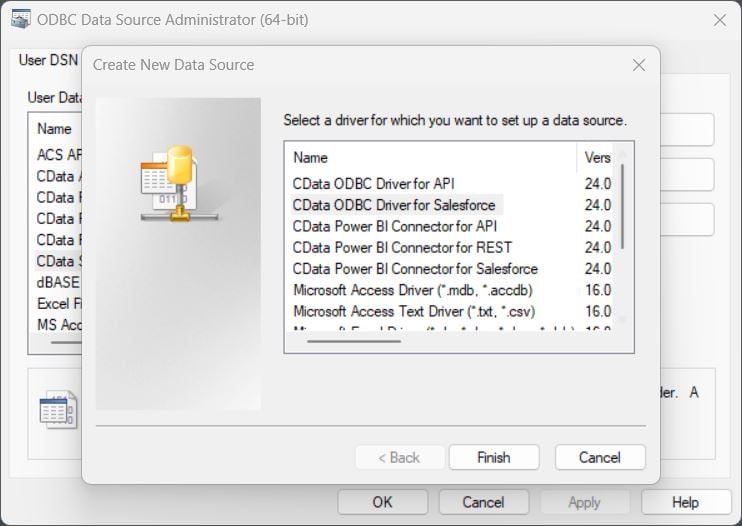
- ODBC データソースアドミニストレーターを起動し、CData ODBC Driver for Salesforce の DSN(データソース名)を設定します。
- Windows の場合:スタートメニューで「ODBC データソースアドミニストレーター」を検索し、 アプリケーションを開いて「CData ODBC Driver for Salesforce」を選択します。
- Mac の場合:「アプリケーション」から「ユーティリティ」を開き、「ODBC Manager」を起動して 「CData ODBC Driver for Salesforce」を選択します。
- Linux の場合:コマンドラインから ODBC データソースアドミニストレーターを起動するか、 UnixODBC がインストールされている場合はそれを使用して「CData ODBC Driver for Salesforce」を選択します。
- 追加ボタンをクリックして、新しい DSN を作成します。
- リストから CData ODBC Driver for Salesforce を選択し、完了をクリックします。
-
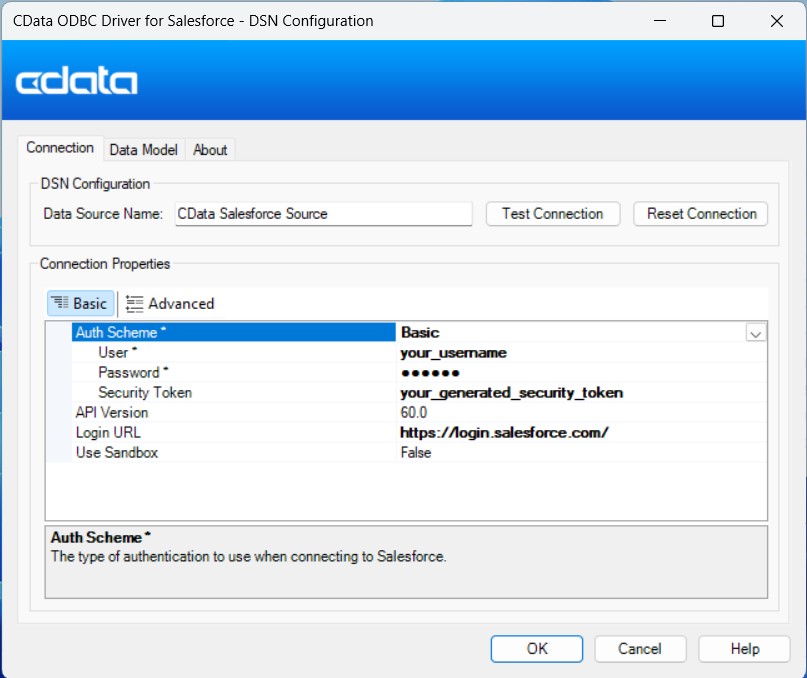
DSN 設定ウィンドウで、Advancedタブを選択し、必要な認証情報を入力します。
- 認証:認証方法を選択します。Login(ユーザー名、パスワード、セキュリティトークン)、 OAuth(資格情報不要)、または SSO(SSOProperties と TokenUrl で設定)から選べます。
- Server URL:Salesforce ログインインスタンスの URL を入力します。
- その他の設定:Salesforce 環境に応じて追加オプションを設定します。
- Test Connectionをクリックして、接続を確認します。
- テストが成功したら、OK をクリックして DSN を保存します。
STEP 2:Access のクエリデザインでパススルークエリを作成して保存する
- MS Access を起動し、作成タブからクエリデザインを選択します。
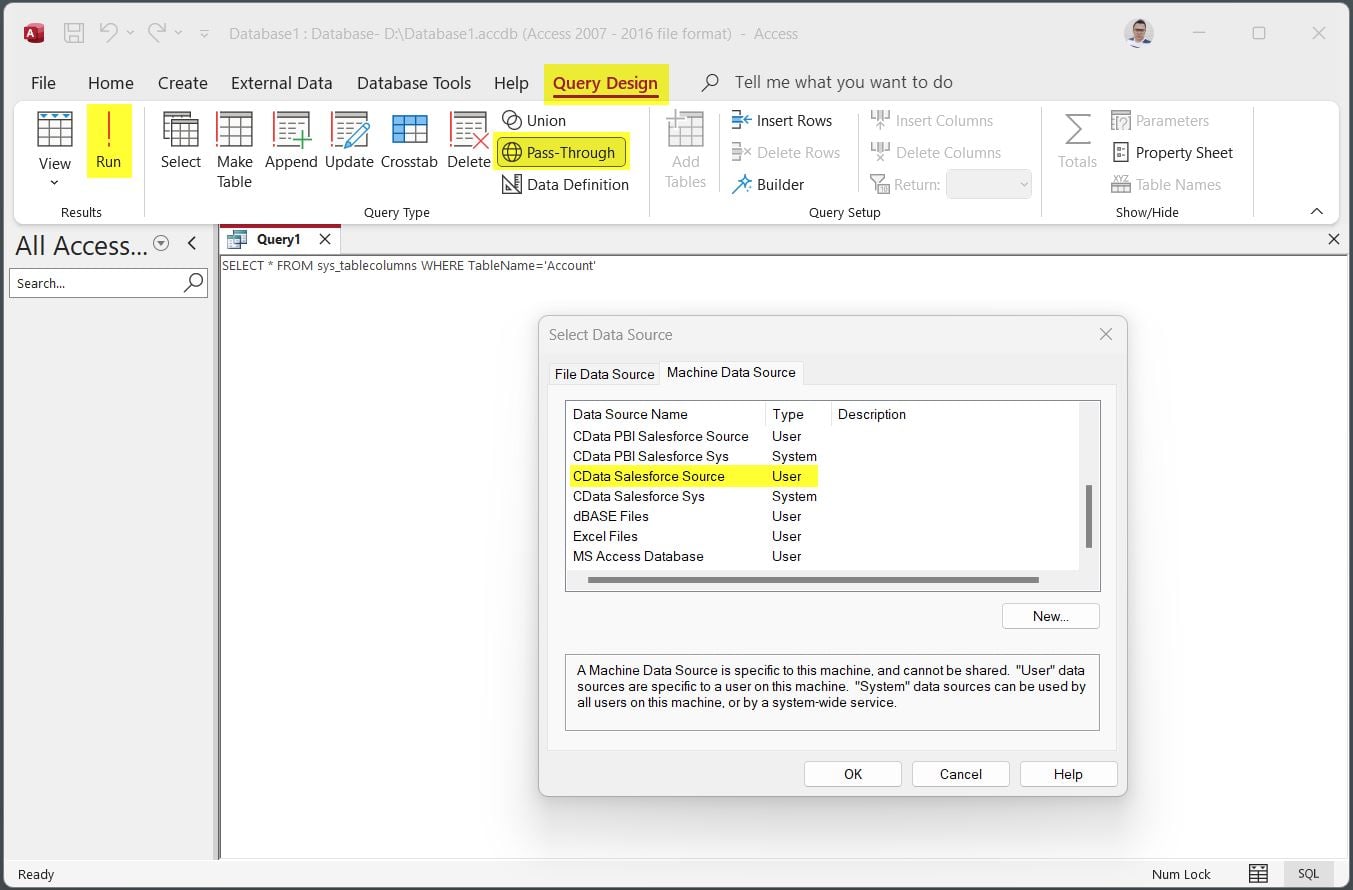
- クエリデザインウィンドウで、パススルーボタンをクリックします。
- SQL ステートメント入力フィールドが表示されたら、以下の SQL ステートメントを入力します。
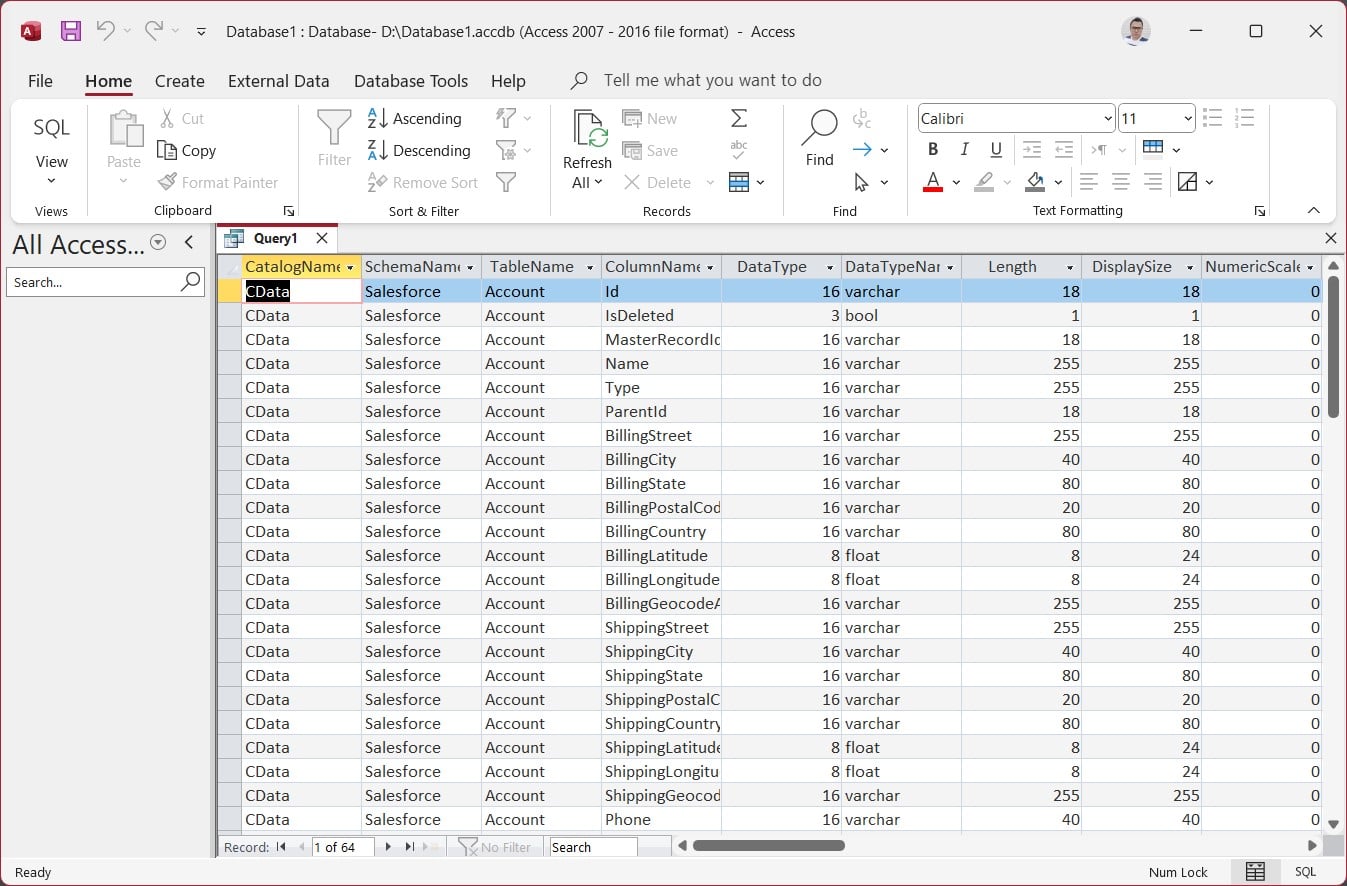
- このクエリは、指定したテーブル名に一致するシステムテーブルのすべてのカラムを返します。
- クエリデザインウィンドウの左上にある実行をクリックします。
- 「データソースの選択」ダイアログが表示されたら、コンピュータデータソースタブに移動し、インストールした CData ドライバーで設定したデータソース(例:CData Salesforce Source)を選択して、OK をクリックします。
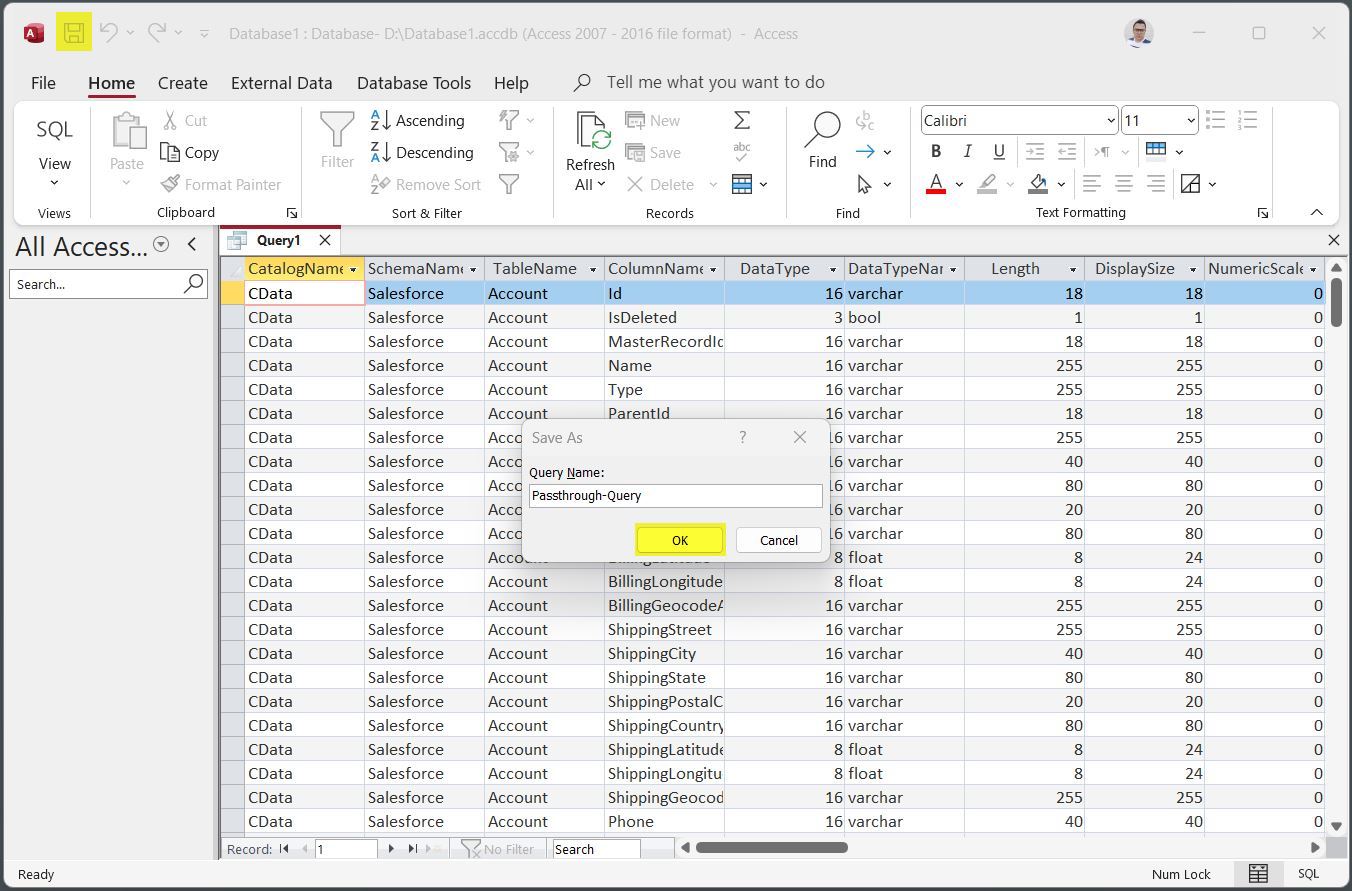
- SQL ステートメントの実行結果が表示されます。
- 左上の 保存ボタンをクリックするか、ファイル > 保存からクエリを保存します。クエリの名前を入力し、OK をクリックします。
SELECT * FROM sys_tablecolumns WHERE TableName='TableName';
STEP 3:クエリを保存して再利用する
パススルークエリを作成したら、今後のデータ取得タスクに再利用できます。以下の手順に従ってください。
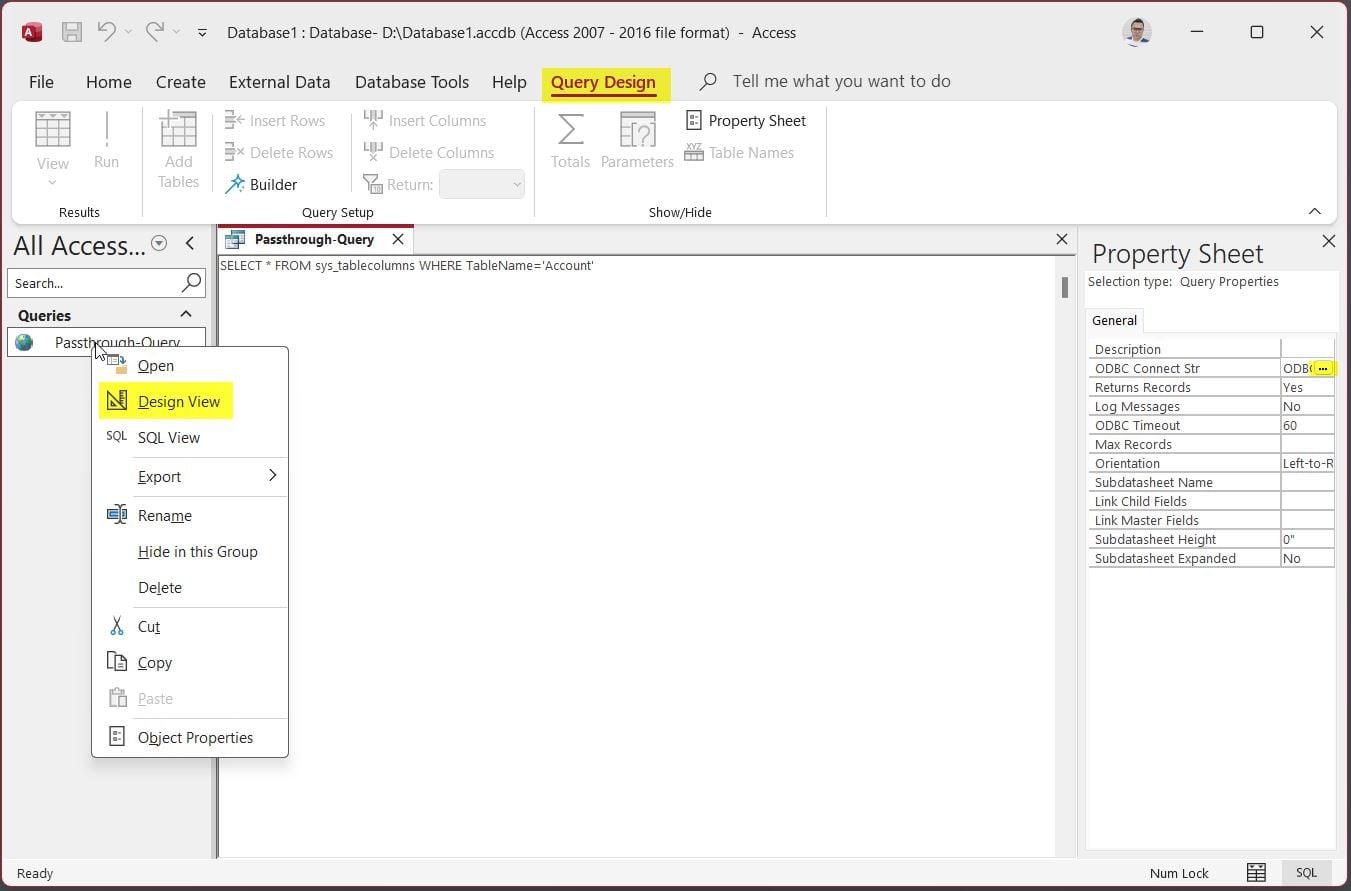
- 保存したクエリは、左側のすべての Access オブジェクトペインに表示されます。 クエリ(例:Passthrough-Query)を右クリックし、デザインビューを選択します。
- クエリデザインモードで、プロパティシートをクリックします。
- プロパティシート(右側に表示)で、ODBC 接続文字列を探してクリックします。
- ODBC 接続文字列フィールドの横にある ... ボタン(3 つの点)をクリックします。
- 「データソースの選択」ダイアログが再び表示されたら、手順 6 と同じデータソースを選択し、OK をクリックします。
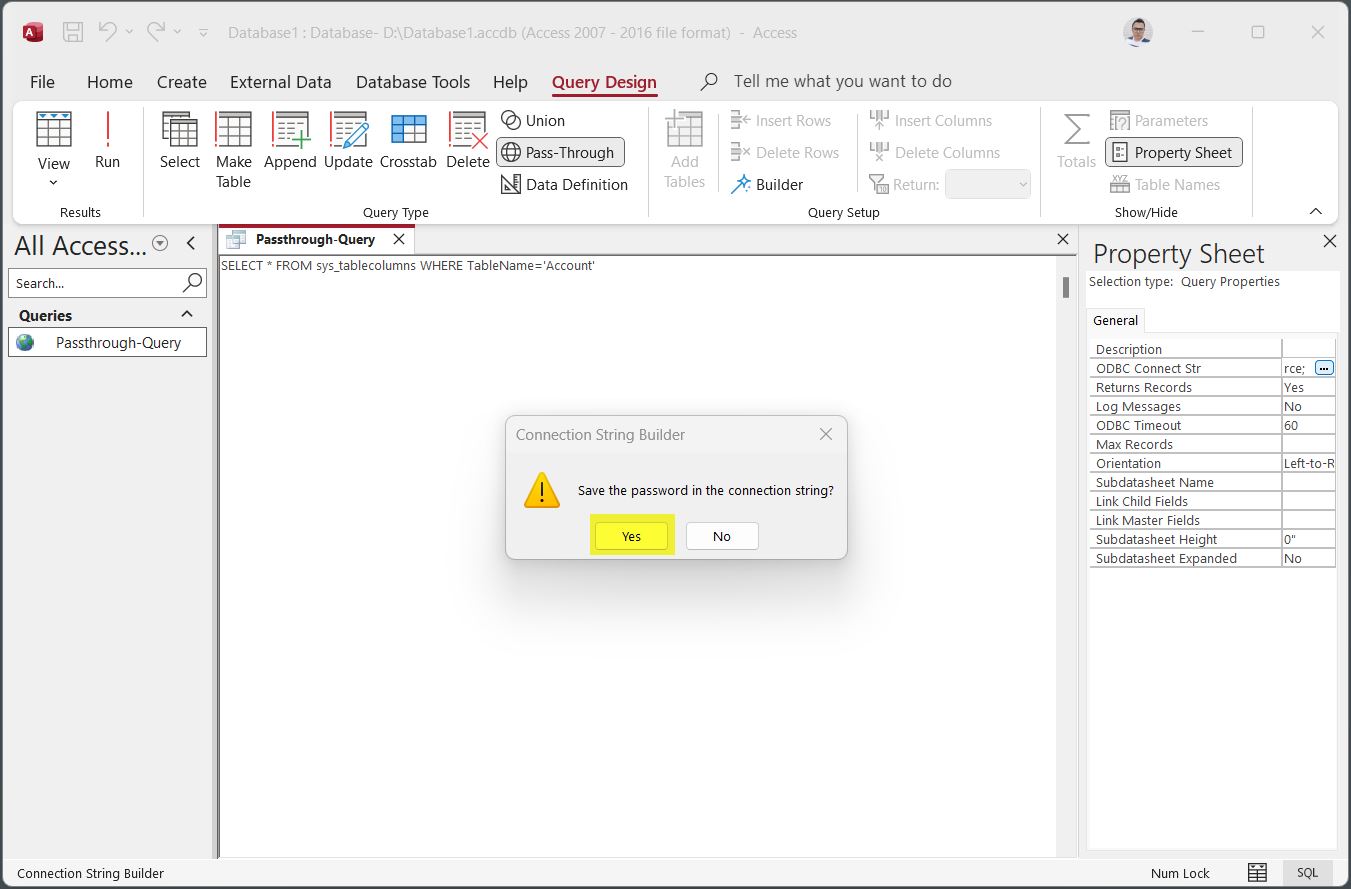
- しばらくすると「接続文字列ビルダー」ダイアログが表示され、パスワードを接続文字列に保存するかどうかを確認されます。含める場合ははい、含めない場合はいいえをクリックします。
- クエリを実行するには、左側のすべての Access オブジェクトペインで保存したクエリ名をダブルクリックします。結果が表示されます。
これで、このパススルークエリをいつでも再利用し、外部データベースに対して任意の SQL ステートメントを直接実行できるようになりました。
CData ODBC ドライバーで MS Access を強化
CData の ODBC、JDBC、API ドライバーを使用して、Microsoft Access の可能性を最大限に引き出しましょう。 SaaS プラットフォーム、ERP スイート、ビッグデータ、RDBMS、NoSQL など、 270 以上のデータソースに対してシームレスな SQL パススルークエリを実行できます。 外部データベースで SQL を直接実行し、ボトルネックを解消して、業界トップクラスの接続性でデータアクセスを最適化しましょう。
無料トライアルで今すぐ始めましょう
CData ODBC ドライバーを無料でお試しいただき、クエリを最適化しましょう。 無料トライアルをダウンロードできます。