






CData Connect AI を使用して Power BI でライブ Salesforce PII データを難読化する
データの可視化や分析において、個人識別情報(PII)などの機密情報を保護することは非常に重要です。Power BI は、生データを実用的なインサイトに変換する優れた機能を備えており、組織がデータから価値を引き出すためのプラットフォームを提供しています。しかし、Salesforce 内の機密性の高い PII データを扱う場合、データプライバシーとコンプライアンスの確保は必須となります。
CData Connect AI の仮想データセットと派生ビューを組み合わせることで、個々のユーザーに提供するデータをさらに抽象化し、適切に管理するためのガバナンスレイヤーを追加できます。
この記事では、CData Connect AI の仮想データセットと派生ビューを活用して、Power BI 内でライブ Salesforce PII データを難読化する方法を解説します。以下の手順に従うことで、Salesforce データのプライバシーと整合性を保護しながら、Power BI のフルポテンシャルを活用できます。
注: この記事では Salesforce データの難読化を例に説明していますが、この原則は 150 以上のデータソースすべてに適用できます。
Salesforce 接続の設定
Salesforce データを扱うには、まず CData Connect AI で Salesforce 接続を作成・設定します。
- CData Connect AI にログインします。
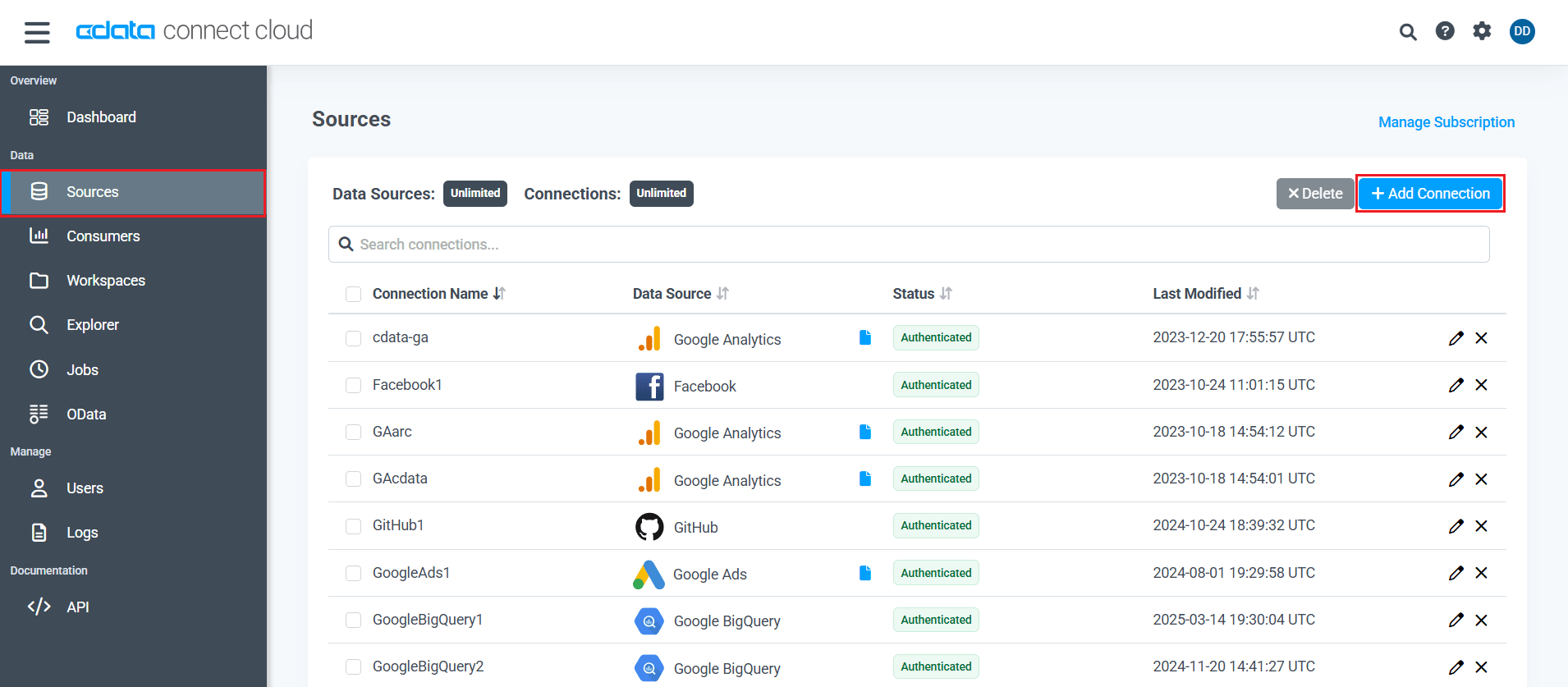
- Sources に移動し、 Add Connection をクリックします。
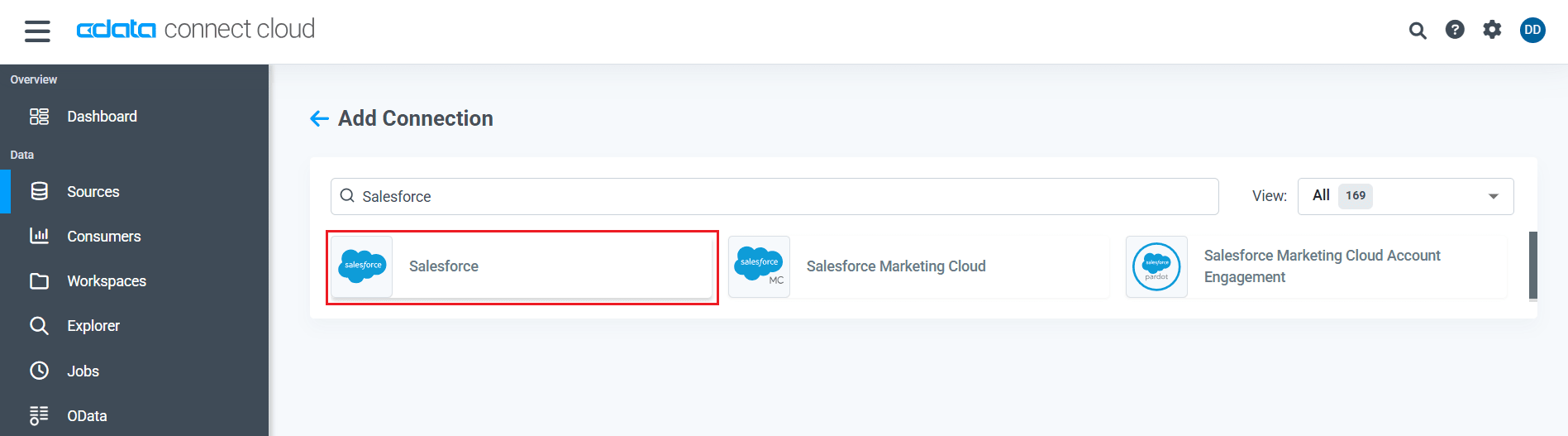
- Add Connection パネルから Salesforce を選択します。
- Salesforce に接続するために必要な認証プロパティを入力します。Salesforce への接続には、Basic、OAuth、SSO といった複数の認証方法が用意されています。
- Basic: Basic 認証では、ユーザーのユーザー名、パスワード、およびセキュリティトークンが必要です。
- OAuth: ユーザー名とパスワードにアクセスできない場合や、それらを要求したくない場合は、OAuth 認証を使用できます。
- SSO: SSO(シングルサインオン)は、SSOProperties、SSOLoginUrl、TokenUrl の各接続プロパティを設定することで使用でき、ID プロバイダーに対して認証を行います。
- Connect をクリックして接続を確認します。接続に成功したら、Save & Test をクリックします。
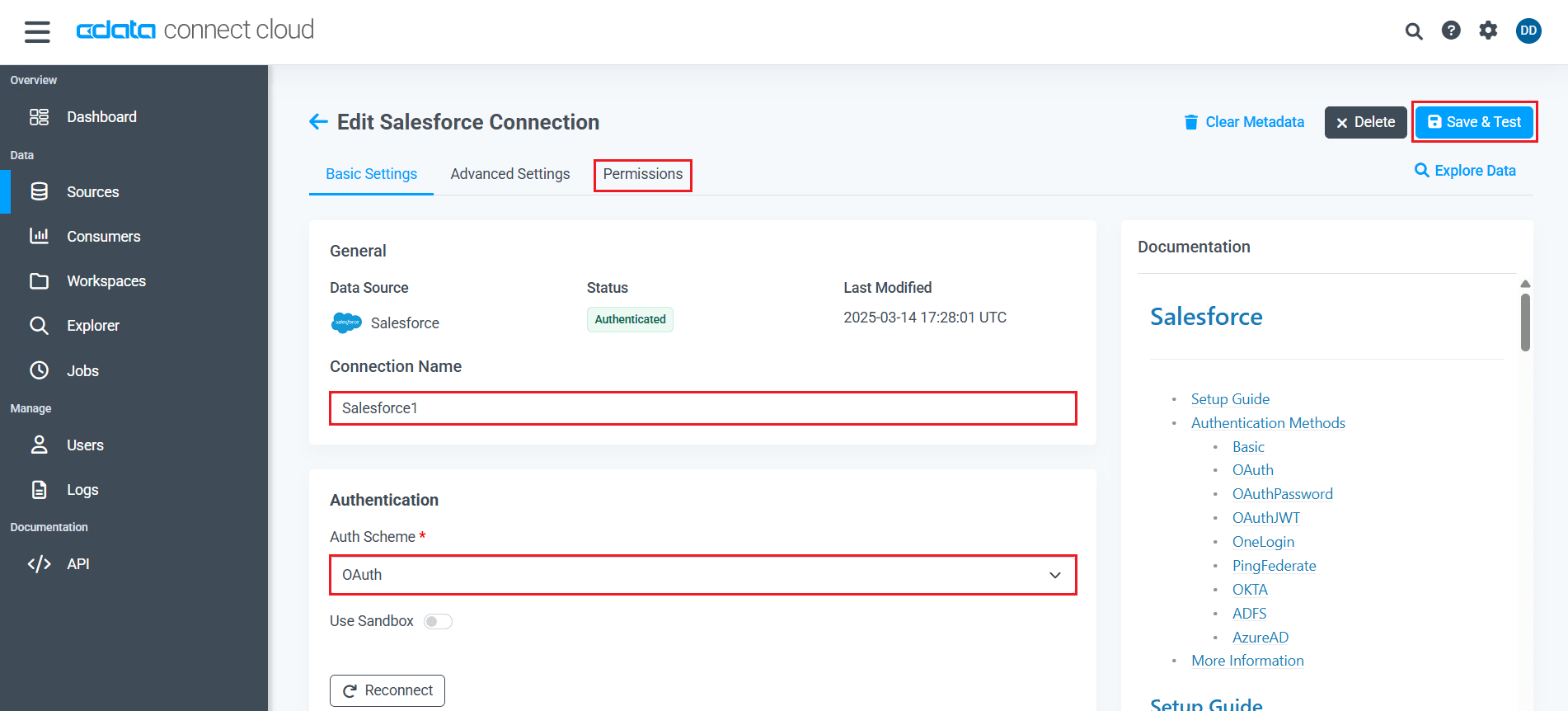
- Edit Salesforce Connection ページの Permissions タブに移動し、ユーザーベースの権限を更新します。
詳細については、ヘルプドキュメントのセットアップガイドを参照してください。
データエクスプローラーで派生ビューを作成する
以下の手順に従って、Salesforce データを使用した派生ビュー(カスタムビュー)を作成し、PII 情報を難読化するようにビューを変更します。
- Explorer に移動し、Salesforce 接続を選択します。
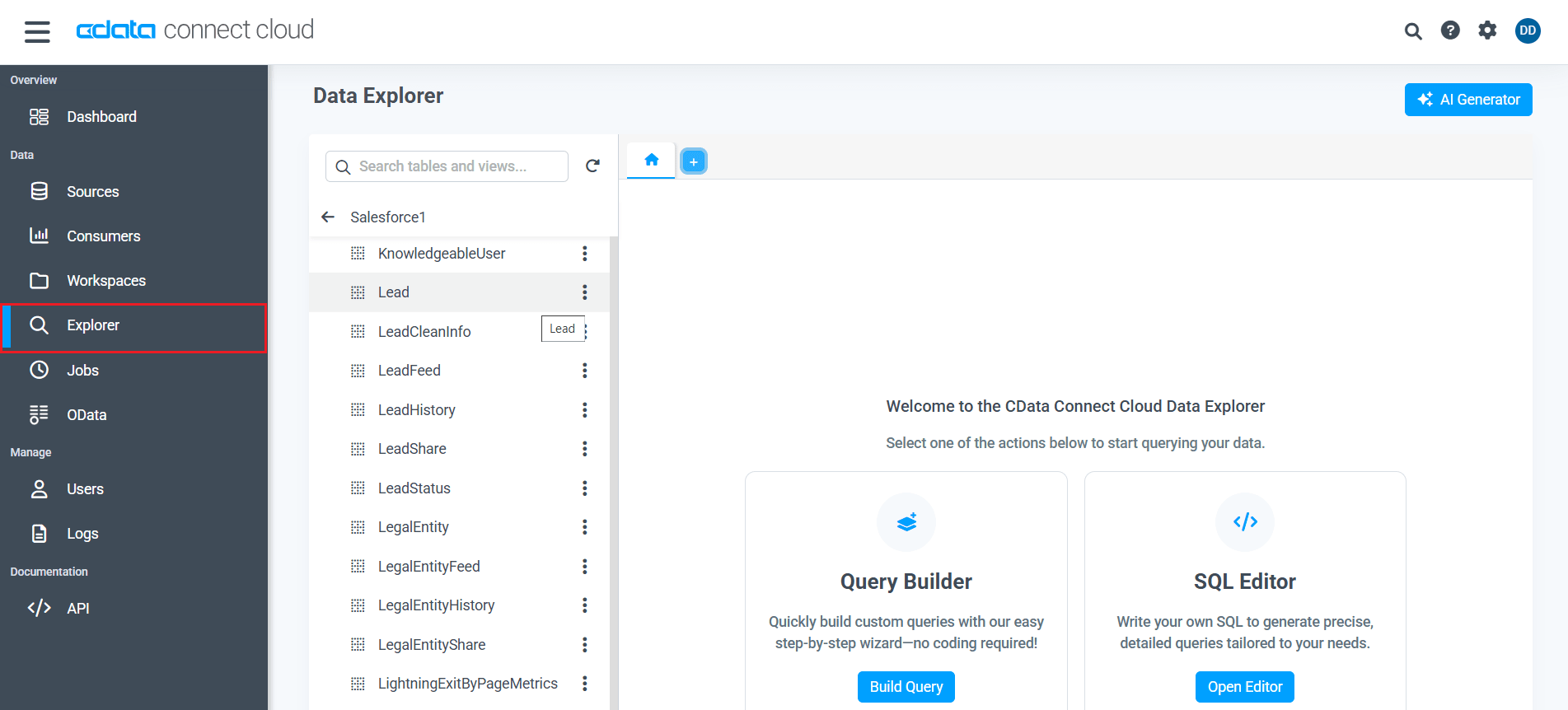
- レポートを作成したいテーブルまたはビューを検索します。
- テーブルを選択し、Query をクリックします。
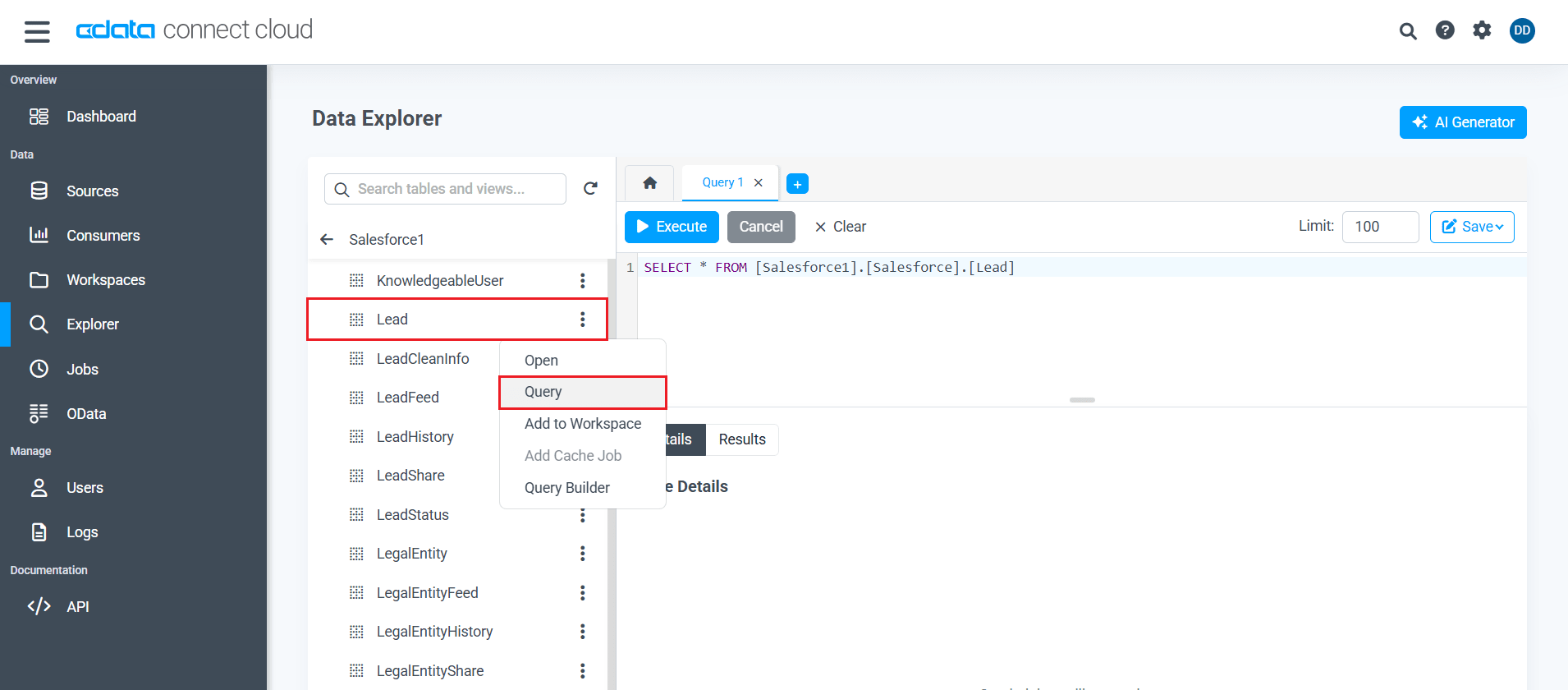
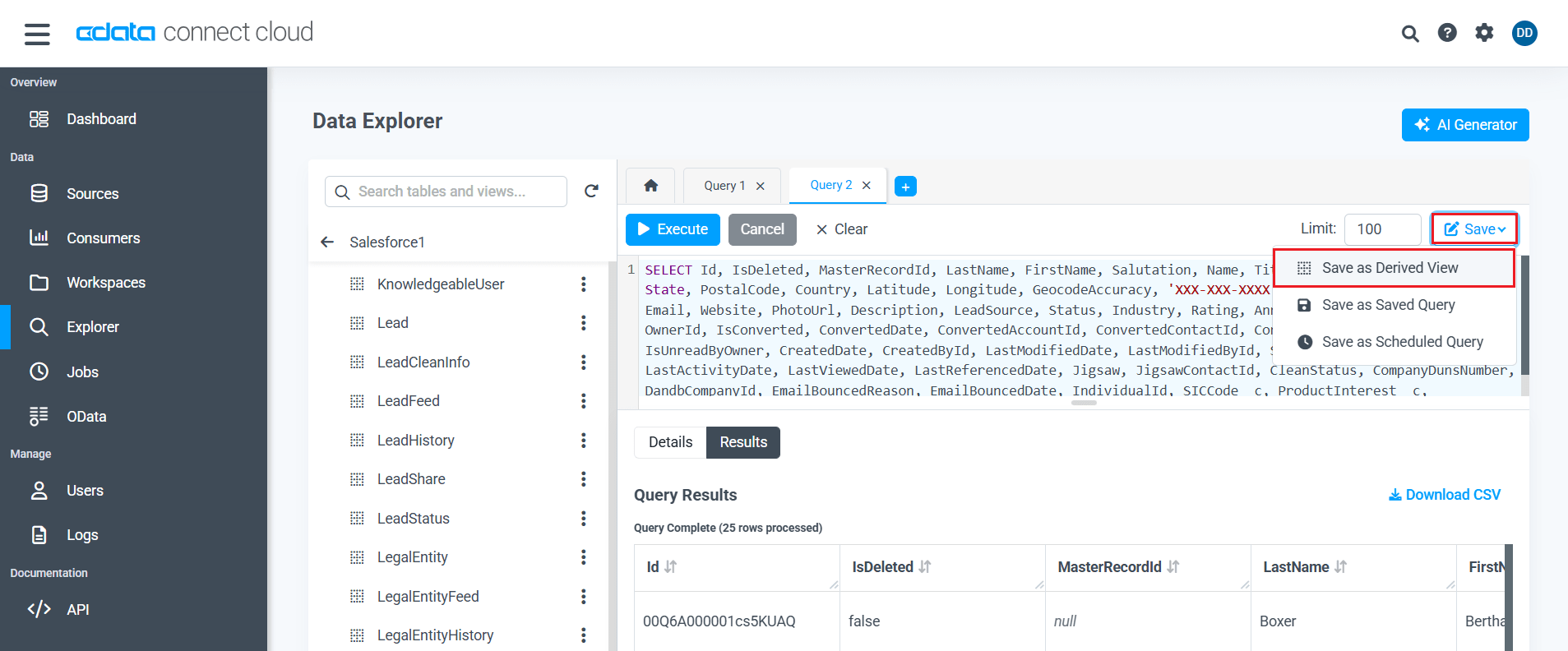
- SQL クエリを手動で修正して PII データをマスクするか、AI Generator を使用してクエリを自動生成します。
- AI Generator を使用する場合は、Connections ドロップダウンから Salesforce 接続を追加し、Tables ドロップダウンから対象のテーブルを選択してください。プロンプトを入力したら、Generate SQL をクリックして SQL クエリを生成します。
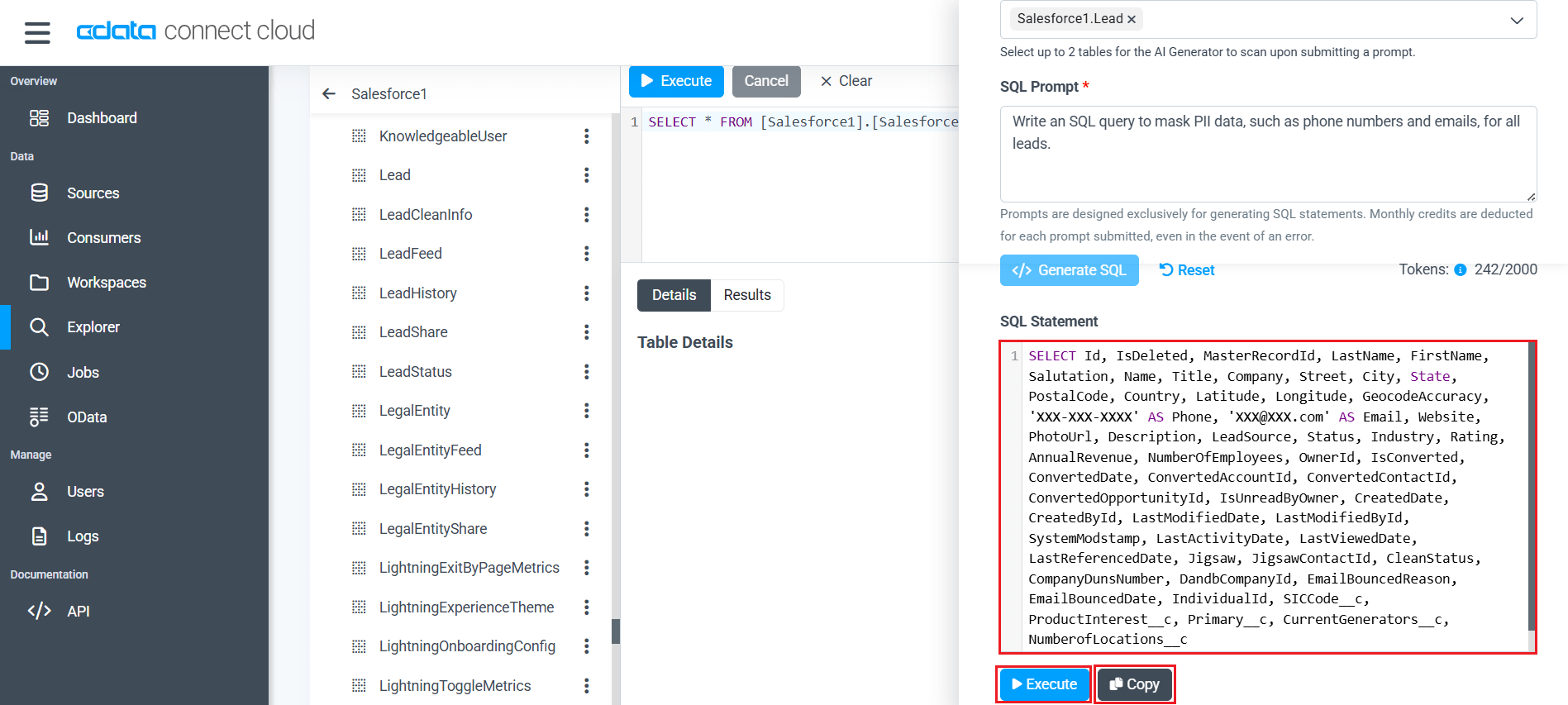
AI Generator のプロンプト例: 「すべてのリードの電話番号とメールアドレスなどの PII データをマスクする SQL クエリを作成してください。」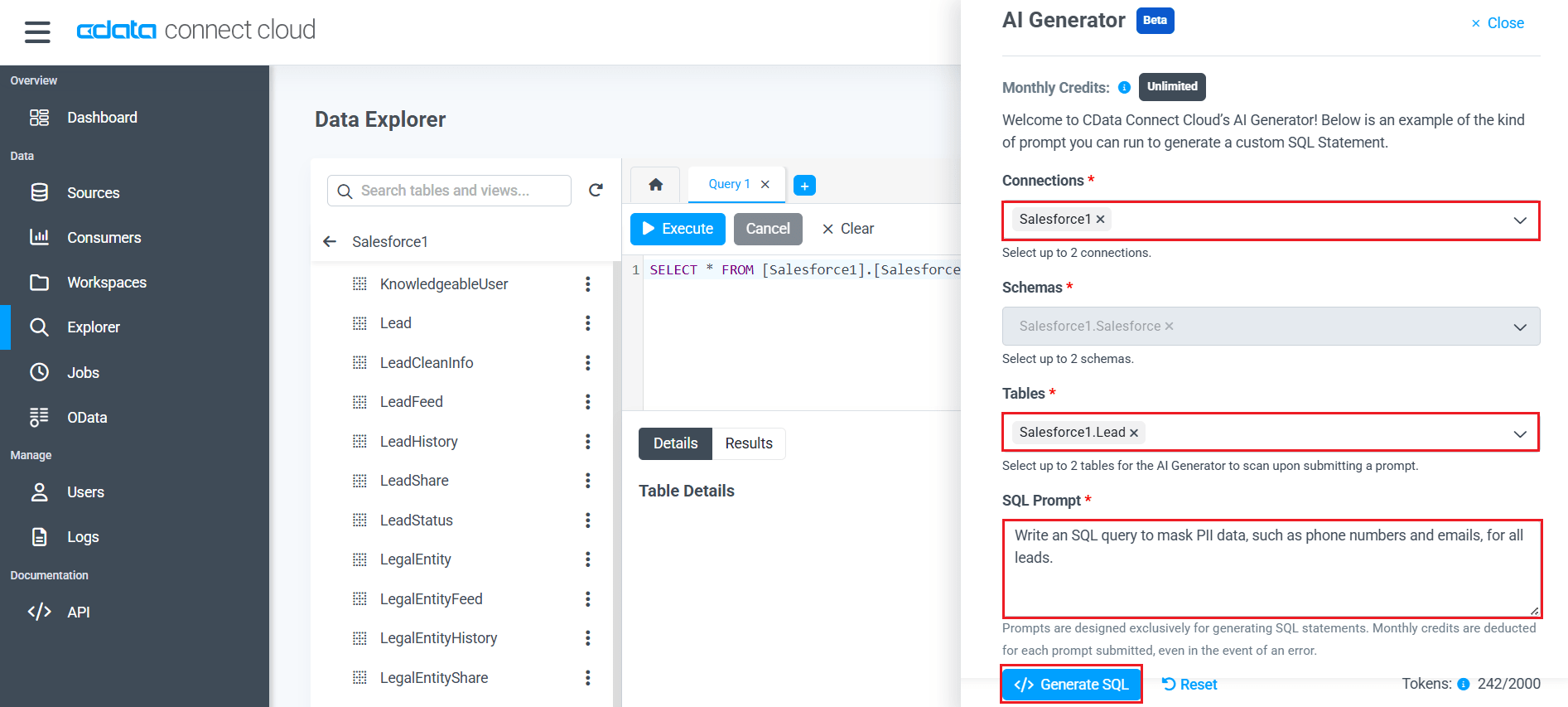
- AI が生成した SQL クエリをクエリビルダーにコピー&ペーストし、Execute をクリックしてクエリを実行します。マスクされたデータが Salesforce からリアルタイムで取得されることを確認できます。
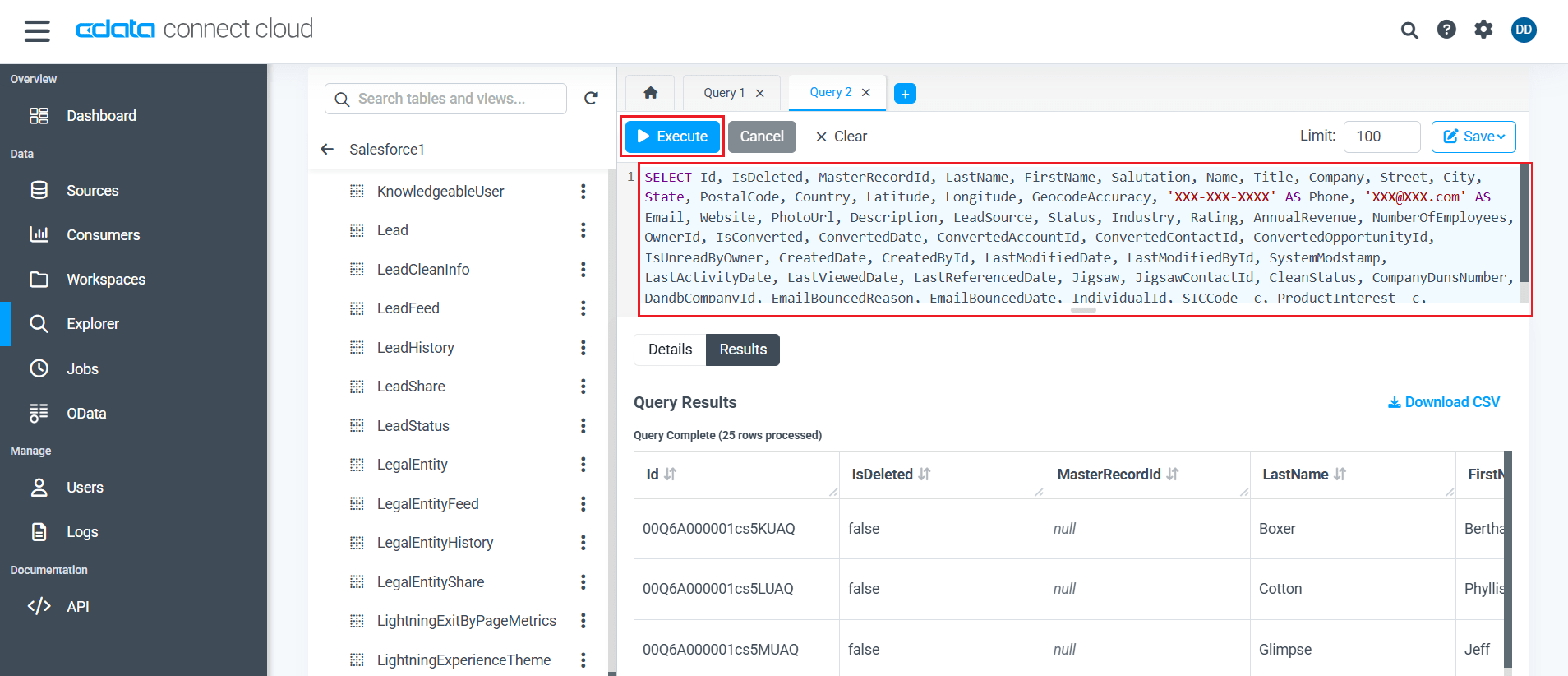
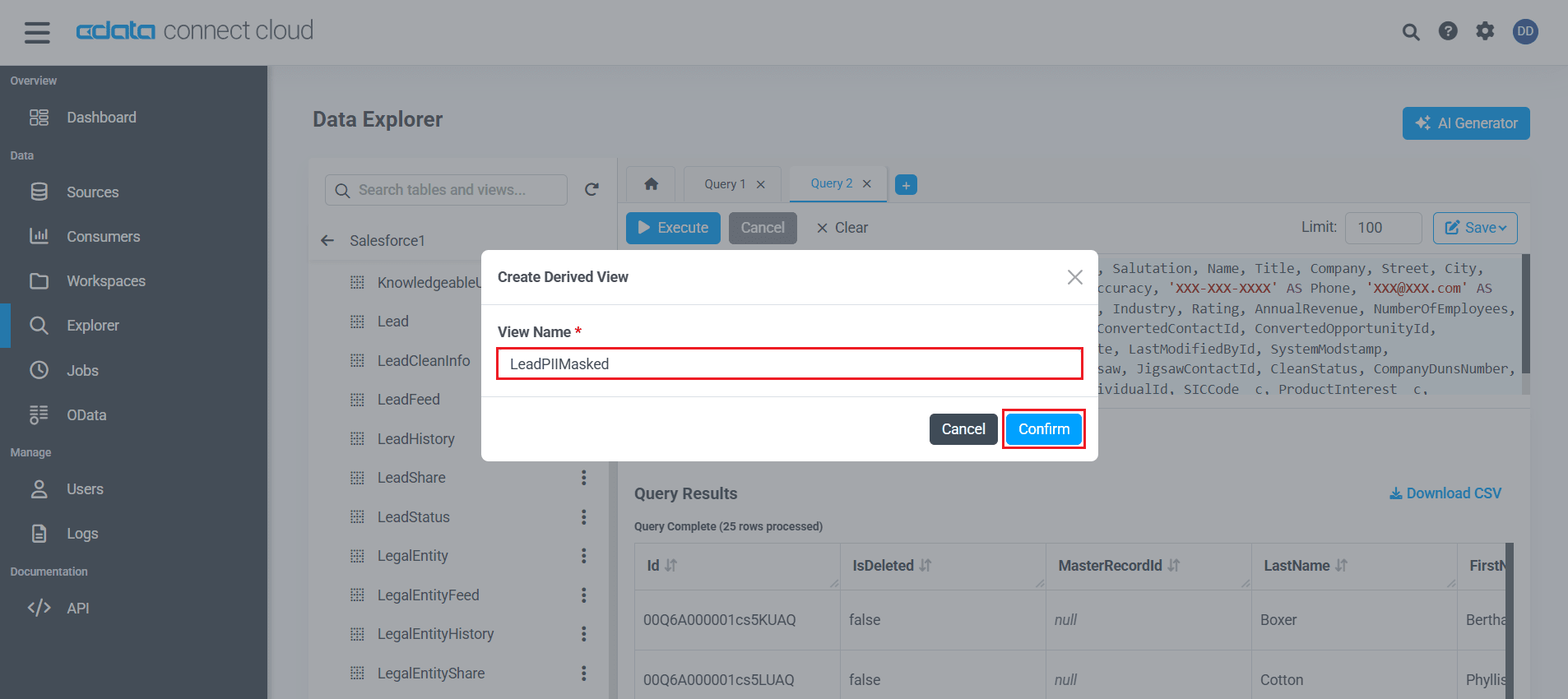
- 次に、このカスタムクエリをビューとして保存するには、右上の Save をクリックし、Save as Derived View をクリックして、「View Name」を入力します。
仮想データセットを使用して仮想データカタログを設定する
以下の手順に従って、Connect AI の仮想データセットを使用して仮想データカタログを作成し、アクセス制限のために必要なユーザー権限を割り当てます。
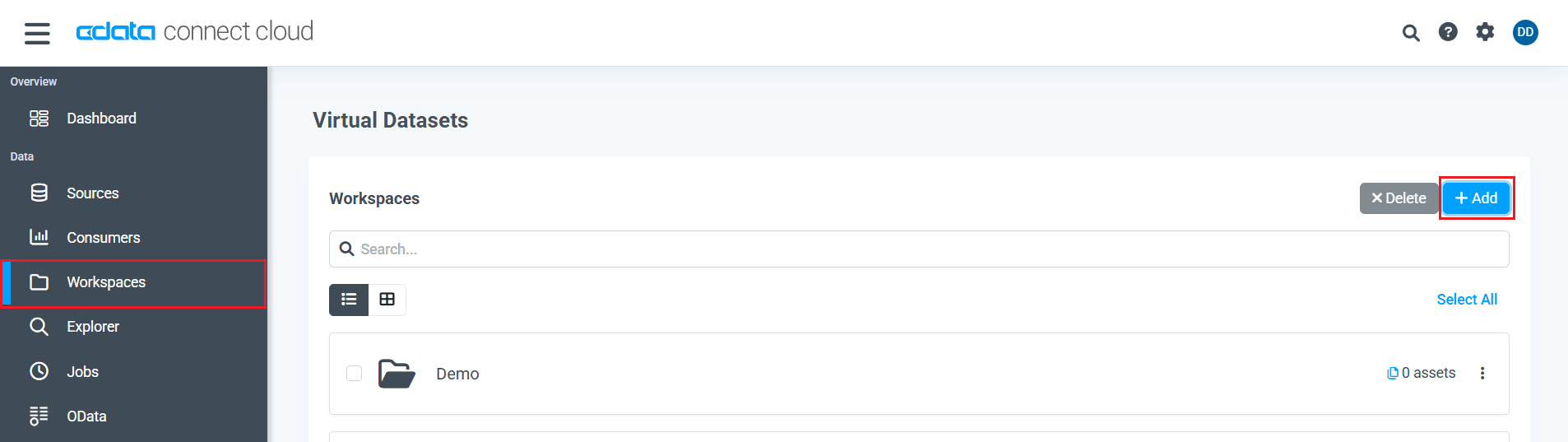
- Workspaces に移動し、 Add をクリックして新しいワークスペースを追加します。このワークスペースが仮想データカタログとして機能します。
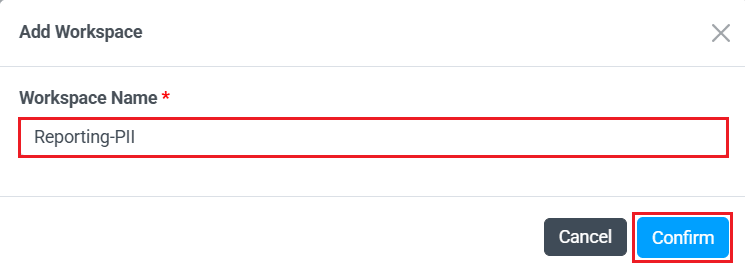
- Add Workspace ダイアログで任意の「Workspace Name」を追加します。
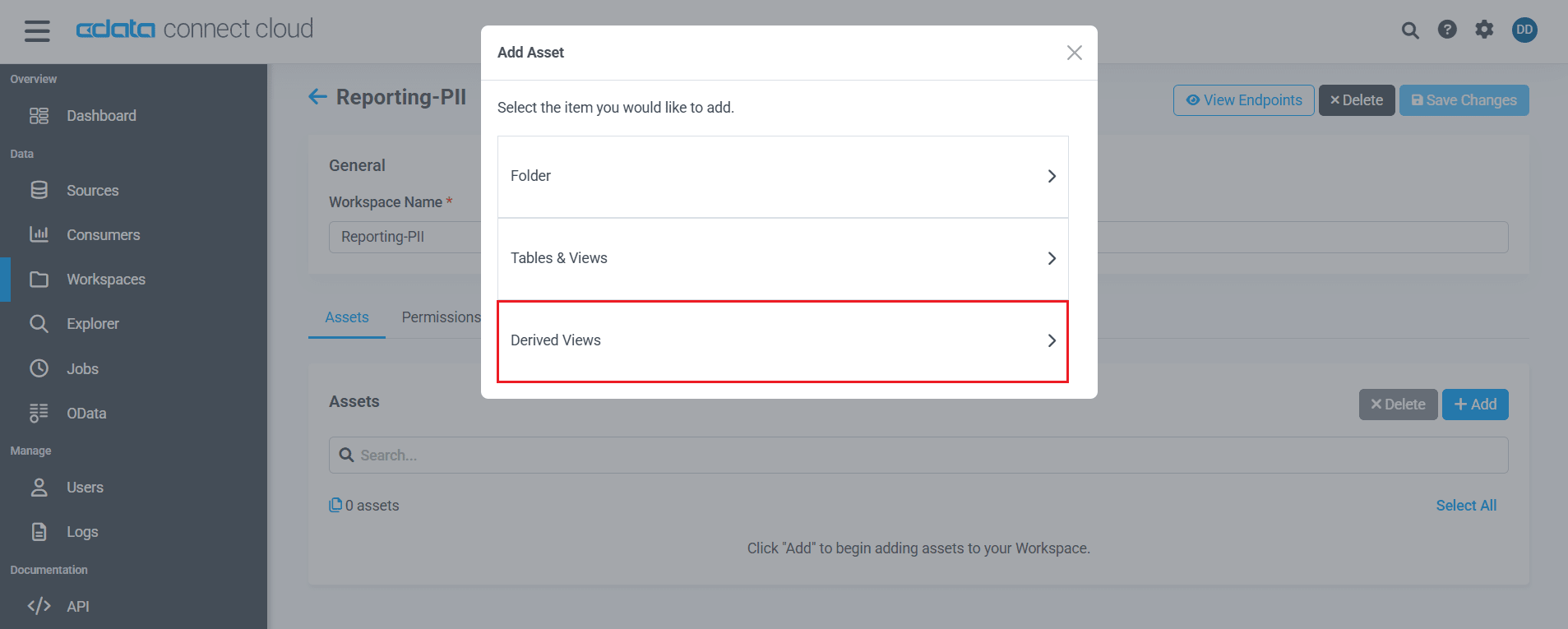
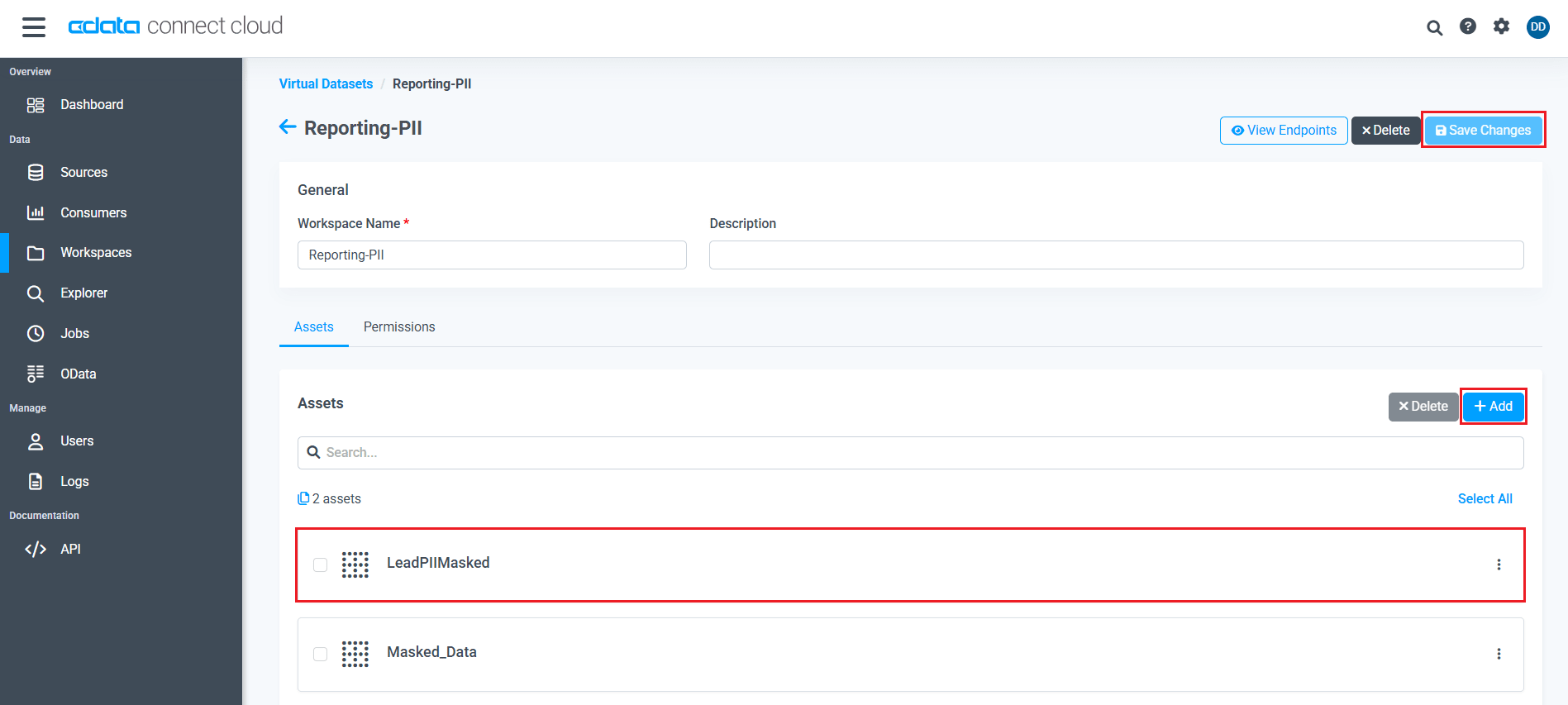
- ワークスペースに移動し、 Add をクリックしてワークスペースにアセットを追加します。
- Derived Views を選択し、前のセクションで作成した派生ビューを選択します。
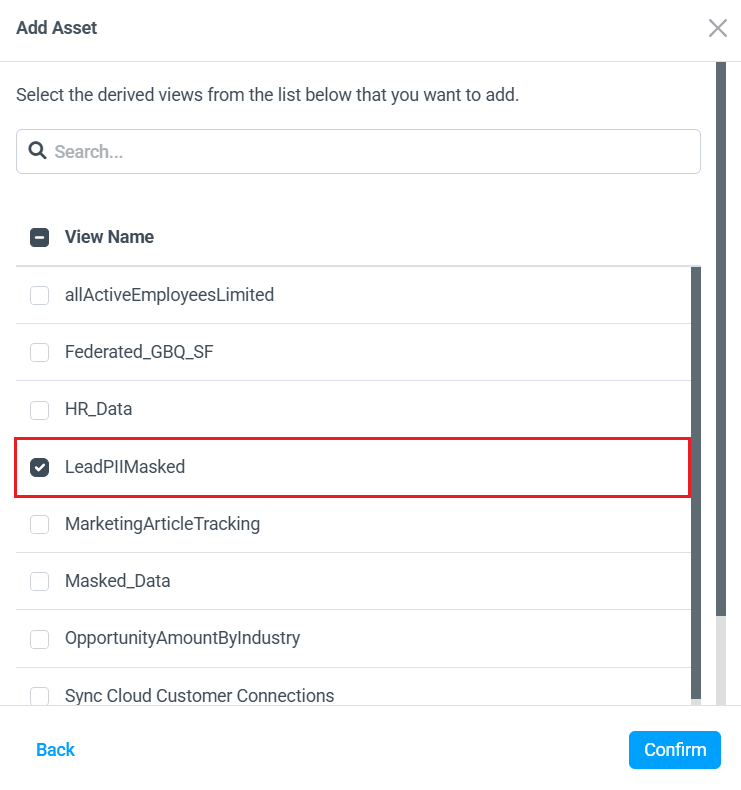
- ワークスペースには複数のアセットやテーブル(1 つまたは複数の接続から)を追加でき、Power BI では単一の接続でそれらを取得できます。
CData Connect AI にクエリユーザーを追加する
次に、CData Connect AI にクエリユーザーを追加します。このユーザーが Power BI で Salesforce から PII 難読化されたデータを取得します。
- Users タブに移動し、 Invite Users をクリックします。
- クエリユーザーのEmail を追加し、ドロップダウンから Role として「Query」を選択します。
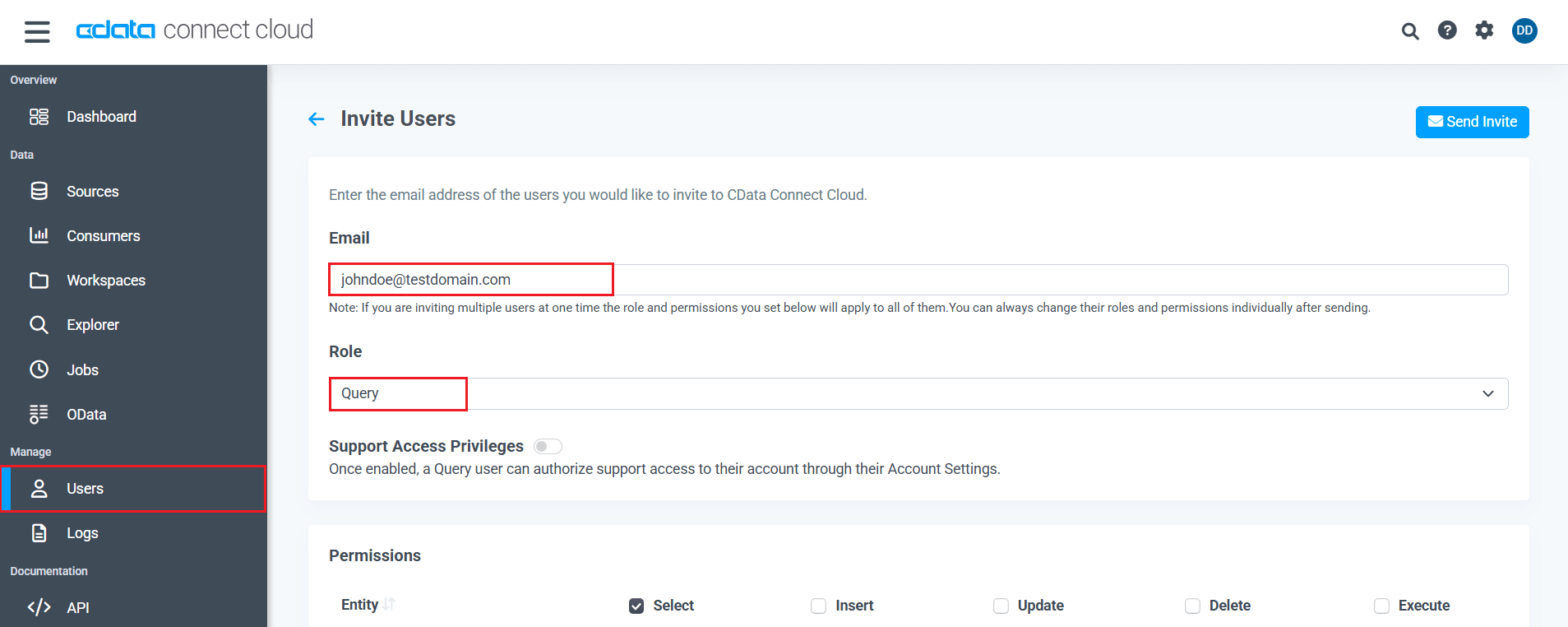
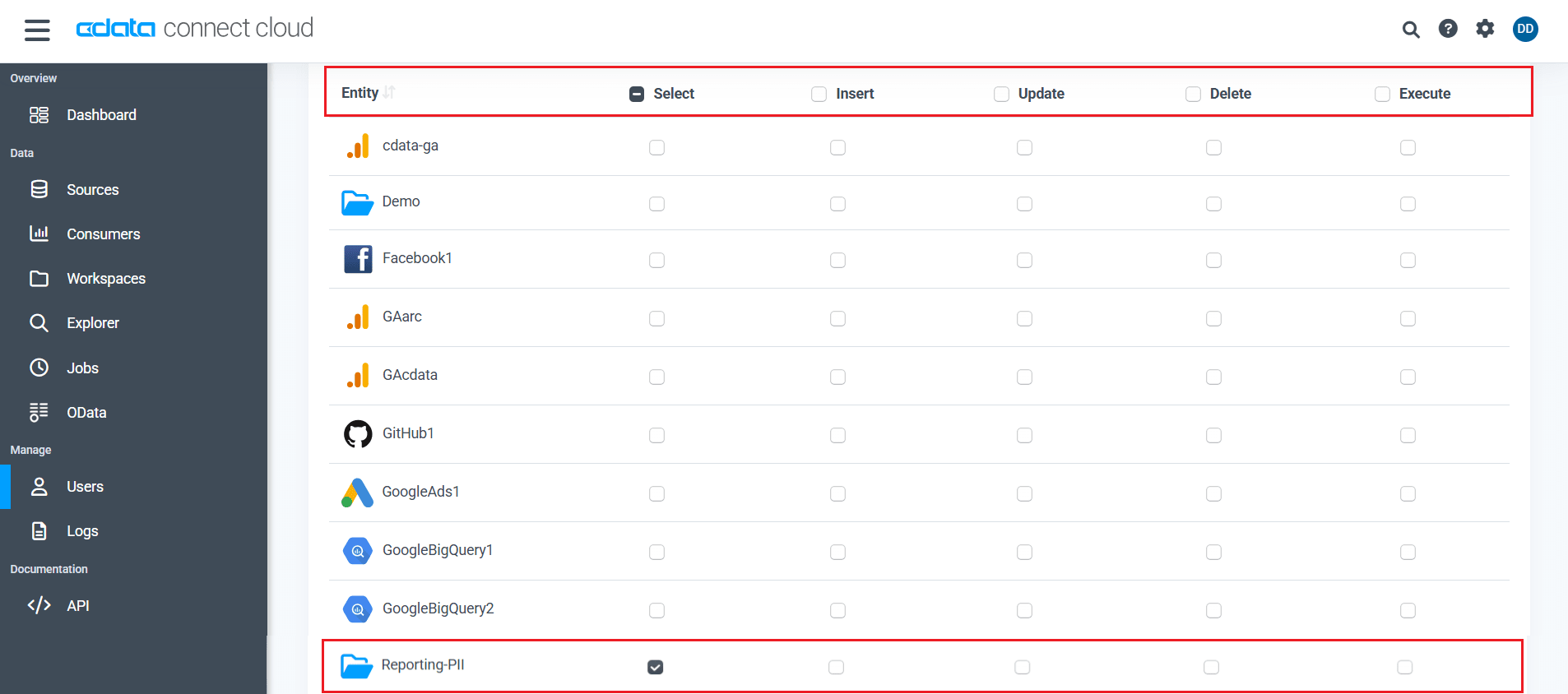
- また、このユーザーのPermissions を制限するために、すべての Entities の選択を解除します。次のステップで、このクエリユーザーにレポート用の特定のエンティティへの制限付きアクセスを付与します。
Power BI Desktop で Salesforce PII データをクエリする
以下の手順に従って、前のセクションで作成した仮想データセットをクエリし、Power BI Desktop で PII 難読化されたデータを取得します。
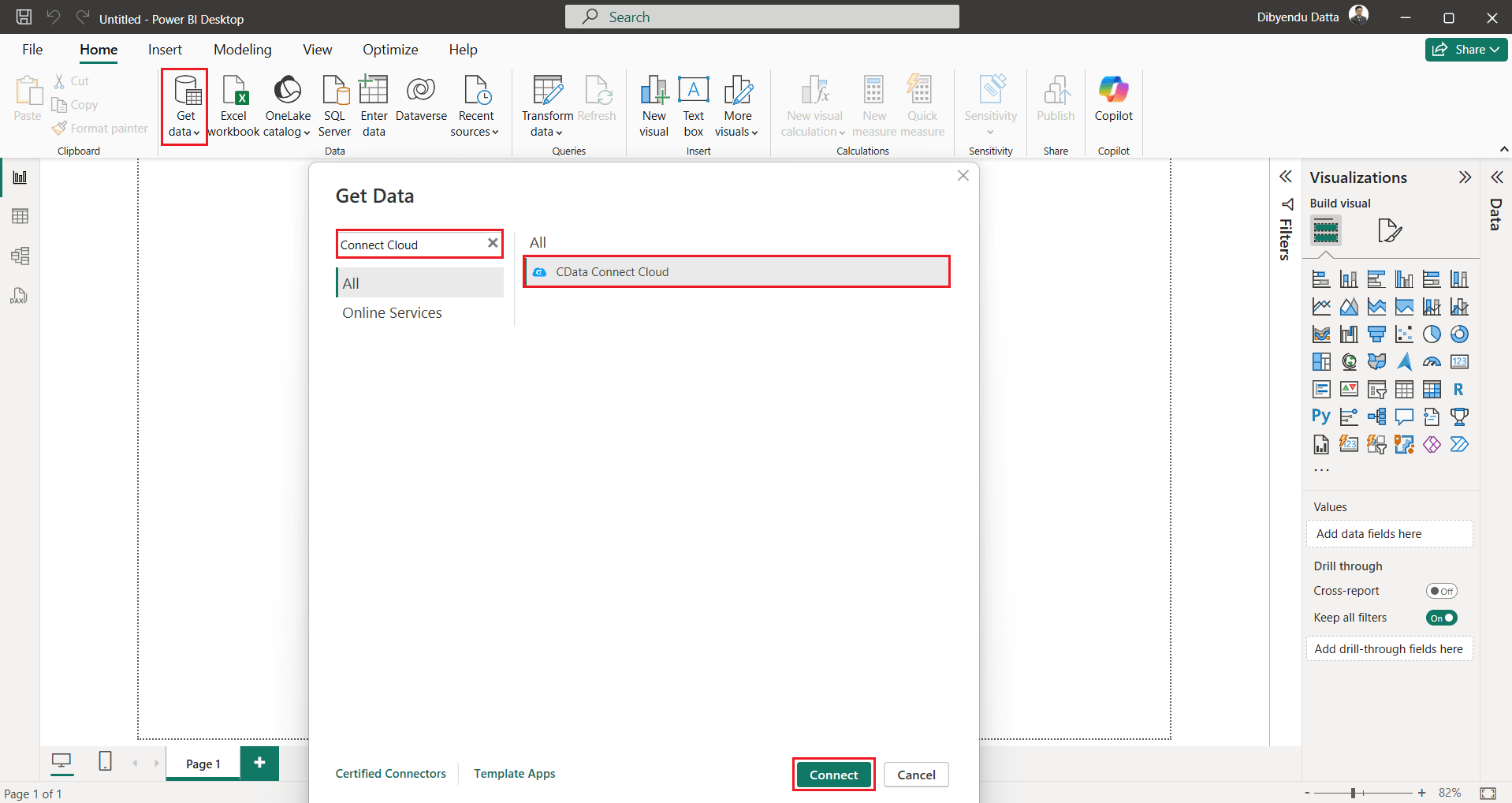
- Power BI Desktop を開きます。データを取得 > オンラインサービス > CData Connect AI に移動し、接続 をクリックします。
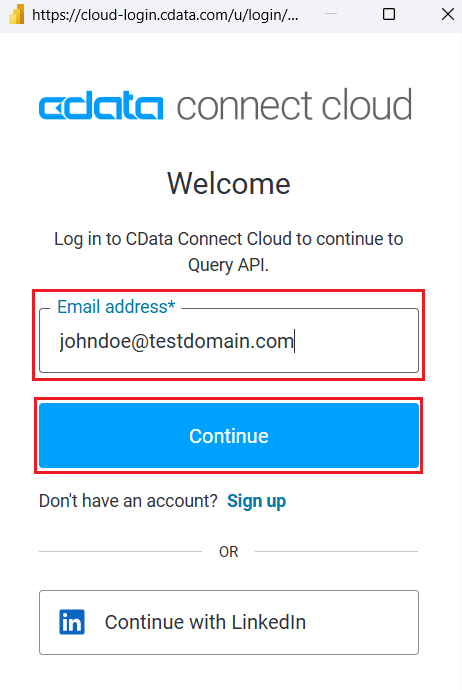
- サインイン をクリックし、クエリユーザーの資格情報を使用して CData Connect AI アカウントで認証します。
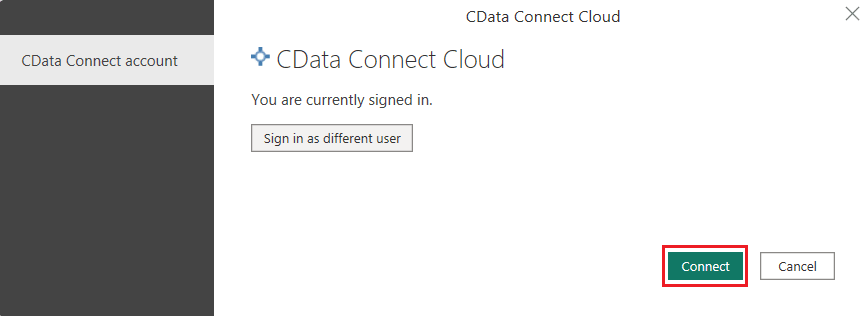
- サインインしたら、接続 をクリックします。
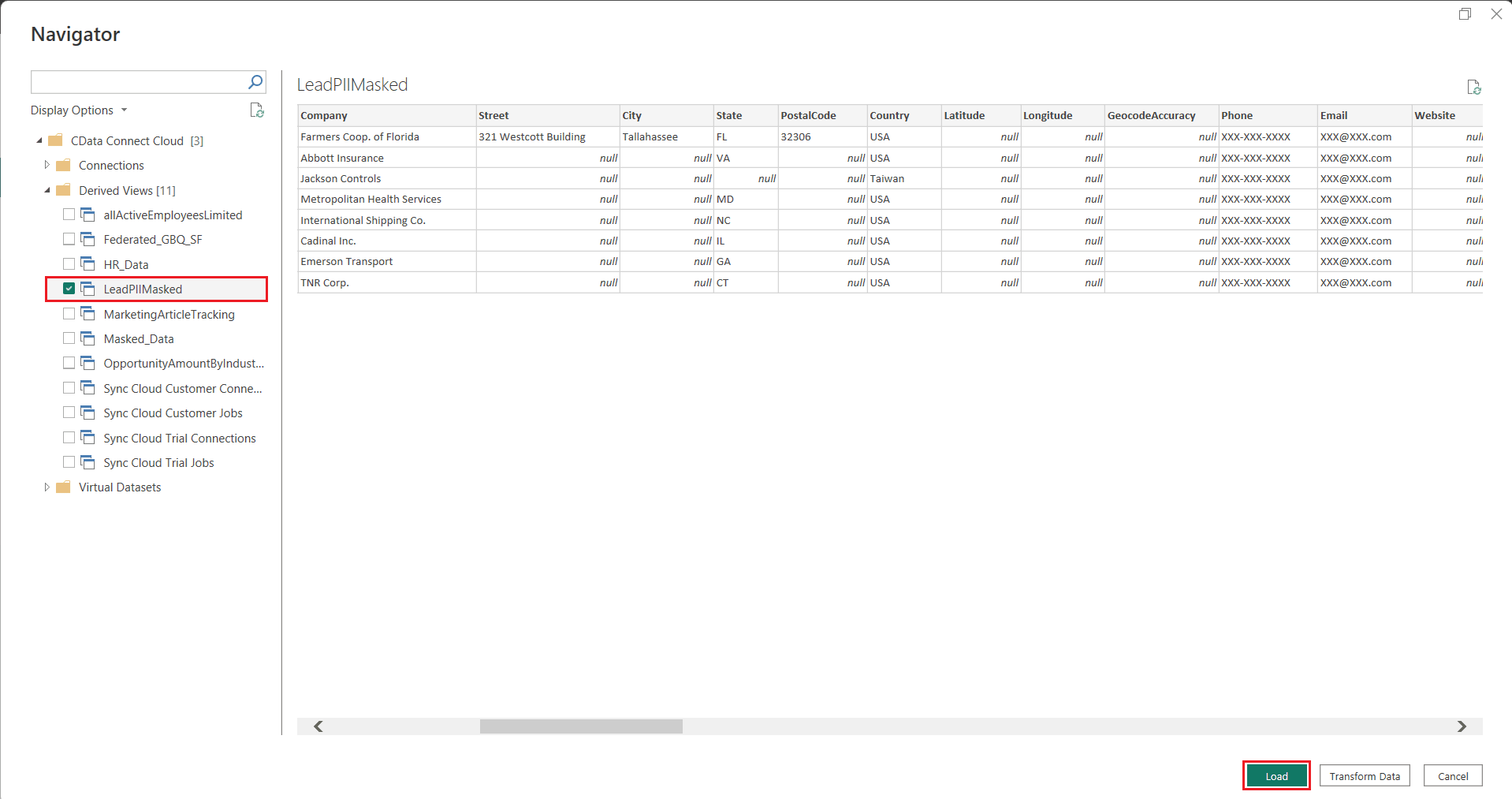
- ナビゲーター ダイアログの派生ビュー一覧から必要なテーブルを選択します。読み込み をクリックして、PII 難読化されたデータを Power BI に読み込みます。
データアプリケーションから Salesforce データへのライブアクセス
CData Connect AI は、PII 難読化のための包括的なソリューションを提供し、コンプライアンスを確保しデータの有用性を維持しながら、データを効果的に保護できます。高度な機能を活用することで、PII 漏洩のリスクを軽減し、顧客やステークホルダーからの信頼を強化できます。
オンプレミスの BI、レポート、ETL、その他のデータアプリケーションから 150 以上の SaaS、ビッグデータ、NoSQL ソース(Salesforce を含む)へのライブ SQL データアクセスを取得するには、今すぐ CData Connect AI の 30 日間無料トライアルにサインアップしてください。
評価中にご質問がありましたら、いつでもお気軽にお問い合わせください。CData のワールドクラスのサポートチームがいつでもお手伝いします。