






SSH サーバー経由で PostgreSQL に接続する方法(PuTTY 不要): CData PostgreSQL ODBC Driver
AWS や Azure などのクラウドプラットフォームで PostgreSQL をホストしている場合、データベースにセキュアにアクセスするには、 SSH サーバー経由で接続をルーティングする必要があることがよくあります。従来は、PuTTY などのツールを使った複雑で時間のかかる手動ポートフォワーディングが必要でした。
CData PostgreSQL Driver を使えば、 SSH サーバー経由で PostgreSQL データベースに直接接続できます。追加の SSH ツール、コマンドラインでの設定、ポート設定は一切不要です。
わずか数ステップで数分でセットアップが完了します。ドライバーが SSH トンネリングを自動的に処理するため、 時間を節約し、設定ミスのリスクを軽減しながら、データベースとのエンドツーエンドの安全な通信を実現できます。
この記事では、CData ドライバーを使用して、SSH サーバー経由でクラウド上の PostgreSQL へのセキュアな接続を構成する方法を説明します。 この例では、CData ODBC Driver for PostgreSQL と、 Amazon RDS for PostgreSQL インスタンス、および SSH ジャンプサーバーとして構成された AWS EC2 インスタンスを使用します。 他の CData ドライバーやコネクタでも同じアプローチを使用できます。
前提条件
- PostgreSQL クラウドインスタンス(Amazon RDS や Azure Database for PostgreSQL など)と認証情報、および同じネットワーク内の SSH アクセス可能な サーバー(AWS EC2 など)。
- CData ODBC Driver for PostgreSQL — こちらから無料トライアルをダウンロードできます。
概要
以下のステップで進めていきます:
- 設定: CData ODBC Driver for PostgreSQL をインストールし、データベースと SSH の詳細情報を含む DSN を作成します。
- クエリ: SSH トンネル経由でライブデータにセキュアにクエリを実行します。
ステップ 1:ドライバーのインストールと設定
- お使いのオペレーティングシステム用の CData PostgreSQL ODBC Driver をダウンロードしてインストールします。
- インストーラーを実行し、画面の指示に従ってセットアップを完了します。
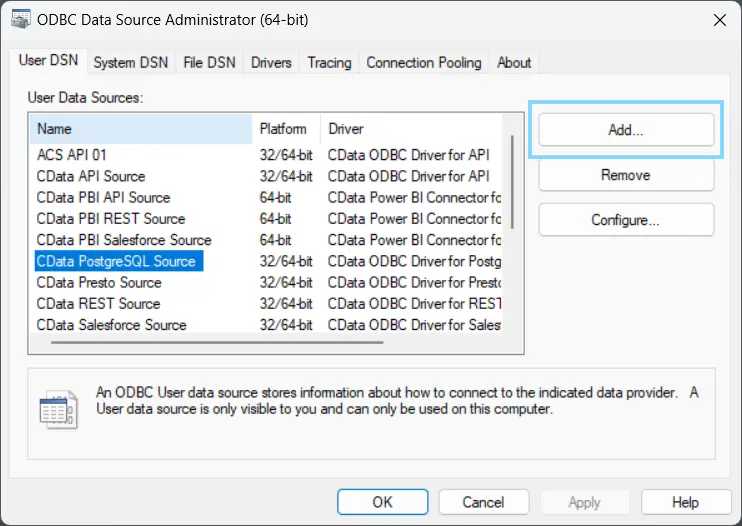
- インストールが完了したら、ODBC データソースアドミニストレーターを開いて新しい DSN を構成します:
- Windows の場合: スタートメニューで ODBC データソース(64 ビット)を検索して開きます。
- macOS の場合: アプリケーション > ユーティリティ > ODBC Manager を開きます。
- Linux の場合: unixODBC を使用し、odbc.ini ファイルを編集します。
-
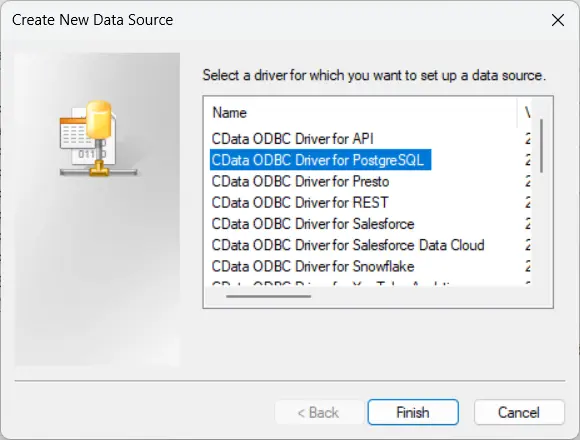
追加をクリックし、CData ODBC Driver for PostgreSQL を選択します。
-
Advanced タブに切り替え、Authentication セクションで
以下の接続プロパティを入力します。
PostgreSQL 接続プロパティ
プロパティ名 値の例 説明 AuthScheme Password 認証方式。標準の PostgreSQL 認証には Password を使用します。 Server database-1.CDataSample.us-west-2.rds.amazonaws.com RDS エンドポイントまたは PostgreSQL サーバーのホスト名。 Database postgres 接続先の PostgreSQL データベース名。 User postgres データベースに設定された PostgreSQL ユーザー名。 Password YOUR_PASSWORD PostgreSQL ユーザーのパスワード。 Port 5432 PostgreSQL のデフォルトポート(カスタマイズしていない場合は 5432)。 UseSSL False PostgreSQL サーバーで SSL/TLS が必要な場合は True に設定します。 デフォルトは False です。 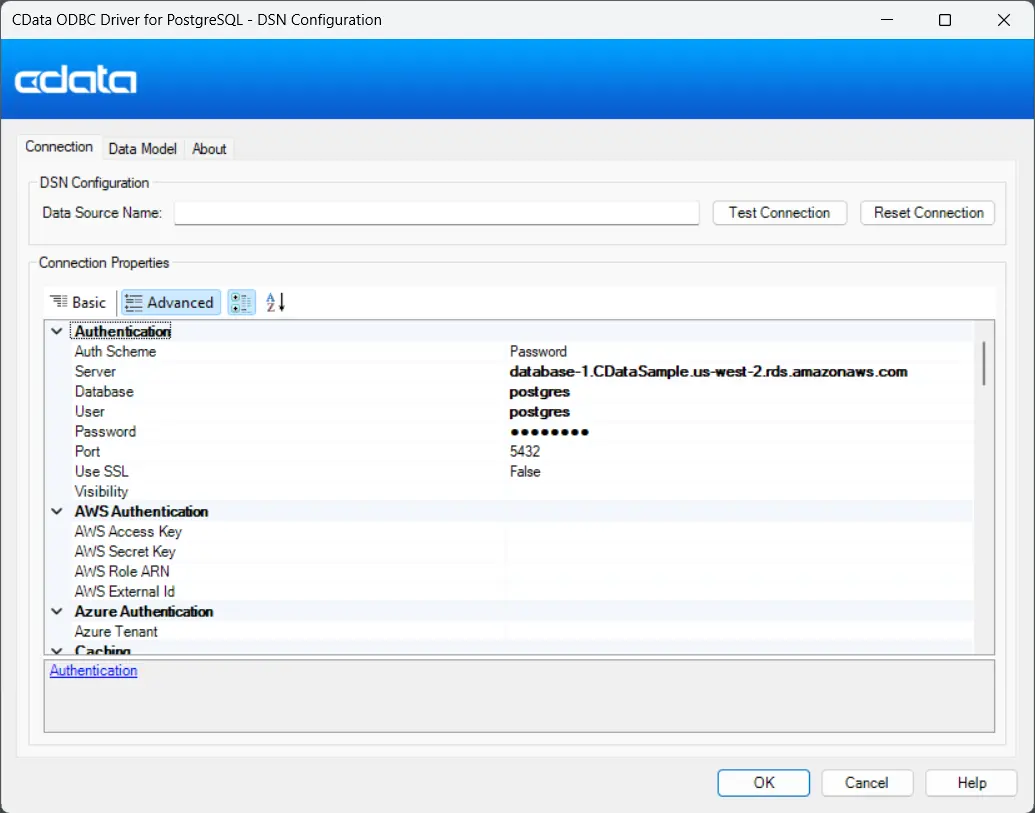
-
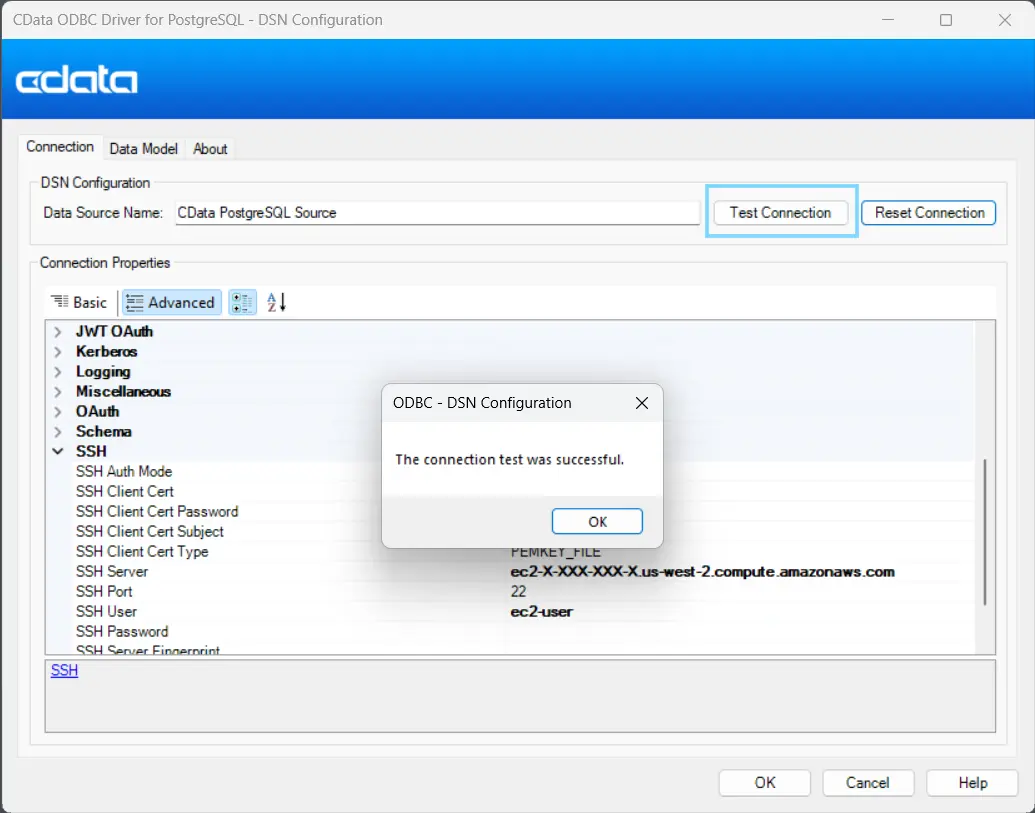
SSH セクションまでスクロールし、以下の情報を入力します。
SSH 接続プロパティ
プロパティ名 値の例 説明 SSHAuthMode Password SSH の認証方式。セットアップに応じて Password または PublicKey を使用します。 SSHClientCert C:\Keys\my-key.pem ダウンロードした AWS EC2 PEM キーファイルへのパス(公開鍵認証に使用)。 SSHClientCertType PEMKEY_FILE クライアント証明書が PEM キーファイルであることを指定します。 SSHServer ec2-X-XX-XX-XXX.us-west-2.compute.amazonaws.com EC2 SSH サーバーのパブリック DNS 名。X-XX-XX-XXX の部分はインスタンスのパブリック IP に対応しています。 SSHPort 22 SSH のデフォルトポート。EC2 インスタンスで非標準の SSH ポートを使用している場合のみ変更してください。 SSHUser ec2-user Amazon Linux AMI のデフォルトユーザーは ec2-user です。Ubuntu AMI の場合は ubuntu を使用します。 UseSSH True EC2 インスタンス経由の SSH トンネリングを有効にするには True に設定します。 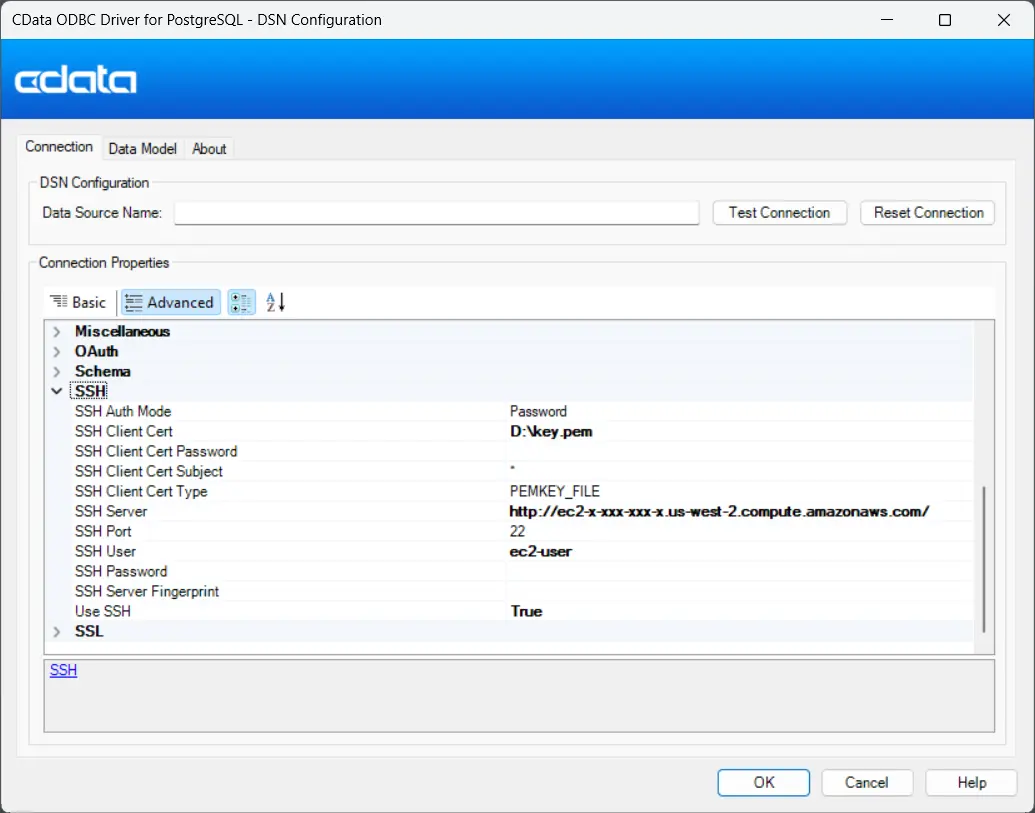
-
Test Connection をクリックして設定を検証します。
接続に成功すると、確認メッセージが表示されます。
ステップ 2:ライブ PostgreSQL データにクエリを実行
接続の設定とテストが完了したら、CData ODBC Driver を通じてライブ PostgreSQL データに直接クエリを実行できます。
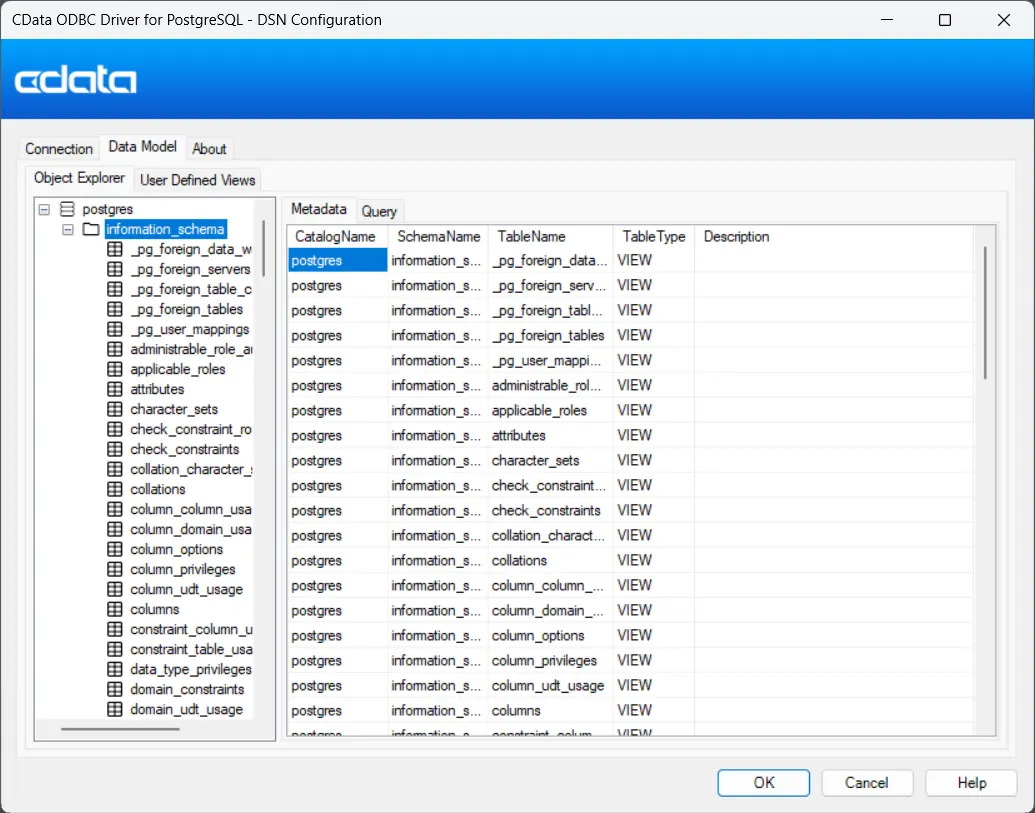
ドライバーの接続ダイアログで Data Model タブをクリックすると、PostgreSQL インスタンスで利用可能なスキーマ、 テーブル、カラムを確認できます。
お好みの BI、レポーティング、ETL ツールからもクエリを実行できます。 たとえば、Excel、Tableau、Power BI を開いて構成済みの DSN に接続し、ライブ PostgreSQL データに対する クエリやレポートの作成を開始できます。すべて SSH 経由でセキュアにトンネリングされます。
CData Driver for PostgreSQL を 30 日間無料でお試しください
CData ODBC Driver for PostgreSQL を使えば、手動トンネリングやサードパーティツールなしで、 SSH 経由でクラウドホストの PostgreSQL データにセキュアに接続できます。 数分で接続をセットアップし、ODBC をサポートする任意のツールからリアルタイムでデータにクエリを実行できます。
今すぐ 30 日間の無料トライアルを開始して、 CData によるシームレスな PostgreSQL 接続を体験してください。