






CData JDBC Driver を使って Salesforce Data Cloud にデータを取り込む
Salesforce Data Cloud (SFDC) は、Salesforce のコアインフラストラクチャ上に構築されたハイパースケールデータプラットフォームです。さまざまなシステムから顧客データを統合し、リアルタイムで一元化された顧客プロファイルを作成できます。この統一されたビューにより、マーケティング、営業、サービスの各チームは、メールキャンペーン、サービスワークフロー、デジタル広告など、あらゆる顧客接点で顧客データを活用できます。Data Cloud を使用すれば、インサイトからアクションへの移行をミリ秒単位で実現し、大規模なパーソナライズを提供できます。
この記事では、CData Salesforce Data Cloud JDBC Driver (2025) を使って、外部データソースから SFDC にデータを取り込む(書き込む)方法を説明します。
前提条件
- Salesforce Data Cloud のアカウントを作成する
- CData Salesforce Data Cloud JDBC Driver をダウンロードしてインストールする
- DBeaver をインストールし、CData Salesforce Data Cloud JDBC Driver を使用してデータベース接続を設定する
Step 1: Ingestion API を作成する
SFDC の Ingestion API を使用すると、Web アプリ、CRM、ERP システムなどのさまざまなシステムから Data Cloud に外部データをスケーラブルかつニアリアルタイムで取り込めます。トランザクション、インタラクション、カスタムイベントなどのデータを取り込み、統一された顧客プロファイルを構築する上で重要な機能です。
以下の手順で SFDC に Ingestion API を作成します:
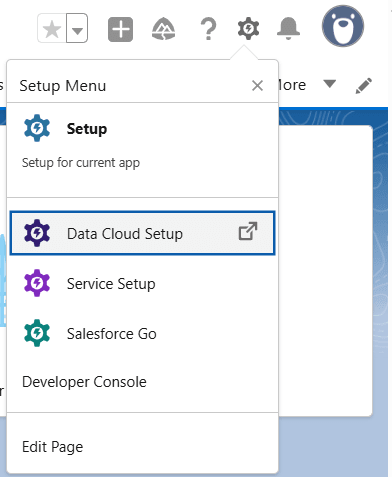
- 右上の Setup メニューをクリックし、Data Cloud Setup を選択します
- 左パネルの External Integrations から Ingestion API に移動するか、Quick Search で検索します
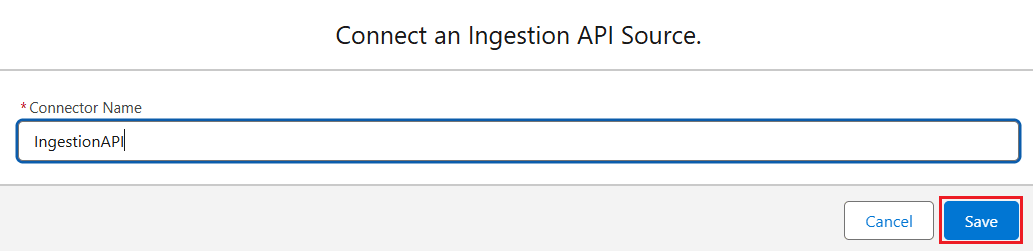
- New をクリックし、Connector Name を入力して Save をクリックします
- Ingestion API が作成されると、Ingestion API 一覧に表示されます
Step 2: OpenAPI(OAS)形式のファイルを作成する
SFDC で Ingestion API を設定したら、次のステップとして OpenAPI Specification(OAS) ファイルを作成します。このファイルは API の機械可読な記述 として機能し、インテグレーション、自動化、クライアント SDK の生成などに使用されます。
- 必要なフィールドに基づいて、以下のサンプル形式を参考にファイルを作成します:
openapi: 3.0.3
components:
  schemas:
    Order:
      type: object
      properties:
        contact_name:
          type: string
        created_date:
          type: string
          format: date-time
        id:
          type: string
        is_new:
          type: boolean
        modifie_date:
          type: string
          format: date-time
        my_email:
          type: string
          format: email
        total:
          type: number
        my_phone:
          type: string
          format: phone
        my_url:
          type: string
          format: url
        shipAddress:
          type: string
        taxExempt:
          type: string
        tax_rate:
          type: number
        my_percent:
          type: string
          format: percent
    OrderItem:
      type: object
      properties:
        cost:
          type: number
        createdDate:
          type: string
          format: date-time
        quantity:
          type: number
        name:
          type: string
        orderId:
          type: string
        itemNumber:
          type: number
    SalesCustomer:
      type: object
      properties:
        address:
          type: string
        age:
          type: number
        city:
          type: string
        country:
          type: string
        modifiedDate:
          type: string
          format: date-time
        firstName:
          type: string
        gender:
          type: string
        id:
          type: string
        lastName:
          type: string
        createdDate:
          type: string
          format: date-time
GPT などのツールを使って、必要なフィールドに基づいた OpenAPI(OAS)や .yaml ファイルを生成したり、Java コードを使って JSON レスポンスをスキーマに変換したりすることもできます。
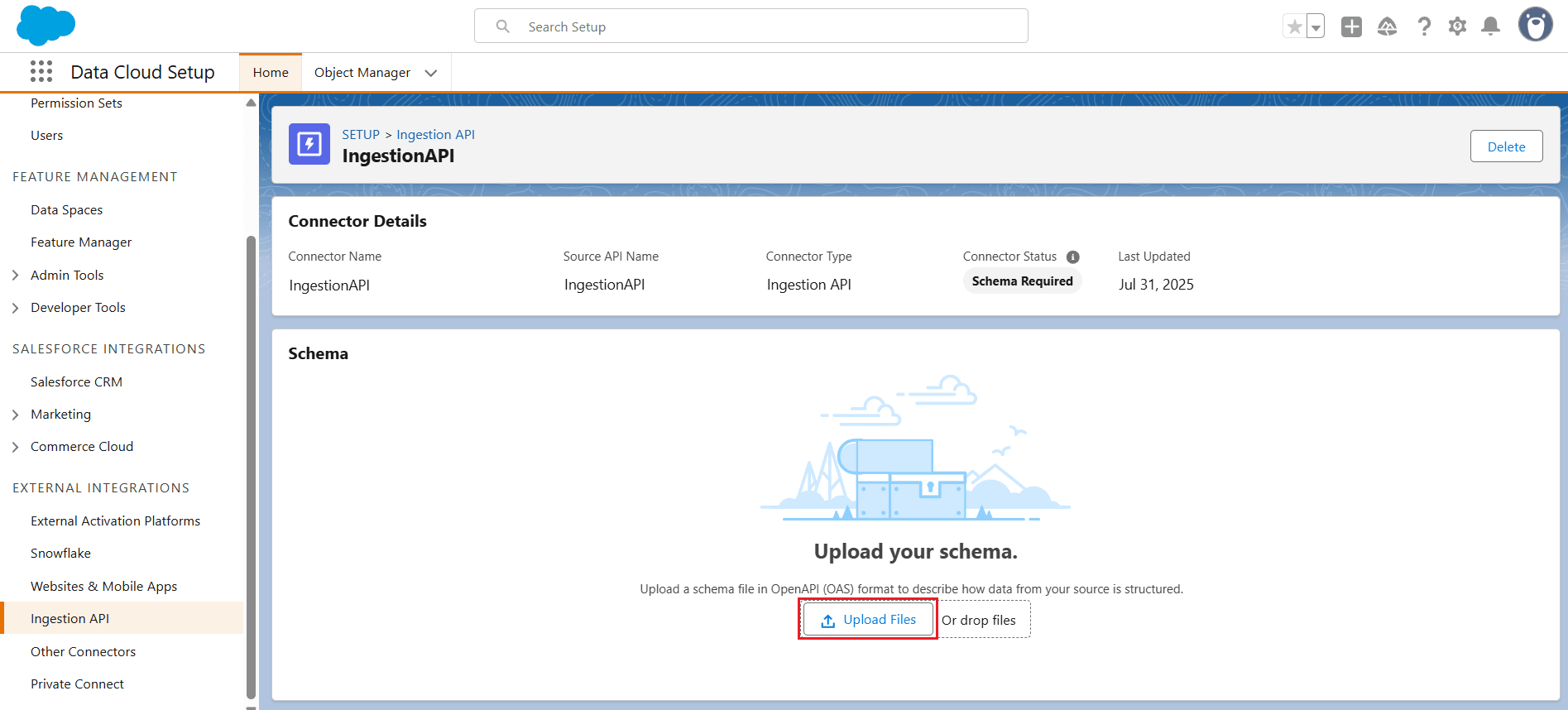
- ファイルが生成されたら、Ingestion API コネクタの Upload Files を使用してスキーマをアップロードします
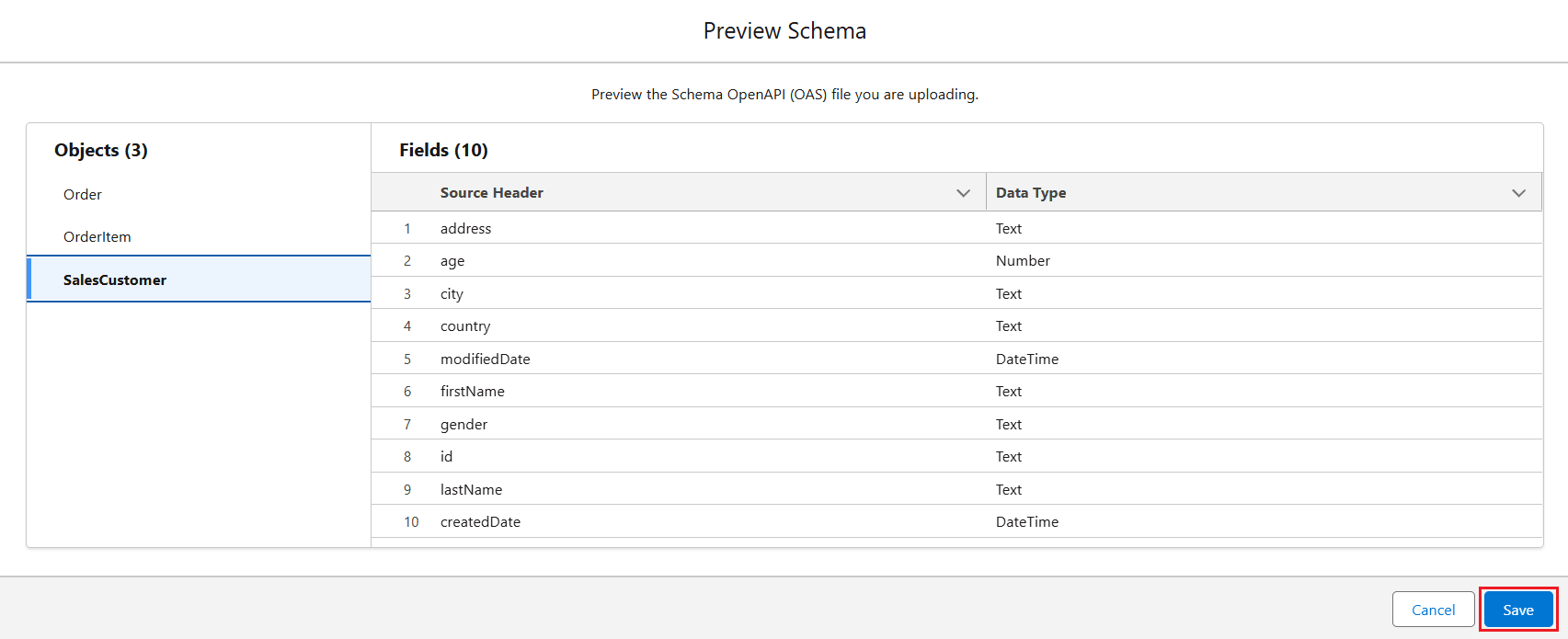
- Preview Schema 画面が表示され、データを確認できます。確認したら Save をクリックします
Step 3: データストリームを作成する
OpenAPI スキーマを使用して Ingestion API の設定が完了したら、次のステップとして SFDC でデータストリームを作成し、実際のデータ取り込みを有効にします。以下の手順に従ってください:
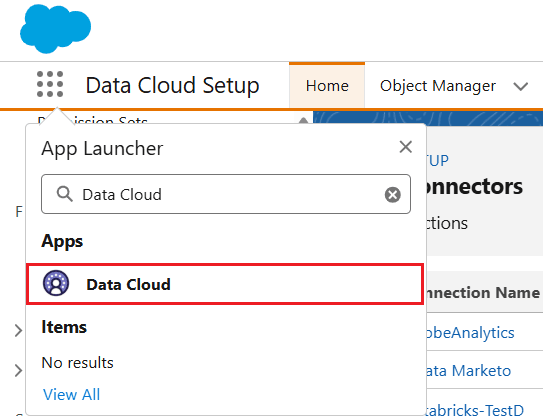
- Salesforce インターフェースの左上にある 3x3 アプリランチャーグリッド をクリックします。表示される検索バーに Data Cloud と入力し、利用可能なアプリの一覧から選択します。
- Data Cloud アプリ内で、ナビゲーションパネルの Data Streams タブに移動します。ここですべてのデータ取り込みアクティビティを管理します。Create New ボタンをクリックして、新しいデータストリームの設定を開始します。
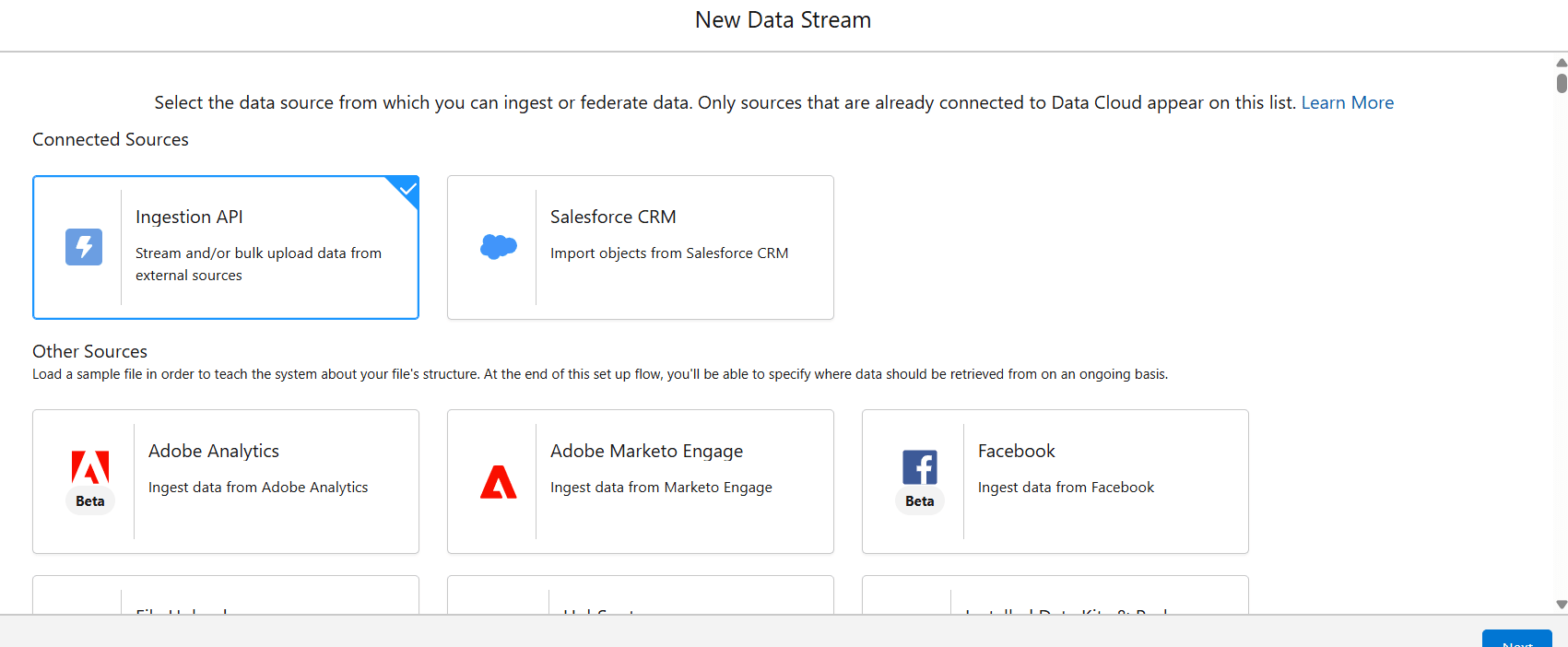
- New Data Stream ウィンドウで、Connected Sources から Ingestion API を選択し、Next をクリックします。
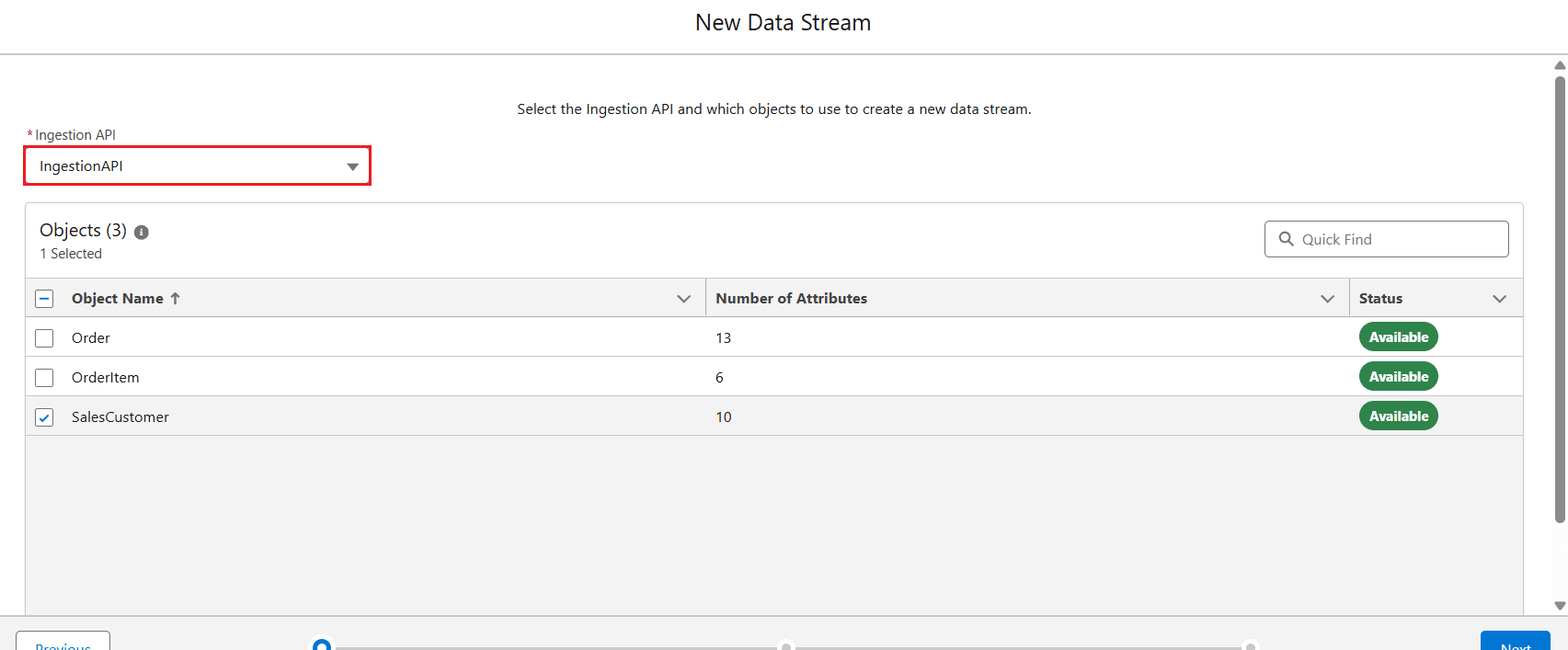
- 次のステップで、ドロップダウンから先ほど作成した Ingestion API を選択し、以前生成した OpenAPI(OAS)ファイルで定義されたオブジェクトを選択します。Next をクリックします。
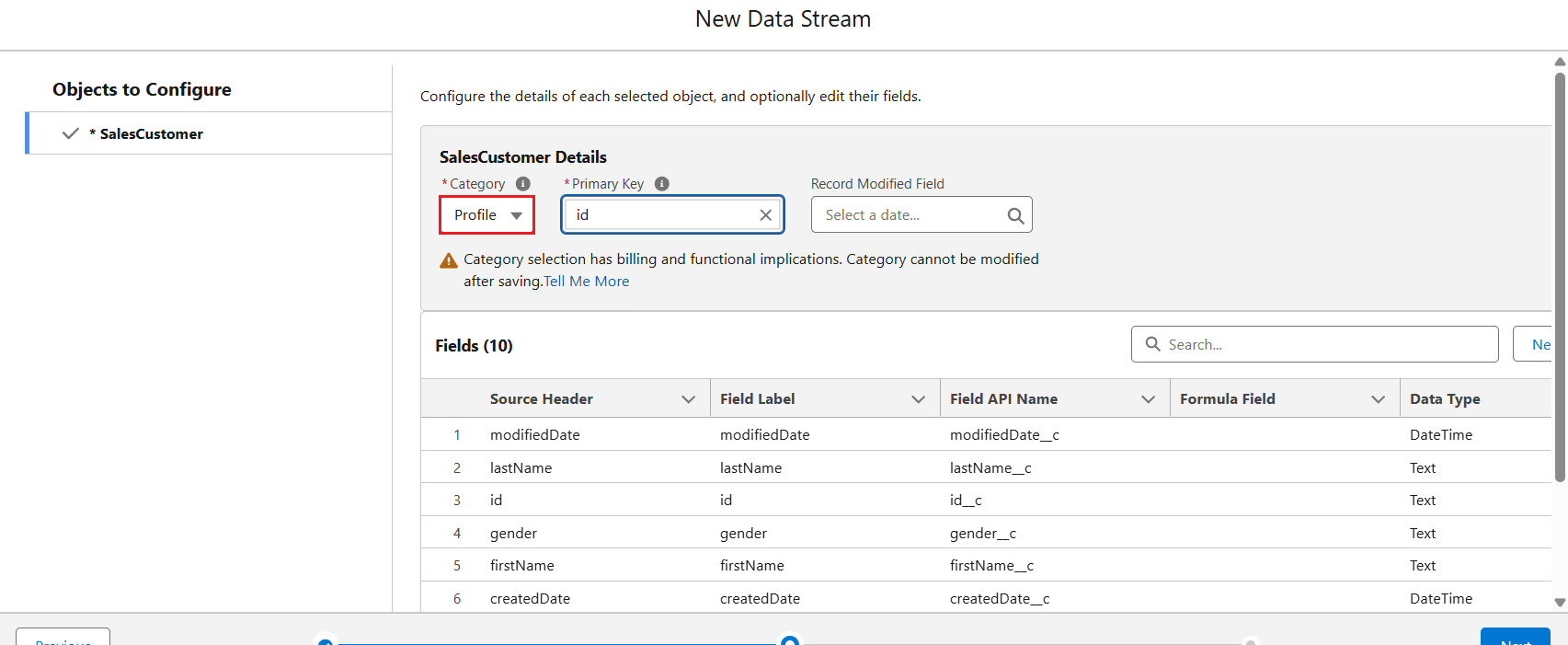
- 選択したオブジェクトの Category と Primary Key を設定し、Next をクリックします。
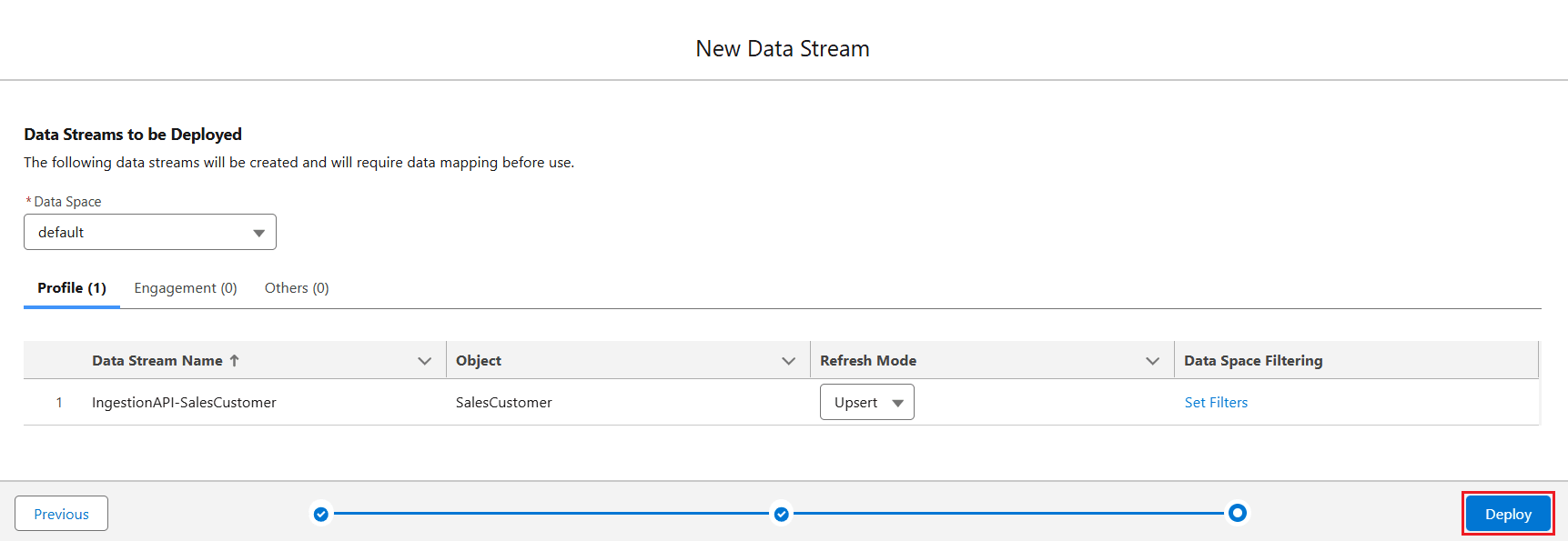
- 次のウィンドウで、オブジェクトが関連するカテゴリ(Profile、Engagement、または Others)の一覧に表示されます。Refresh Mode を Upsert に設定し、Deploy をクリックします。
- これでデータストリームが作成されます。

Step 4: データマッピングを作成する
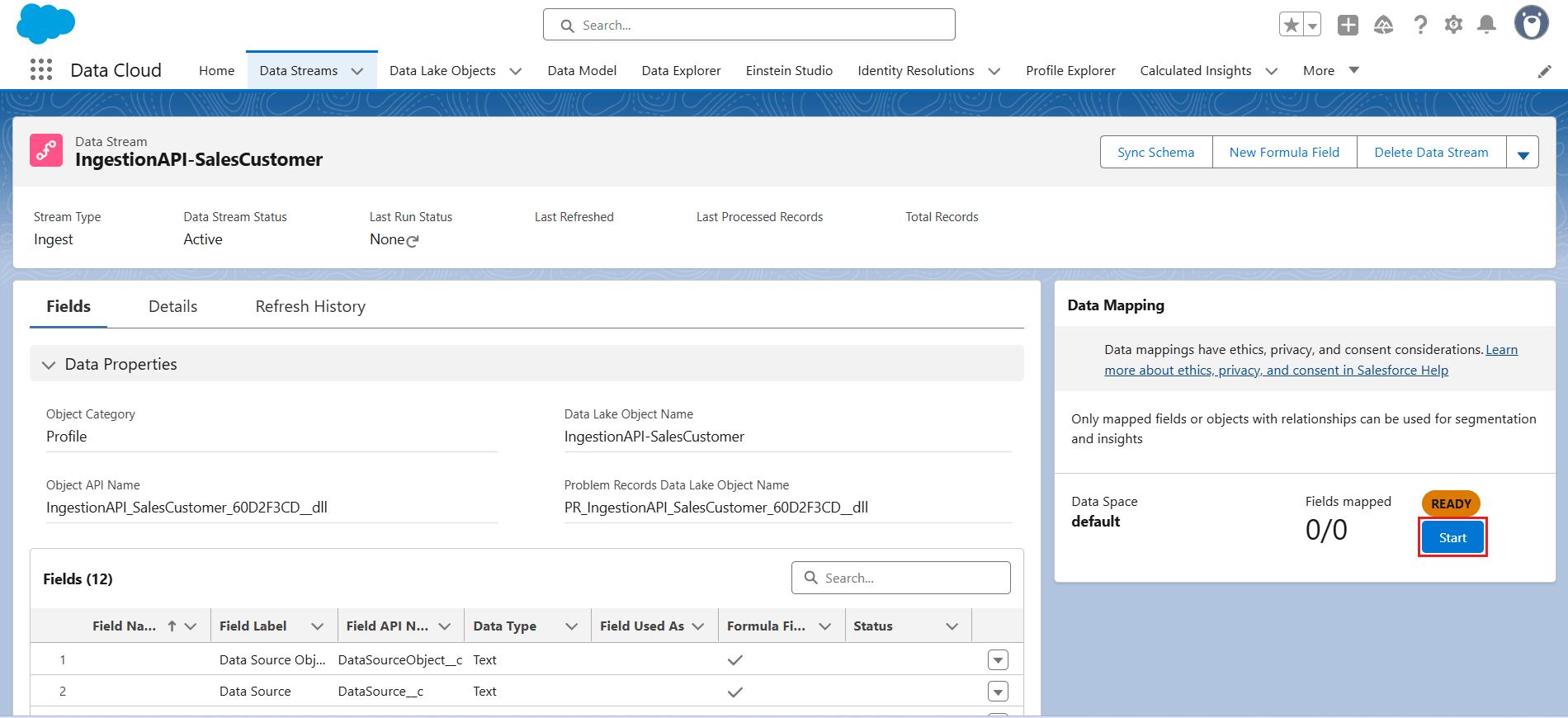
- データストリームが作成されたら、Data Mapping の下にある Start をクリックします。
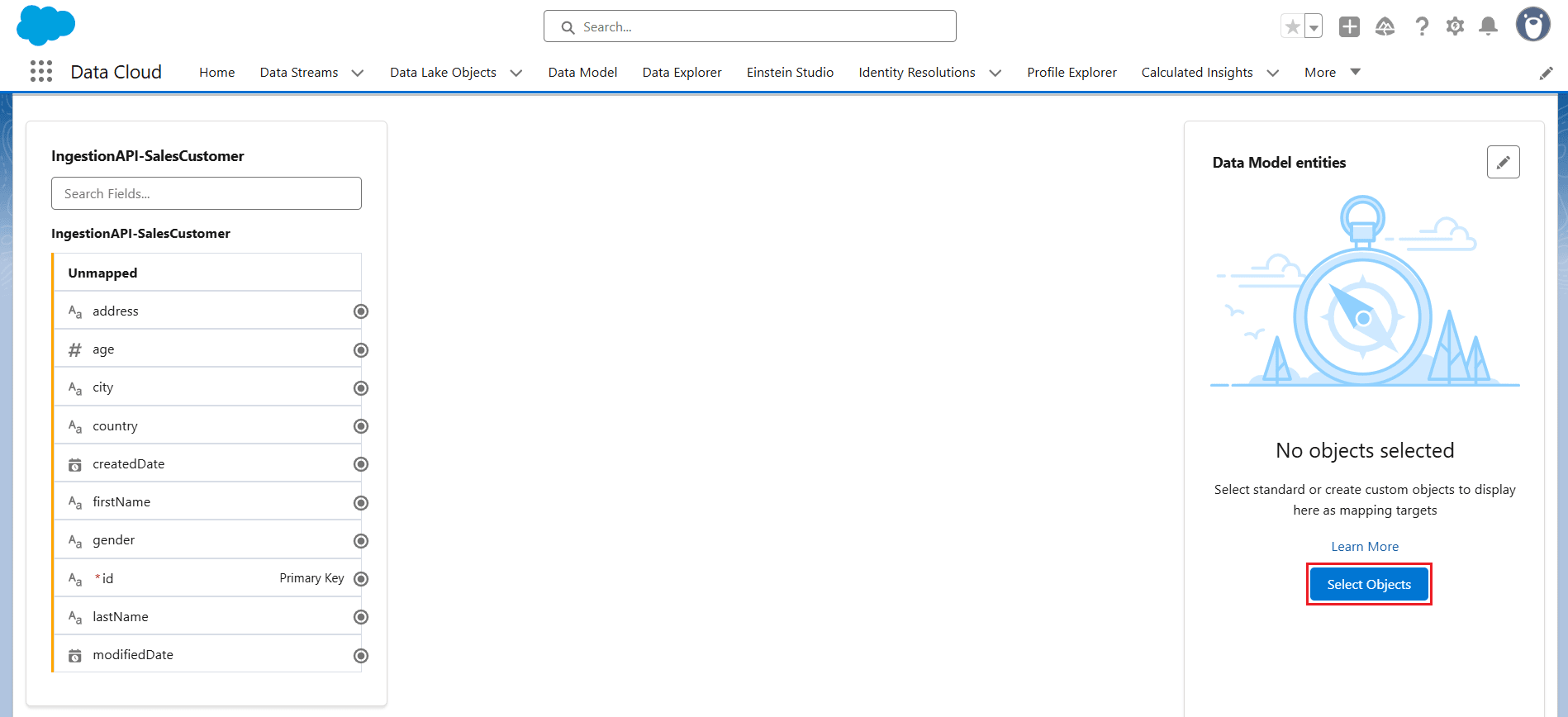
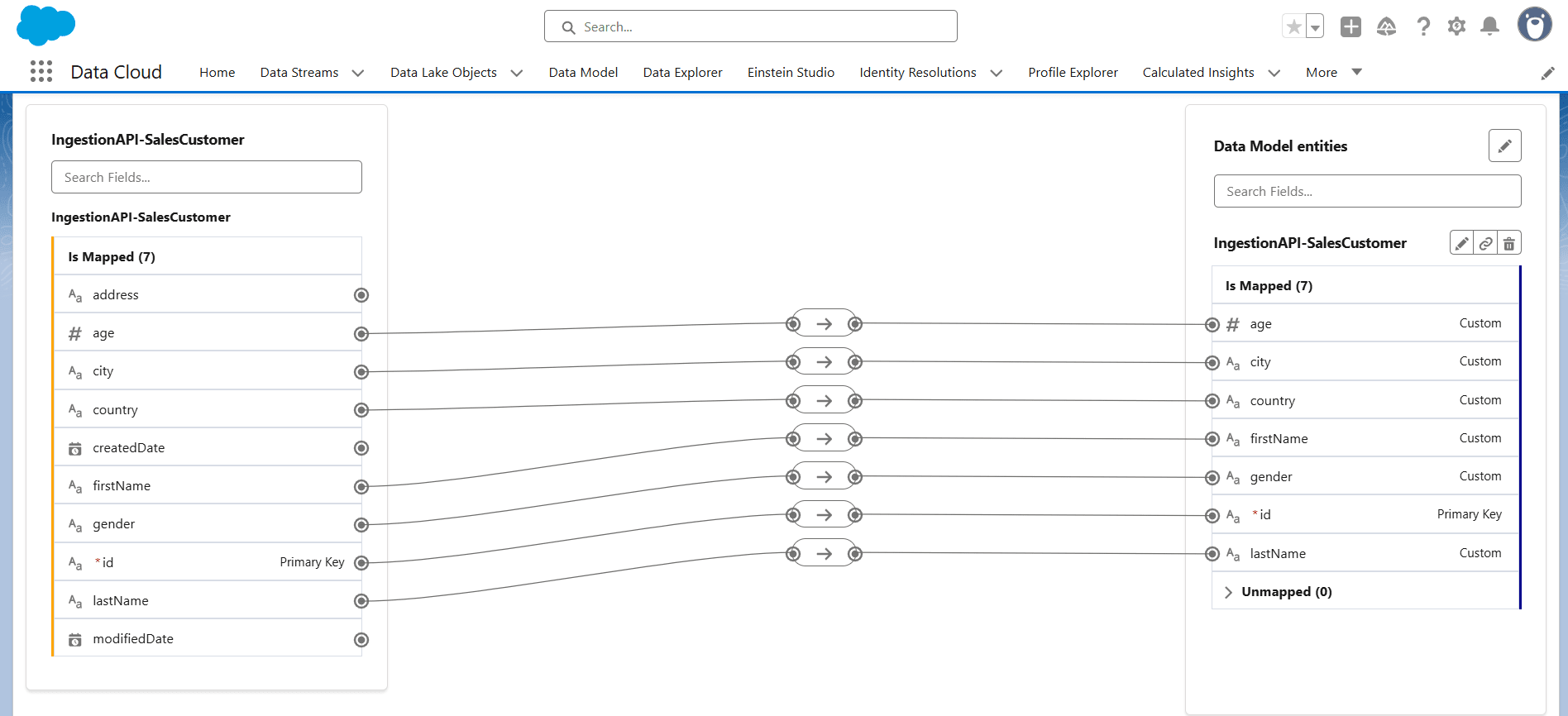
- データマッピング画面では、Ingestion API 経由でアップロードされたオブジェクトからのマップされていないメタデータが左パネルに表示されます。このメタデータは、Standard Data Model から選択するか、入力データに基づいて Custom Object として作成できる Data Model Object(DMO)にマッピングする必要があります。
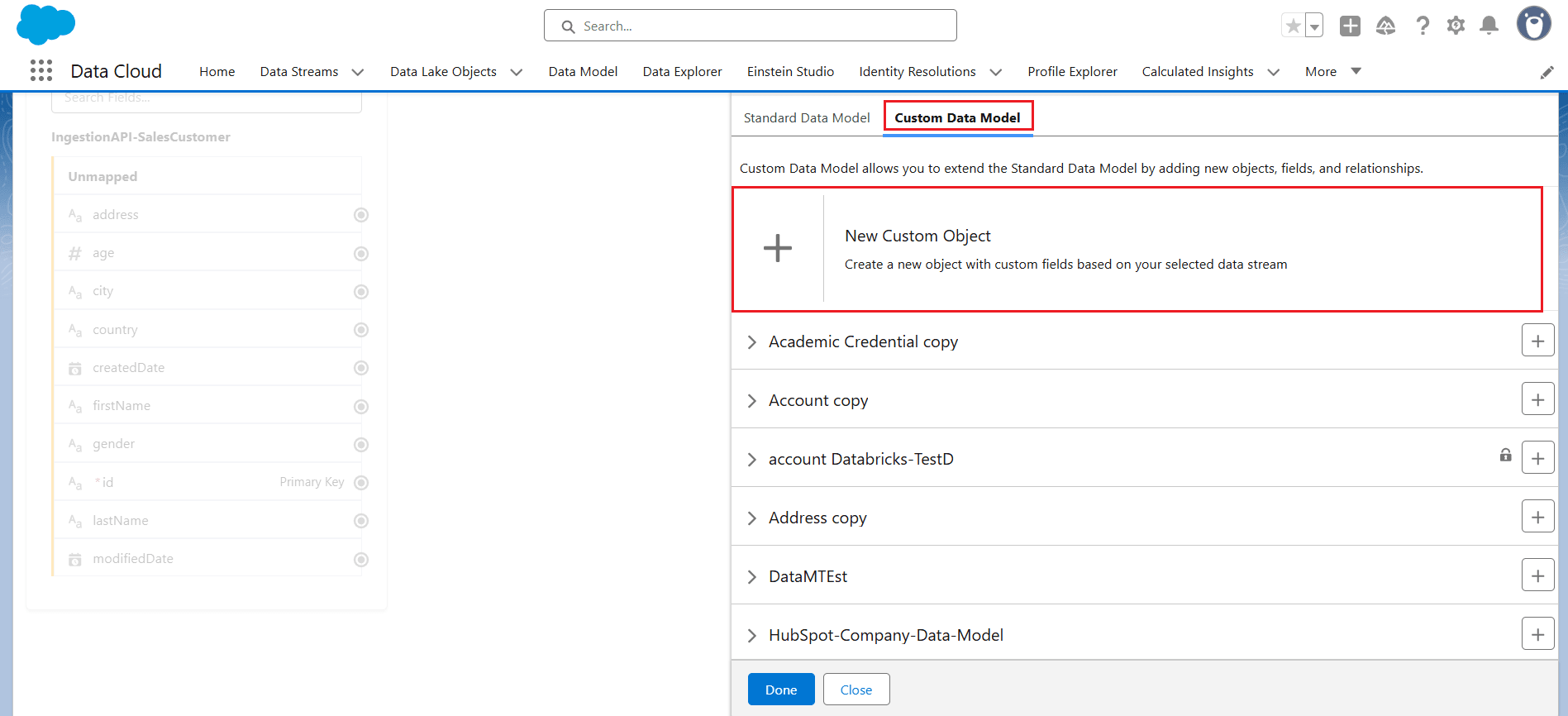
- Data Model entities の下にある Select Objects をクリックし、Custom Data Model > New Custom Object を選択します。
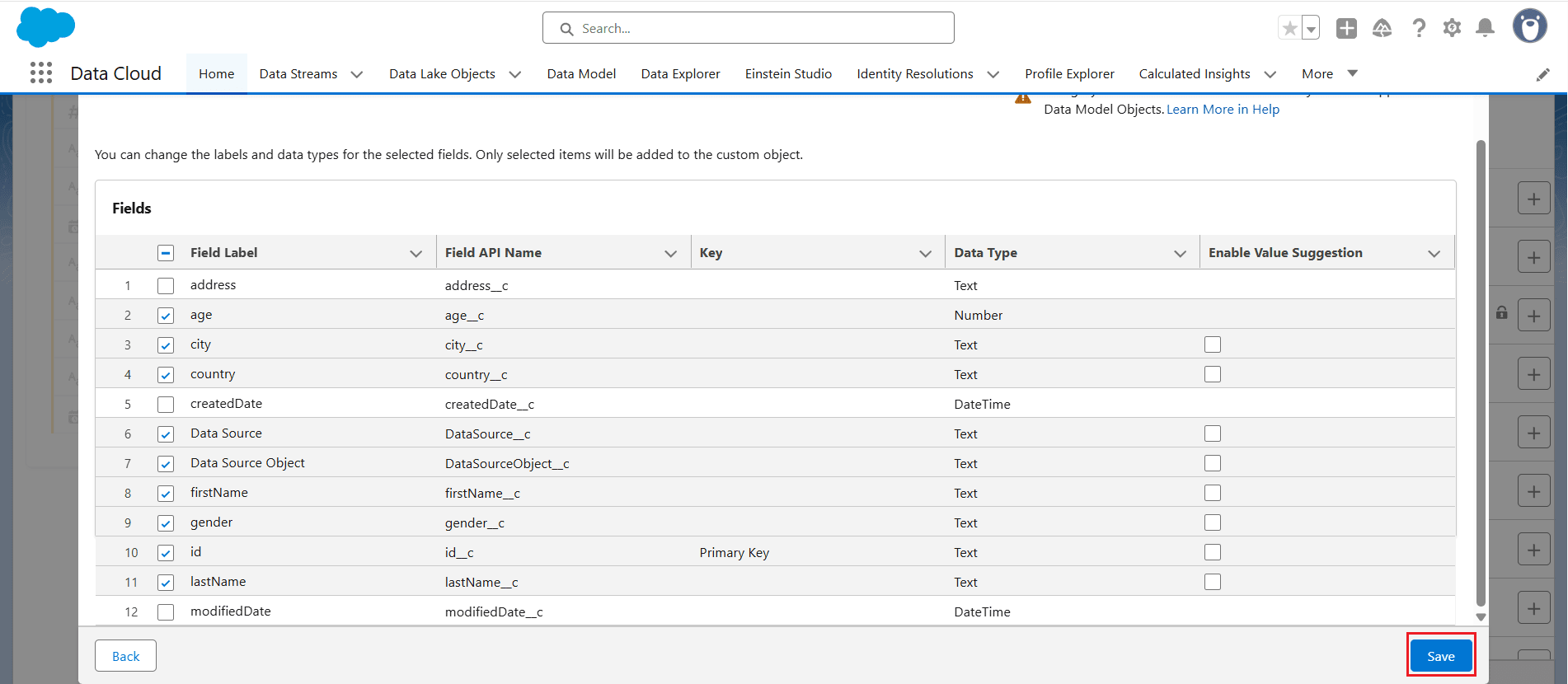
- 入力オブジェクトから受け取りたい必要なフィールドを選択します。Primary Key フィールドを必ず含めてください。選択したら Save をクリックします。
- Save & Close をクリックしてマッピングを保存します。
- これでマッピングが正常に追加されました。
- Data Lake Objects を選択し、作成したデータストリームをクリックして、マッピングが正しいことを確認します。
Step 5: CData で Salesforce Data Cloud に接続する
Salesforce に接続するための JDBC URL を生成します。URL は jdbc:salesforcedatacloud: で始まり、その後にセミコロンで区切られた接続文字列プロパティを指定します。
SFDC への接続には、OAuth、OAuthClient、OAuthPassword、OAuthJWT、OAuthPKCE など複数の認証方法が利用できます。
OAuth 認証を選択し、InitiateOAuth を GETANDREFRESH に設定します。Connection Properties で Advanced をクリックし、Miscellaneous の Enable As Upsert を 'ALL' に設定します。次に Test Connection をクリックして、SFDC との接続を確認します。
詳細については、ヘルプドキュメントの「はじめに」の章を参照してください。
組み込みの接続文字列デザイナー
JDBC URL の構築を支援するために、Salesforce JDBC Driver には接続文字列デザイナーが組み込まれています。JAR ファイルをダブルクリックするか、コマンドラインから実行できます:
java -jar cdata.jdbc.salesforce.jar
接続プロパティを入力し、生成された接続文字列をクリップボードにコピーします。
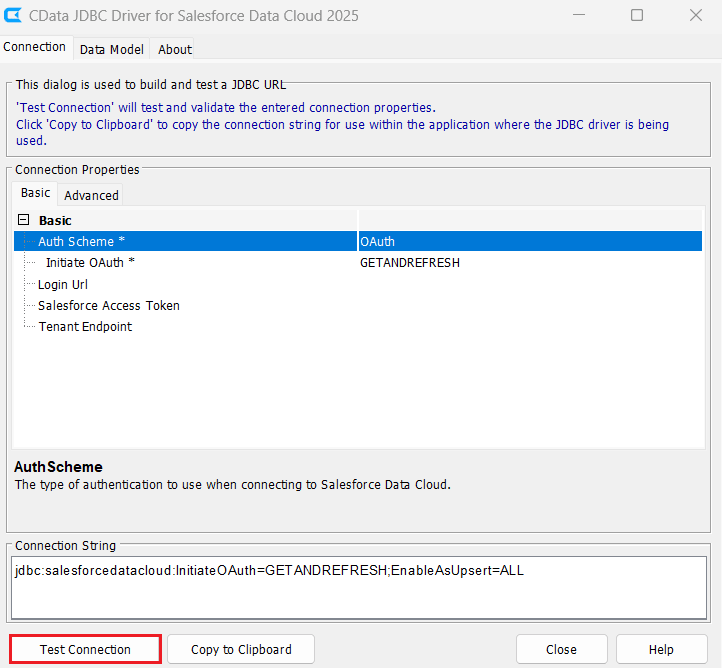
一般的な JDBC URL の例を以下に示します:
jdbc:salesforcedatacloud:InitiateOAuth=GETANDREFRESH;EnableAsUpsert=ALL
Step 6: Salesforce Data Cloud にデータを取り込む
SFDC のすべての設定が完了し、CData Salesforce Data Cloud JDBC Driver を使用して正常に接続できたら、JDBC URL を使用して DBeaver でデータベース接続を作成します。その後、以下の手順で SFDC にデータを取り込みます:
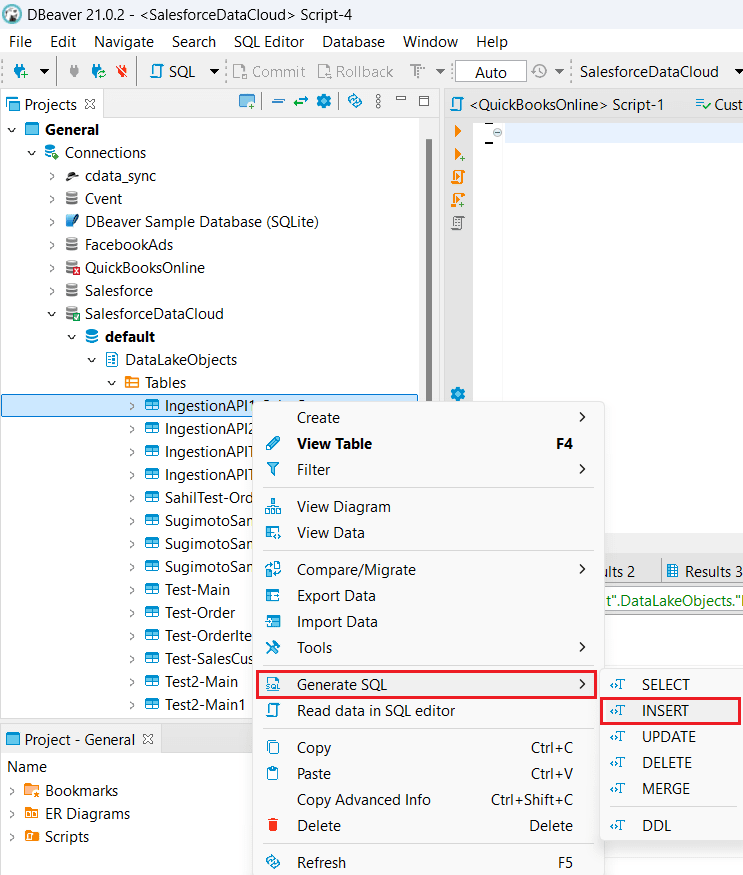
- DBeaver で作成した SalesforceDataCloud データベースを展開します。
- DataLakeObjects の下にある Tables ドロップダウンをクリックし、作成したデータストリームを右クリックして Generate SQL > INSERT を選択します。
- SQL Preview から生成された INSERT 文をコピーし、SQL Script を開いてクエリを貼り付け、必要なデータを挿入するように修正します。
- SQL 文を実行します。SFDC へのデータ挿入には通常 約 3 分 かかります。
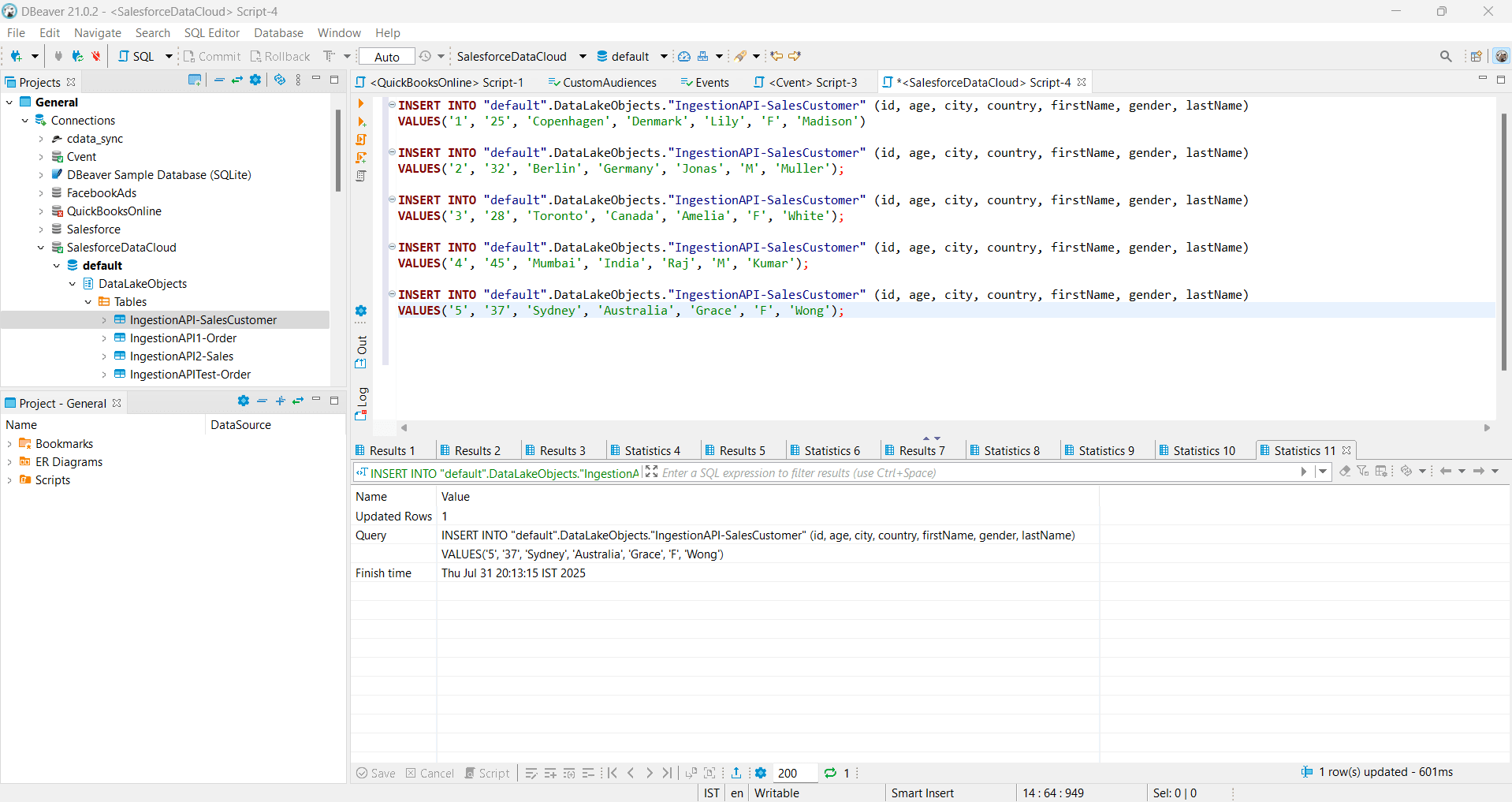
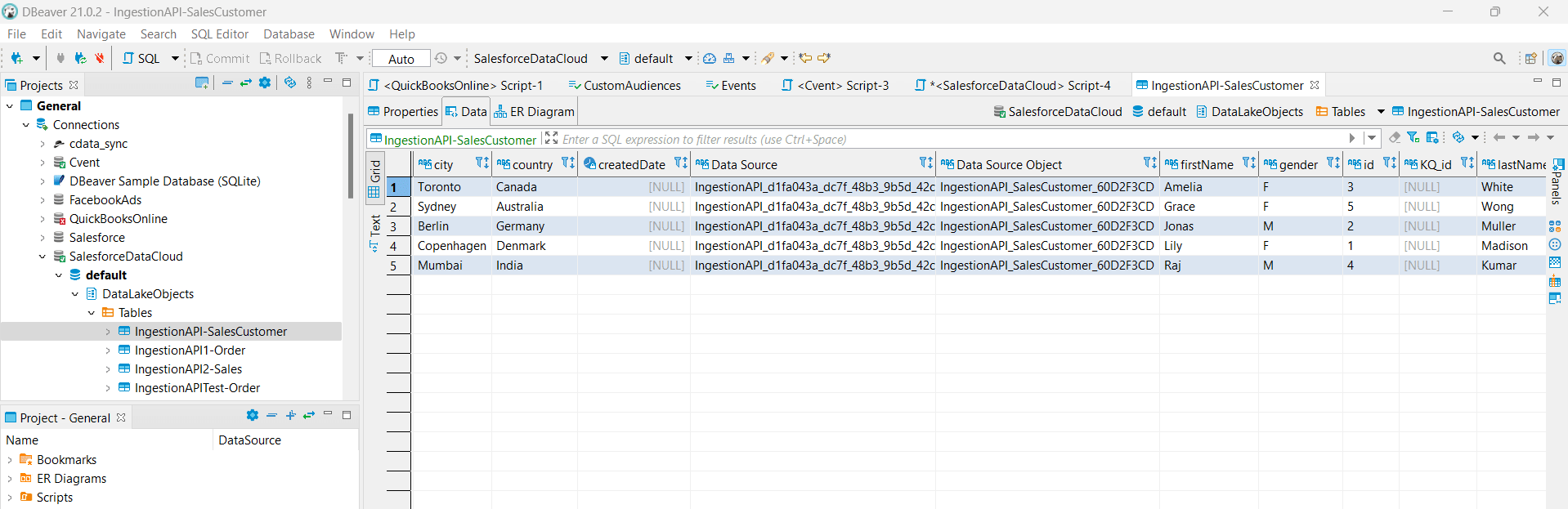
このプロセスに従い、SFDC の Ingestion API を使用することで、任意の外部データソースから Salesforce Data Cloud にデータを取り込めます。
CData コネクティビティで Salesforce Data Cloud へのデータ取り込みを効率化
このウォークスルーでは、CData Salesforce Data Cloud JDBC Driver を使用して Salesforce Data Cloud への効率的なデータ取り込みパイプラインを構築しました。CData の堅牢なコネクティビティフレームワークを活用することで、手動の ETL プロセスや中間ストレージレイヤーを必要とせずに、外部データソースを Salesforce のリアルタイム Customer Data Platform(CDP)に直接統合できます。
今すぐ始めてみませんか? CData Salesforce Data Cloud JDBC Driver の 30 日間無料トライアル をダウンロードしてお試しください。ご不明な点がございましたら、サポートチーム がいつでもお手伝いいたします。