






CDATAUPDATE で Excel から Salesforce レコードを更新する方法:CData Excel Add-In for Salesforce
Salesforce は、顧客関係管理、営業パイプライン、マーケティング業務を一元管理できるクラウドベースの CRM プラットフォームです。Salesforce にはデータ管理のための強力なツールが備わっていますが、大量の編集や更新を行うには、データを CSV ファイルにエクスポートしたり、専用の API を使用したりする必要があります。
CData Excel Add-In for Salesforce を使えば、こうした制約を解消できます。Excel と Salesforce の間にセキュアな接続を確立し、使い慣れた Excel の数式や標準的な SQL ベースの操作で、Salesforce レコードの読み取り、挿入、更新、削除をスプレッドシート上で直接実行できます。CRM データの管理、ワークフローの自動化、大量更新を安全かつ効率的に行うことが可能です。
この記事では、CData Excel Add-In を使用して Excel から Salesforce に接続し、CDATAUPDATE 関数で Salesforce データを取得・更新する方法をご紹介します。
前提条件
始める前に、以下を準備してください。
- CData Excel Add-In for Salesforce がインストールされていること
- API アクセス権限と、対象オブジェクト/フィールドの更新権限を持つ Salesforce ユーザー
ステップ 1:Excel から Salesforce に接続する
最初のステップは、Excel と Salesforce アカウント間にセキュアな OAuth 接続を確立することです。接続が完了すると、Excel から Salesforce のライブデータに直接アクセスし、手動でのインポートやエクスポートなしにクエリ、更新、削除などの操作を実行できます。
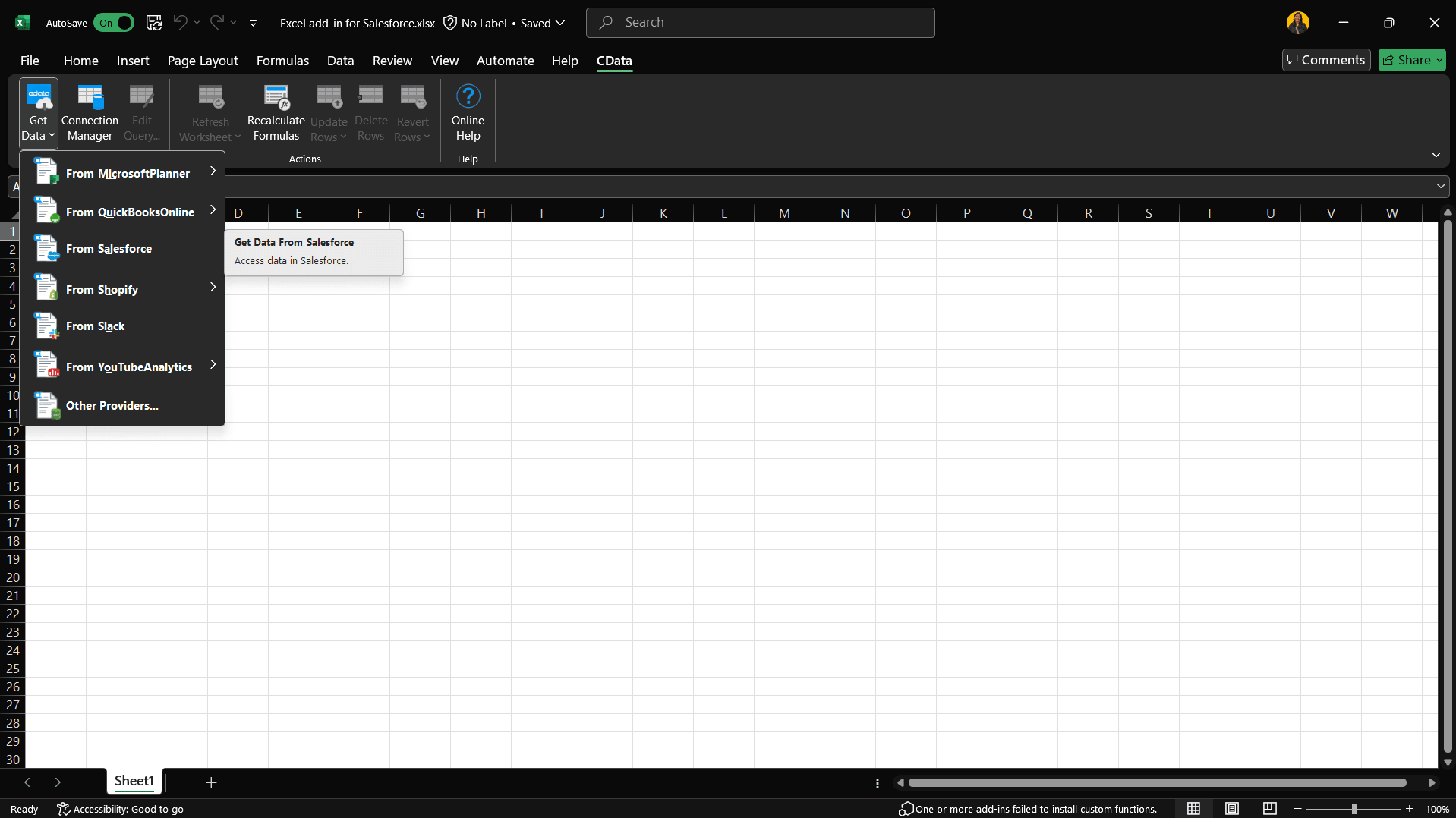
- Microsoft Excel を開き、リボンから CData タブを選択します
- Get Data → From Salesforce をクリックして接続エディターを起動します
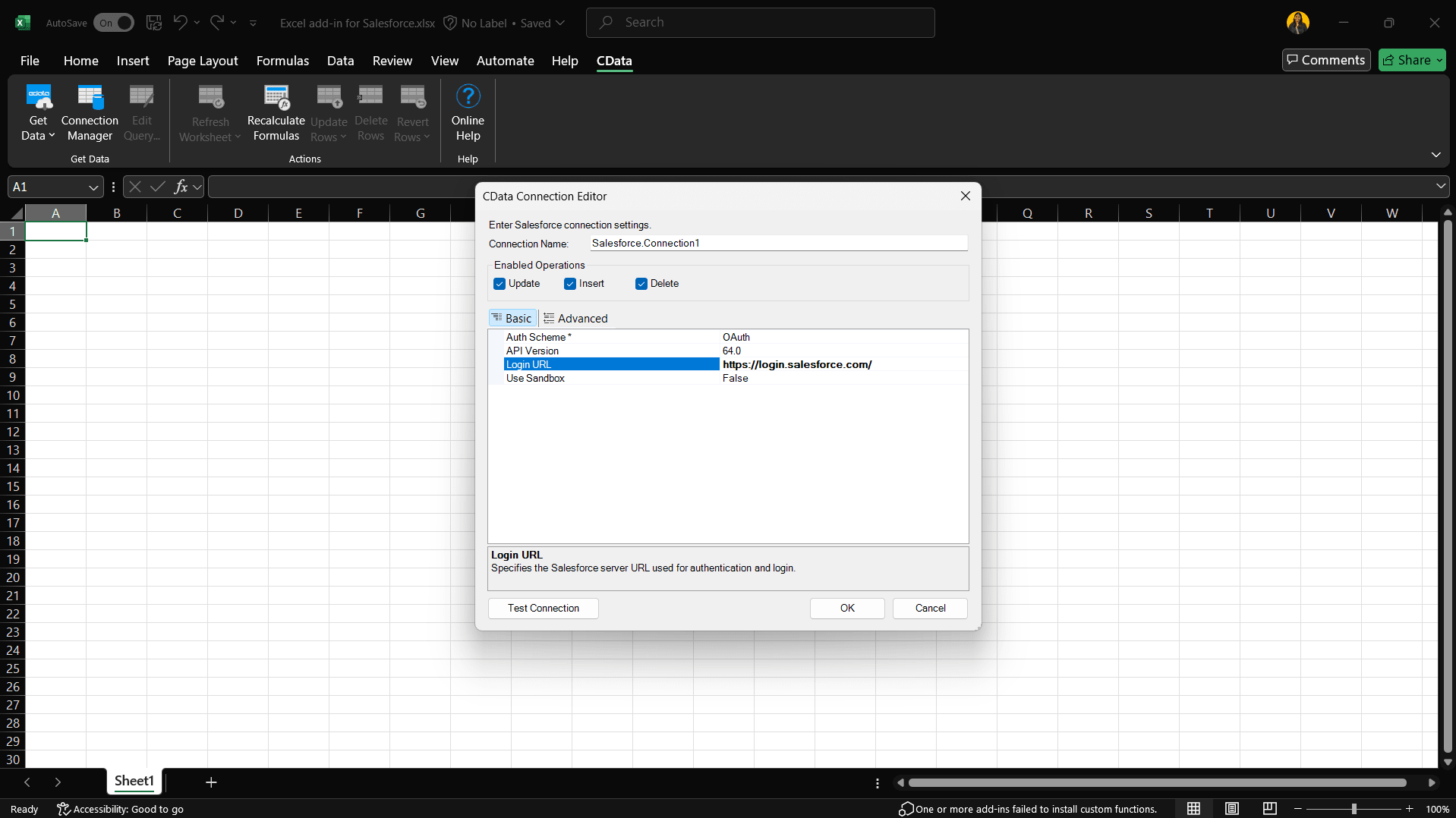
- 接続エディターで、Auth Scheme に OAuth を選択し、Login URL を入力して、Update、Insert、Delete 操作を有効にします
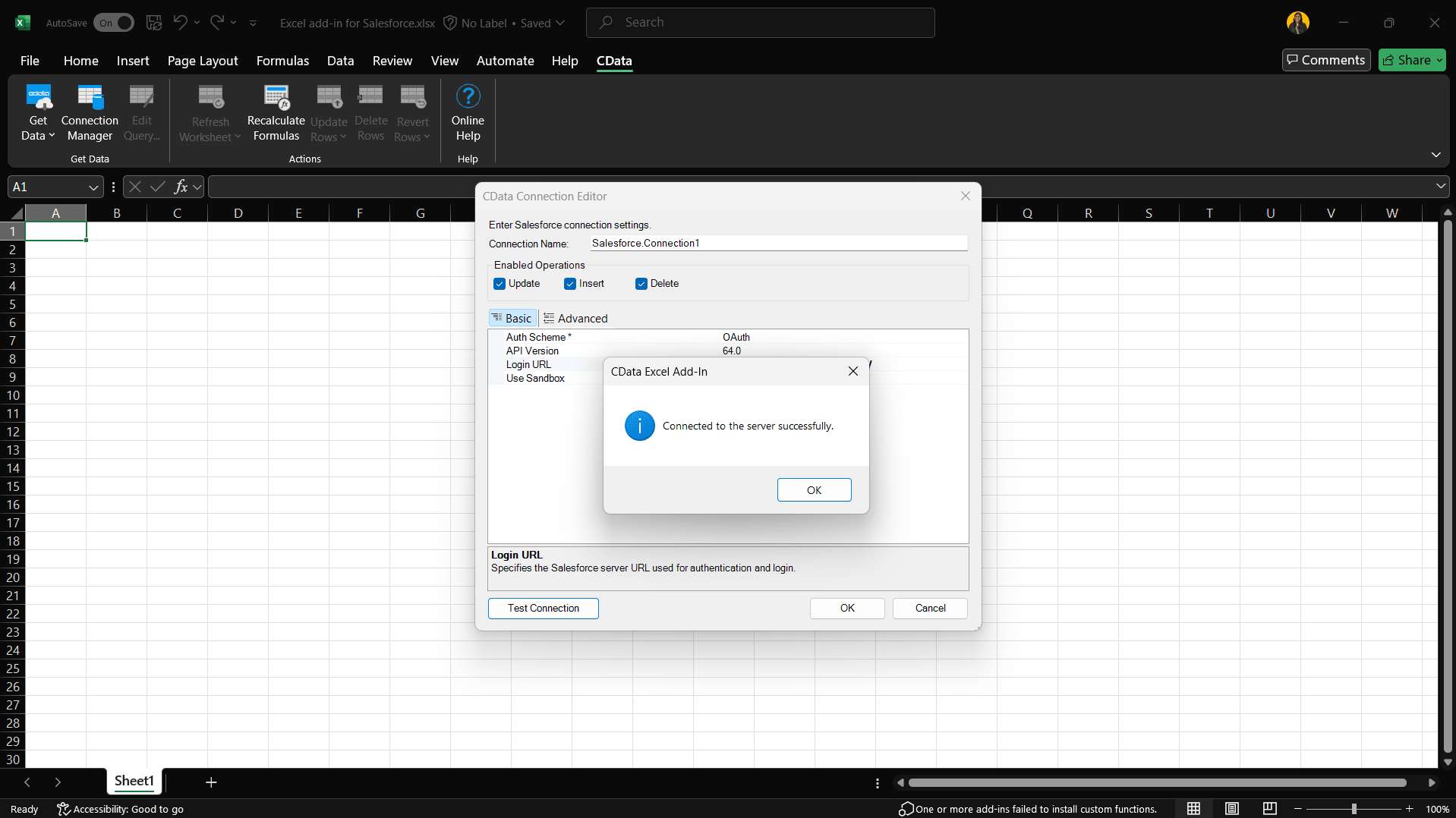
- Test Connection をクリックし、ブラウザでサインインを完了します。「Connected to the server successfully」と表示されたら、OK をクリックします
これで Excel から Salesforce 環境への接続が完了しました。
ステップ 2:Salesforce データを Excel に読み込む
接続の設定が完了したら、分析、レポート作成、一括管理のために Salesforce データを Excel ワークシートに取り込むことができます。Add-In では特定のテーブルとカラムを選択でき、読み込むデータを細かく制御できます。
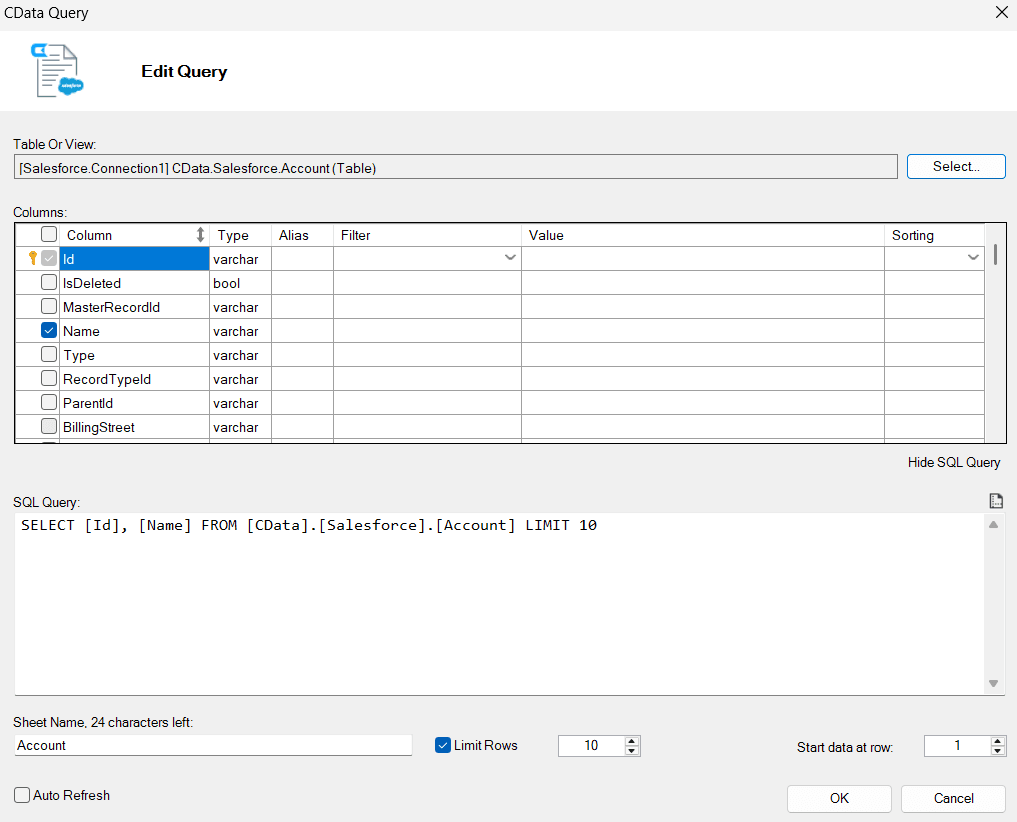
- Get Data → From Salesforce に移動し、作成した接続を選択します
- Account テーブルを選択し、Id や Name など必要なカラムを選択します
- OK をクリックすると、新しいシートにデータが読み込まれます
ステップ 3:CDATAUPDATE でレコードを更新する
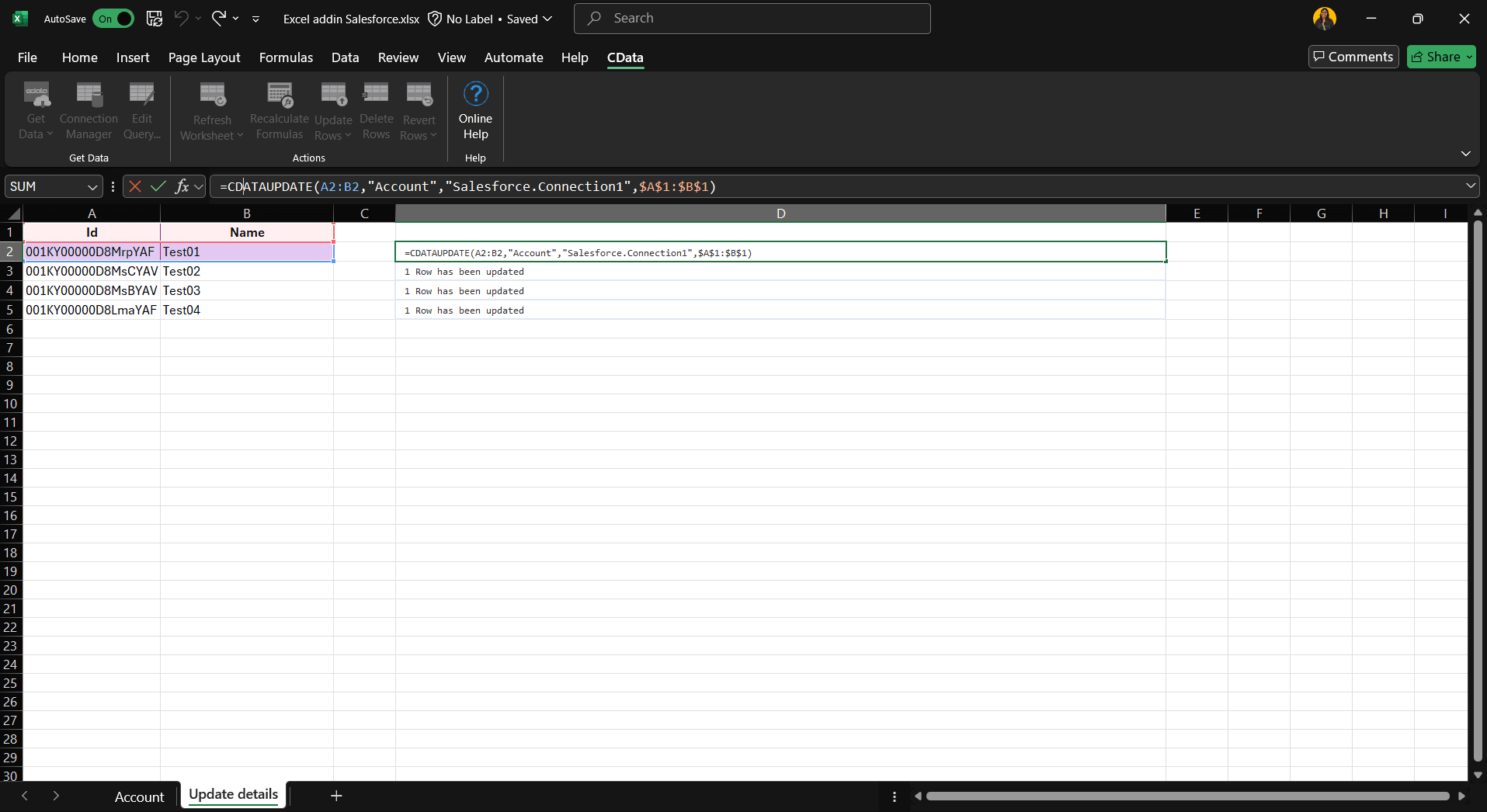
Salesforce データが Excel で利用可能になったら、CDATAUPDATE 関数を使用して変更を Salesforce に反映できます。この関数は、キーカラム(通常は Id)を編集対象のフィールドにマッピングして行を更新します。
- 新しいシート(例:Update details)を作成し、Id と変更したいカラムの値を参照します
-
結果を表示するセルに、以下の数式を入力します:
=CDATAUPDATE(A2:B2, "Account", "Salesforce.Connection1", $A$1:$B$1)
各パラメータの意味:- A2:B2 は更新する行のデータ範囲(Id、Name)
- Account は Salesforce のテーブル
- Salesforce.Connection1 は保存した接続名
- $A$1:$B$1 はヘッダー行を指し、Add-In が更新対象のフィールドを識別するために使用します
- Enter キーを押します。成功すると、"1 Row has been updated" のようなステータスメッセージが返されます
- 他の行についても同様に繰り返すか、フィルダウンして一括更新を行います
- 以下の構文を使用して、範囲を一括で指定することもできます:
=CDATAUPDATE(A1:B11,"Account","Salesforce.Connection1")
ステップ 4:変更を確認する
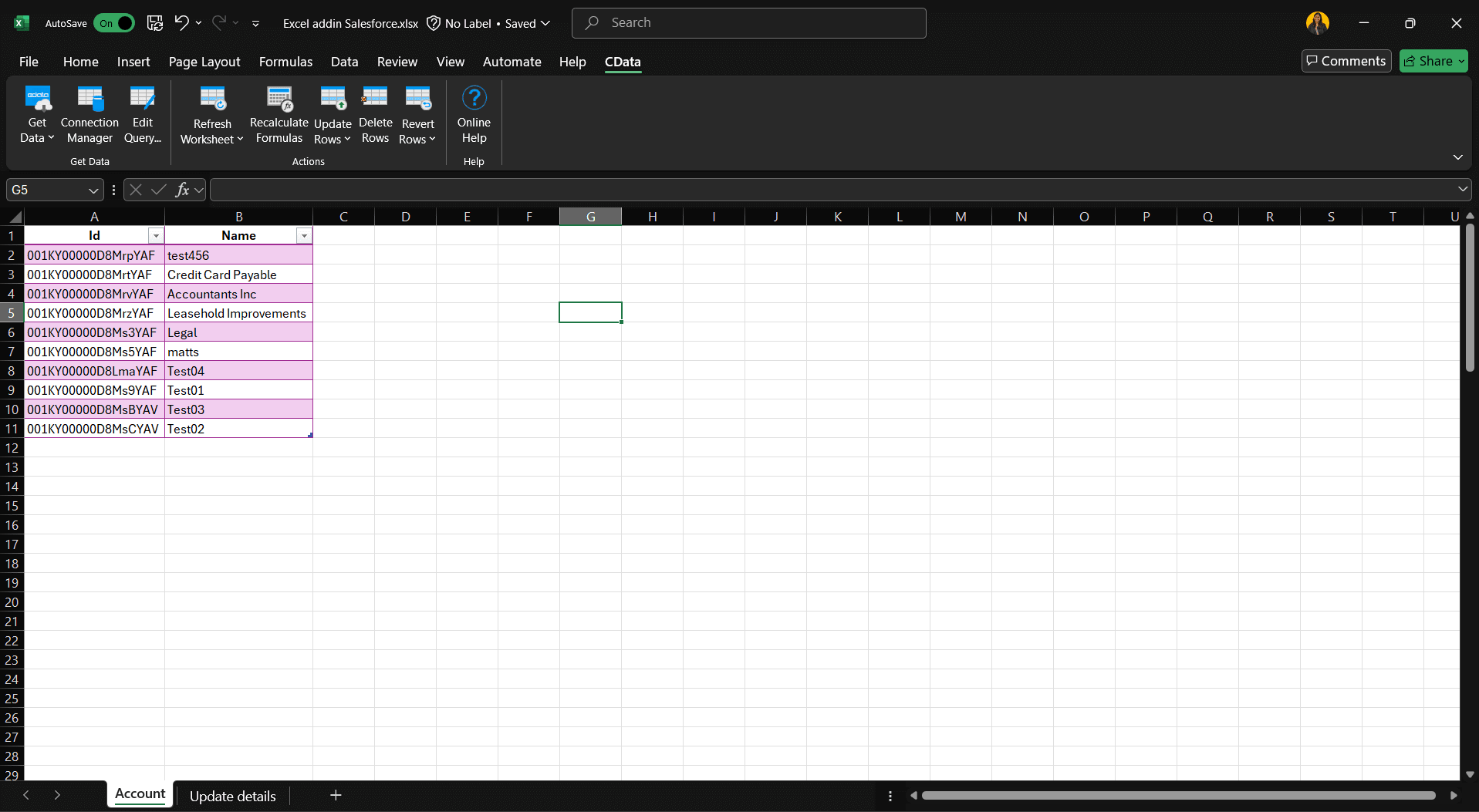
データシートに戻り、Refresh Worksheet をクリック(または Salesforce UI を開いて)更新が適用されたことを確認します。
SQL による代替方法
Add-In のクエリウィンドウから標準 SQL を使用して Salesforce データを更新することもできます。サポートされている SQL 操作と対応の詳細については、ヘルプドキュメントをご参照ください。
CData で Salesforce の更新をシンプルに
CData Excel Add-In for Salesforce を使えば、スプレッドシートユーザーは CSV のやり取りやカスタムスクリプトなしで、正確で監査可能な変更を行うことができます。CData Excel Add-In の 30 日間無料トライアルをぜひお試しください。ご不明な点がございましたら、サポートチームがいつでもお手伝いいたします。