






Java と Code Assist MCP で Salesforce 連携アプリケーションを構築する
これまで、異なるソフトウェアシステム同士を接続するコードを書くのは、時間がかかり複雑な作業でした。各システムの仕組みを理解し、ドキュメントを読み込み、入念なテストを行う必要がありました。しかし今では、状況は大きく変わっています。Cursor のような AI コーディングアシスタントと、CData Code Assist MCP およびドライバーによるシンプルな連携を組み合わせることで、データ駆動型アプリケーションの開発がより速く、より手軽になりました。
このチュートリアルでは、双方向の CRUD 操作をサポートする Java アプリケーションの作成手順を詳しく解説します。CData Code Assist MCP for Salesforce を Cursor に接続し、アプリケーション内で CData Salesforce JDBC Driver を活用することで、スピーディーな開発が可能になります。
前提条件
チュートリアルを始める前に、以下のコンポーネントがインストール済みであることを確認してください。
- Java Development Kit(JDK)8 以上
- Apache Maven 3.6 以上
- CData Code Assist MCP for Salesforce
- CData Salesforce JDBC Driver(有効なライセンス付き)
- Cursor IDE
CData Code Assist MCP の設定
Cursor での効率的な開発には、Salesforce MCP 接続を正しくセットアップすることが重要です。
- CData Code Assist MCP for Salesforce をダウンロードしてインストールします
- CData Code Assist MCP for Salesforce を開き、アプリケーションを起動すると、設定ダイアログが表示されます
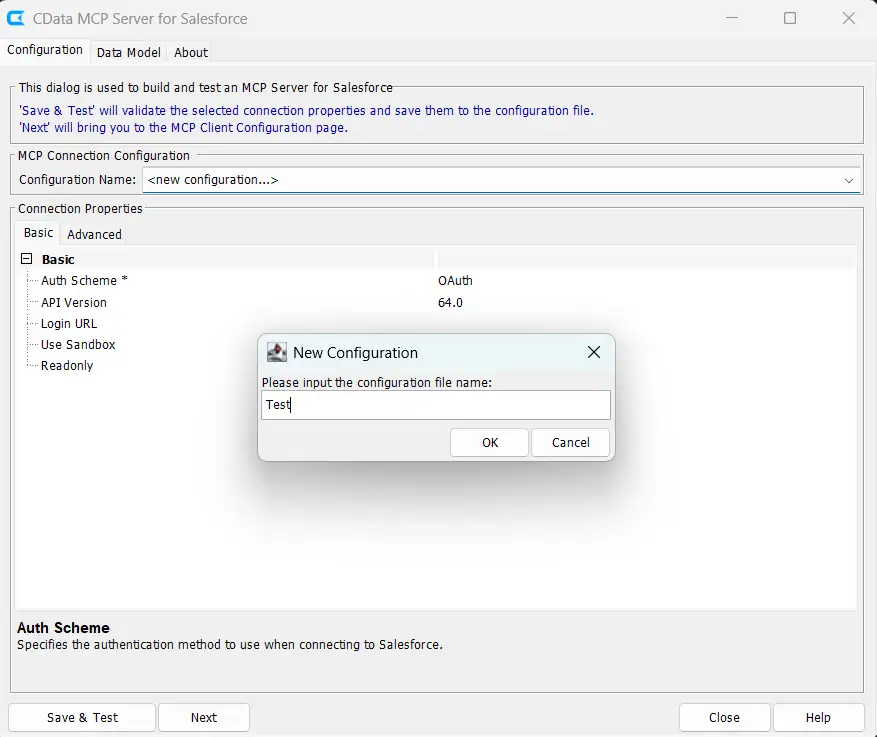
- New Configuration を作成します
- 設定名を入力します
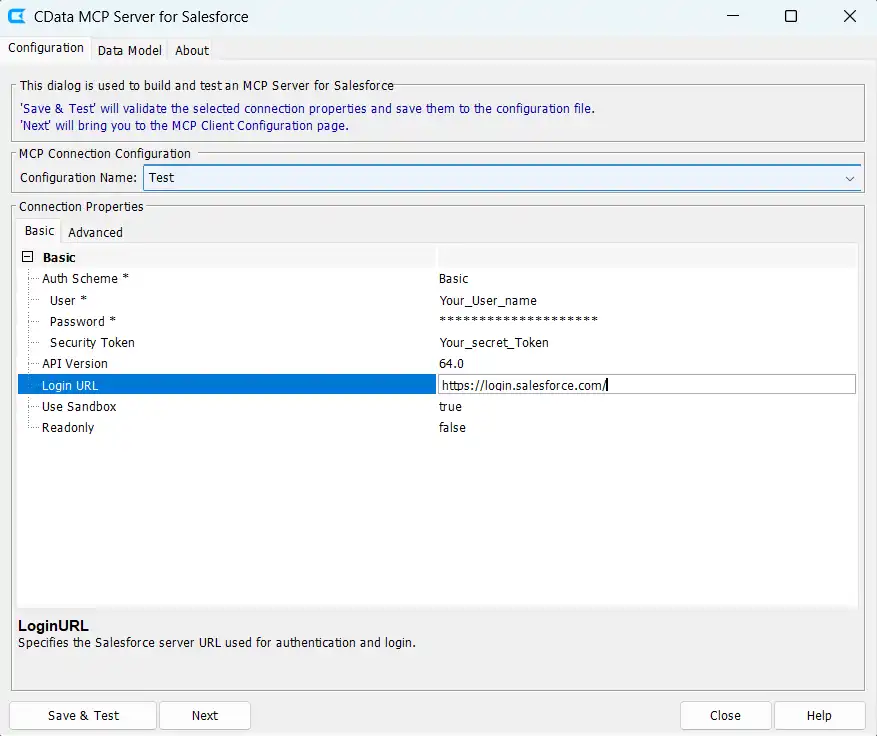
- 接続プロパティを設定します:
- Auth Scheme:要件に応じて Basic または OAuth を選択します
- Username:Salesforce のユーザー名を入力します
- Password:Salesforce アカウントのパスワードを入力します
- Login URL:Salesforce サーバーの URL を指定します(本番環境以外の場合はサンドボックス URL を使用してください)
- Use Sandbox:サンドボックス環境に接続する場合は有効にします
- Readonly:CRUD 操作を完全にサポートするため、false に設定して書き込み操作を有効にします
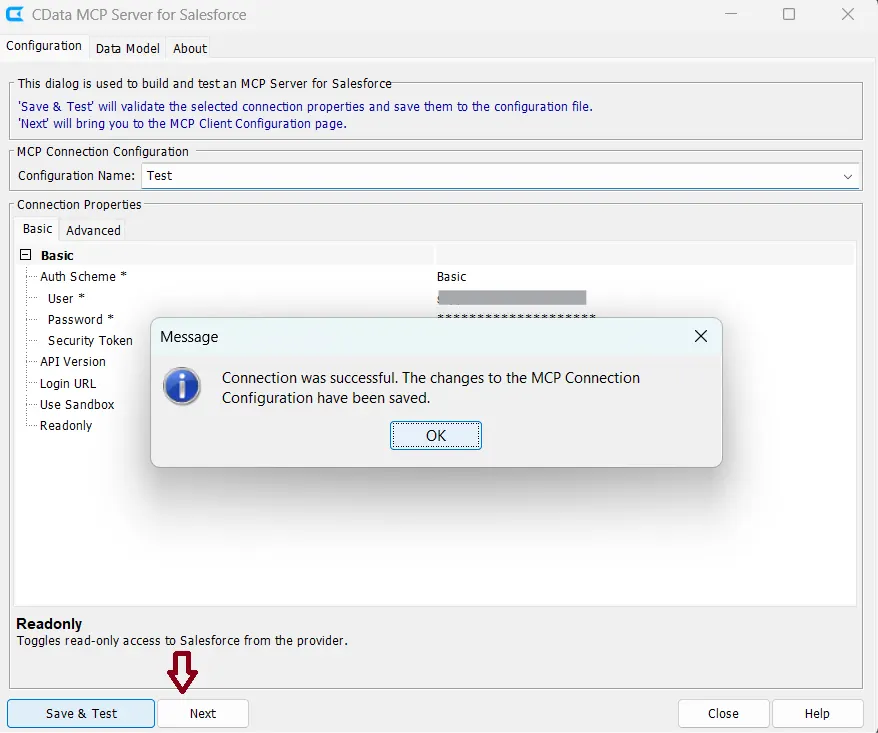
- Save & Test をクリックします
Cursor との接続
テスト接続が成功したら、Next をクリックして MCP Client Configuration ページに移動します。この画面では、Cursor から Salesforce MCP サーバーへの接続方法を設定できます。
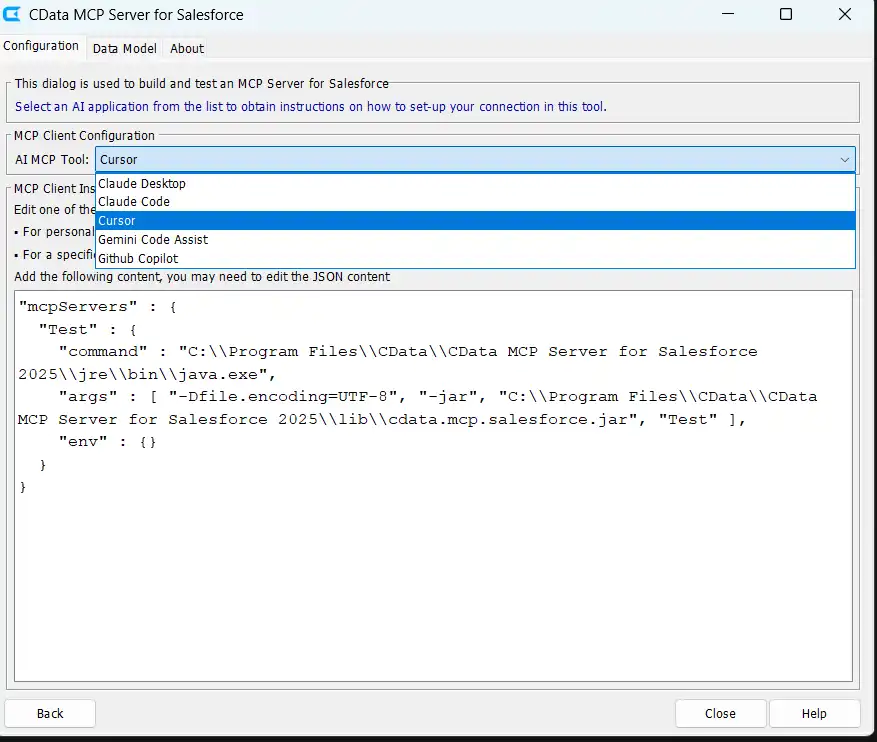
- ドロップダウンメニューから Cursor を選択すると、Cursor 固有の設定オプションが表示されます
- Copy JSON をクリックします
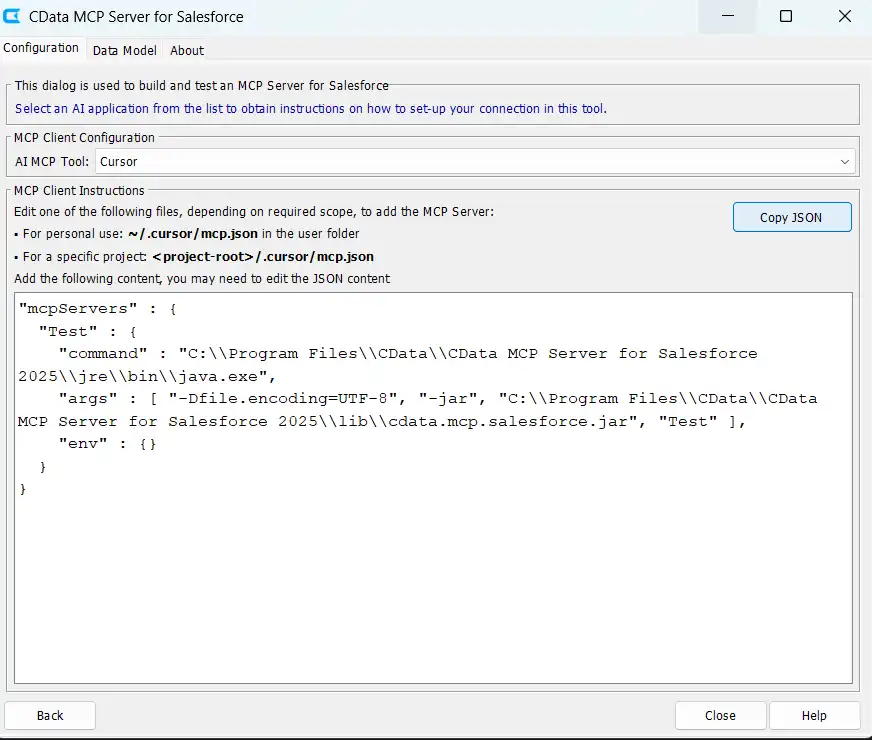
Cursor では、MCP サーバーの設定スコープとしてグローバルスコープとプロジェクトスコープの 2 種類がサポートされています。違いは mcp.json ファイルの保存場所です。このチュートリアルでは、設定をアプリケーションディレクトリ内に収められるプロジェクトスコープの使用をおすすめします。
以下のステップで、Cursor IDE から直接 MCP サーバーを設定していきましょう。
- Cursor IDE を起動し、設定を開きます
- Tools & MCP に移動します
- Installed MCP Servers の下にある New MCP Server を選択します
- この操作により、.cursor ディレクトリ内に新しい空の mcp.json ファイルが作成されます
- CData Code Assist ウィザードからコピーした JSON 設定をファイルに貼り付けます
- mcp.json ファイルを保存します
- 接続が成功すると、MCP Servers セクションに設定名と接続済みツールの一覧が表示されます
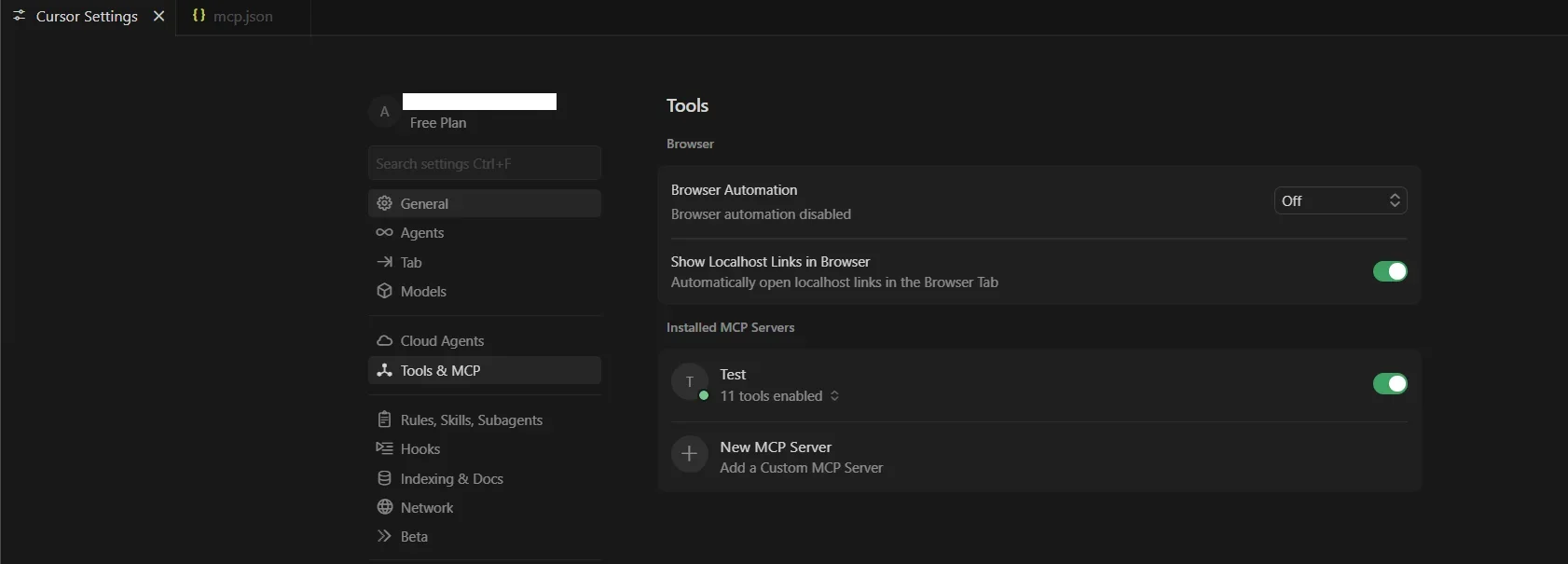
別の方法として、プロジェクトのルートディレクトリから MCP サーバーを設定することもできます。手順は以下のとおりです。
- ファイルエクスプローラーまたはターミナルで、プロジェクトのルートディレクトリに移動します
- プロジェクトルートに .cursor ディレクトリが存在しない場合は作成します
- .cursor ディレクトリ内に mcp.json という名前の新しいファイルを作成します
- CData Code Assist MCP インターフェースの Copy JSON ボタンをクリックし、コピーした内容を mcp.json ファイルに貼り付けます
- mcp.json ファイルを保存して閉じます
- Cursor IDE を再起動して、新しい MCP 設定を読み込みます
Cursor でバイブコーディング
Cursor で新しいエージェントチャットを開き、以下のプロンプトを使って MCP 接続の手順を確認するよう指示します。
"Review the instruction for the "Your_Configuration_name" Connection"これにより、コード生成の前に Cursor が必要なコンテキストを把握できます。
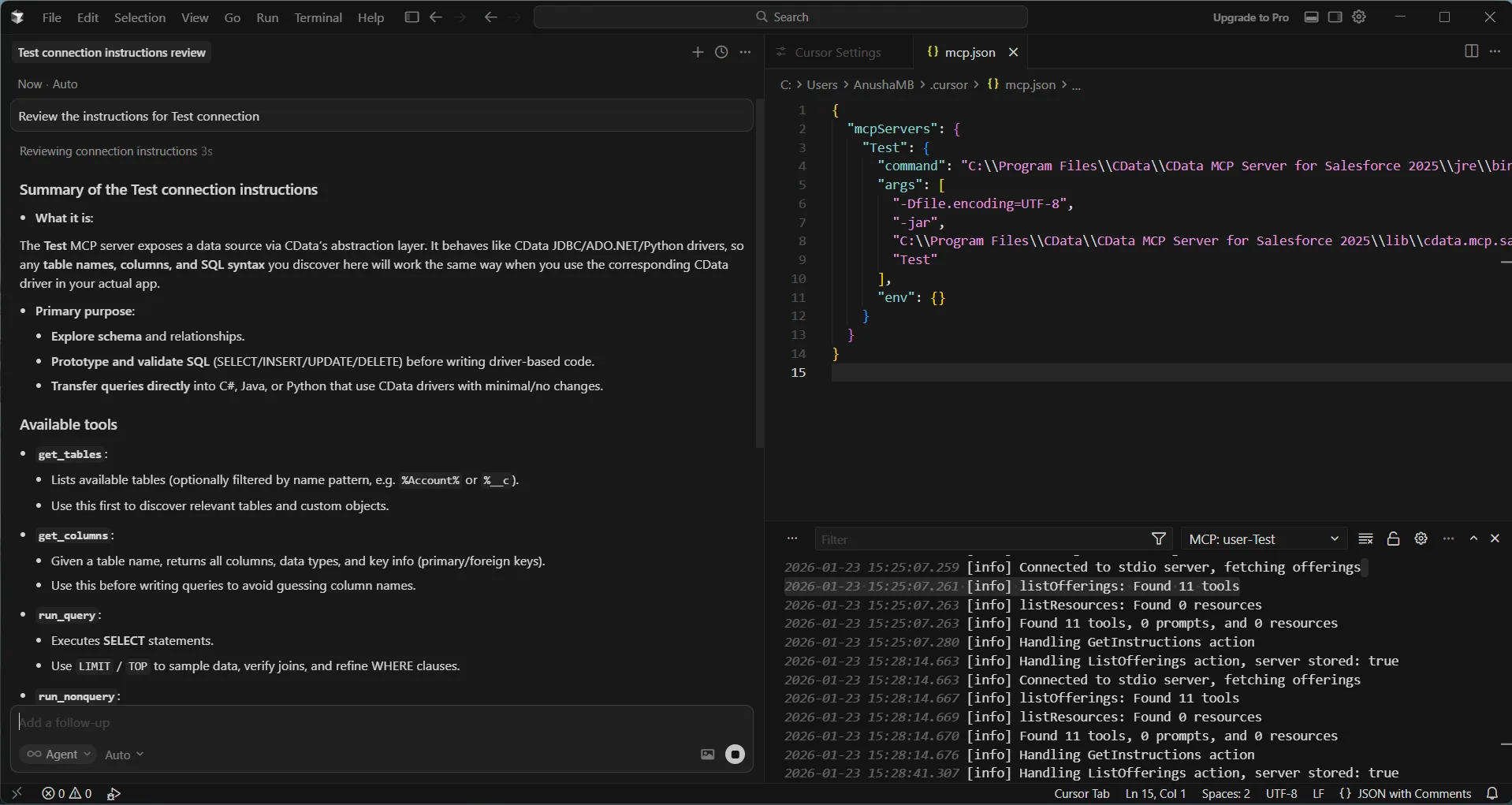
続いて、以下のプロンプトを使ってアプリケーションを作成します。
"Build a Java application that has a bi-directional integration with Salesforce. Add support for Create, Read, Update, and Delete operations. Add a GUI for the user.For authentication,I would like to use the connection string that can be generated from the CData JDBC Driver for Salesforce. Review the "Your_Configuration_name" connection instructions before getting started."
Cursor がプロジェクトプランを作成し、アプリケーションを自動で生成します。
認証には、上記のプロンプトで指定したように、CData JDBC Driver for Salesforce から生成される接続文字列を使用します。ドライバーの JAR ファイルとライセンスファイルの両方がプロジェクトに含まれていることを確認してください。MCP 接続の手順により、Cursor に正しいファイルパスが提供され、スムーズに実行できます。
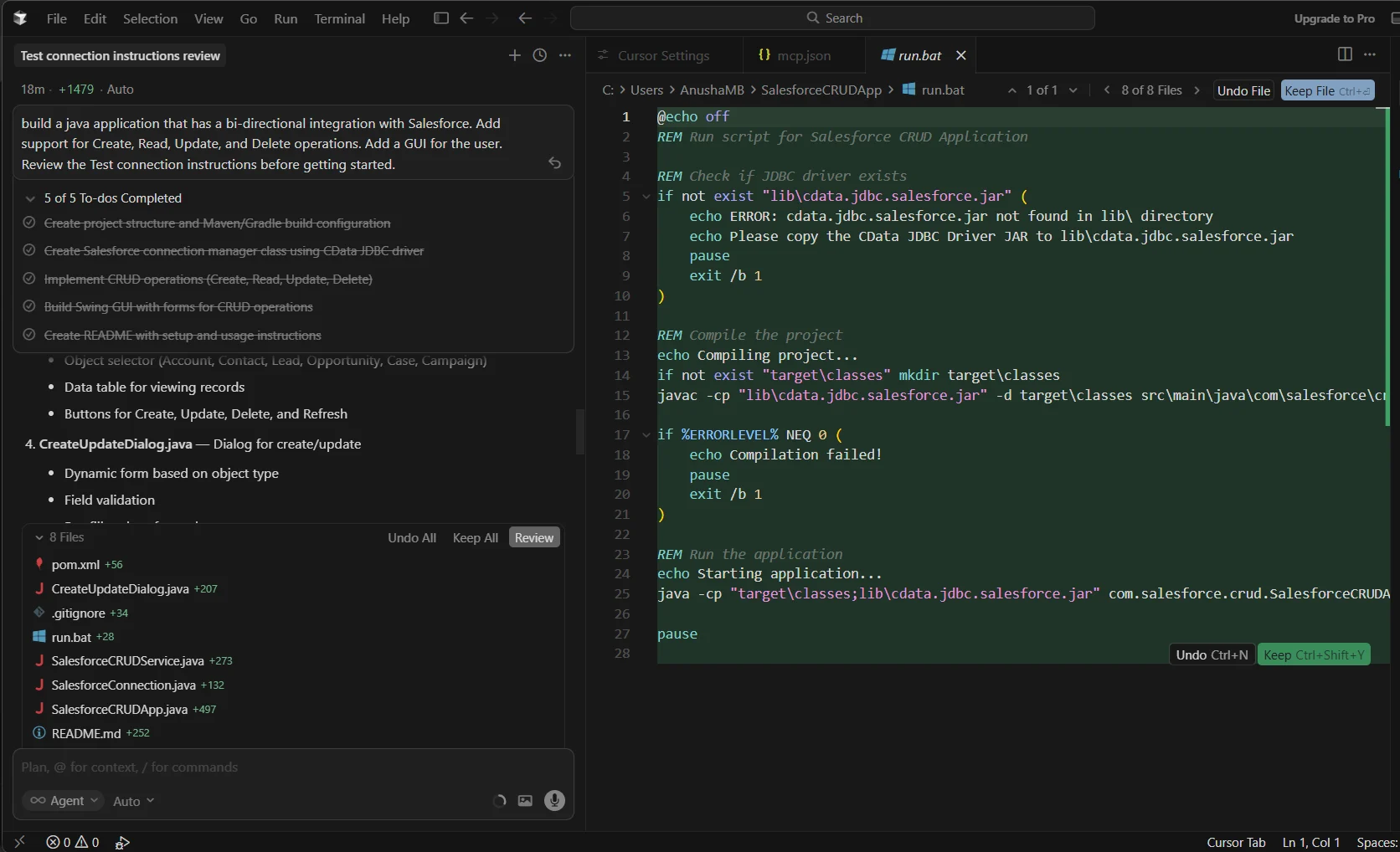
アプリケーションを起動して接続文字列を入力すると、Salesforce への接続が完了します。GUI がポップアップ表示され、Salesforce データに対する CRUD 操作をすべて実行できるようになります。
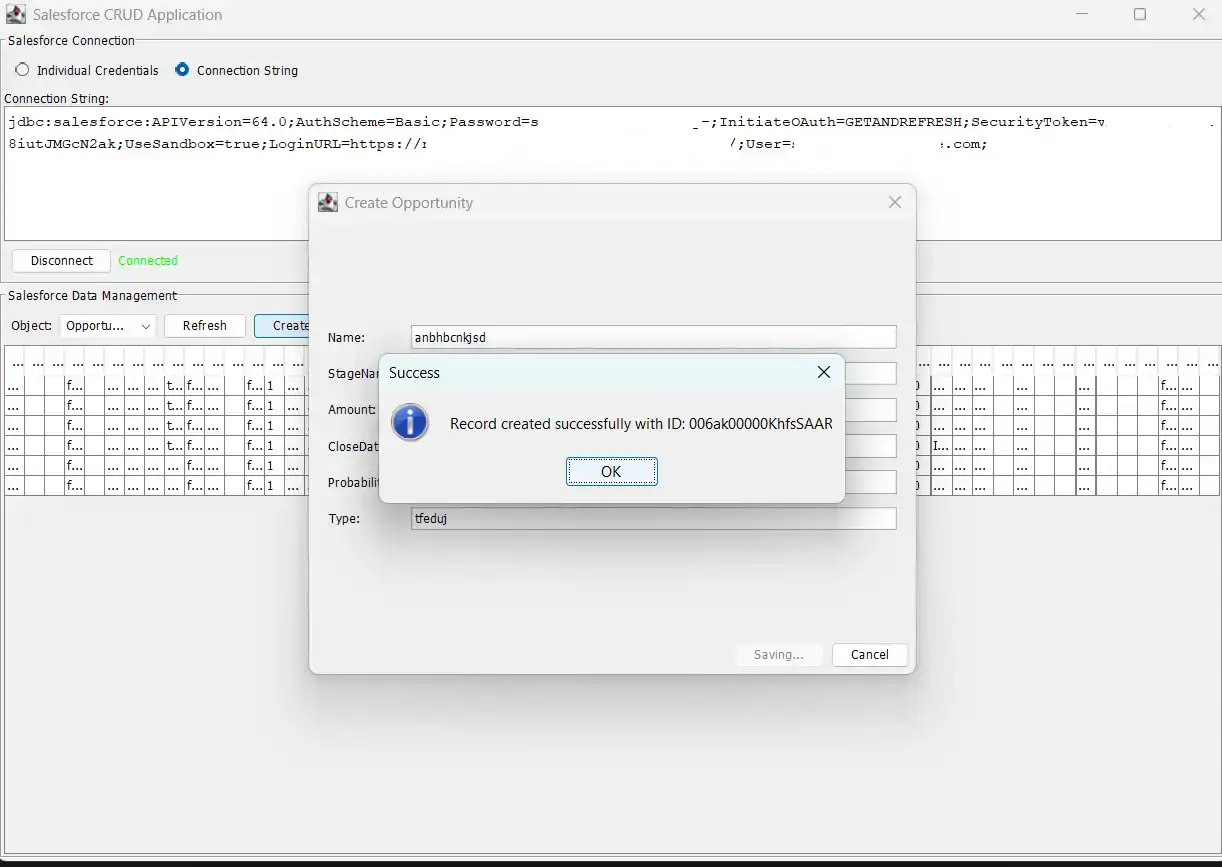
AI コーディングツールと CData Code Assist MCP、そして CData ドライバーを組み合わせることで、開発を加速させ、同一のデータモデルとクエリを使いながらテストから本番環境への移行をスムーズに行えます。
今すぐ始めましょう
CData Code Assist MCP と CData JDBC Driver の 30 日間無償トライアルで、AI を活用した開発による高速な連携構築をお試しください。ご不明な点がございましたら、サポートチームまでお気軽にお問い合わせください。