






Tableau における Salesforce.com データへの接続方法の比較
この記事では、Tableau Desktop で Salesforce.com データを操作するための2つのソリューションについて、パフォーマンスと機能を比較します。1つは Tableau Desktop に組み込まれているネイティブサポート、もう1つは CData Software ODBC Driver for Salesforce を使用した方法です。
各ソリューションが提供する接続機能は同じレポートを作成できますが、パフォーマンスと機能の両面で違いがあります。
| ソリューション | 接続方法 | 読み込み時間 (約60万件のレコード) |
|
|---|---|---|---|
| ライブ接続 | 抽出 | ||
| Tableau ネイティブ | 144秒 | ||
| CData Software ODBC | 12秒 | ||
それでは、各ソリューションでの接続手順を順に説明し、記事の最後で両者を比較していきます。
使用するデータ
サンプルデータとして、Salesforce サンドボックスに約60万件のテストアカウントを用意しました。各ソリューションのパフォーマンスを比較するために、データへの接続プロセスを実際に行いました。機能を比較するために、各ソリューションの接続方法を分析し、データを表示するシンプルなチャートを作成しました。
以下では、各ソリューションでの接続手順と、より詳細な比較をご覧いただけます。
Tableau ネイティブサポートを使用する方法
Tableau Desktop 10.3 には、Salesforce データを操作するためのネイティブサポートが組み込まれています。以下の手順では、このネイティブ機能を使用して Salesforce データに接続する方法を説明します。
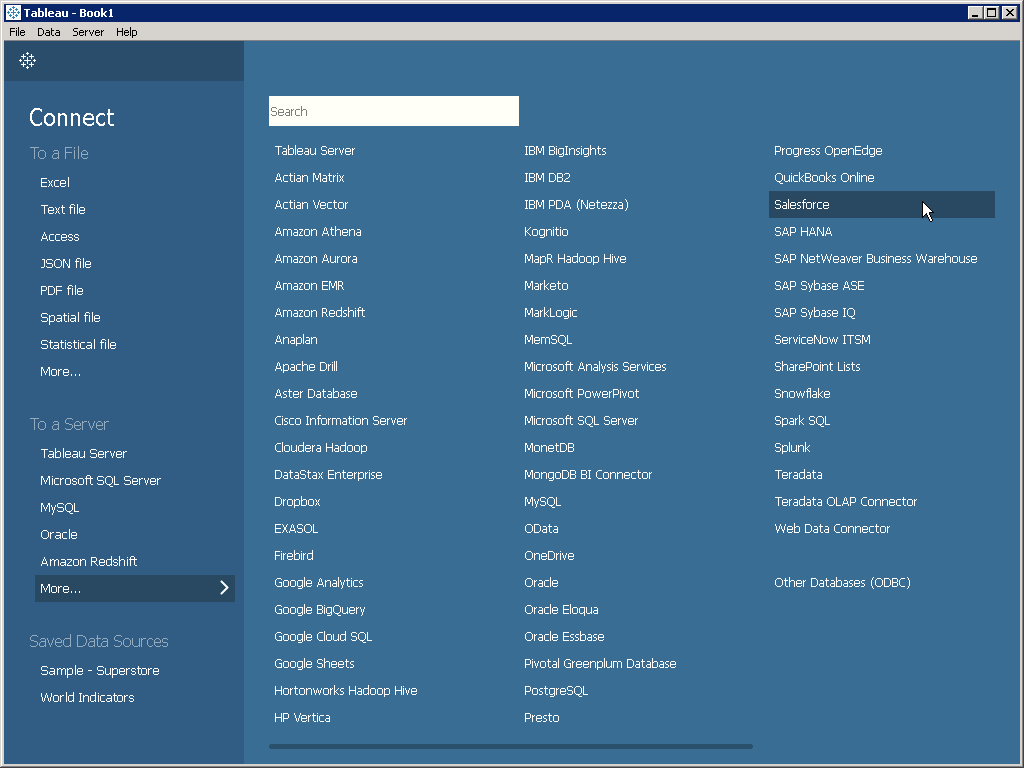
- サーバーへの接続を選択し、Salesforce を選択します。
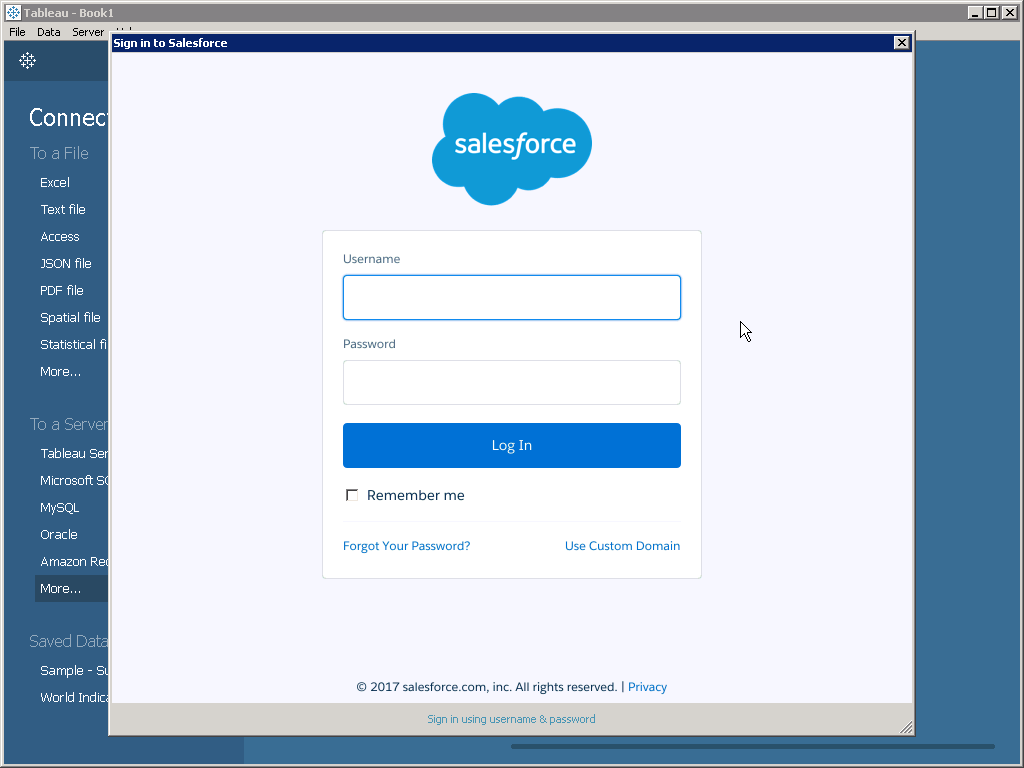
- ユーザー名とパスワードを入力して、Tableau が Salesforce データにアクセスすることを許可します。Tableau では、Salesforce への新しい接続ごとに認証が必要です。
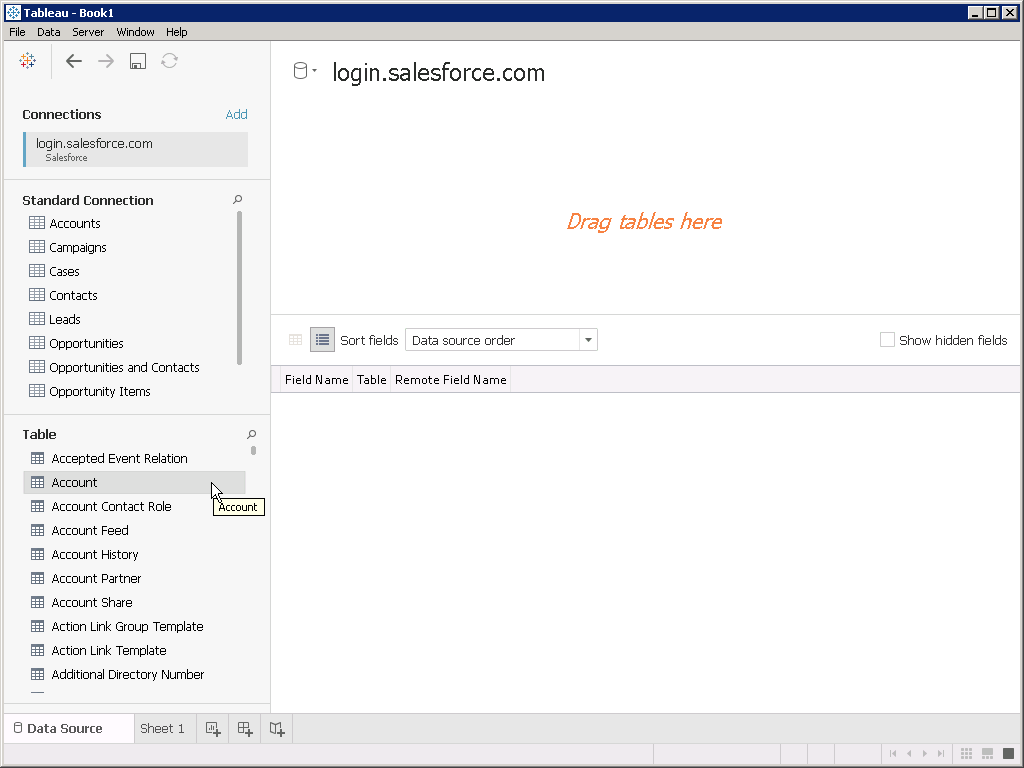
- Account テーブルをダッシュボードにドラッグします。Tableau は Salesforce データへの抽出接続のみをサポートしているため、Account テーブルのすべてのデータを Tableau にインポートする必要があります。抽出接続であるため、レポートやダッシュボードは接続時に抽出された静的データに基づきます。データを更新するには、すべてのデータを再取得する必要があります。
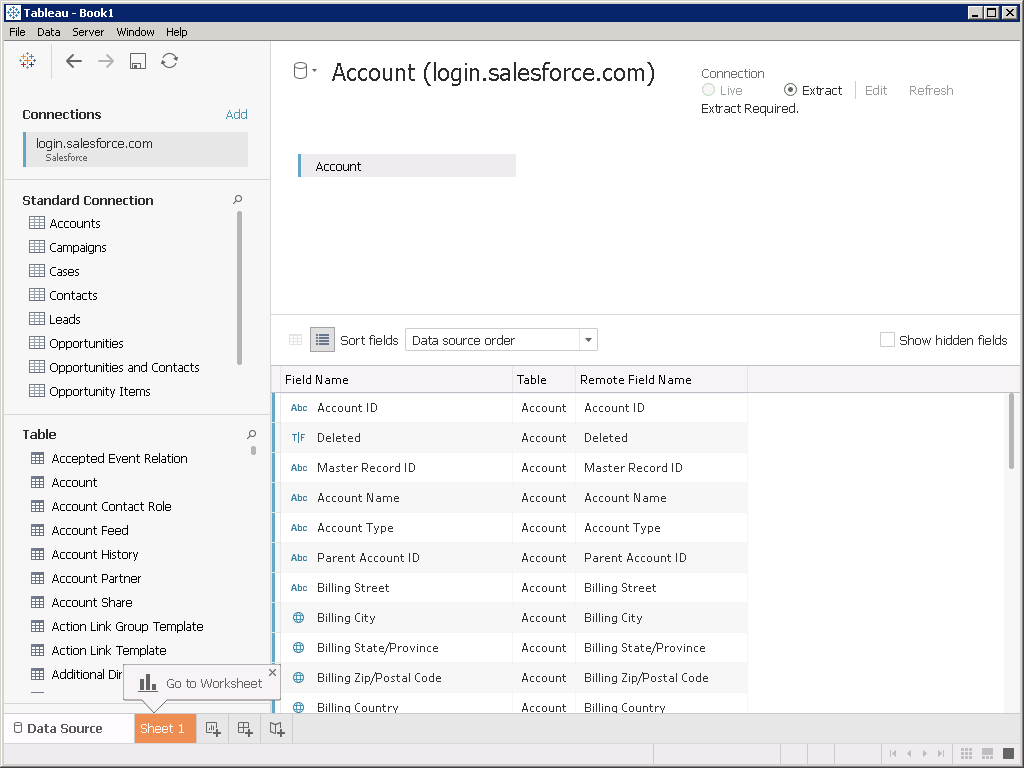
- Sheet 1 をクリックして、Tableau で Salesforce データの操作を開始します。テストでは、このプロセスが完了するまでに約2分24秒かかりました(Tableau はシートを開く前に Account テーブルのすべてのデータをインポートします)。
CData ODBC Driver for Salesforce を使用する方法
Tableau Desktop 10.3 には、ODBC データソースのデータを操作するためのネイティブサポートが組み込まれています。CData Software ODBC Driver for Salesforce を使用すると、Salesforce への ODBC 接続が可能になります。以下の手順では、CData ODBC ドライバーを使用して Tableau で Salesforce データに接続する方法を説明します。
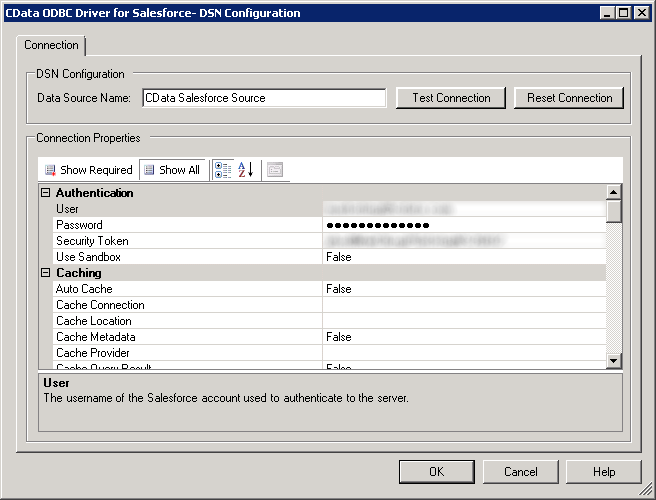
- ODBC DSN を設定し(これはドライバーのインストールの最終ステップでもあります)、「接続テスト」をクリックして Salesforce でドライバーを認証します。
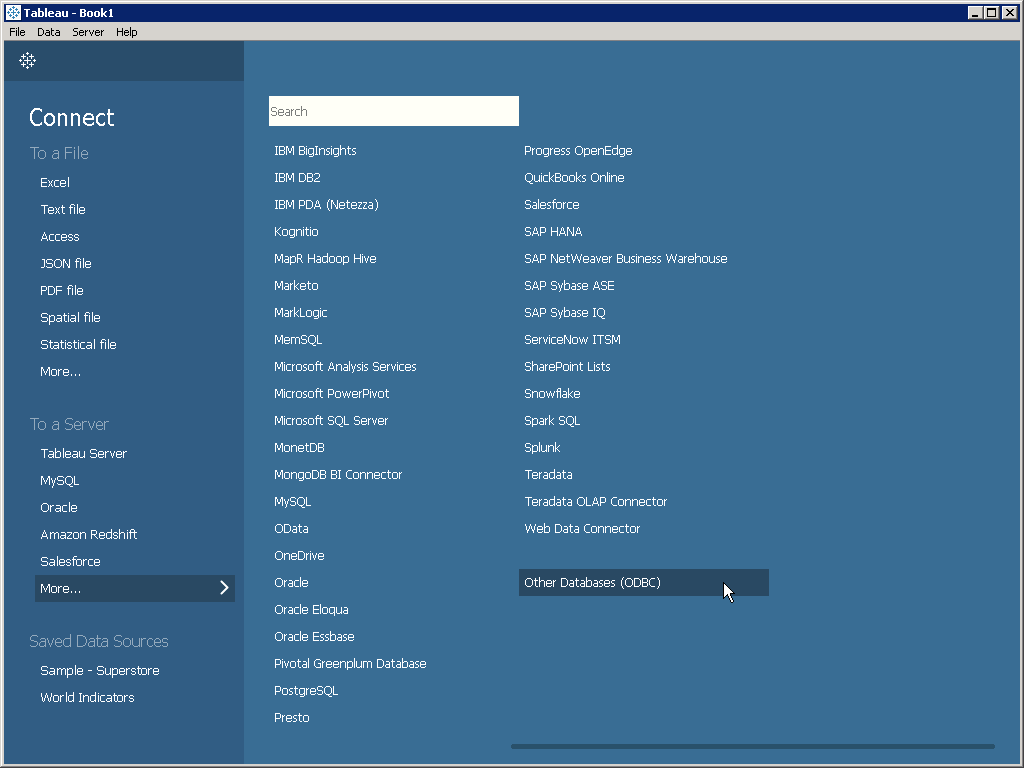
- サーバーへの接続を選択し、「その他のデータベース(ODBC)」を選択して、先ほど設定した DSN を選びます。CData ODBC ドライバーは、DSN に保存された資格情報に基づいてサイレントに接続します。
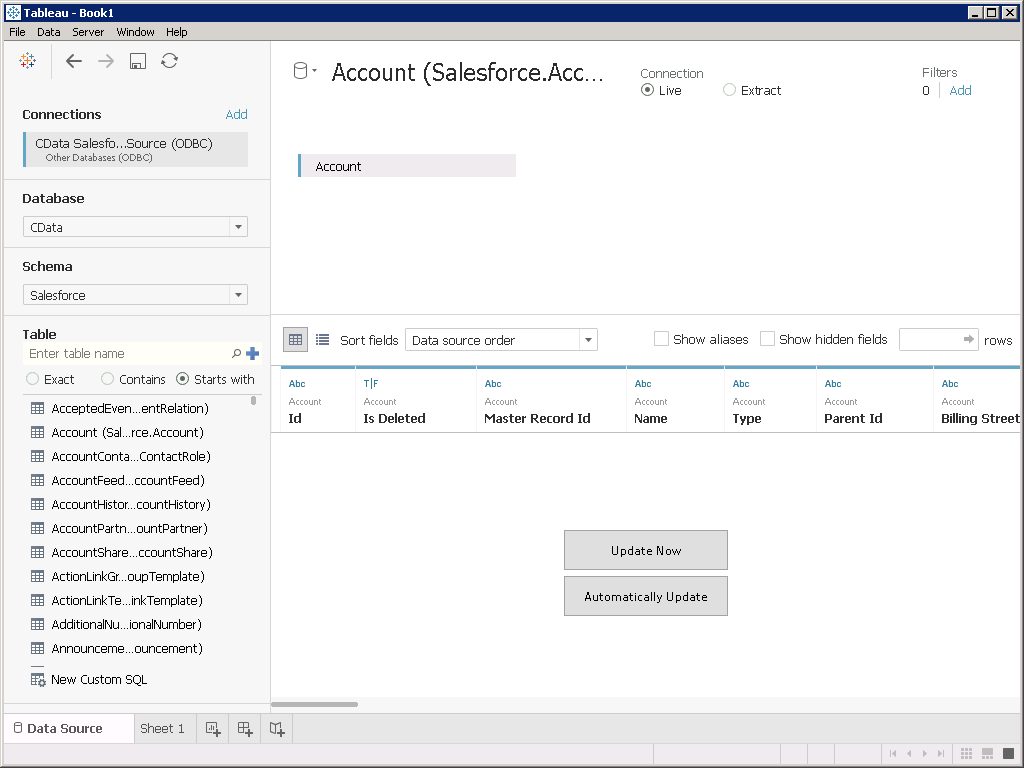
- Account テーブルをダッシュボードにドラッグします。CData ODBC ドライバーは、ライブ接続と抽出接続の両方をサポートしています。ライブ接続を使用すると、レポートやダッシュボードを動的に更新して、最新の Salesforce データを含めることができます。
- Sheet 1 をクリックして、Tableau で Salesforce データの操作を開始します。テストでは、このプロセスに約12秒かかりました(Tableau が ODBC ドライバーの利用可能な機能と Account テーブルのメタデータを判断するための累積時間)。
ソリューションの比較
パフォーマンスの比較
各ソリューションがデータに接続するまでにかかった累積時間を確認できます。ネイティブソリューションは抽出接続を作成するため、先に進む前にすべての Account データをインポートする必要があります。CData ODBC ドライバーは抽出接続を作成することもできますが、ライブ接続も作成できるため、レポートに必要なデータのみをインポートします。
| 約60万件の Salesforce Account への接続 | |
|---|---|
| ソリューション | 時間(秒) |
| Tableau ネイティブ(抽出) | 144 |
| CData Software ODBC(ライブ) | 12 |
機能の比較
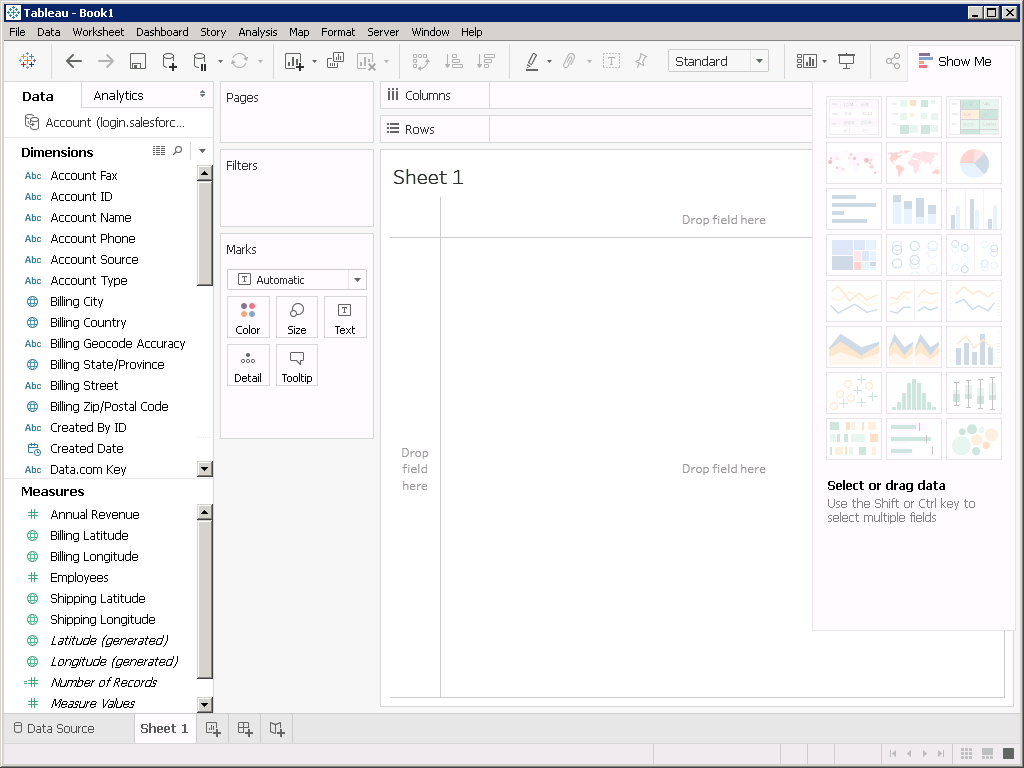
まず、Tableau シート内でのデータの表示方法を見ていきましょう。以下は、ネイティブ接続と ODBC ドライバーを使用した接続に基づく空のシートのスクリーンショットです。
ネイティブ接続を使用
CData ODBC ドライバーを使用
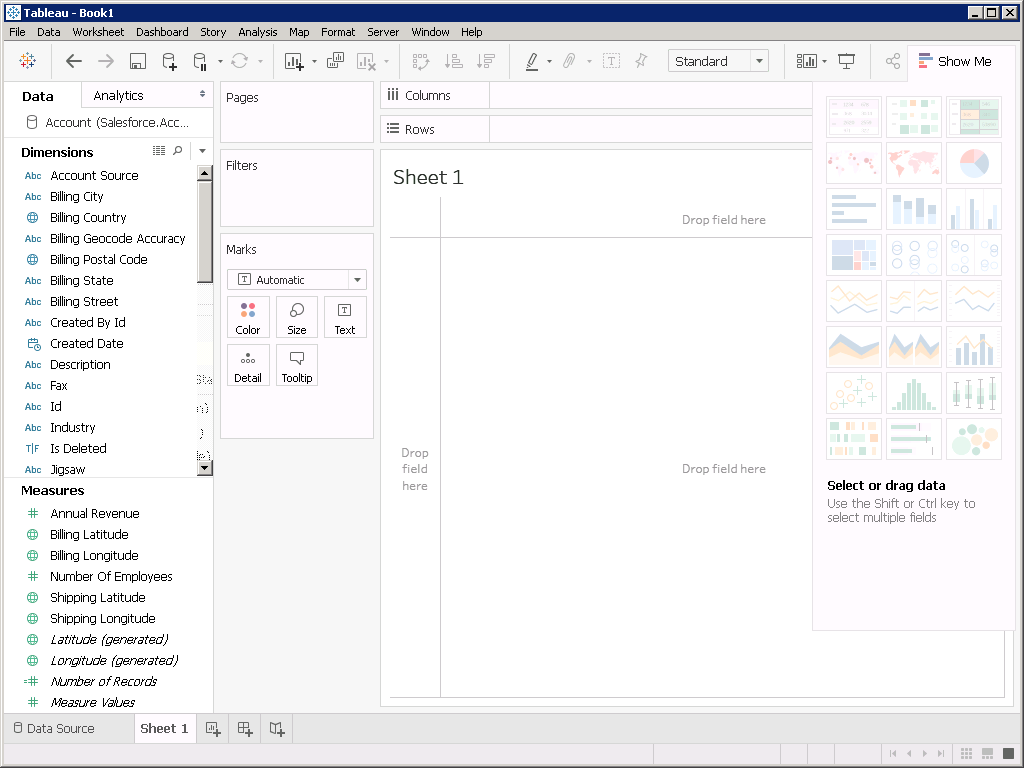
ご覧のとおり、両方のソリューションで同じディメンションとメジャーが提供されるため、どちらのソリューションでも同じレポートやダッシュボードを作成できます。大きな違いは、これらのレポートやダッシュボードを構築する速度です。
ネイティブソリューションの機能
ネイティブソリューションは抽出接続のみを許可するため、Tableau はレポートの構築を開始する前に、指定したテーブルのすべてのデータをリクエストする必要があります。つまり、必要でないデータのインポートを待つ時間が発生する可能性があります。また、ネイティブソリューションでは、新しい接続やワークブックごとに Salesforce アカウントで認証する必要があるため、Tableau で Salesforce データに接続する際に追加のステップが必要になります。
CData ODBC ドライバーの機能
CData ODBC ドライバーは、ライブ接続と抽出接続の両方をサポートしています。ライブ接続を使用してシートを開くと、ODBC ドライバーはテーブルのメタデータ(ディメンションとメジャーに関する情報)のみをリクエストします。実際のデータは、レポート、チャート、またはグラフを作成するときにのみリクエストされます。また、ODBC ドライバーはすべての認証を管理するため、特定の DSN を一度認証すれば、その認証済み DSN を必要な数のシートやレポートで使用できます。異なる Salesforce アカウントに接続する場合は、各アカウント用に個別の DSN を作成するだけです。
サンプルチャート
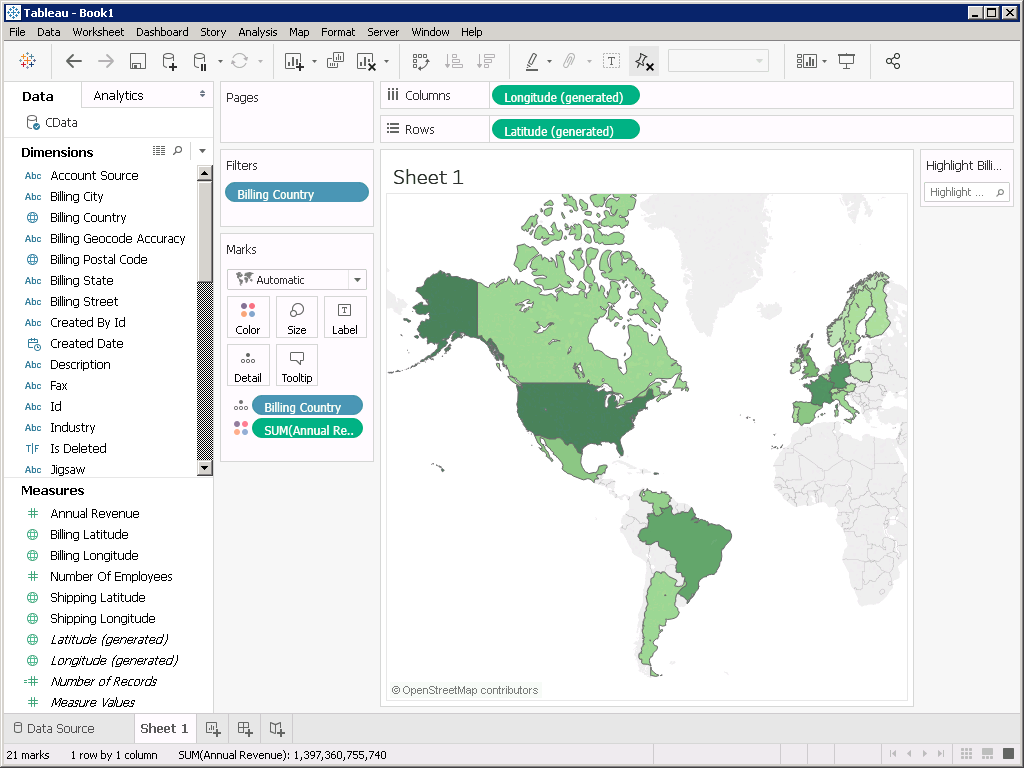
以下に示すチャート(国別のアカウント年間収益の合計)をネイティブサポートで作成するには、Tableau がチャートの作成を開始する前に、各行のデータの40以上のディメンションとメジャーからデータを抽出して処理するのを待つ必要があります。一方、CData ODBC ドライバーは、国別の年間収益の合計を含め、操作中のデータのみを Salesforce にリクエストします。この正確なクエリにより、最小限のデータが返されるのを待つだけでよく、Salesforce の処理能力を活用してデータを集計できます。また、ライブ接続であるため、レポートが更新されるたびにデータもリアルタイムで更新されます。
まとめと次のステップ
Tableau は Salesforce データへのネイティブ接続をサポートしていますが、その接続は抽出のみに限定されており、低速になる場合があります。一方、CData Software ODBC ドライバーを使用して Salesforce データに接続すると、便利で高速、かつ信頼性の高いライブ接続が可能になります。CData Software では、ODBC ドライバースイートを通じて、90以上のデータソースへの同様のアクセスを提供しています。ぜひご自身で違いを体験してみてください。すべてのドライバーの30日間の無料トライアルをダウンロードいただけます。ご不明な点がございましたら、いつでもサポートチームがお手伝いいたします。
始める準備はできましたか?
無料トライアルをダウンロード:
今すぐダウンロード詳細:
 Salesforce ODBC Driver
Salesforce ODBC ドライバーは、ODBC 接続をサポートする任意のアプリケーションからリアルタイムなSalesforce.com アカウントデータに直接接続できるパワフルなツールです。標準のODBC ドライバーインタフェースを使用して、データベースのようにSalesforce データにアクセスし、潜在顧客、連絡先、営業案件、アカウントなどの読み、書き、更新を実行できます。