






CData Shopify ドライバーでカスタム Shopify Admin API トークンを使用して API リクエストを実行する
Shopify は、あらゆる規模のビジネスがオンラインストア、製品、注文を簡単に管理できる、最も人気のある eコマースプラットフォームの1つです。小規模なスタートアップから大企業まで、Shopify は在庫管理、売上追跡、サードパーティシステムとの統合を柔軟かつスケーラブルに実現します。
CData は、分析、BI、データベースツールから Shopify データに直接アクセスして管理できる堅牢な接続ソリューションを提供し、Shopify の柔軟性をさらに拡張します。CData Shopify JDBC ドライバーを使用すれば、Shopify ストアに簡単に接続し、リアルタイムデータをクエリして、ワークフローに統合できます。
この記事では、DBeaver で CData Shopify JDBC ドライバーを使用し、Admin API アクセストークンで Shopify に認証・接続する方法を解説します。このセットアップにより、開発者やアナリストは Shopify データに対して効率的に SQL ベースの操作を実行できます。
前提条件
- 管理者権限を持つ Shopify ストア
- Shopify 管理画面で作成したカスタムアプリ(Admin API アクセストークンの生成に必要)
- CData Shopify JDBC ドライバーのダウンロードとインストール
- DBeaver またはその他の JDBC 対応クライアントのインストール
ステップ1:Shopify カスタムアプリを作成する
CData Shopify JDBC ドライバーで Shopify に接続するには、まず Shopify ストアでカスタムアプリを作成する必要があります。
- Shopify 管理画面にログインします。
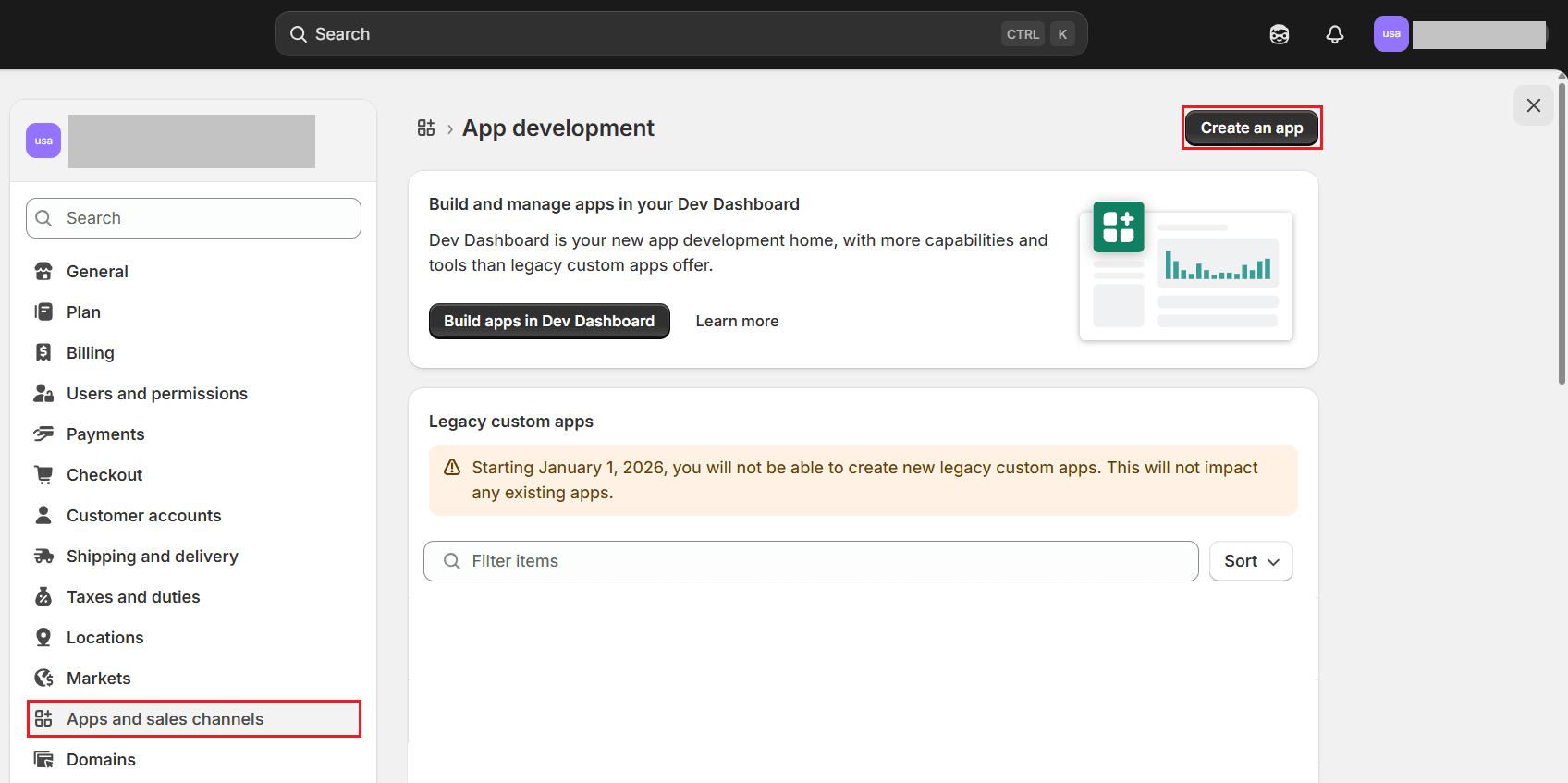
- 設定 → アプリと販売チャネル → アプリを開発に移動します。
- アプリを作成をクリックして開始します。
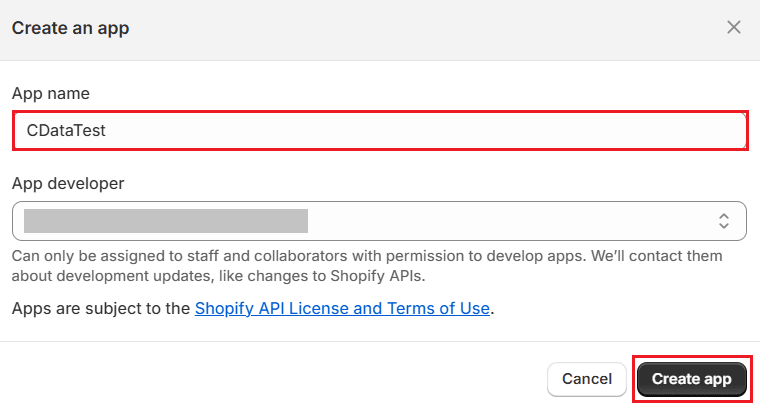
- 適切なアプリ名を入力し、アプリ開発者を選択して、アプリを作成をクリックします。
ステップ2:Shopify Admin API アクセストークンを生成する
アプリを作成したら、以下の手順で後のセクションの認証に必要な Admin API アクセストークンを生成します。このトークンは、安全な API 認証のキーとして機能します。
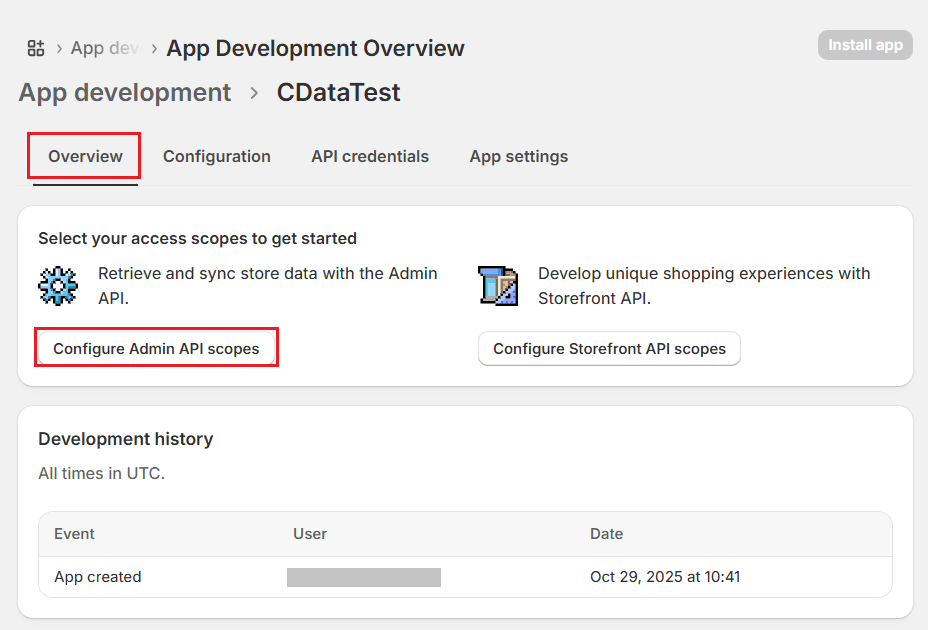
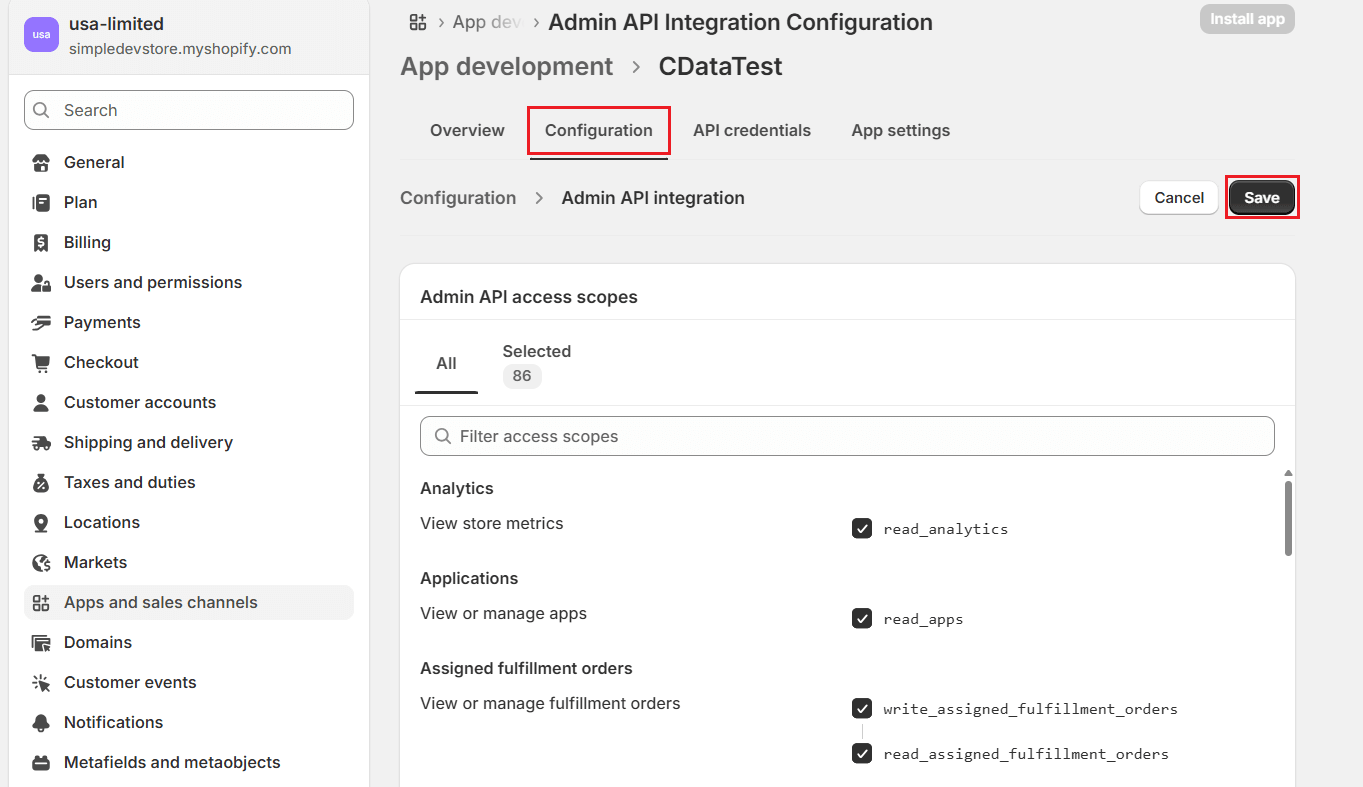
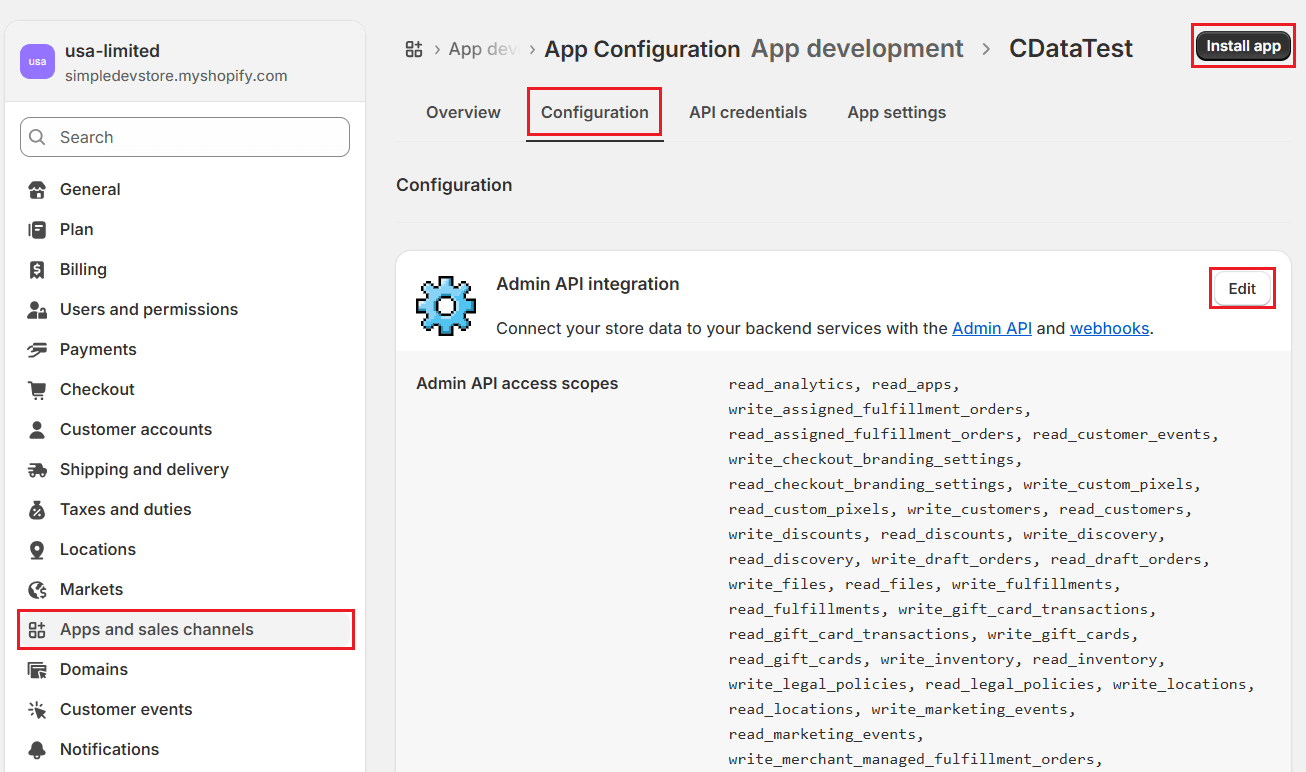
- Admin API スコープを設定に移動し、必要な権限(例:read_products、read_orders、write_customers)を選択します。
- 保存をクリックして設定を適用します。
- 保存後、アプリをインストールをクリックして Shopify ストアにインストールします。
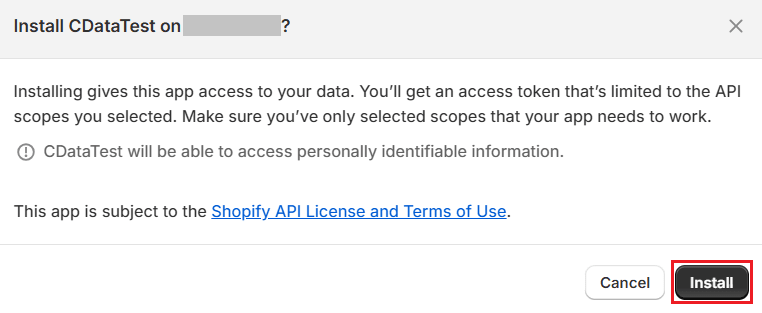
- 警告メッセージを確認し、インストールをクリックして確定します。
アプリのインストール後、API 資格情報タブのトークンを一度だけ表示をクリックすると、Admin API アクセストークンが表示されます。「shpat_XXXXXX」形式のトークンは、次のステップで使用します。
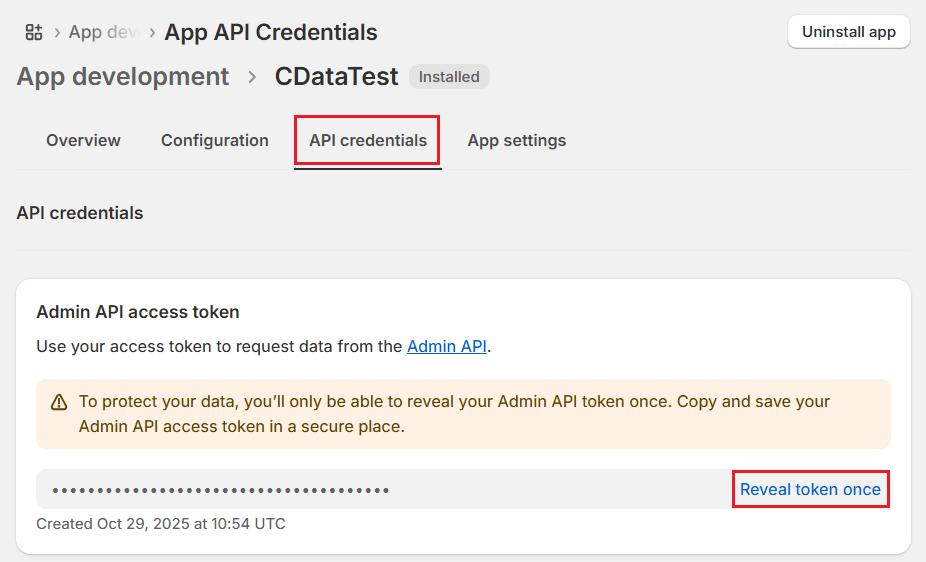
注意:トークンはアプリのインストール後に一度だけ表示されます。必ず安全な場所に保管してください。
ステップ3:Admin API アクセストークンを使用して API リクエストを実行する
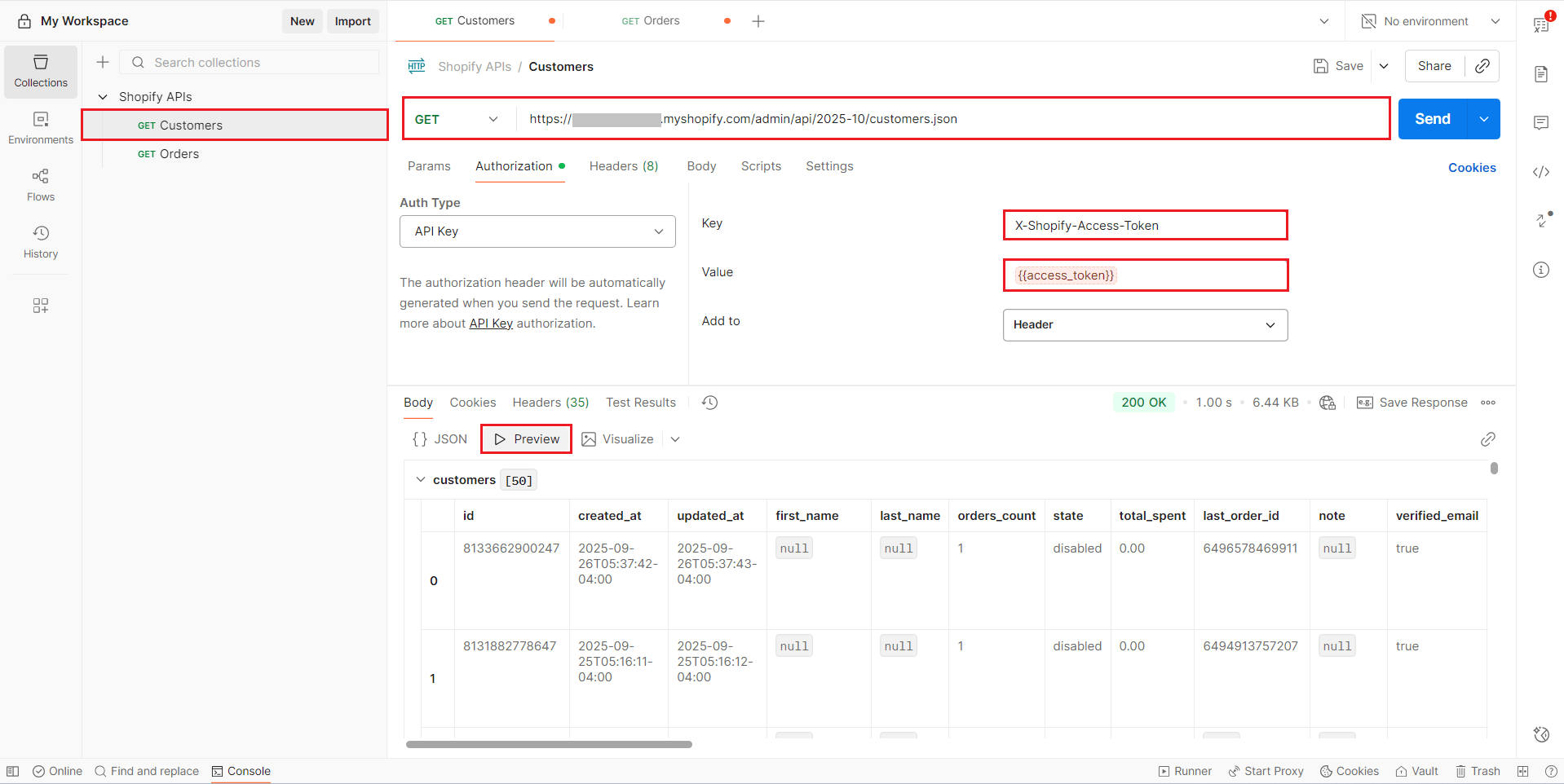
Admin API アクセストークンを取得したら、それを使用して Shopify ストアに認証済みの API リクエストを送信できます。この例では、Postman を使用してシンプルなリクエストを送信し、顧客リストを取得します。
接続をテストするには、ストアの Admin API エンドポイントに以下のリクエストを送信します:
GET https://yourstore.myshopify.com/admin/api/2025-10/customers.json
Postman でリクエストメソッドを GET に設定し、認証用のヘッダーを追加します:
Key: X-Shopify-Access-Token
Value: {{access_token}}
このヘッダーによりアクセストークンが Shopify に安全に渡され、リクエストが認可されます。リクエストが成功すると、以下のような顧客データを含む JSON レスポンスが返されます:
{
  "customers": [
    {
      "id": 123456789,
      "first_name": "John",
      "last_name": "Doe",
      "email": "[email protected]"
    },
    ...
  ]
}
リクエスト URL のエンドポイントを変更することで、同じ認証方法を使用して注文、製品、在庫などの他の Shopify リソースにも簡単にアクセスできます。
ステップ4:CData Shopify JDBC ドライバーで Shopify に接続する
新しく作成した Shopify アプリから Admin API アクセストークンを取得できたので、CData Shopify JDBC ドライバーを使用して Shopify に接続できます。
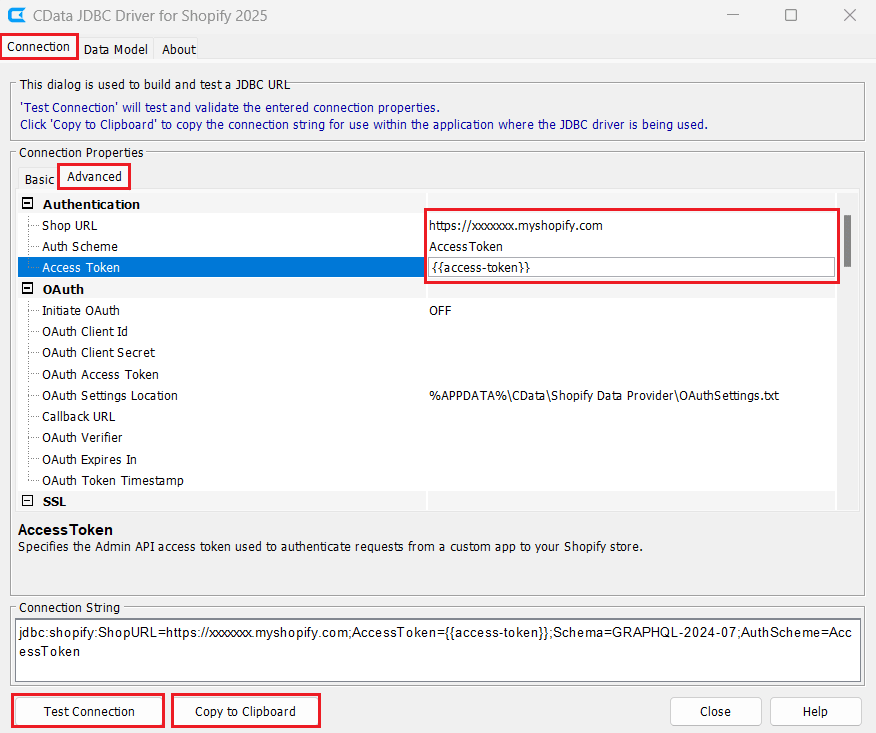
JDBC URL を構成するには、Shopify JDBC ドライバーに組み込まれている接続文字列デザイナーを使用します。.jar ファイルをダブルクリックするか、コマンドラインから実行します。
java -jar cdata.jdbc.shopify.jar
接続プロパティを入力し、接続文字列をコピーしてクリップボードに保存します(後のセクションで使用します)。
| プロパティ名 | 値 | 備考 |
|---|---|---|
| ShopURL | https://yourstore.myshopify.com | 対象の Shopify ストア URL を指定します。 |
| Auth Scheme | AccessToken | 認証スキームとして AccessToken を選択します。 |
| Access Token | shpat_XXXXXXXXXXXXXXXXXXXX | Shopify アプリから取得した Admin API アクセストークンを入力します。 |
これらの値を入力したら、Test Connection をクリックします。接続が成功すれば、ドライバーは Shopify ストアへの認証に成功しています。
以下は一般的な接続文字列の例です:
jdbc:shopify:ShopURL=https://yourshopname.myshopify.com;AccessToken=myaccesstoken;Schema=GRAPHQL-20XX-XX;AuthScheme=AccessToken;
ステップ5:DBeaver で Shopify データにアクセスしてクエリを実行する
CData Shopify JDBC ドライバーで接続の設定とテストが完了したら、DBeaver などの SQL クライアントから接続し、Shopify データにリアルタイムでアクセスして分析できます。
- DBeaver を開き、Driver Manager で Shopify 用の新しいデータベースを作成します。
- 接続設定で、前のセクション(ステップ4)で生成した JDBC URL 接続文字列を貼り付けます。
- Test Connection をクリックしてセットアップを確認します。
- 接続が成功したら、Finish をクリックして接続を確立します。
接続後、DBeaver から直接 Customers、Orders、Fulfilment Orders などの Shopify エンティティを参照してクエリを実行できます。リレーショナルデータベースと同じように、標準的な SQL コマンドを使用してデータを取得・分析できます。
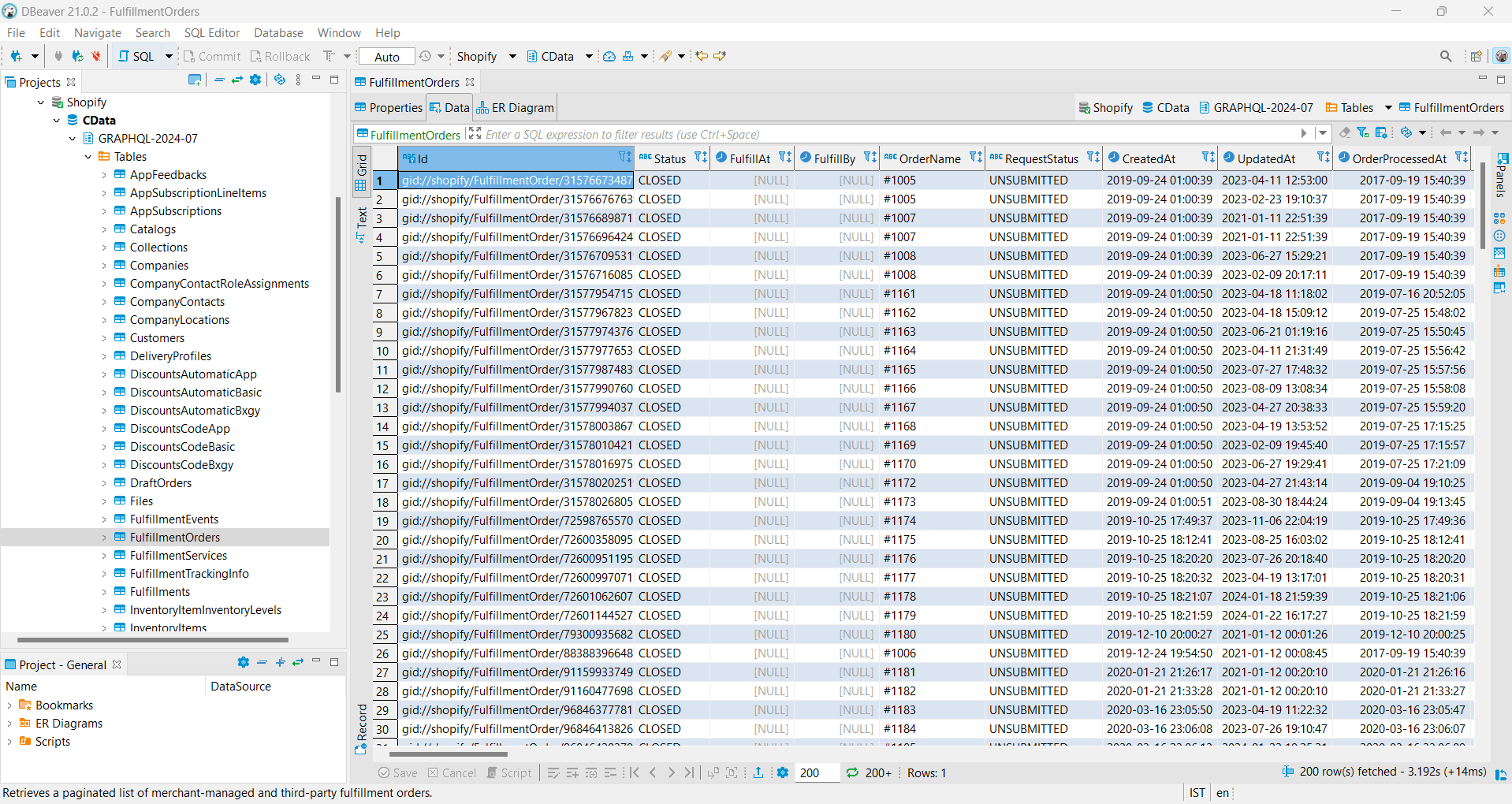
この統合により、DBeaver(またはその他の JDBC 対応クライアント)で Shopify データをシームレスに操作でき、複雑な API コードを書くことなくカスタムクエリ、レポート、分析が可能になります。
CData でよりスマートな Shopify 接続を実現
複数のシステムにまたがる eコマースデータの管理は困難ですが、CData Shopify JDBC ドライバーを使用すれば、Shopify ストアへの接続が簡単になります。注文の分析、顧客データの管理、製品パフォーマンスの追跡など、CData は好みの SQL ベースのツールからライブ Shopify データへの直接アクセスを可能にします。
今すぐ始めてみませんか?CData ドライバーまたはコネクタの30日間無料トライアルをダウンロードしてください。サポートチームが、セットアップや統合に関するご質問にいつでもお答えします。