






Connect Spreadsheets 入門ガイド
Connect Spreadsheets は、あらゆるライブデータを Microsoft Excel や Google Sheets に取り込む最も簡単な方法です。ファイルのダウンロード、整形、アップロードを繰り返す必要はもうありません。データソースに接続し、必要なデータセットを選択するだけで、スプレッドシートにインポートできます。
この記事では、Connect Spreadsheets で接続を作成し、Microsoft Excel または Google Sheets でデータを表示する方法を説明します。
この記事では Salesforce をデータソースの例として使用していますが、ここで説明する手順は、CData がサポートする 250 を超えるデータソースにも同様に適用できます。
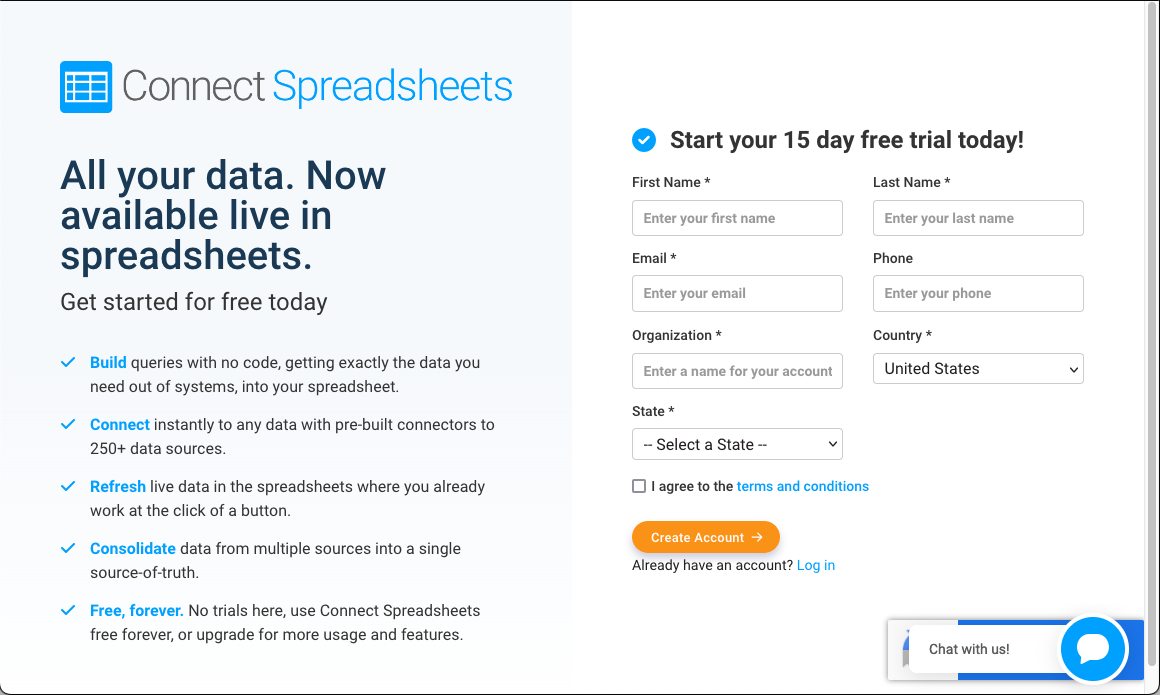
Connect Spreadsheets にサインアップする
まだアカウントをお持ちでない場合は、無料の Connect Spreadsheets アカウントにサインアップしてください: https://jp.cdata.com/spreadsheets/
必要な連絡先情報を入力します。
接続を作成する
アカウントにサインアップしたら、次に接続を作成して設定します。ここでは、Salesforce を例に説明します。
-
Connect Spreadsheets にログインし、Connections をクリックして Add Connection をクリックします。

-
Add Connection パネルから「Salesforce」を選択します。

-
Salesforce は OAuth を使用して認証するため、「Sign in」をクリックして認証できます。他のデータソースでは、特定の接続プロパティが必要な場合があります。詳細については、ヘルプドキュメントを参照してください。
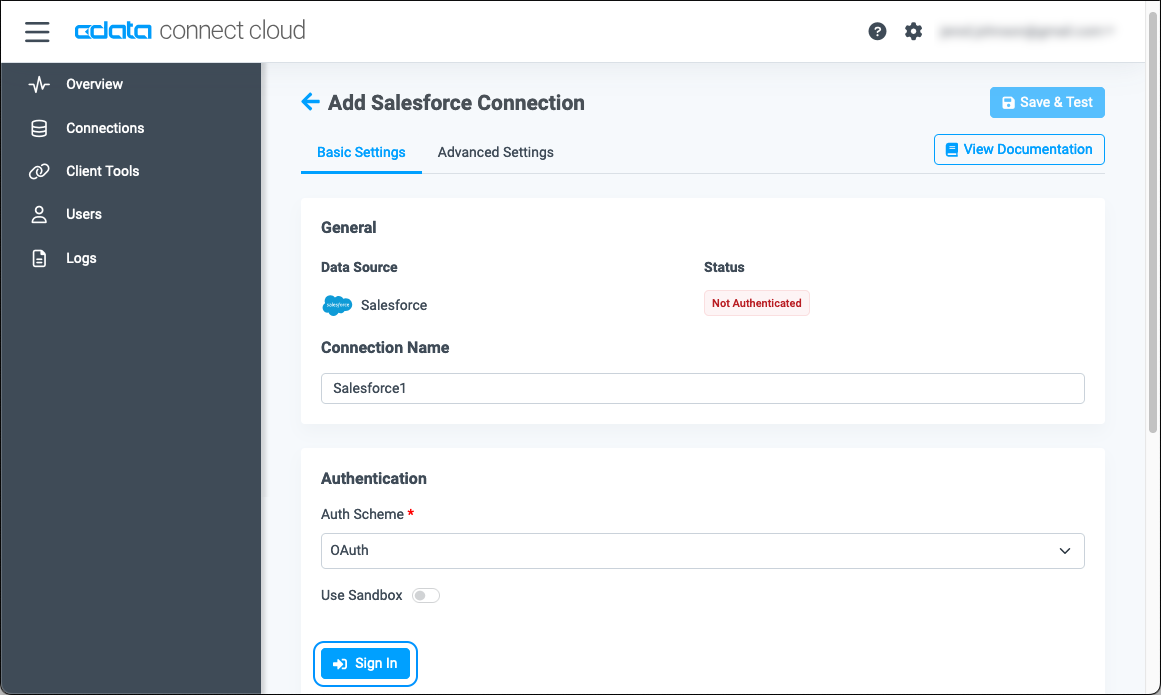
接続を設定したら、Microsoft Excel または Google Sheets からライブデータに接続する準備が整いました。
Google Sheets からライブデータにアクセスする
Google Sheets からデータに接続するには、まず Connect Spreadsheets 専用の Google Sheets アドオンをインストールする必要があります。
Google アカウントに Google アドオンをインストールする
-
アドオンのランディングページに移動し、「Install」をクリックします。

-
アドオンを承認します。
Google アドオンを使用してデータをインポートする
Google アカウントにアドオンをインストールしたら、Google Sheets でライブデータを操作する準備が整いました。
- Google Sheets にログインし、新しいシートを作成(または既存のシートを開きます)します。
-
Add-ons をクリックして、Connect Spreadsheets アドオンを開きます。

-
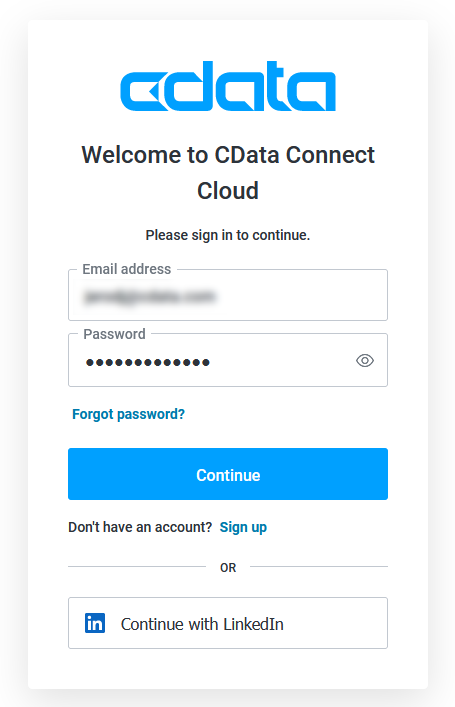
アドオンパネルで「Log in」をクリックして、Connect Spreadsheets アカウントにサインインして認証します。
-
Google Sheets の Connect Spreadsheets パネルで、Import をクリックします。

-
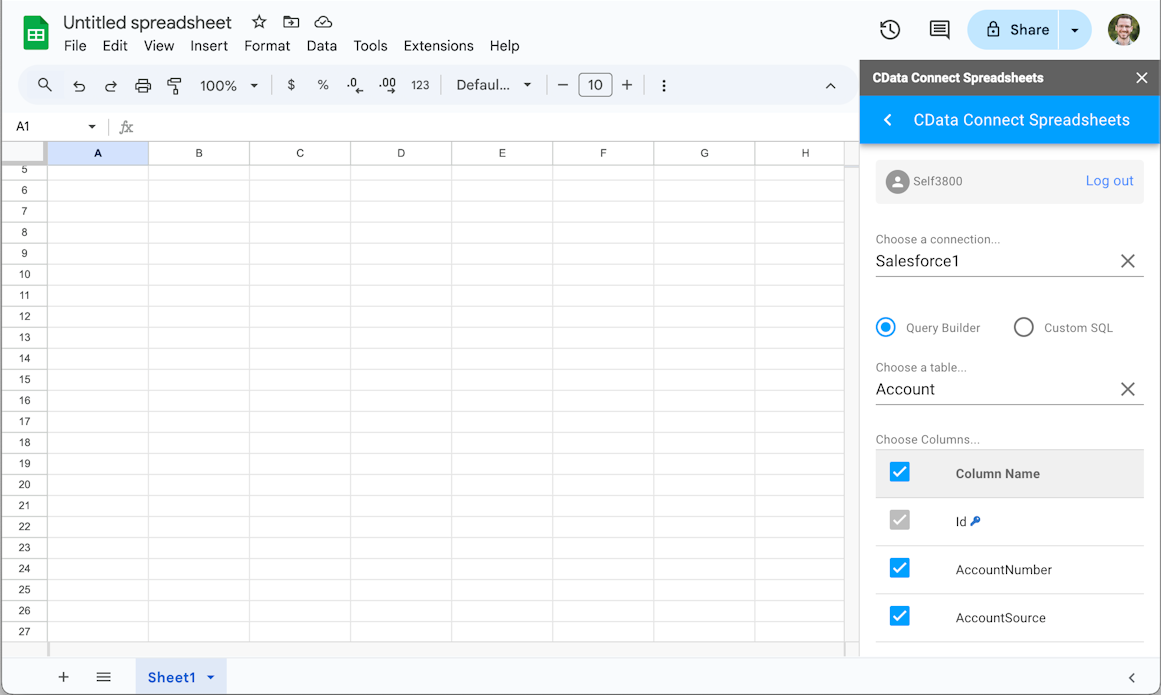
接続(例:Salesforce1)、テーブル(例:Account)、インポートするカラムを選択します。
-
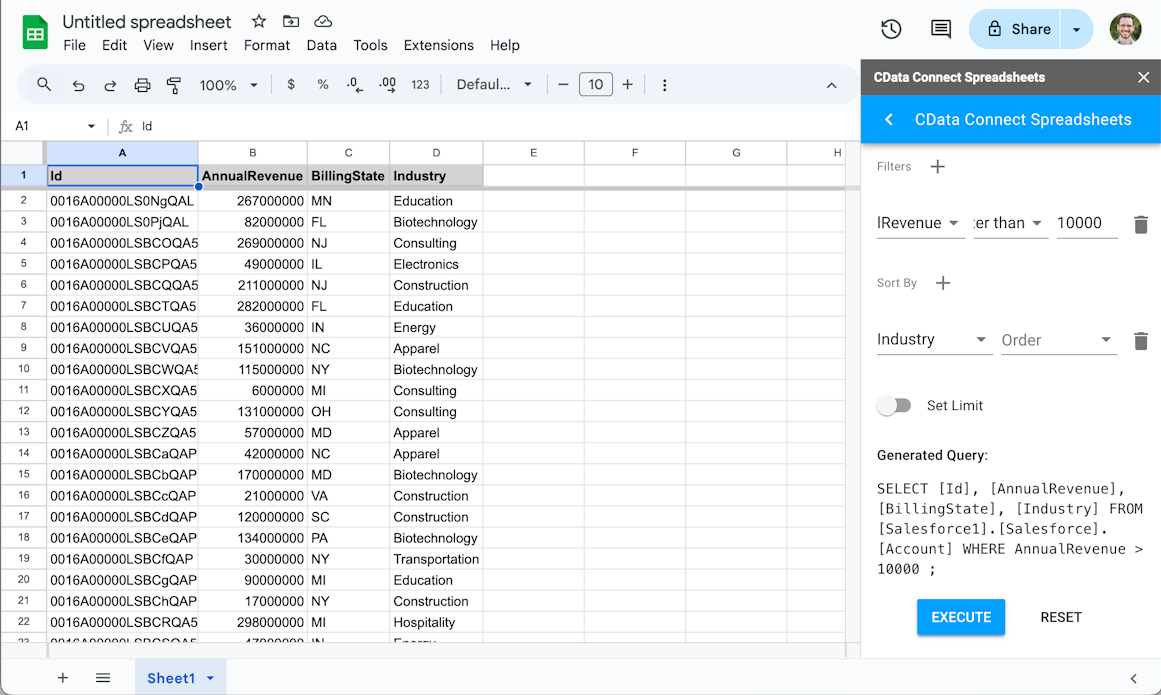
必要に応じて、フィルター、ソート、リミットを追加します。

-
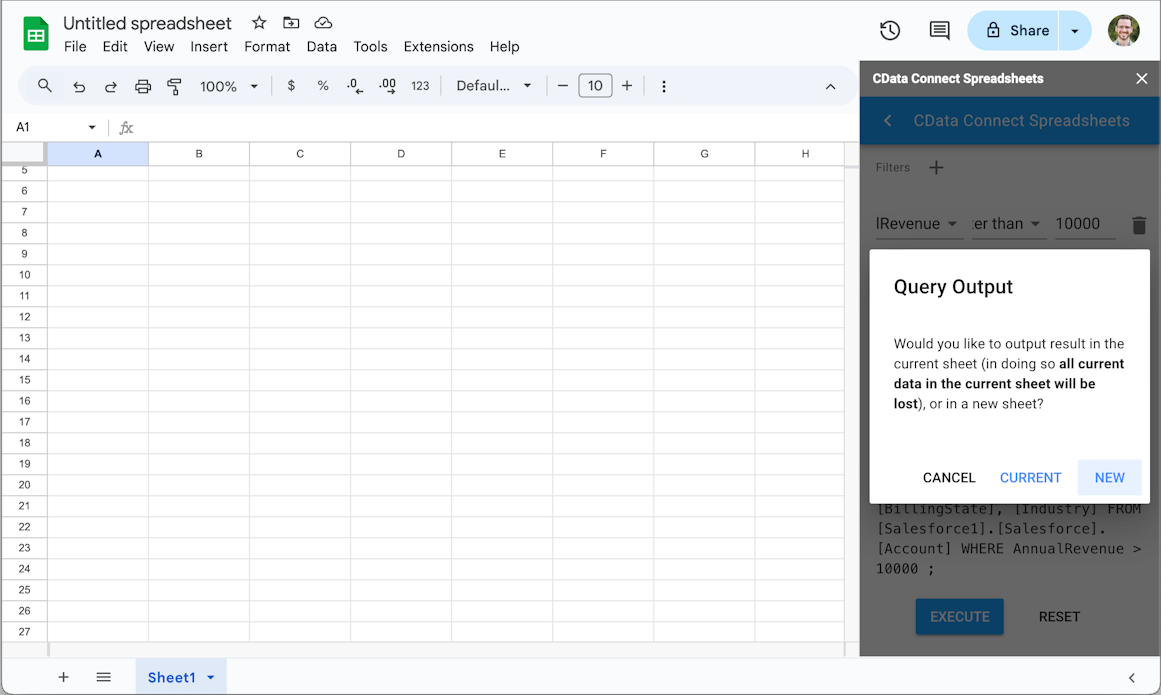
Execute をクリックしてデータをインポートし、既存のシートを上書きするか新しいシートを作成するかを選択します。
Google アドオンを使用してデータを更新する
-
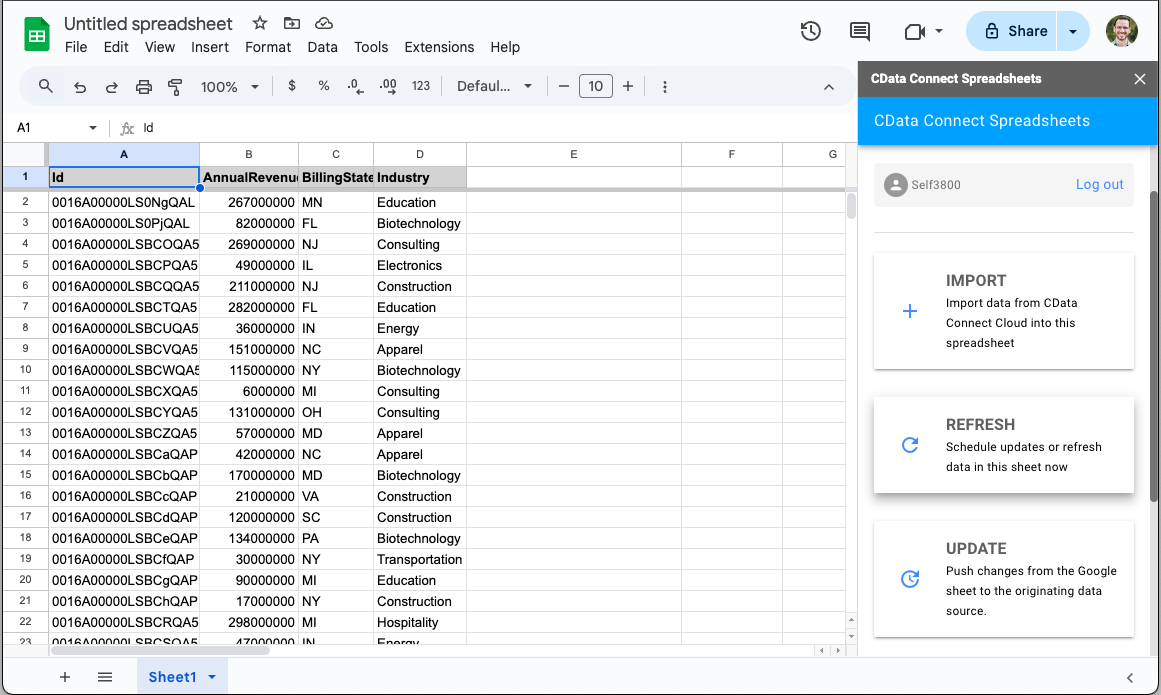
データをインポートした後、アドオンの Refresh をクリックして手動でデータを更新するか、更新をスケジュールできます。
-
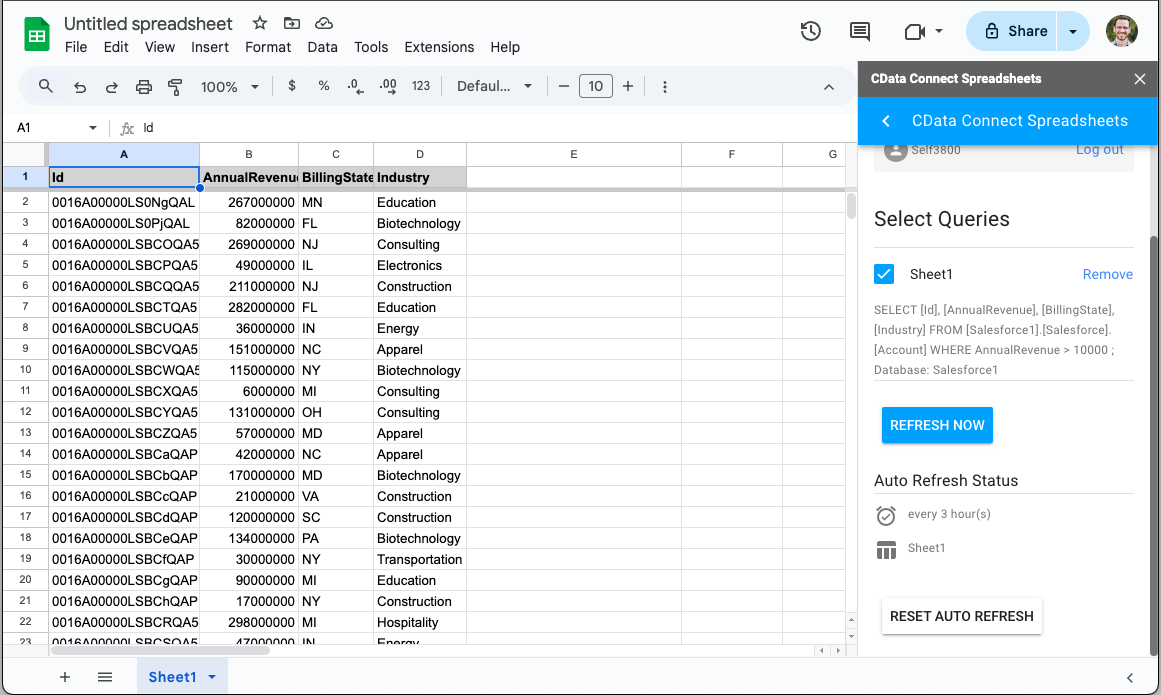
更新するクエリと、使用する時間間隔を選択します。
これで、Google Sheets ワークブックからライブデータへの直接的なクラウド間接続が完成しました。計算、集計、コラボレーションなど、さまざまな用途でワークブックにデータを追加できます。
Microsoft Excel からライブデータにアクセスする
Microsoft Excel からデータに接続するには、まず Connect Spreadsheets 専用の Excel アドインをインストールする必要があります。このアドインは Excel for the web と Excel デスクトップ版の両方にインストールされますが、この記事では Excel for the web を中心に説明します。
Microsoft アカウントに Excel アドインをインストールする
-
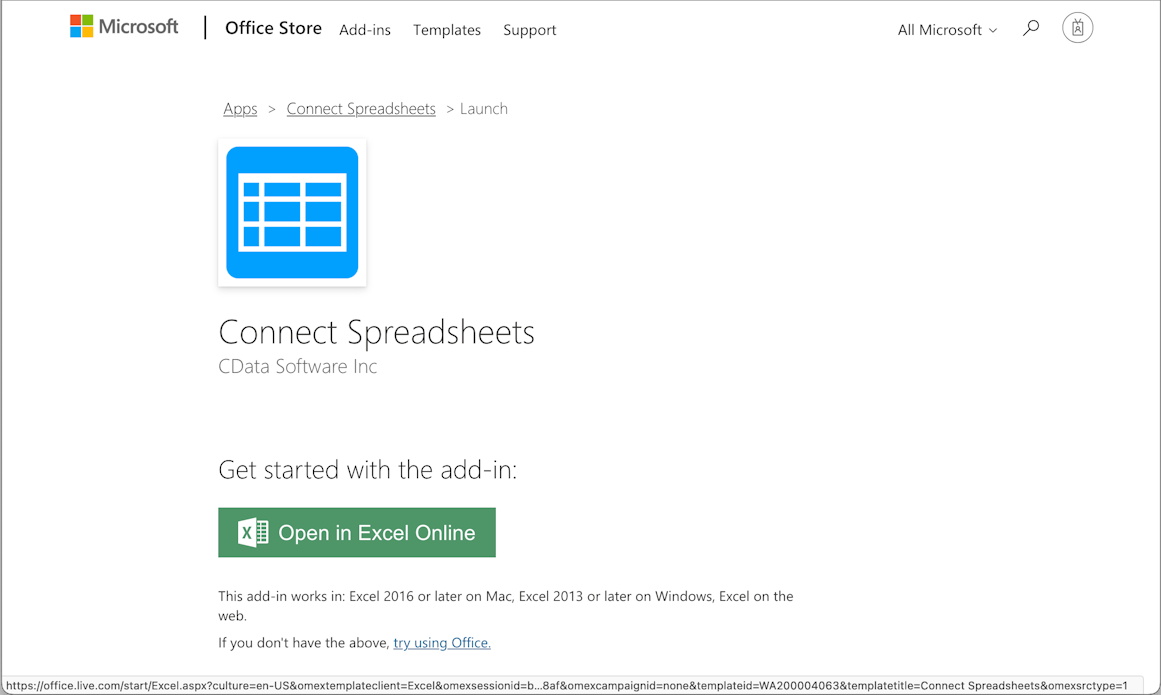
アドインのランディングページに移動し、「Get it now」をクリックします。

-
クリックして Excel(または Excel Online)でアドインを開きます。
Excel アドインを使用してデータをインポートする
Microsoft アカウントにアドインをインストールしたら、Microsoft Excel でライブデータを操作する準備が整いました。
-
Microsoft Excel で、インストール後のプロンプトに従います。Data リボンを開き、Connect Spreadsheets の「Get Data」ボタンをクリックします。

-
アドインパネルで「Log in」をクリックして、Connect Spreadsheets アカウントにサインインして認証します。

-
Microsoft Excel の Connect Spreadsheets パネルで、Import をクリックします。

-
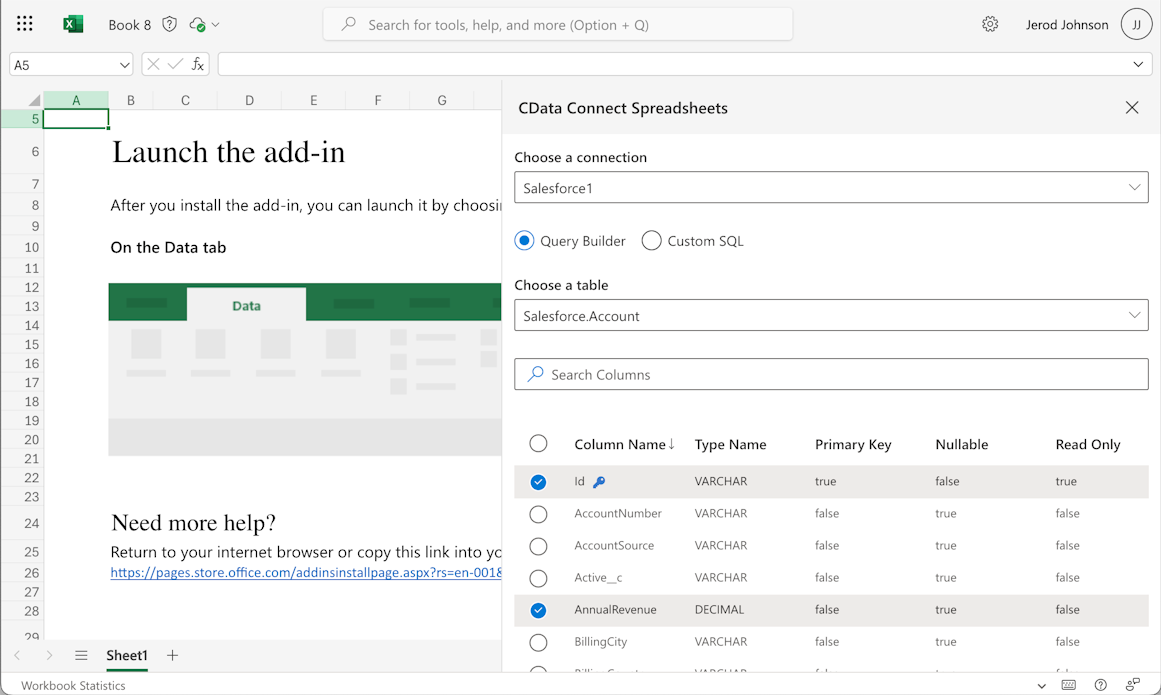
接続(例:Salesforce1)、テーブル(例:Account)、インポートするカラムを選択します。
-
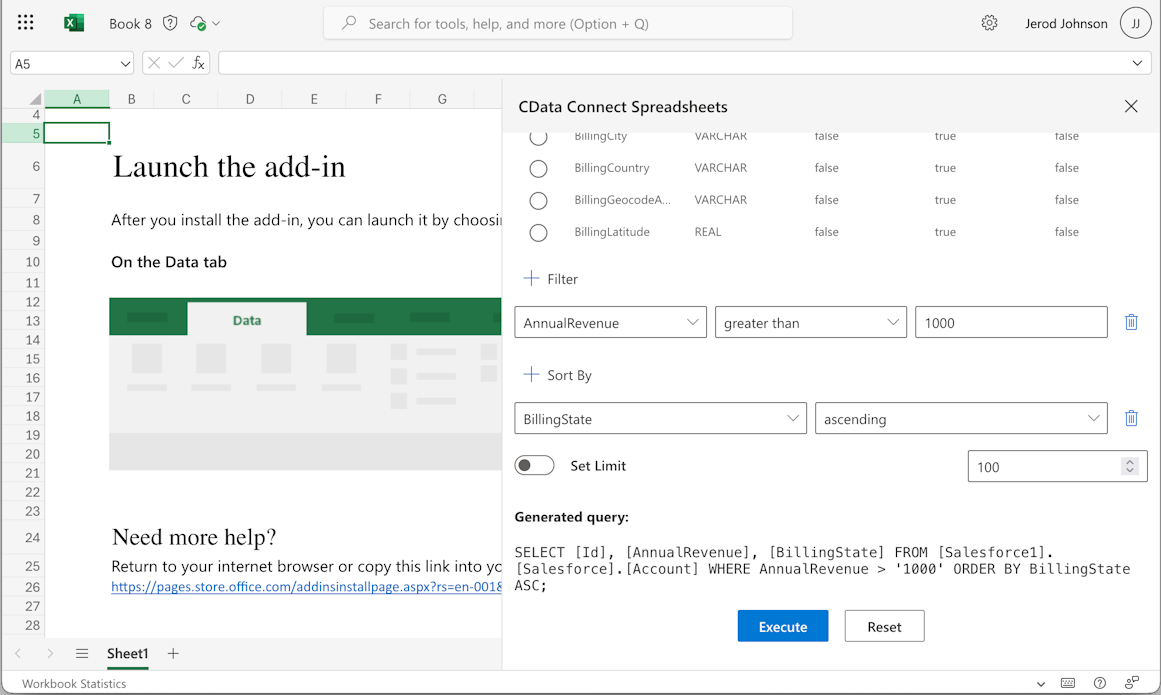
必要に応じて、フィルター、ソート、リミットを追加します。
-
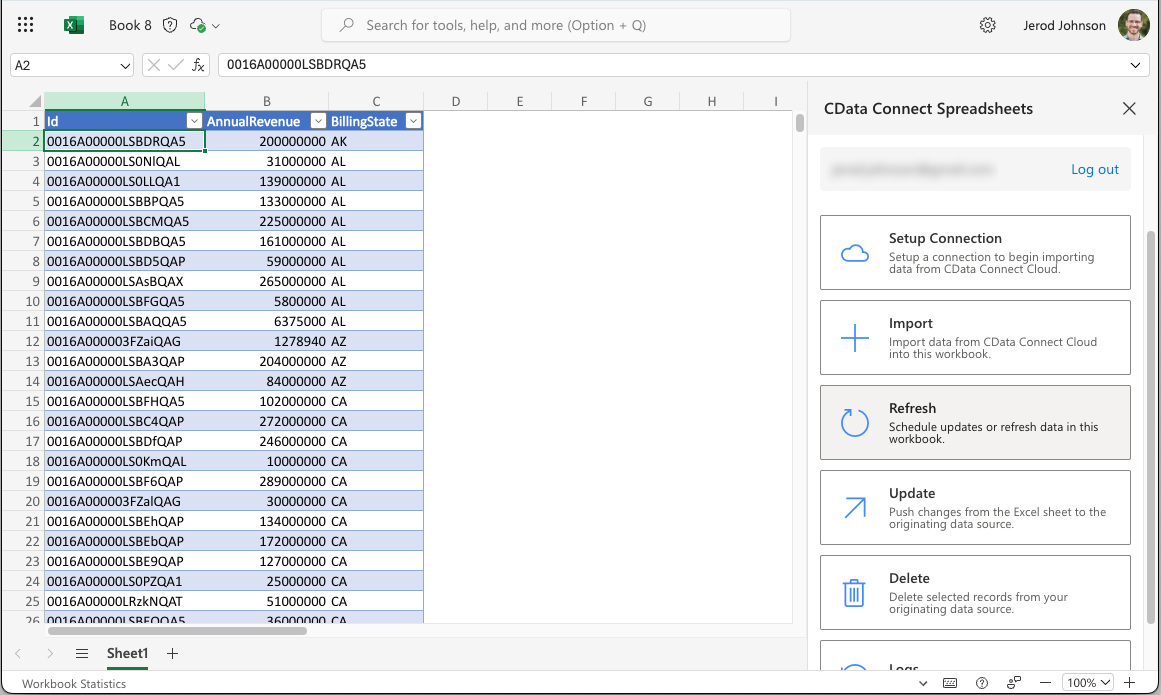
Execute をクリックしてデータをインポートし、既存のシートを上書きするか新しいシートを作成するかを選択します。

Excel アドインを使用してデータを更新する
-
データをインポートした後、アドインの Refresh をクリックして手動でデータを更新するか、更新をスケジュールできます。
-
更新するクエリと、使用する時間間隔を選択します。
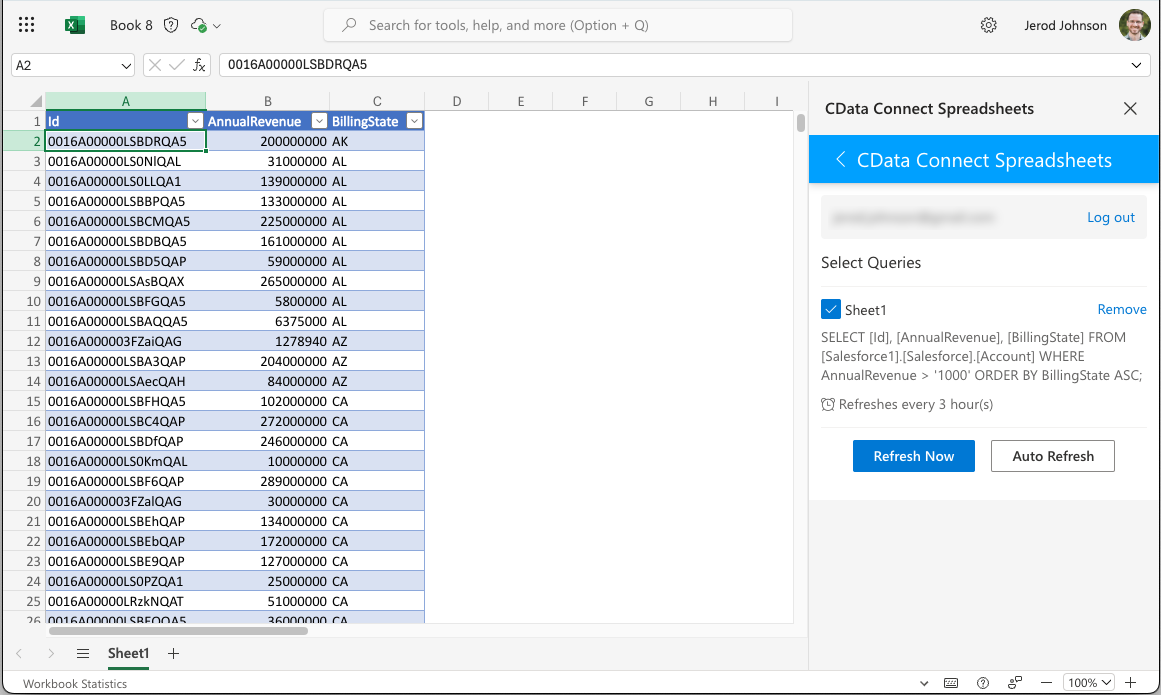
これで、Excel ワークブックからライブデータへの直接的なクラウド間接続が完成しました。計算、集計、コラボレーションなど、さまざまな用途でワークブックにデータを追加できます。

Microsoft Excel または Google Sheets のどちらをお使いでも、Connect Spreadsheets をお試しいただき、300 を超える SaaS、ビッグデータ、NoSQL ソースへのリアルタイムデータアクセスを、お好みのスプレッドシートアプリから直接実現してください。