






CData SSIS ルックアップコンポーネントで SQL Server から Salesforce レコードの挿入・更新を行う
SQL Server データベースは、企業データの保存に広く使用されています。このデータを別の場所に移動する必要があることも少なくありません。CData SSIS Components for Salesforce を使用すると、SQL Server(またはその他のデータソース)から Salesforce へデータを簡単に転送できます。
この記事では、SQL Server Integration Services ワークフロー内で CData SSIS Components for Salesforce を使用し、SQL Server から Salesforce にデータをエクスポートする方法を説明します。ルックアップコンポーネントを使用して、既存レコードの検索と更新、または新規レコードの挿入を行います。付属のサンプルプロジェクトを使用して、他の CData SSIS Components でも同様の手順を実行できます。
コンポーネントの追加
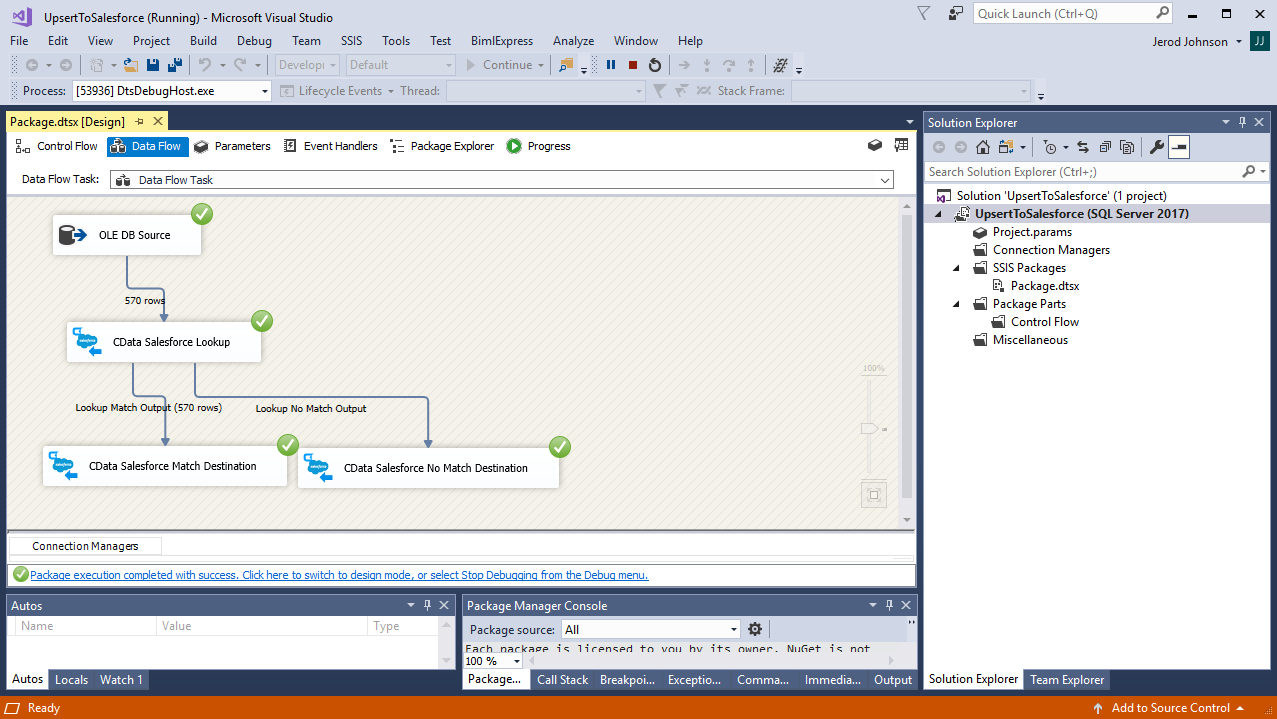
まず、新しいデータフロータスクに、OLE DB ソース、CData Salesforce ルックアップ、そして2つの CData Salesforce 変換先(ルックアップで一致がある場合用と一致がない場合用)を追加します。

OLE DB ソースの設定
以下の手順で、SQL Server インスタンスへの接続に必要なプロパティを指定します。
- OLE DB ソースを開き、新しい接続を追加します。ここでサーバーとデータベースの情報を入力します。
- データアクセスモードメニューで、「テーブルまたはビュー」を選択し、Salesforce にエクスポートするテーブルまたはビューを選択します。

- OLE DB ソースウィザードを閉じ、CData Salesforce 変換先に接続します。
Salesforce 用の新しい接続マネージャーの作成
以下の手順で、接続プロパティを接続マネージャーに保存します。
- 新しい接続マネージャーを作成します。接続マネージャーウィンドウで右クリックし、「新しい接続」をクリックします。「SSIS 接続マネージャーの追加」ダイアログが表示されます。
- 接続マネージャーの種類メニューで、CData Salesforce Connection Manager を選択します。
- 接続プロパティを設定します。一般的な Salesforce 接続には以下が必要です:
- User
- Password
- AccessToken

Salesforce ルックアップの設定
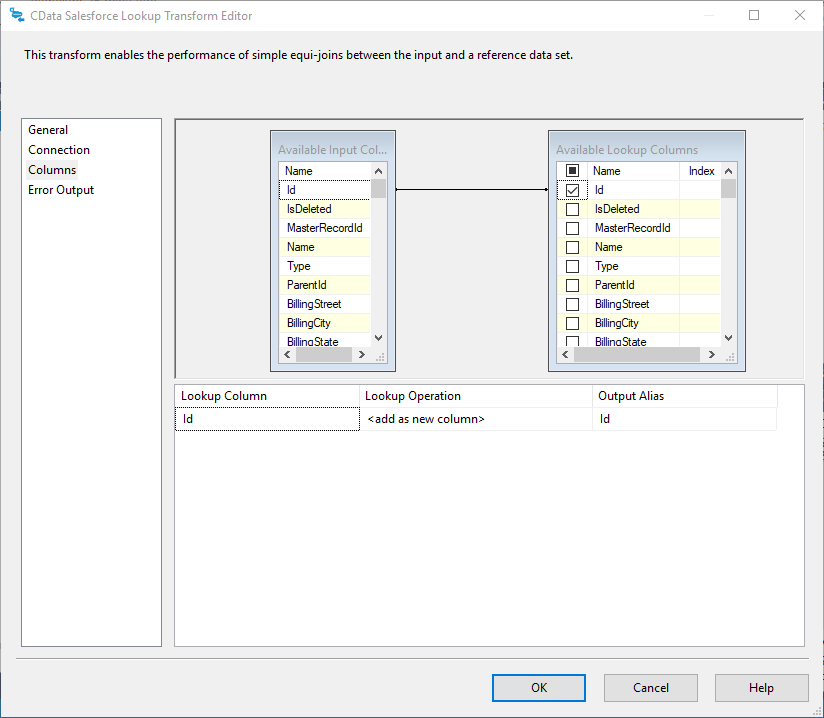
ルックアップコンポーネントの変換エディターで、SQL Server ソーステーブルから Salesforce ルックアップテーブルへのマッピングを定義します。
- Salesforce ルックアップをダブルクリックして、ルックアップコンポーネントエディターを開きます。
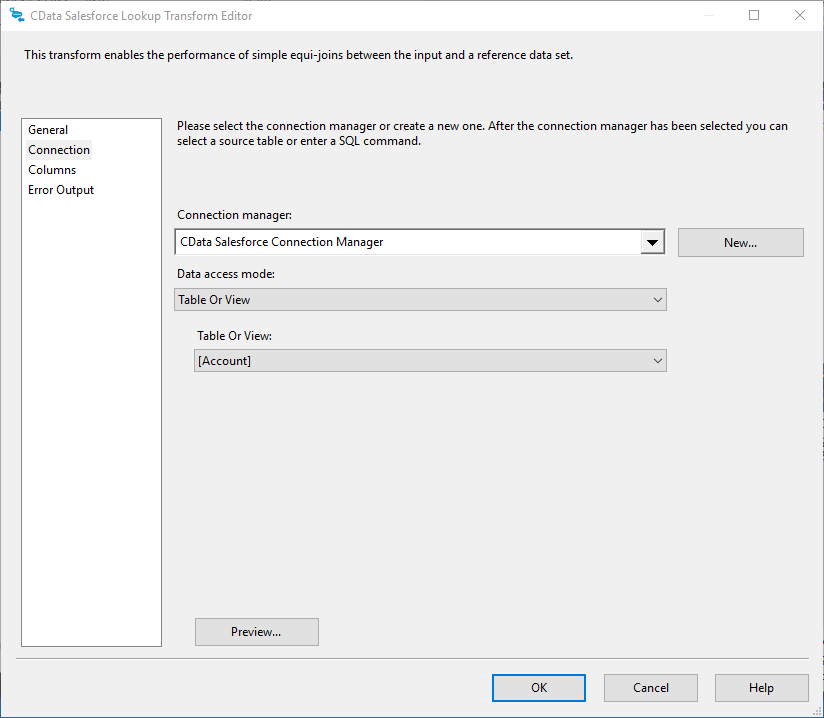
- 「接続」タブで、先ほど作成した接続マネージャーを選択します。
- 「接続」タブで、接続マネージャー(または新規作成)を指定し、データをアップサートするテーブルを選択します。この例では、Account レコードを転送します。
- 「列」タブで、入力カラムの主キーからルックアップカラムの主キーへのマッピングを設定します。
Salesforce 変換先の設定
ルックアップコンポーネントを使用して、データソースのエントリが Salesforce に既に存在するか、新規であるかを判別できます。一致がある場合と一致がない場合を処理するために、2つの Salesforce コンポーネントを設定します。
ルックアップ一致時の変換先
ルックアップコンポーネントが一致を返した場合、Salesforce の既存レコードを更新します。
- ルックアップ一致出力を Salesforce 変換先コンポーネントにマッピングします。
- Salesforce 変換先をダブルクリックして、変換先コンポーネントエディターを開きます。
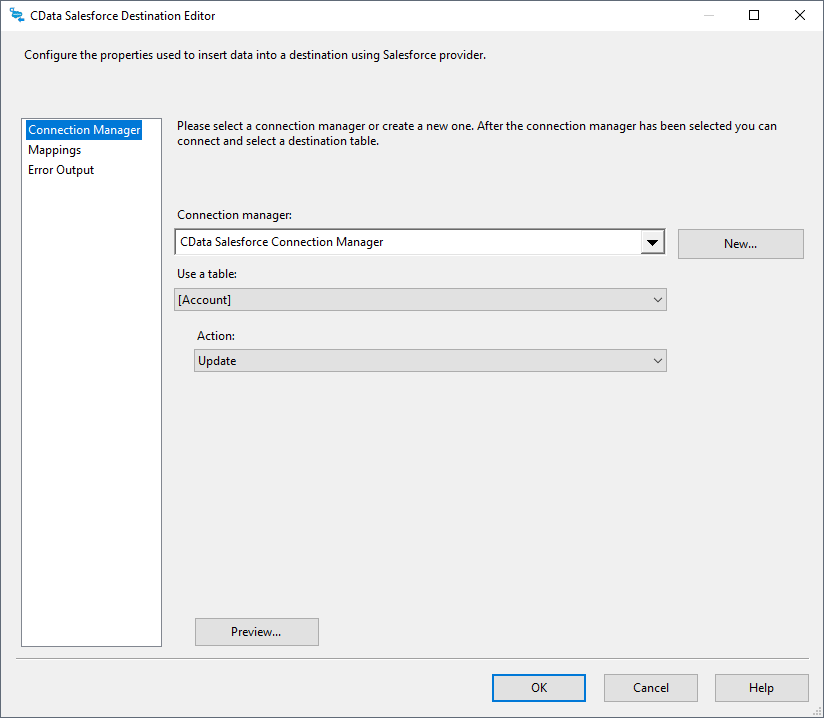
- 「接続マネージャー」タブで、先ほど作成した接続マネージャーを選択します。
- 更新するテーブルを指定し、アクションを「Update」に設定します。
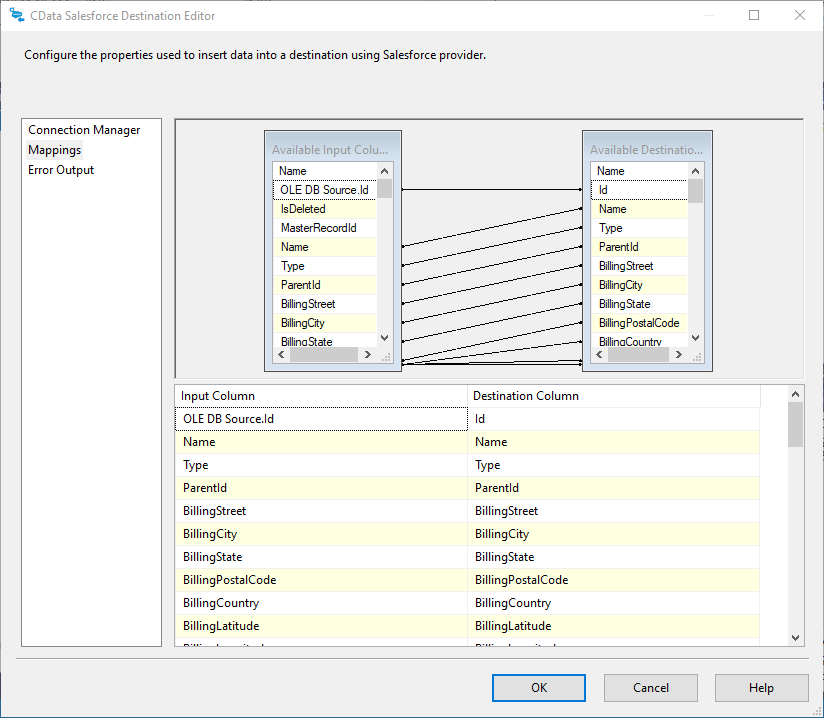
- 「列マッピング」タブで、入力カラムから変換先カラムへのマッピングを設定します(SQL Server の主キーカラムを Salesforce の主キーカラムにマッピングしてください)。
ルックアップ不一致時の変換先
ルックアップコンポーネントが一致を返さない場合、Salesforce に新規レコードを追加します。
- ルックアップ不一致出力を Salesforce 変換先コンポーネントにマッピングします。
- Salesforce 変換先をダブルクリックして、変換先コンポーネントエディターを開きます。
- 「接続マネージャー」タブで、先ほど作成した接続マネージャーを選択します。
- 新規レコードを挿入するテーブルを指定し、アクションを「Insert」に設定します。
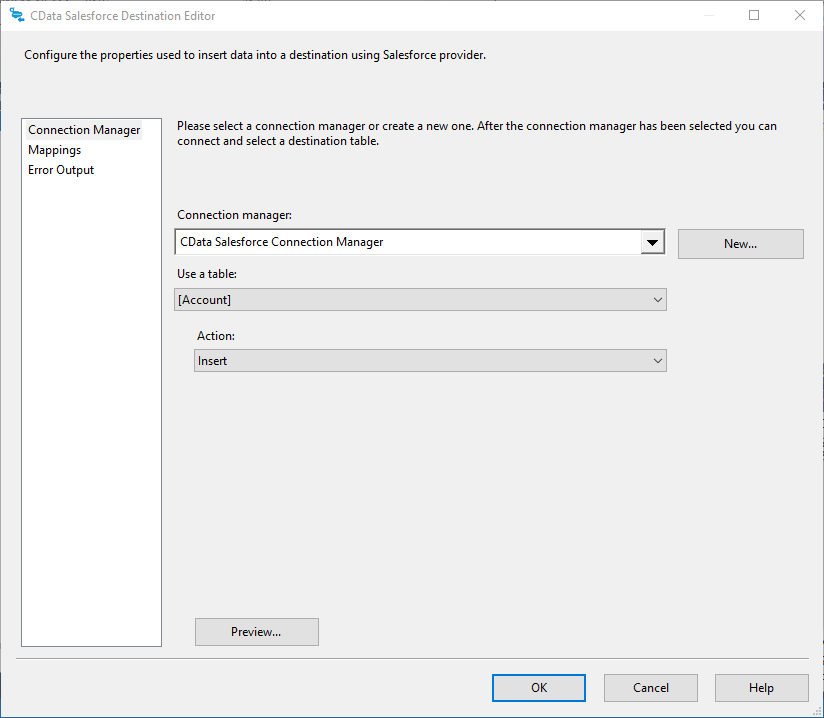
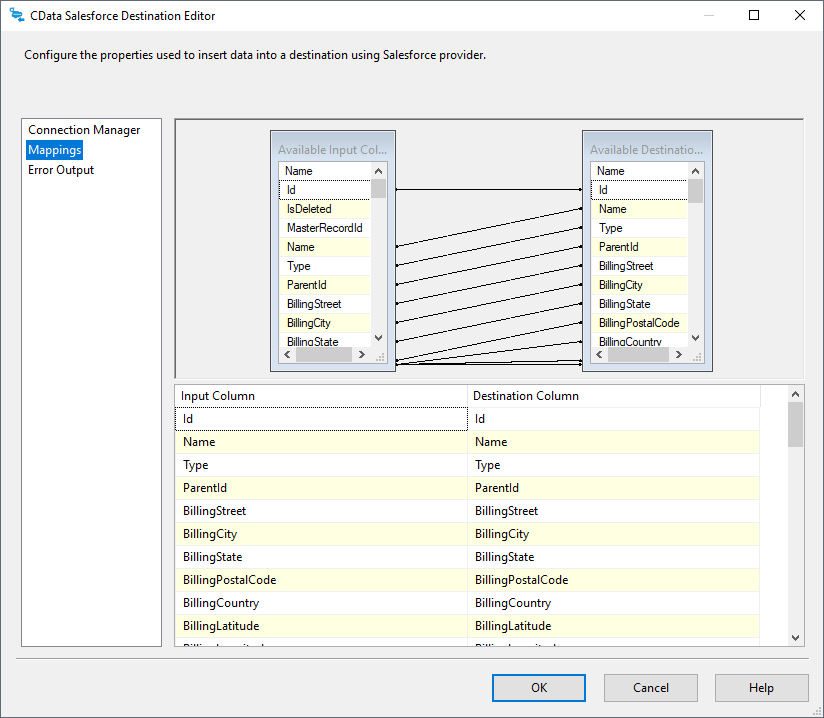
- 「列マッピング」タブで、入力カラムから変換先カラムへのマッピングを設定します。
プロジェクトの実行
これでプロジェクトを実行できます。 SSIS タスクの実行が完了すると、SQL テーブルのデータが指定したテーブルにエクスポートされます。
SSIS サンプルプロジェクト
まず、完全に機能する サンプルプロジェクトをダウンロードしてください。このサンプルを実行するには、CData SSIS Components for Salesforce も必要です。
注意:デモを実行する前に、上記で説明した通り、お使いの環境に合わせて接続の詳細を変更する必要があります。
始める準備はできましたか?
無料トライアルをダウンロード:
今すぐダウンロード詳細:
 Salesforce SSIS Components
SSIS ソース元 & 接続先コンポーネントは、SQL Server SSIS のワークフロー内で簡単にSalesforce.com アカウントデータにリアルタイム接続できるパワフルなツールです。
データフロー内のSalesforce コンポーネントを使ってSalesforce のLeads、Contacts、Opportunities、Accounts、etc. を同期できます。データ同期、ローカルバックアップ、ワークフローの自動化などに最適!