






CData Sync と dbt Cloud を使ったデータ変換
CData Sync は、dbt Cloud、dbt Core、またはカスタム SQL 変換を使用して、ETL および ELT プロセスを柔軟に実行できます。
Data Build Tool(dbt)Cloud は、SQL を使用してデータの操作や集計を行うデータ変換ワークフローを定義・実行できるクラウドベースのデータ変換プラットフォームです。dbt Cloud は使いやすいインターフェースを提供しており、dbt Core のコマンドラインインターフェースを使用せずに dbt プロジェクトを操作できます。
この記事では、CData Sync で dbt Cloud を使用する手順をステップごとに説明します。
CData Sync で dbt Cloud を使用する
サポートされている同期先
dbt Cloud タイプの変換は、以下の同期先でサポートされています。
- Snowflake
- Amazon Redshift
- Databricks
- PostgreSQL
- Google BigQuery
CData Sync を dbt Cloud に接続する
dbt Cloud に接続するには、以下の手順を実行します。
- Sync の Settings ページで Advanced タブを開き、dbt Cloud Settings セクションに移動します。
- そのセクションの編集アイコンをクリックして、dbt Cloud Settings ダイアログボックスを開きます。
-
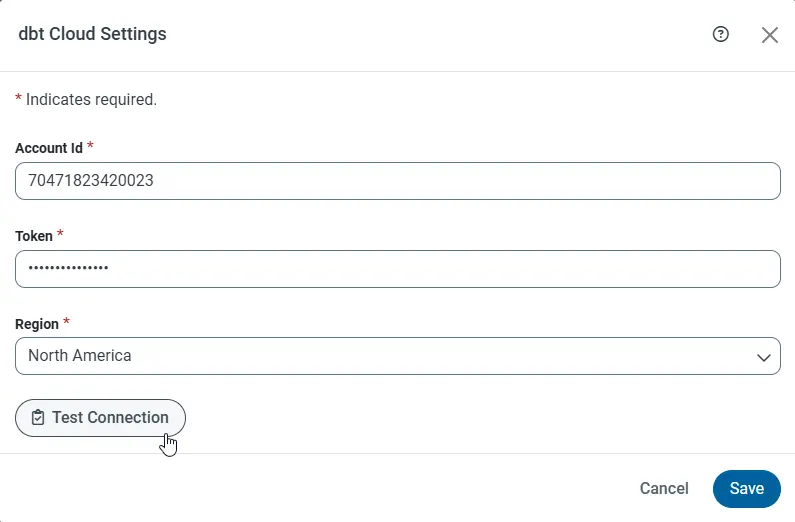
dbt Cloud Settings セクションで Account Id を定義します。アカウント ID は、dbt Cloud アカウント設定に表示される URL から確認できます。ID を取得するには、dbt Cloud アカウントにサインインし、Settings(歯車アイコン)> Account Settings を選択します。アカウント ID は、以下の例に示すように /accounts/ パスコンポーネントの後に表示されます。
例: https://cloud.getdbt.com/settings/accounts/1234
この例では、アカウント ID は 1234 です。
-
Region リストから dbt Cloud API サーバーのリージョンを選択します。この設定の値は次のとおりです:North America、Europe (EMEA)、Australia (APAC)、Custom Single Tenant
リージョンが不明な場合は、dbt Cloud API サーバーの URL から確認できます。たとえば、dbt Cloud API サーバーの URL が https://cloud.us1.dbt.com の場合、API サーバーのリージョンは North America です。API サーバーの URL が https://emea.dbt.com の場合、API サーバーのリージョンは Europe (EMEA) です。
注意:現在、North America リージョンでは、URL が us1.dbt.com ではなく cloud.getdbt.com を使用している場合があります。ただし、この URL は将来的に廃止される予定です。
-
Token フィールドに、dbt Cloud の個人アクセストークン(PAT)またはサービストークンを入力します。
-
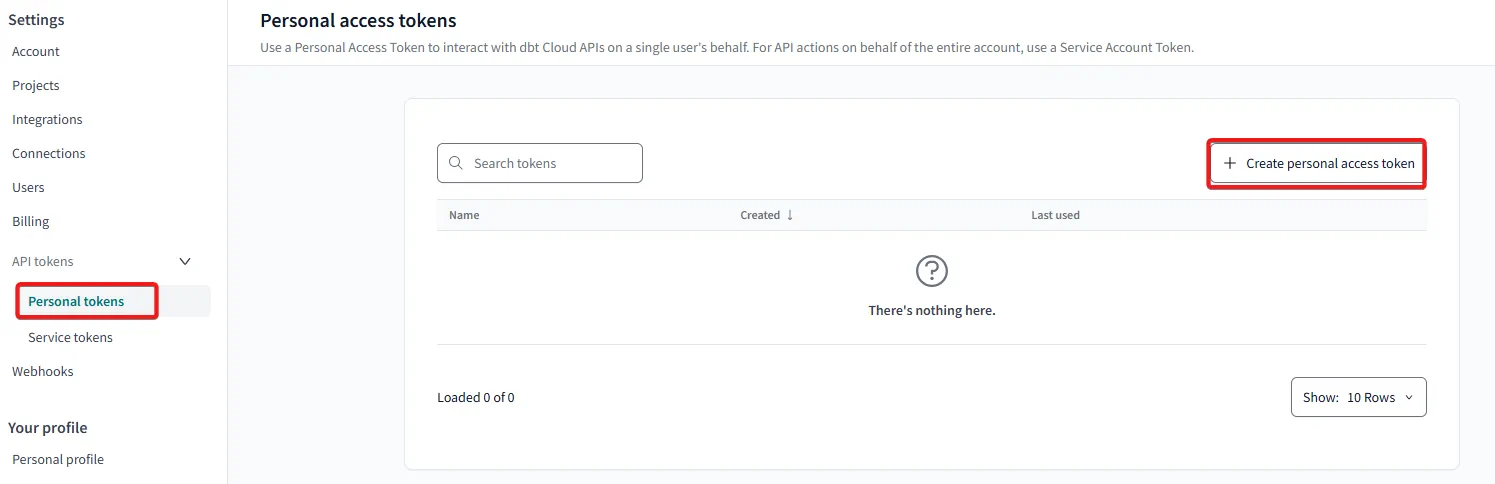
PAT をお持ちでない場合は、Account Settings ページを開き、dbt Cloud インスタンスで API Tokens > Personal Tokens に移動して作成できます。新しいトークンを作成し、トークンをコピーして Sync に戻り、dbt Cloud Settings ダイアログボックスの Token フィールドに貼り付けます。
-
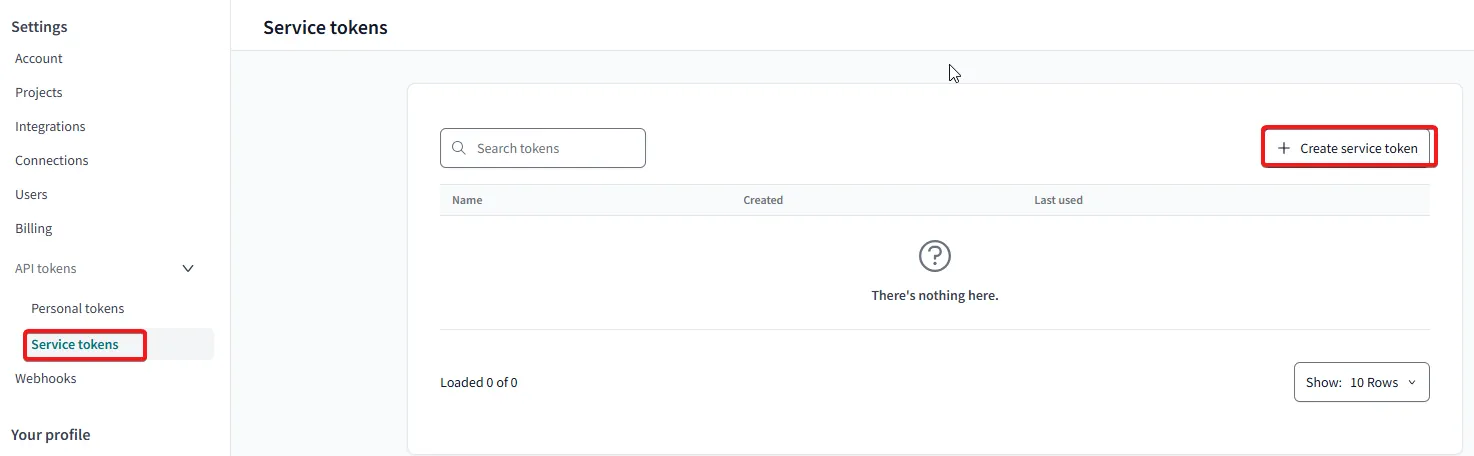
サービストークンをお持ちでない場合は、Account Settings ページを開き、API Tokens > Service Tokens に移動して作成できます。新しいトークンを作成し、トークンをコピーして Sync に戻り、dbt Cloud Settings ダイアログボックスの Token フィールドに貼り付けます。
-
PAT をお持ちでない場合は、Account Settings ページを開き、dbt Cloud インスタンスで API Tokens > Personal Tokens に移動して作成できます。新しいトークンを作成し、トークンをコピーして Sync に戻り、dbt Cloud Settings ダイアログボックスの Token フィールドに貼り付けます。
-
Test Connection をクリックして、接続されていることを確認します。
dbt Cloud 変換の作成
dbt Cloud 変換を作成するには、以下の手順を実行します。
-
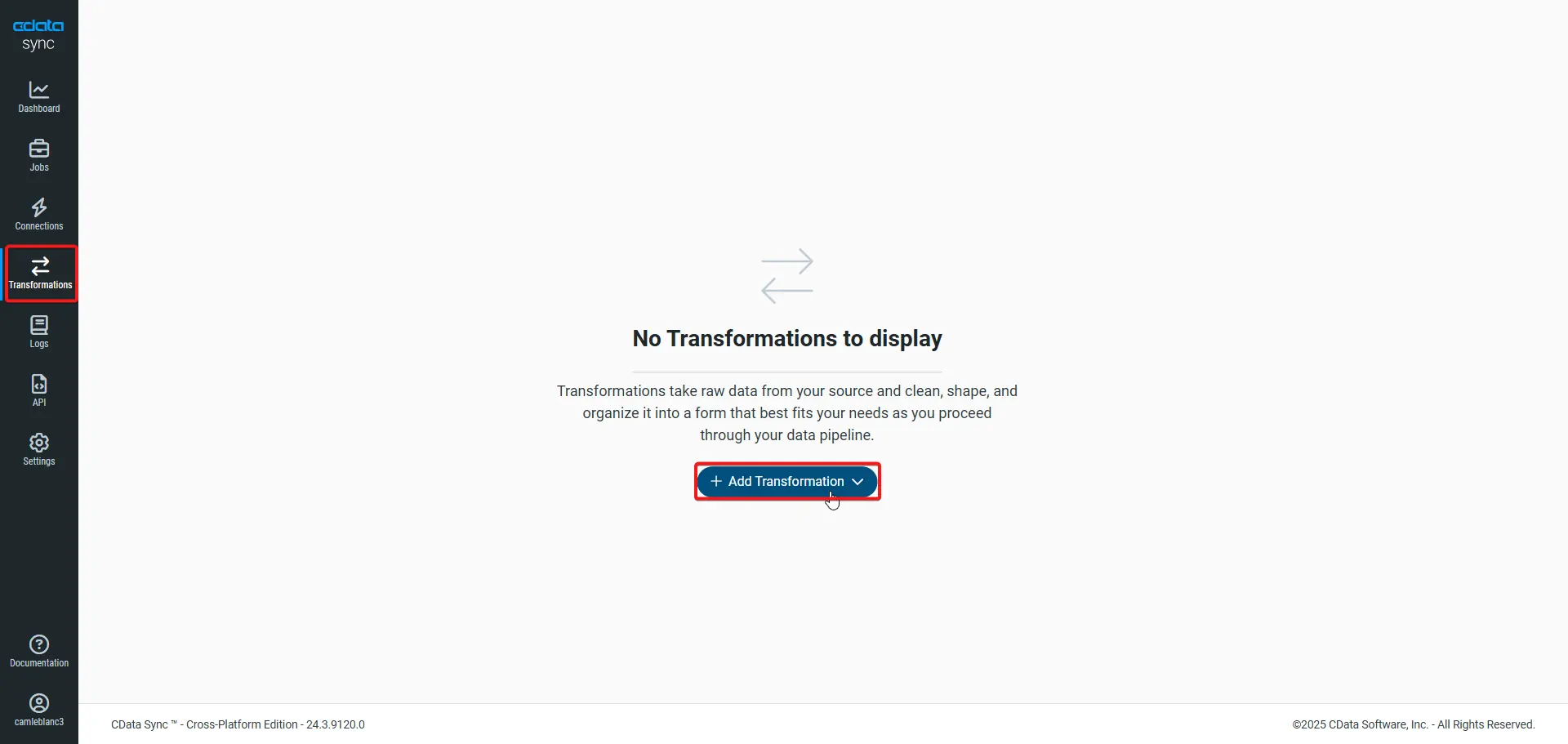
Sync を開き、Transformations ページに移動します。次に、Add Transformations をクリックします。
-
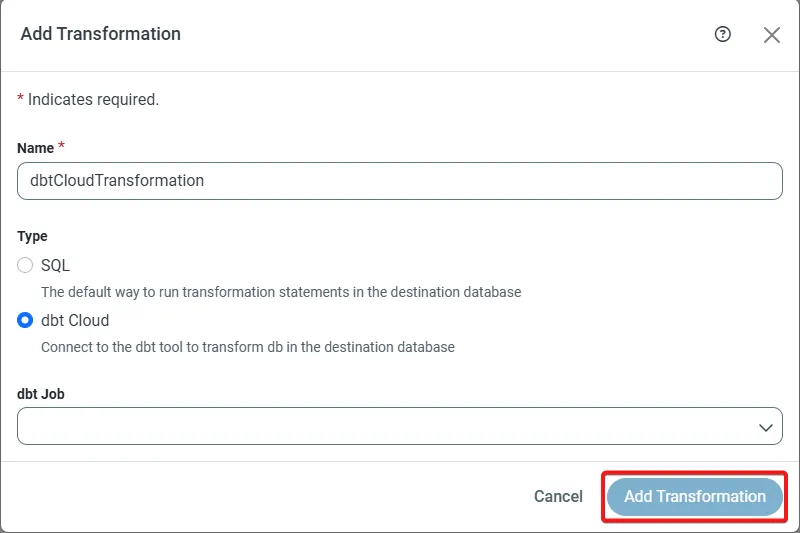
Add Transformation ダイアログボックスのフィールドに、以下のように入力します。
- Name:変換の名前を入力します。
- Type:変換タイプとして dbt Cloud を選択します。
- dbt Job:ドロップダウンリストから dbt ジョブを選択します。
-
Add Transformation をクリックします。
無料トライアル & 詳細情報
dbt Cloud と CData Sync の統合方法をご確認いただきました。CData Sync ページで詳細情報をご覧いただき、ぜひ無料トライアルをダウンロードしてお試しください。ご不明な点がございましたら、サポートチームまでお気軽にお問い合わせください。