






CData Sync の使い方 Part 1:ライセンス、接続の作成、レプリケーションジョブの作成
CData Sync は、企業データを任意のデータストアに自動的かつ継続的にレプリケーションするツールです。 この記事では、CData Sync のライセンス認証、データソースとレプリケーション先の接続設定、 そして基本的なレプリケーションジョブの作成方法を解説します。
CData Sync のダウンロード、インストール、ライセンス認証
- CData Sync のページにアクセスし、Sync をダウンロードします: https://jp.cdata.com/sync/download/
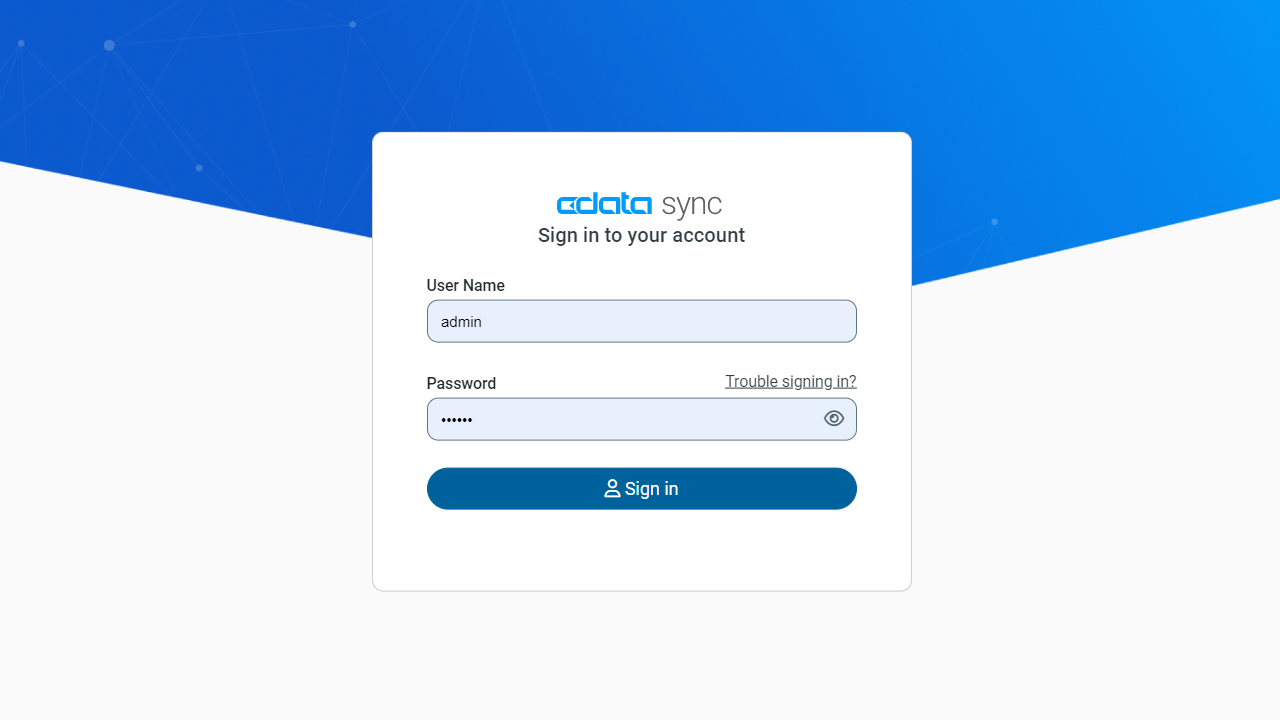
- 次に、CData Sync をインストールします。 インストールが完了すると、ブラウザでログインページが自動的に開きます。 開かない場合は、ブラウザでログインページ(デフォルトでは localhost:8019)にアクセスしてください。
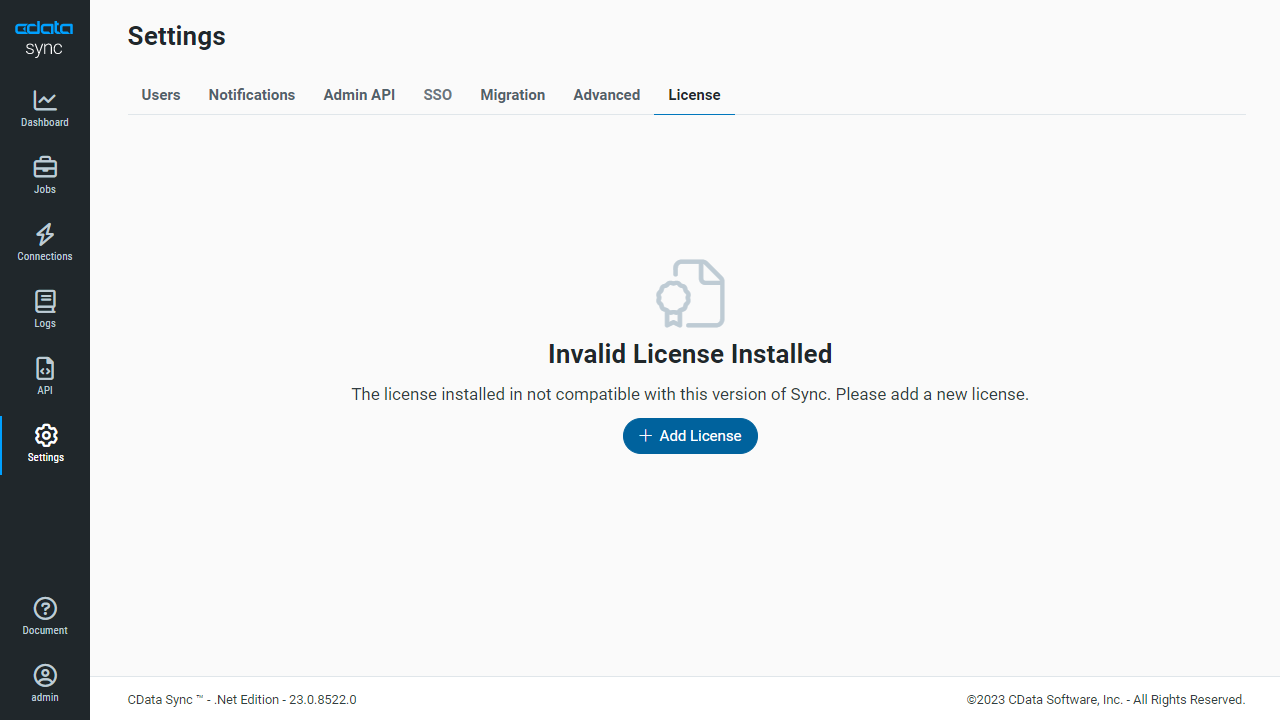
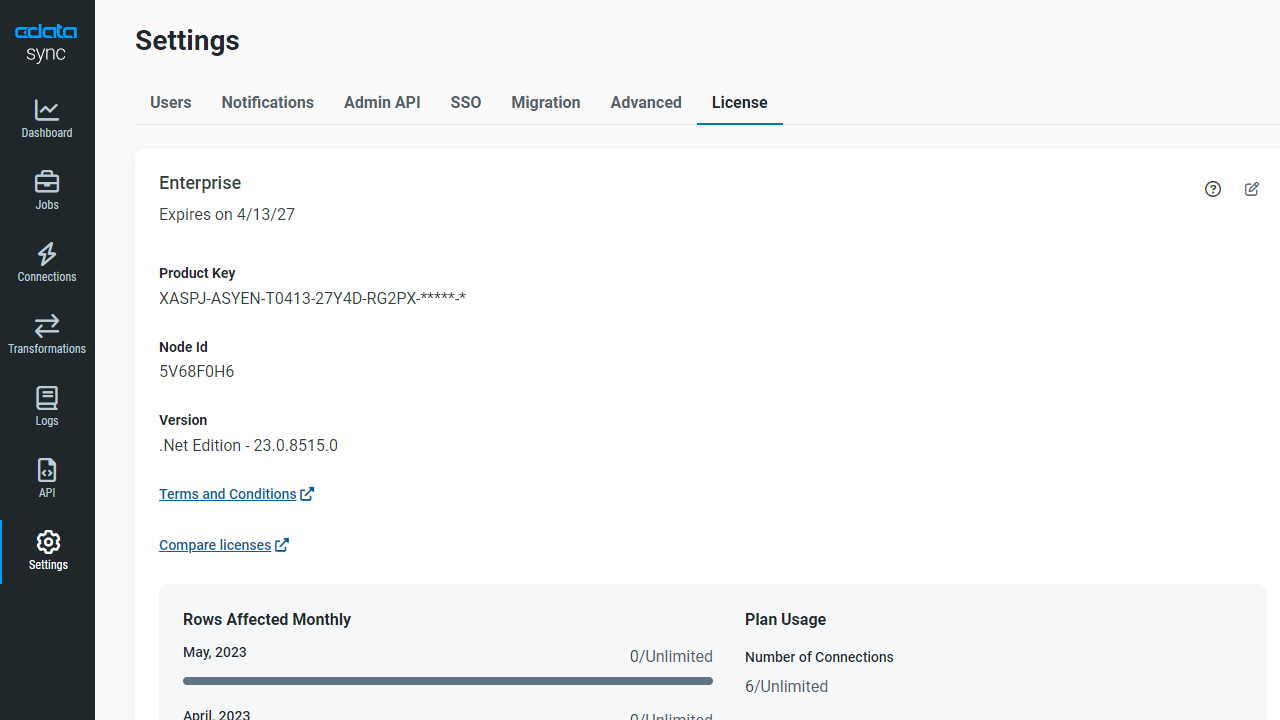
- ログイン後、歯車アイコン()をクリックして設定ページに移動し、 「Activate 30-Day Trial」をクリックします。
- 30日間トライアルを有効化すると、画面は次のようになります:
データソースへの接続
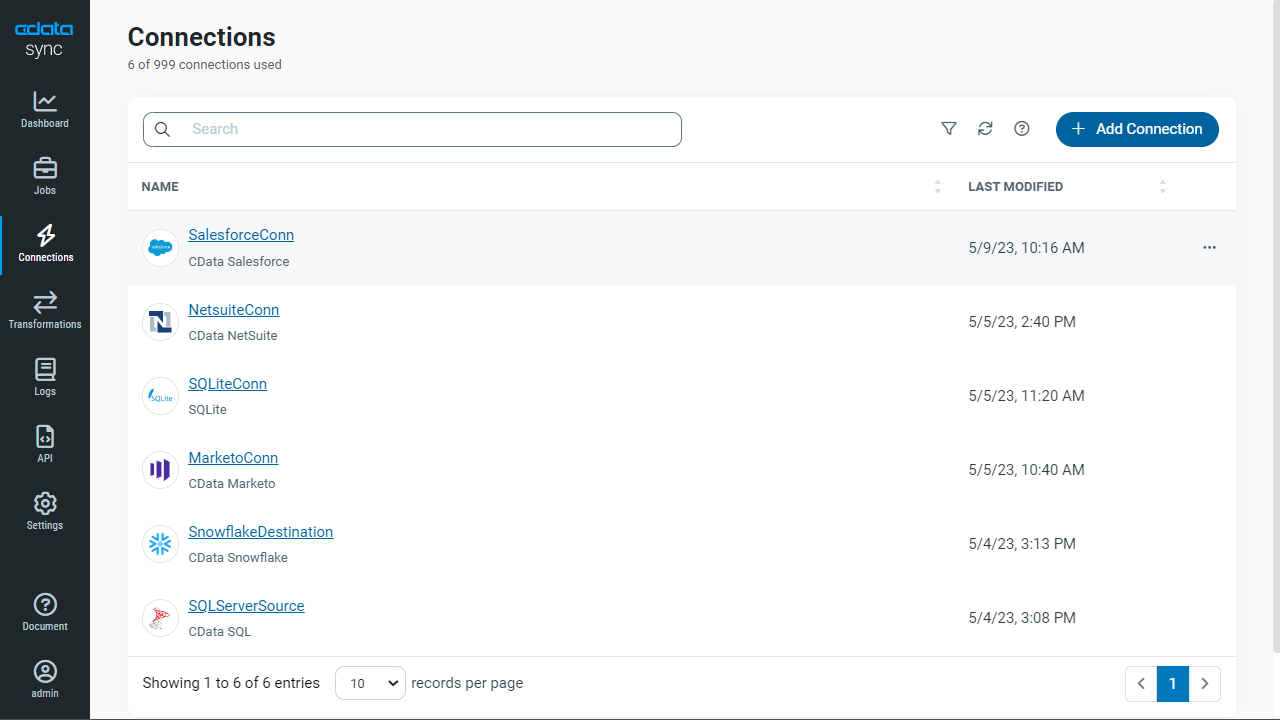
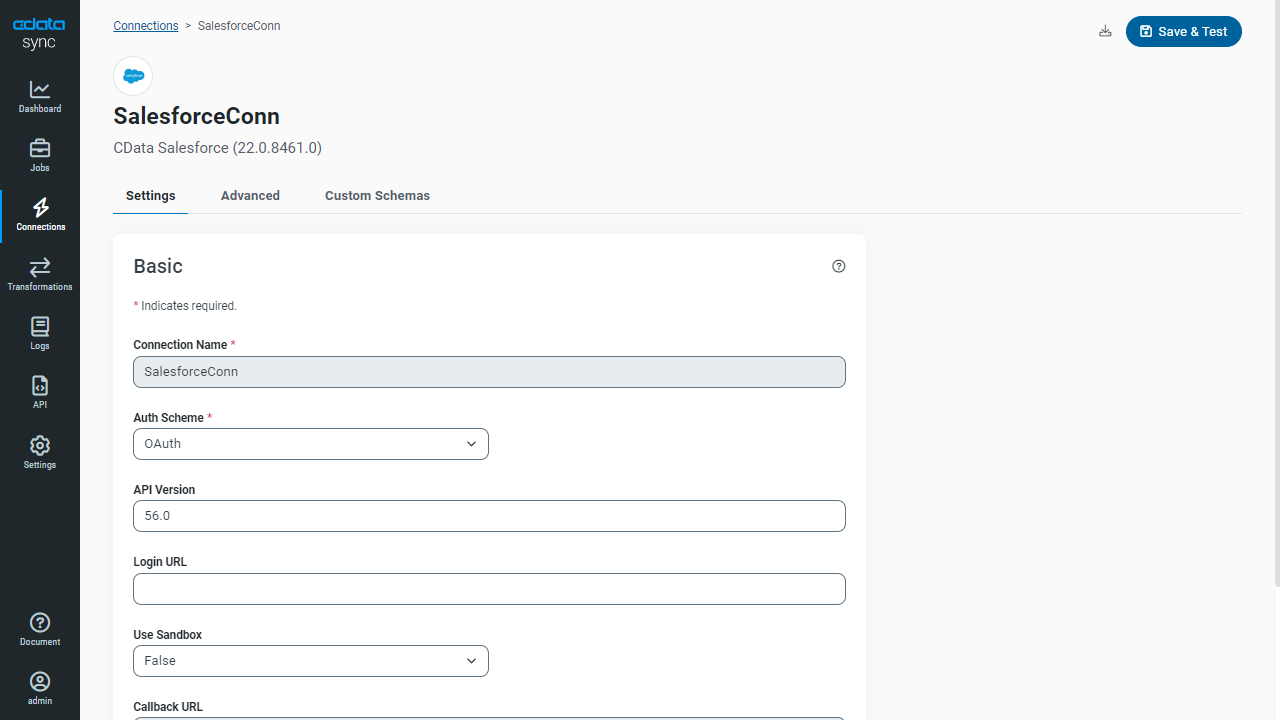
- Connections タブに移動して、データソースを選択します。ここでは Salesforce を使用します。
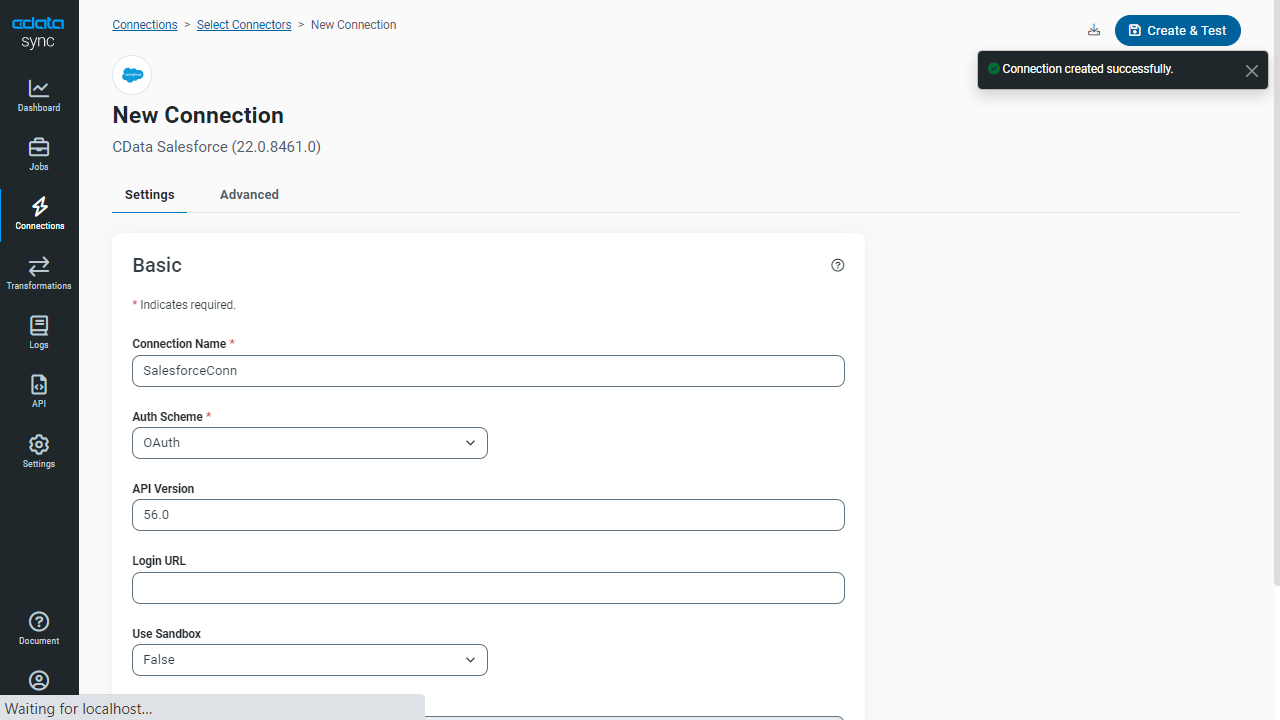
- 接続に名前を付け、必要な接続プロパティを設定します。 必要な接続プロパティの詳細については、「View Documentation」をクリックしてください。 一部のデータソースには「Connect」ボタンがあり、クリックすると必要な認証フローが開始されます。
- 「Create and Test」をクリックして、データソース接続を保存します。
レプリケーション先への接続
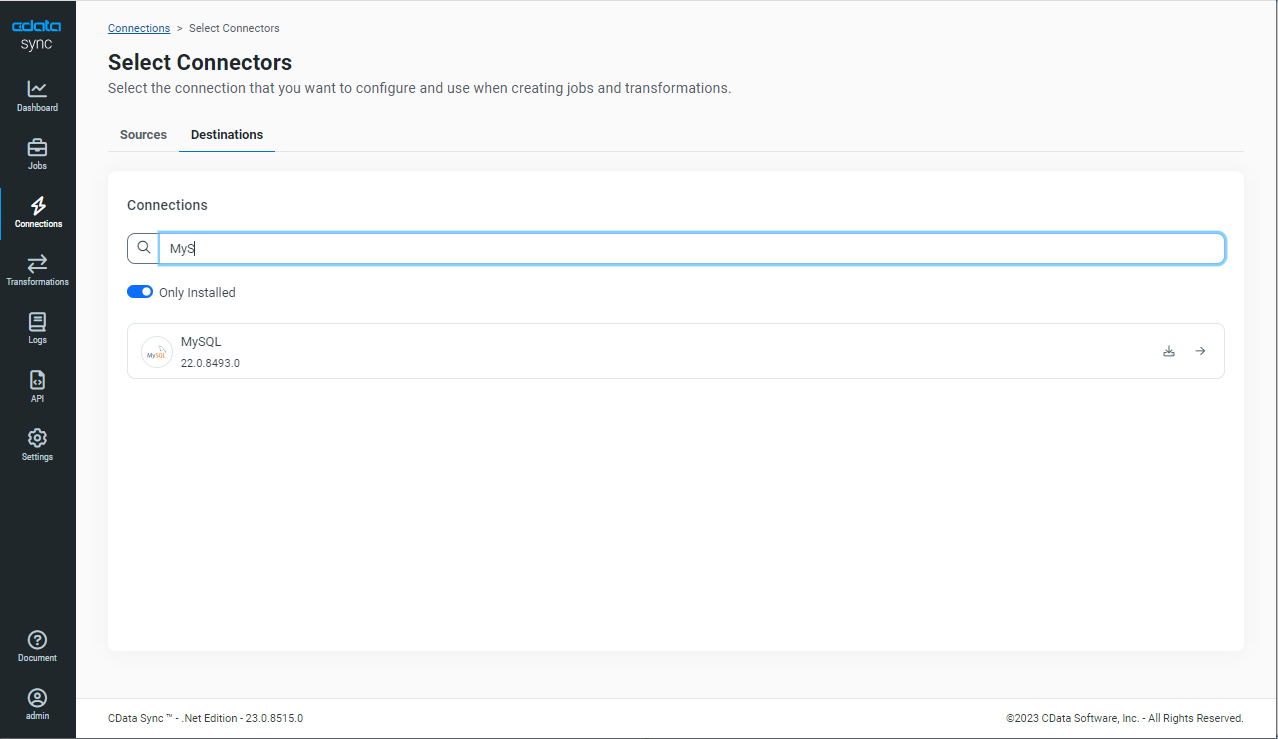
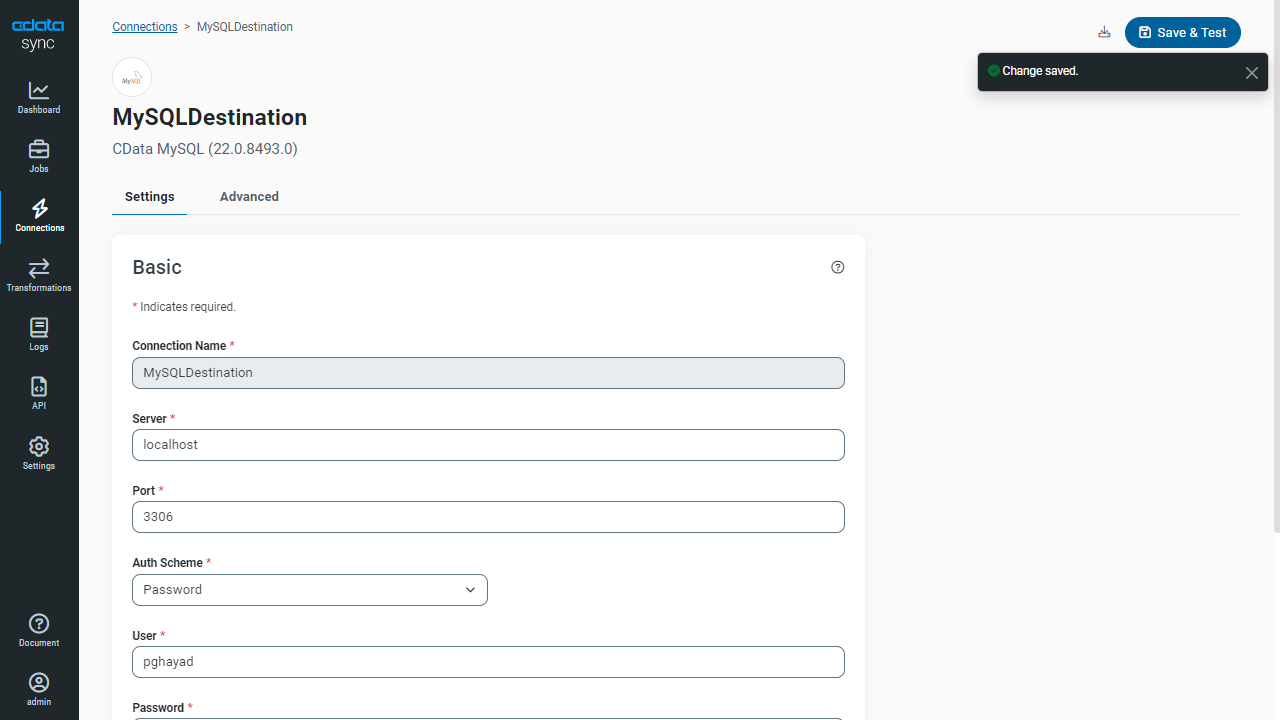
- 次に、メインの Connections ページに戻り、レプリケーション先を選択します。ここでは MySQL を使用します。
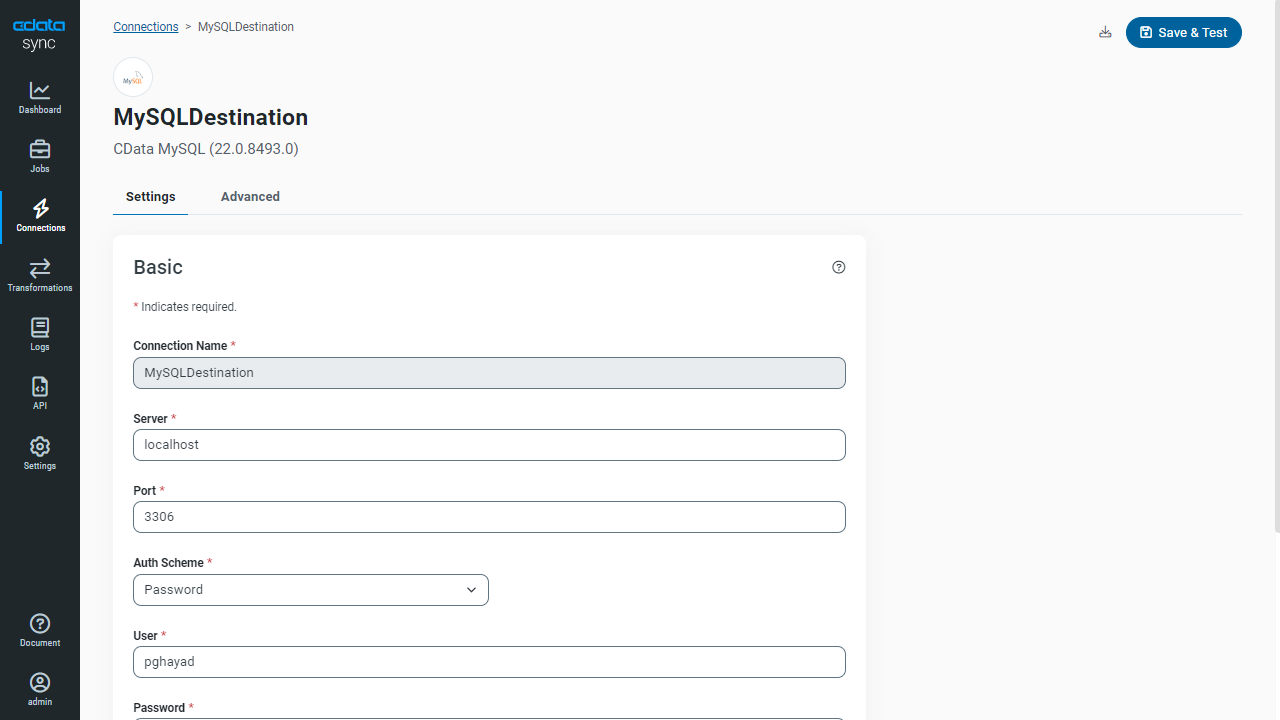
- 接続に名前を付け、必要な接続プロパティを設定します。 必要な接続プロパティの詳細については、「View Documentation」をクリックしてください。 一部のレプリケーション先には「Connect」ボタンがあり、クリックすると必要な認証フローが開始されます。
- 「Save and Test」をクリックして、レプリケーション先接続を保存します。
レプリケーションジョブの作成
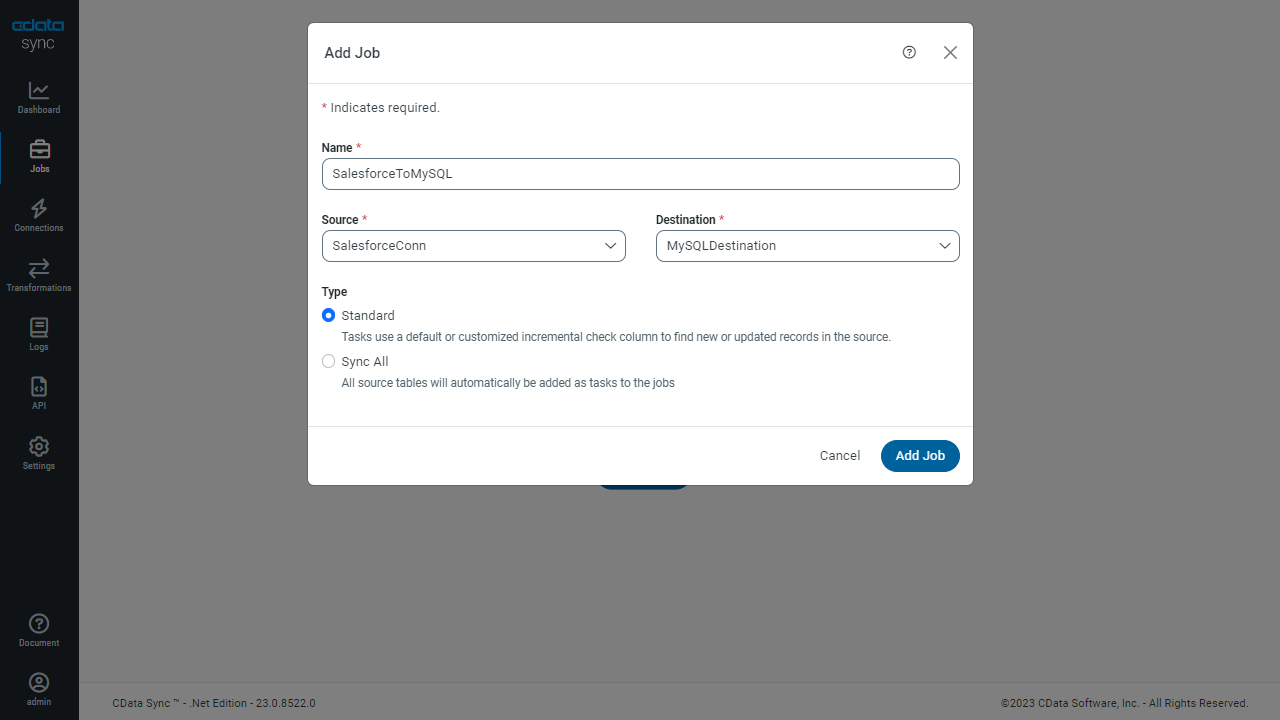
- レプリケーション先の設定が完了したら、Jobs タブに移動し、「+Create Job」をクリックします。 ジョブに名前を付け、ソースとレプリケーション先を選択します。
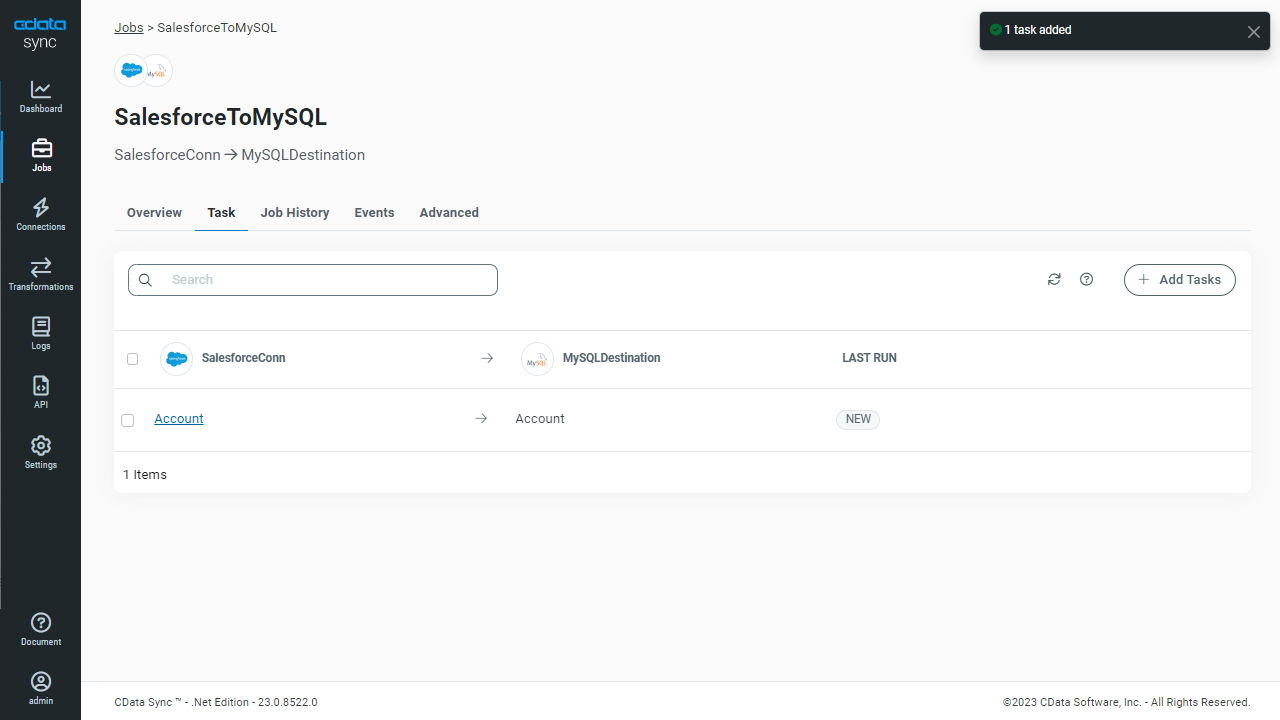
- 次に、「+Add Tasks」をクリックしてレプリケーションするテーブルを選択し、「Save Changes」をクリックします。
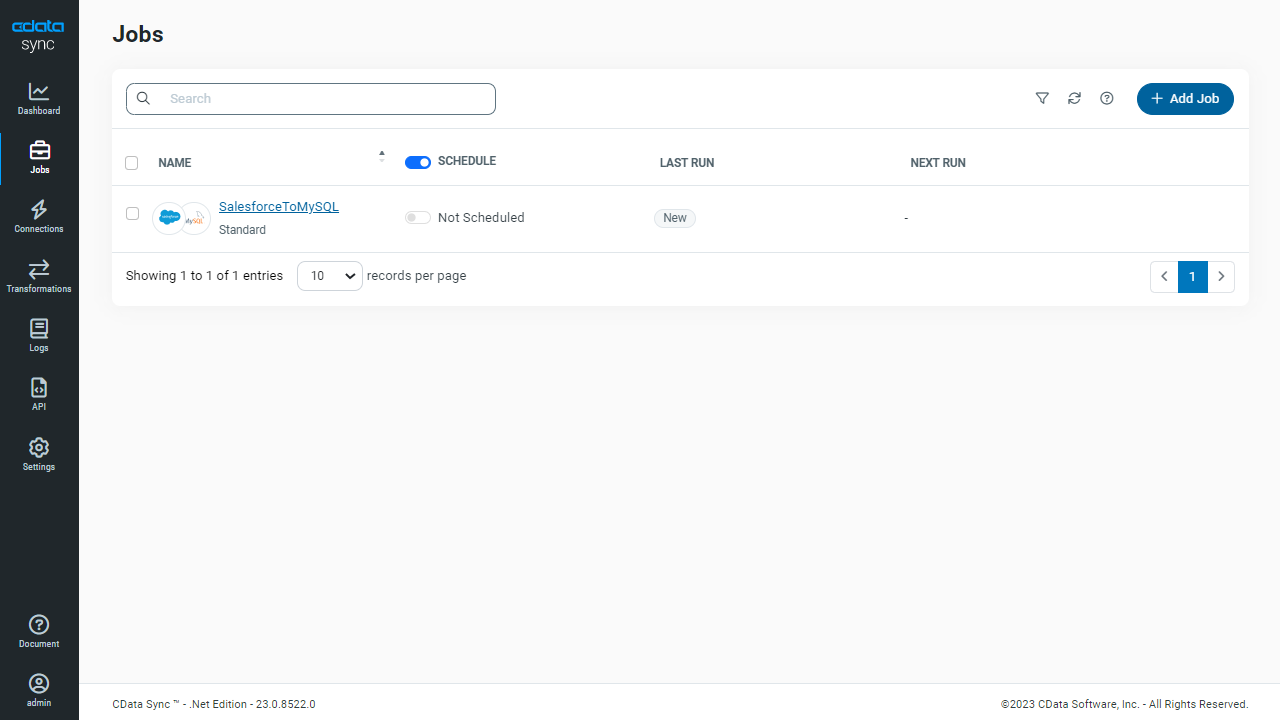
- Jobs タブをクリックして、新しく設定したレプリケーションジョブを確認します。
無料トライアルと詳細情報
レプリケーションジョブの作成方法をご覧いただきました。CData Sync のページで詳細情報をご確認いただき、無料トライアルをダウンロードしてください。 今すぐ企業データをクラウドデータウェアハウスに集約しましょう。ご不明な点がございましたら、 サポートチームがいつでもお手伝いいたします。