






Microsoft Azure でCData Sync Azure VM を起動する
CData Sync は、数分で任意のデータウェアハウスにデータを簡単にレプリケートできる軽量なWeb アプリケーションです。CData Sync Azure Marketplace Edition は、CData Sync が事前構成されてすぐに実行できる状態のMicrosoft Windows で、追加の設定はほとんど必要ありません。
Azure VM は、Azure Marketplace でCData Sync として公開されています。Azure VM から3 つの簡単なステップでCData Sync の新しいインスタンスを起動できます。
CData Sync 仮想マシンの作成
-
マーケットプレイスのCData Sync ページの左ペインでGet It Now をクリックします。
-
Software plan リストからプランを選択します:
- CData Sync Professional:このプランでは10 接続が提供され、すべてのProfessional ティアのコネクタにアクセスできます。
- CData Sync Enterprise:このプランでは20 接続が提供され、すべてのEnterprise ティアのコネクタにアクセスできます。
- CData Sync (BYOL):最初の2 つのオプションが要件を満たさない場合、このオプションで独自のライセンスを構築できます。このオプションを選択した場合、別途ライセンスを購入するためにCData 営業チームに連絡する必要があります。
-
CData Sync ページでCreate をクリックして開始します。
- Resource Group リストからリソースグループを選択します。
- VM に名前を付けます(この名前がCData Sync 管理コンソールのadmin ユーザーのパスワードになります)。
- VM に直接接続するための管理者アカウントを作成します。
- 必要に応じて、追加の変更を行います。
設定が完了したら、Review + Create をクリックしてプロセスを完了します。
ブラウザからCData Sync にアクセスする
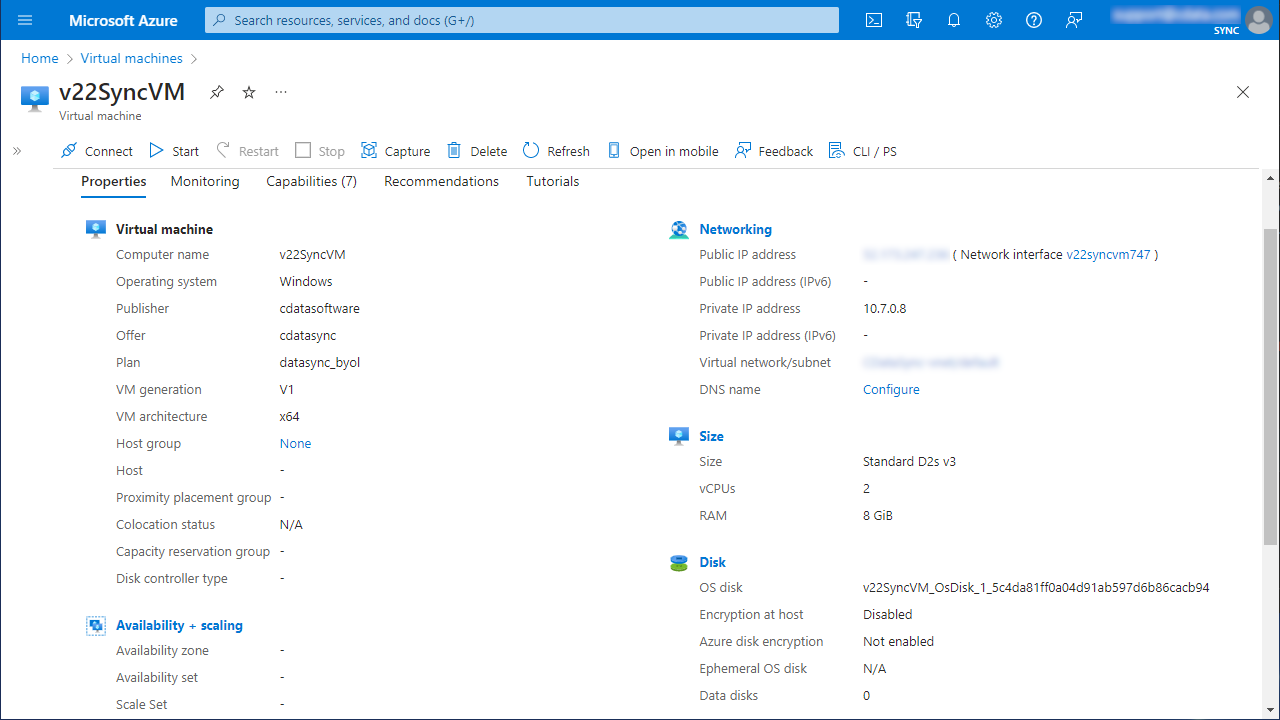
VM を作成すると、Azure が仮想マシンの概要ページを開きます。VM が起動したら、以下の手順に従います:
パブリックIP アドレスを確認します。次に、以下のようにそのアドレスをURL に含めて、ブラウザでCData Sync にアクセスします。
https://PublicIPAddress
- 以下の認証情報でログインします:
- ユーザー:デフォルトのユーザー名はadmin です。
- パスワード:パスワードはSync22: がプレフィックスとして付いたVM 名です。例えば、VM 名がMyCdataSync の場合、Sync にアクセスするための初期パスワードはSync22:MyCDataSync です。ログイン後、ブラウザの右上隅からadmin ユーザーのパスワードを変更できます。
これで、「接続の作成」の手順に従って、接続を作成しジョブを管理できます。
仮想マシンの管理
Azure Marketplace のCData Sync は、追加の設定なしですぐに動作します。ただし、上級ユーザーは好みに応じてCData Sync をカスタマイズできます。
Microsoft リモートデスクトッププロトコル(RDP)から仮想マシンにアクセスする
RDP を通じてCData Sync 仮想マシンにアクセスできます。Azure で、Sync VM ページに移動し、左ペインのConnect を選択します。ここからRDP ファイルをダウンロードし、以前に作成したadmin アカウントを使用してログインできます。
CData Sync サービスの制御
CData Sync はMicrosoft Internet Information Services(IIS)を使用して実行されます。VM に接続した後、以下のようにCData Sync サービスを制御できます:
- 検索バーでIIS Manager を検索します。
- Connections パネルでMachineName > Sites を選択して、Sync Web サイトを見つけます。
Sync Web サイトでは、Actions パネルからWeb サイトの起動、停止、再起動ができます。
Note:Sync アプリケーションに変更を加える前に、まずサービスを停止する必要があります。
新しいコネクタの追加
「接続」の手順に従ってUI から新しいコネクタを追加できます。ただし、その場合、手動でVM にコネクタを更新または追加する必要がある場合があります。その場合は、以下の手順に従います:
- VM にログインし、Sync Web サイトを停止します。
- 新しいコネクタをbin フォルダにコピーします:C:\Sync\www\bin
- 新しいコネクタを追加する場合は、DBProviderFactories 要素に新しいエントリを追加します。
- Sync Web サイトを再起動します。
最新のSync バージョンのインストール
VM に新しいバージョンのSync を追加するには、CData Sync Web サイトから最新のMicrosoft Windows バージョンをダウンロードします。次に、VM で以下のようにセットアップを実行します:
- VM にログインし、Sync Web サイトを停止します。
- setup.exe を実行します。インストールフォルダの場所を変更しないでください。
Note:EXE ファイルの実行後、セットアップからSync サービスを起動しないでください。
- IIS に戻り、そこからSync Web サイトを起動します。