






CData Sync を使用して複数のローカルファイルからデータをレプリケート
CData Sync では、ディレクトリまたはフォルダを指定し、同様のフォーマットのすべてのファイルを取得して、 単一の同期先テーブルにレプリケートできます。初回のレプリケーション後、CData Sync は ディレクトリ内の各ファイルの最終更新日を確認し、新しいファイルのみを取り込むため、 重複データのレプリケーションを防ぎます。
多くの組織では、定期的なデータ(レシート、請求書など)に関連するファイルを定期的に生成しています。 この記事では、CSV ファイルが含まれるローカルフォルダがマシン上にあることを想定し、 それらのファイルから関連データを Snowflake データウェアハウスにレプリケートする方法を説明します。
それでは、CData Sync インスタンスにログインして、CData Sync から CSV ファイルをソースコネクタとしてセットアップしていきましょう。
複数ファイルからデータを読み取るための CSV ソースの設定
CSV ファイルからデータをレプリケートするには、まず CData Sync で CSV ソース接続を設定します。
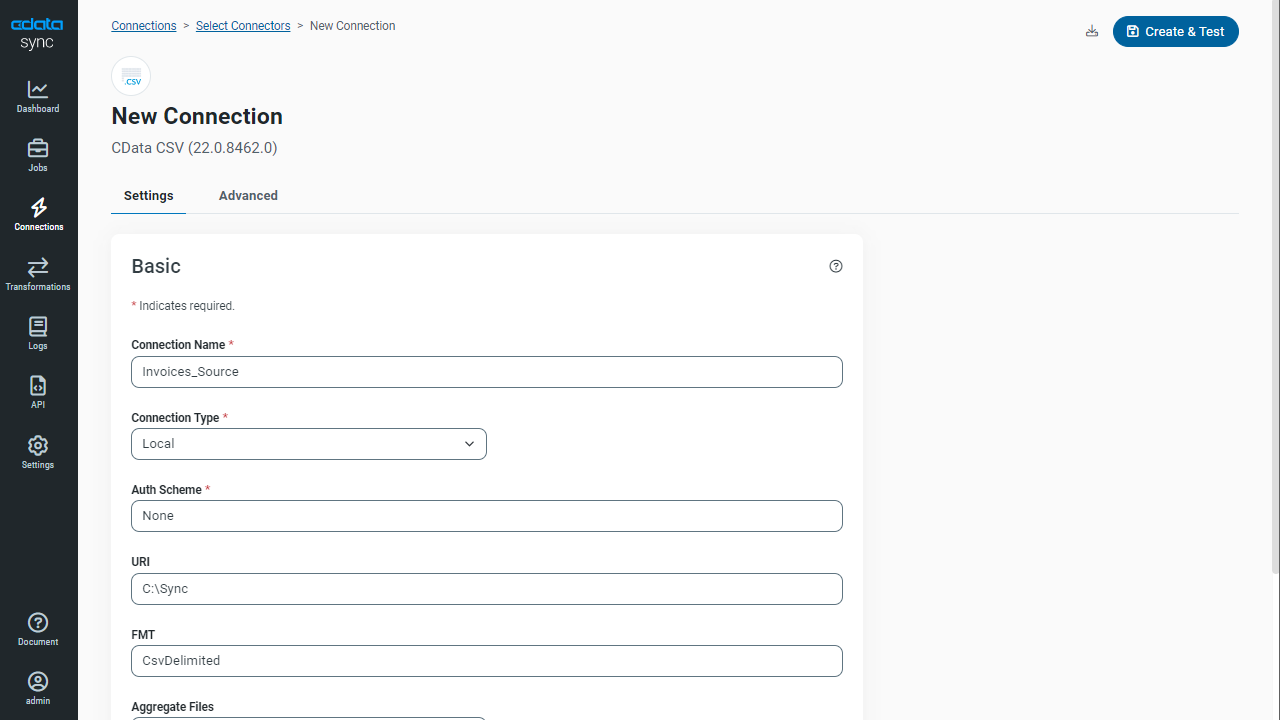
- CData Sync にログインし、Connections タブに移動します。+ Add Connection をクリックし、Sources を選択して、 CSV を検索して選択します。
-
Connection Type(Local)、Auth Scheme、URI などの接続プロパティを入力します。
URI には、CSV ファイルが保存されているマシン上のローカルディレクトリを設定します。Aggregate
Files を True に設定し、Save and Test をクリックします。
Snowflake を同期先として設定
CSV 接続のテストと保存が完了したら、同期先(今回は Snowflake)に接続します。
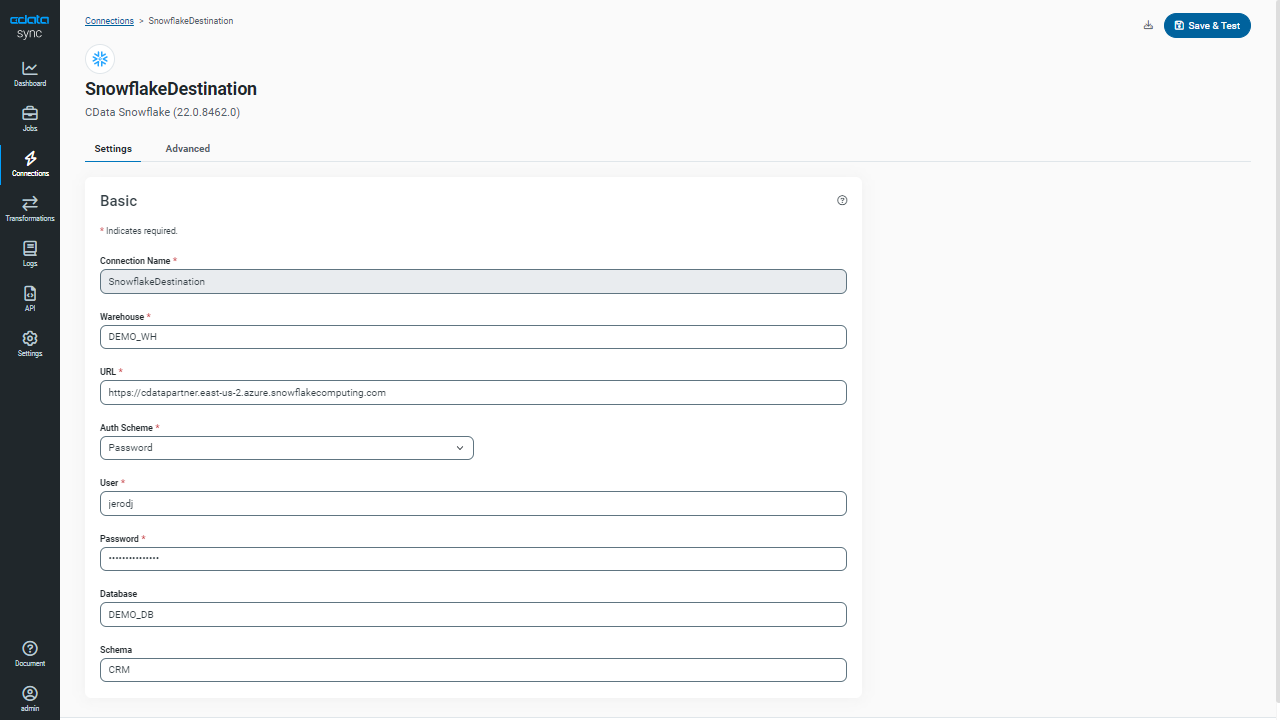
- Connections タブをクリックし、Destinations を選択して、Snowflake を選びます。
-
Warehouse、URL、Auth Scheme、User、Password、Database、Schema などの
Snowflake 接続プロパティを入力し、Save and Test をクリックします。
複数ファイルを Snowflake にレプリケート
これで、ローカルフォルダから Snowflake データウェアハウスに複数ファイルをレプリケートするジョブを作成する準備が整いました。
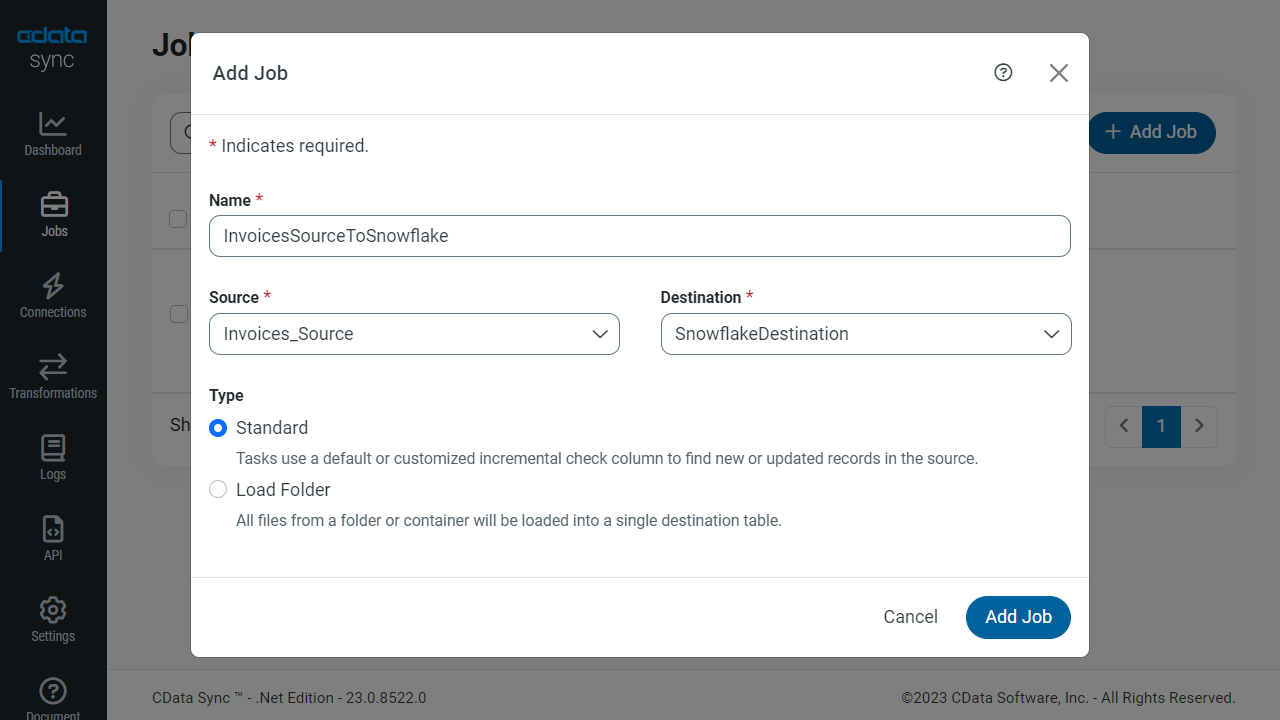
- Sync インターフェースで Jobs をクリックし、+ Add Job を選択します。
-
ジョブに名前を付け、先ほど作成した CSV ソースと Snowflake 同期先の接続を選択します。
Add Job をクリックします。
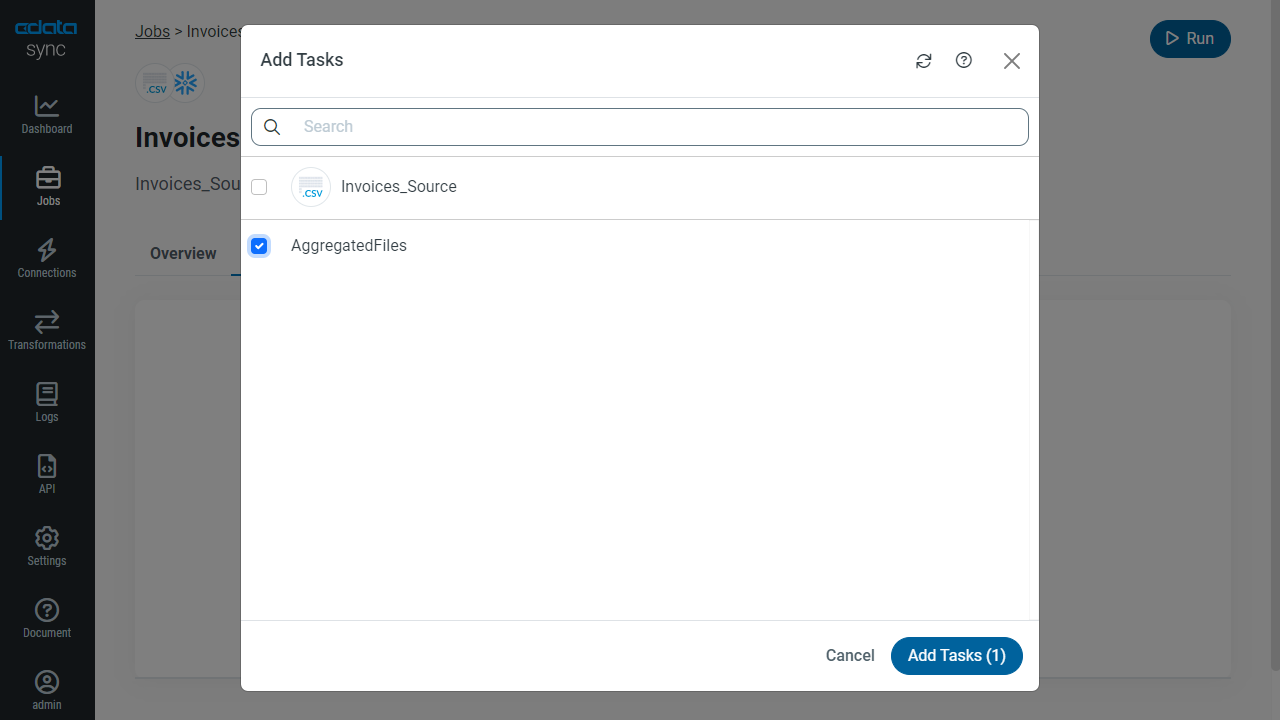
- ジョブが作成されたら、ジョブを選択して Task タブをクリックします。+ Add Tasks をクリックし、
AggregatedFiles を選択します。Add Tasks (1) をクリックします。
- データを既存のテーブルにレプリケートするか、新しいテーブルを作成できます(同期先テーブルを変更するには、 タスクの Overview タブで Destination Information の編集ボタンをクリックします)。
-
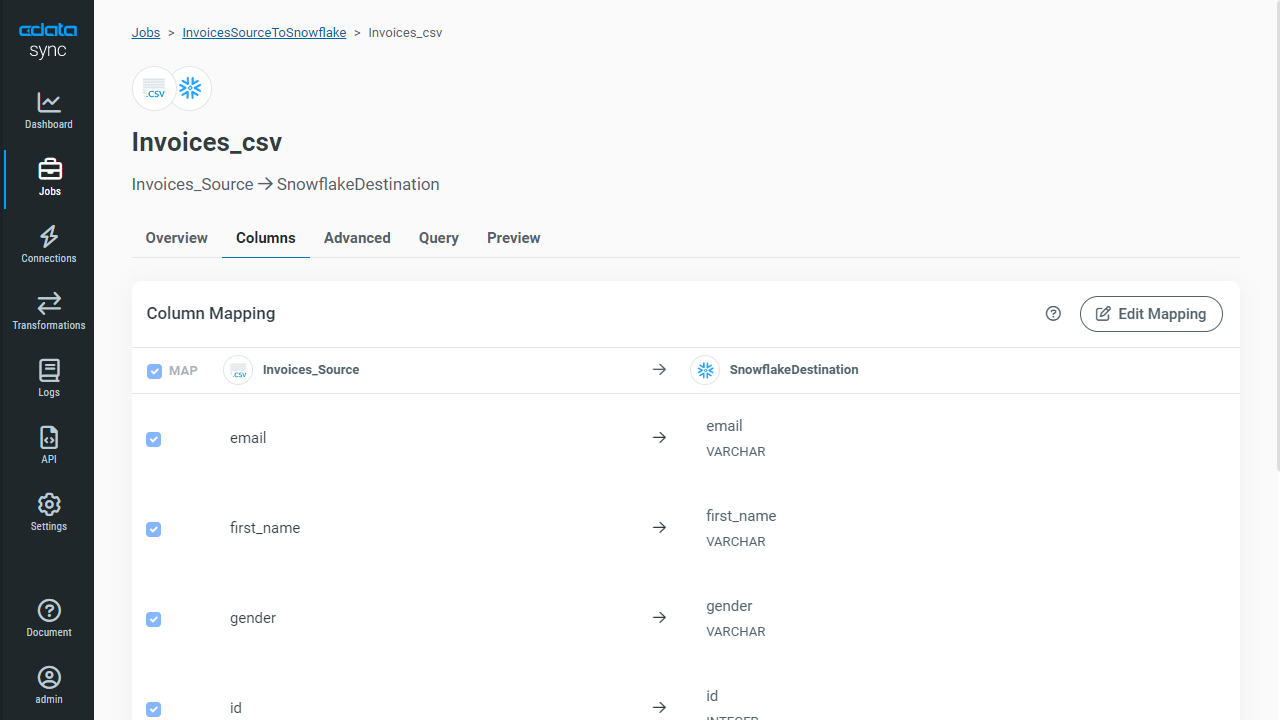
タスクの Column タブに移動して、カラムマッピングが正しいことを確認します。
-
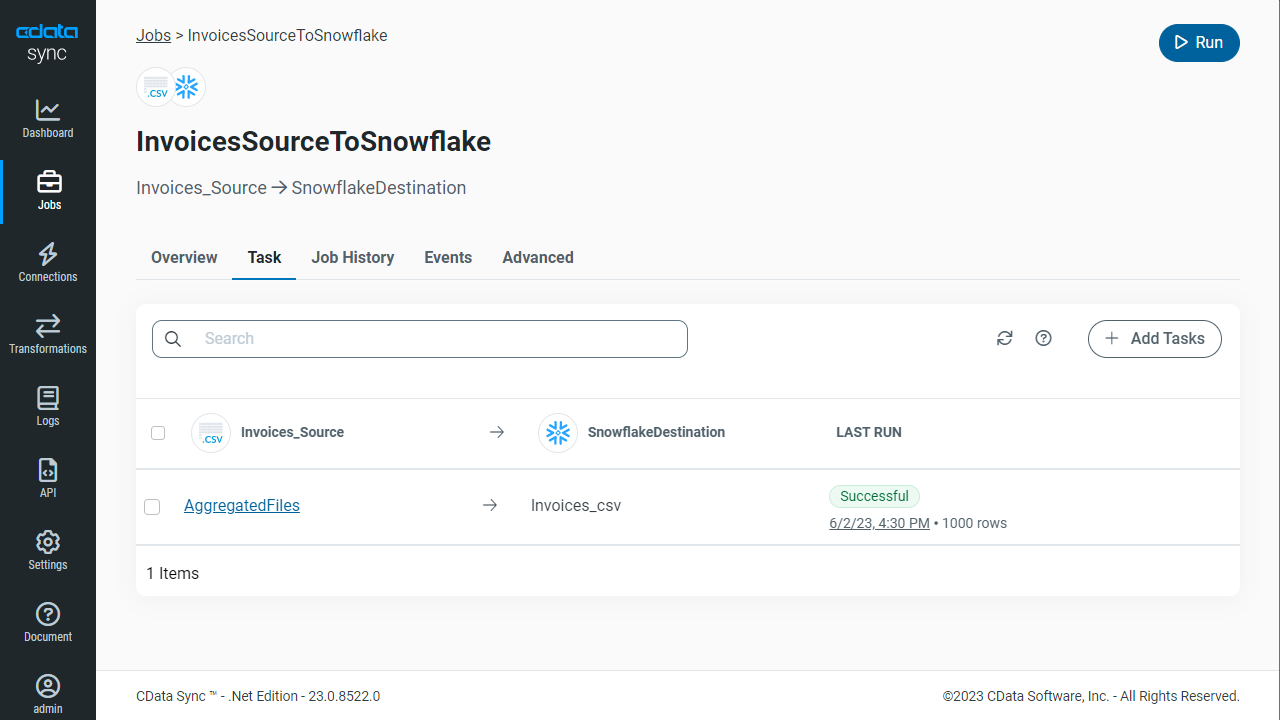
Job 画面で Run をクリックします。
-
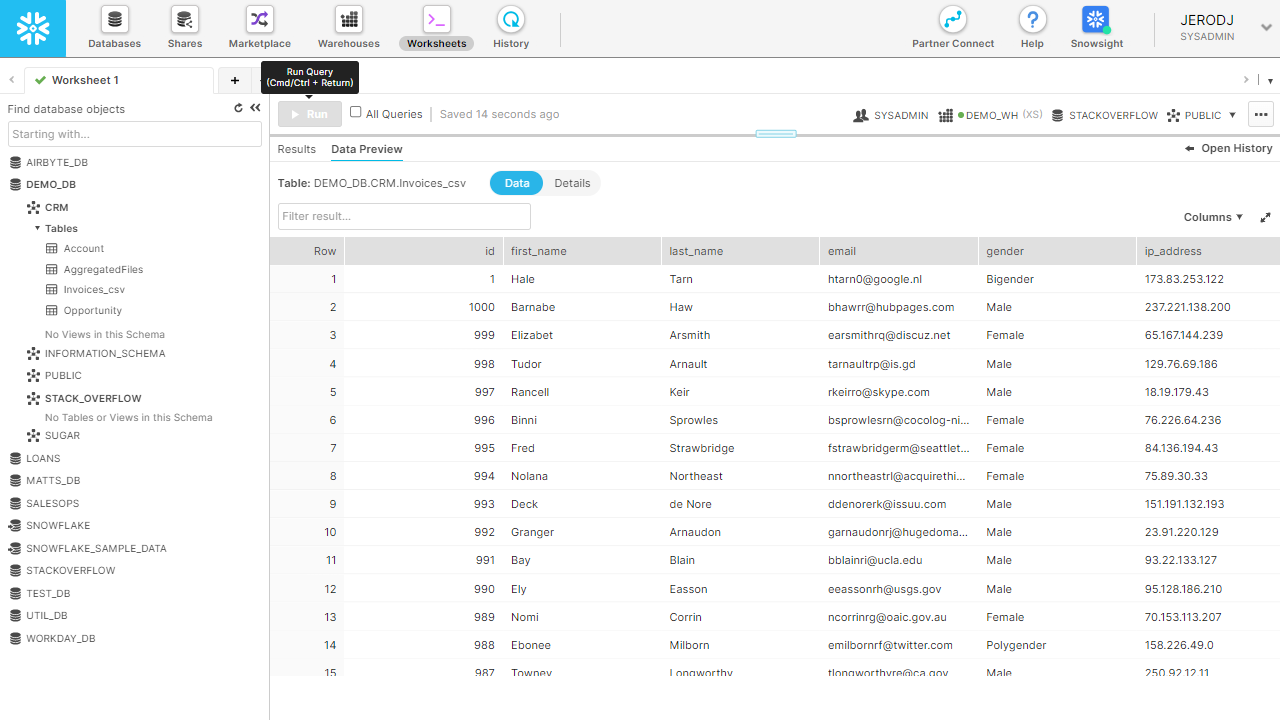
次に、Snowflake インスタンスを確認して、CSV ファイルのデータが正しくレプリケートされたことを検証します。
無料トライアルと詳細情報
CData Sync を使用してローカルマシンから Snowflake にデータをレプリケートする方法をご覧いただきました。 CData Sync ページで Sync の詳細情報をご確認いただき、 無料トライアルをダウンロードしてください。今すぐ企業データをデータウェアハウスに統合しましょう! ご質問がございましたら、サポートチームまでお気軽にお問い合わせください。