






Tableau Connector スタートガイド
CData Tableau Connector を使うと、Tableau でセルフサービス型のデータ統合が実現できます。Tableau レポートを リアルタイムデータと連携させることで、ダッシュボードを通じてエンタープライズデータをモニタリングし、 スケジュール更新やオンデマンド更新によって、常に最新のデータを分析に反映できます。 この記事では、CData Tableau Connector のインストール方法、データへの接続設定、 そして Tableau でデータを可視化する方法について説明します。
なお、この記事では NetSuite Tableau Connector を例に説明していますが、同じ手順は CData がサポートする 250 以上のデータソースすべてに適用できます。
Tableau Connector のダウンロードとインストール
まず、CData Web サイトから Tableau Connector をダウンロードしてインストールします: https://jp.cdata.com/drivers/netsuite/download/tableau/
適切な連絡先情報を入力してください。
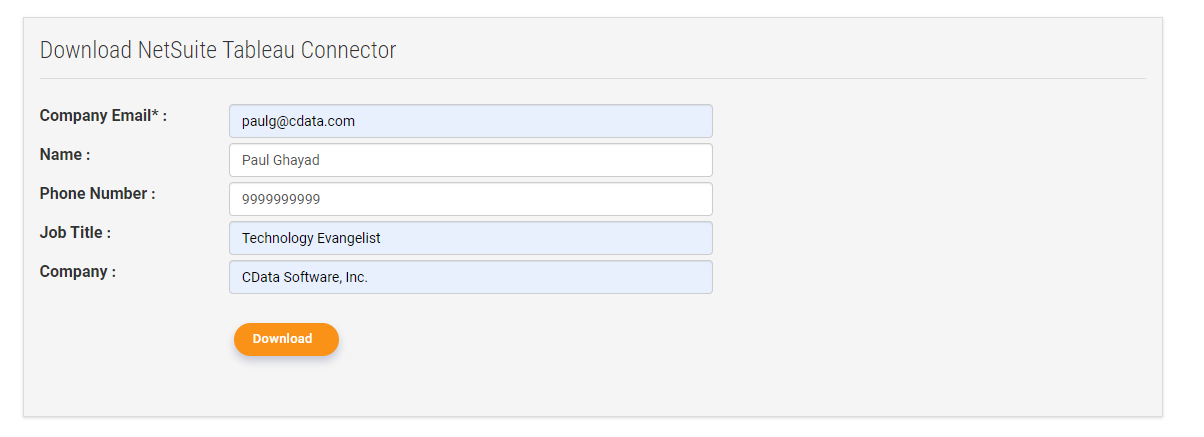
注意:ライセンス版のインストーラーをダウンロードする場合は、会社のメールアドレスとプロダクトキーを使用してください。
Tableau Desktop のインストール
次に、Tableau Desktop をダウンロードしてインストールします:https://www.tableau.com/products/desktop/download/
Tableau Desktop でデータをインポートしてビジュアライゼーションを作成
Tableau Desktop をインストールしたら、以下の手順で NetSuite 接続からデータを取得します:
-
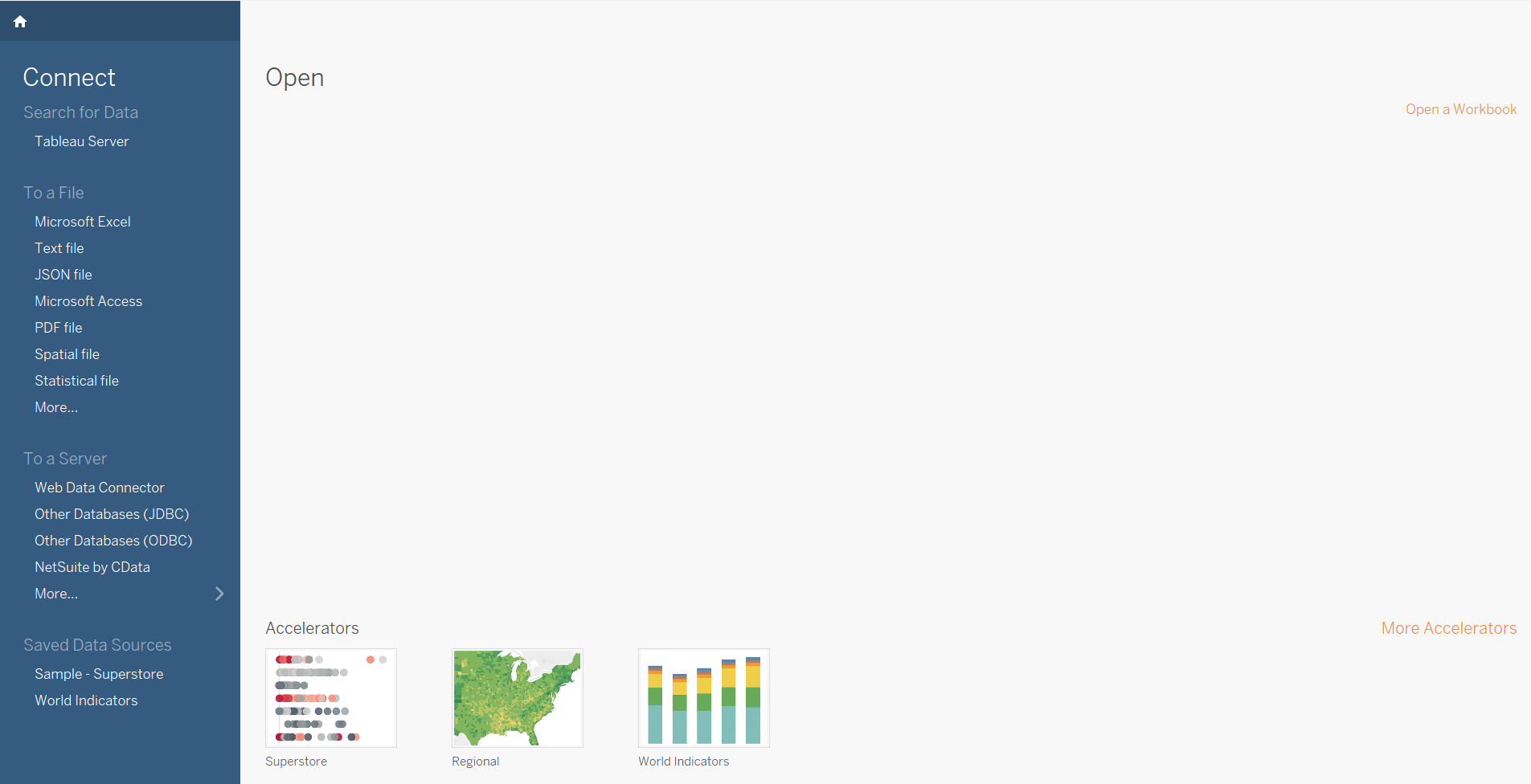
Tableau Desktop を開き、「サーバーへ」の見出しの下にある「Netsuite by CData」をクリックします。
-
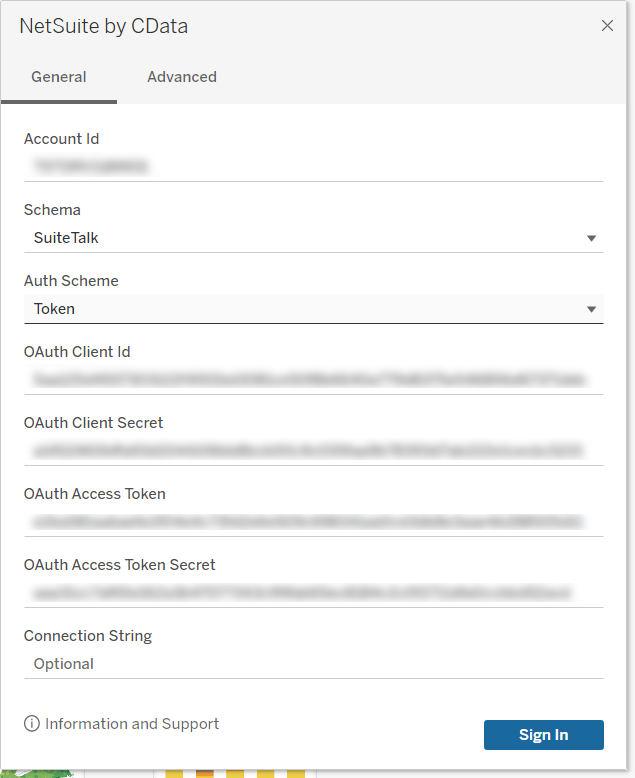
表示されたフォームに、NetSuite インスタンスに接続するために必要なプロパティを入力します。
-
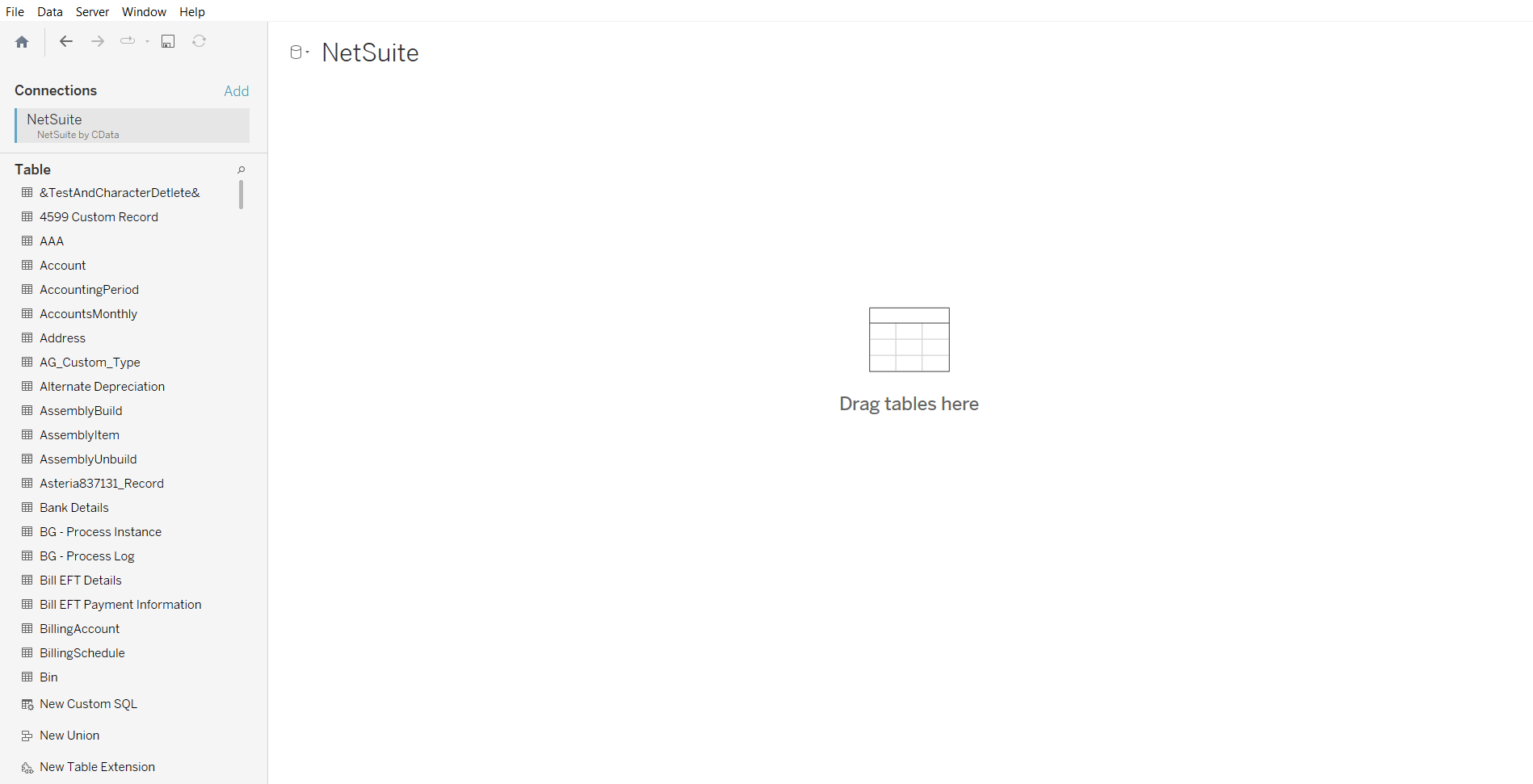
「サインイン」をクリックすると、左パネルに NetSuite のテーブルが表示された空白のキャンバスが表示されます。
-
次に、左パネルからテーブルを中央のキャンバスにドラッグします。
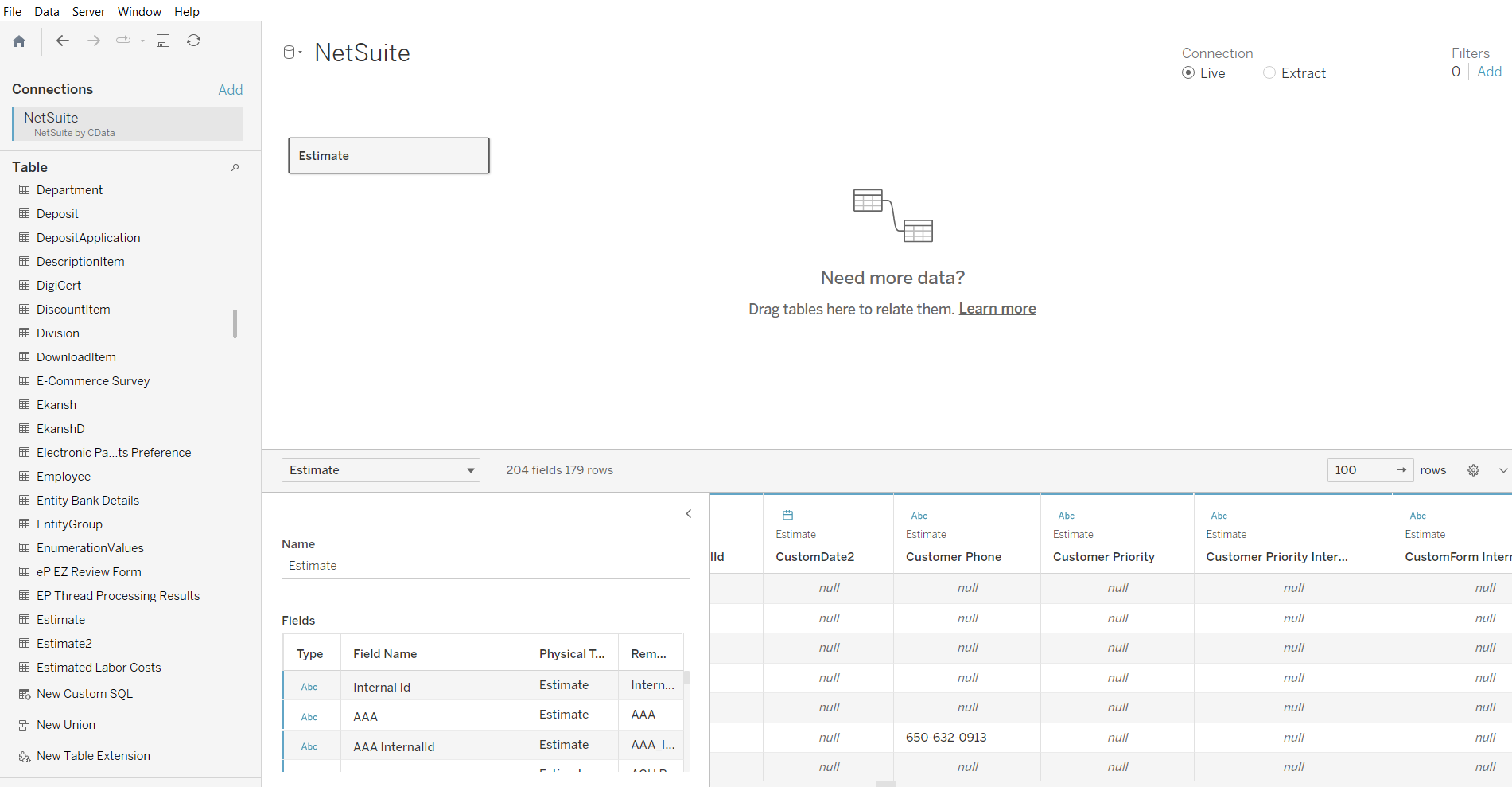
-
画面下部にある小さな「新しいワークシート」アイコンをクリックします。新しいシートには、
先ほど中央にドラッグしたテーブルのフィールドが表示されます。
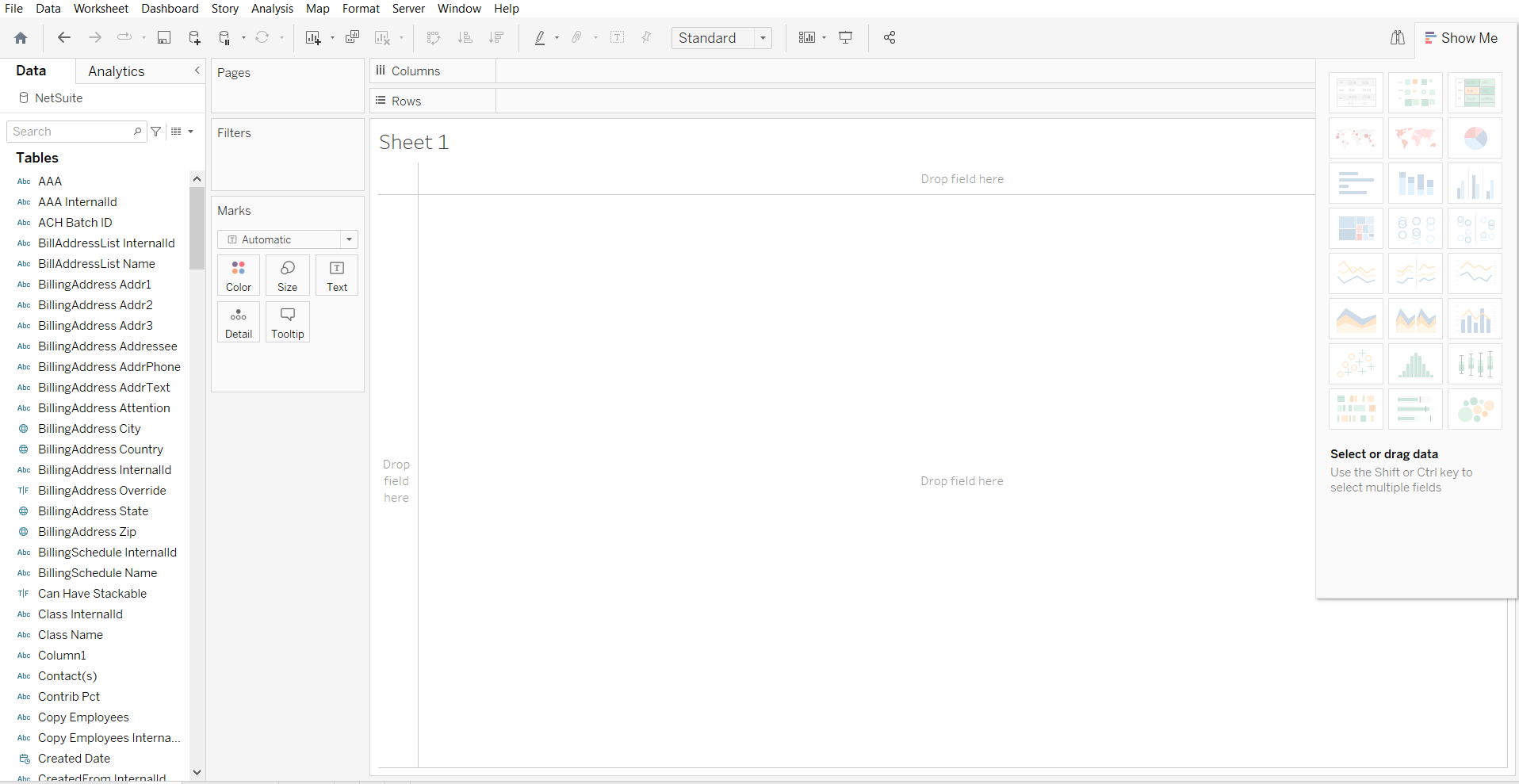
-
画面上部のセクションに2つのフィールドをドラッグします。行セクションにはメジャーを、 列セクションにはディメンションを配置します。行セクションにメジャーをドラッグすると、 Tableau はデフォルトでそのメジャーに集計を適用します。
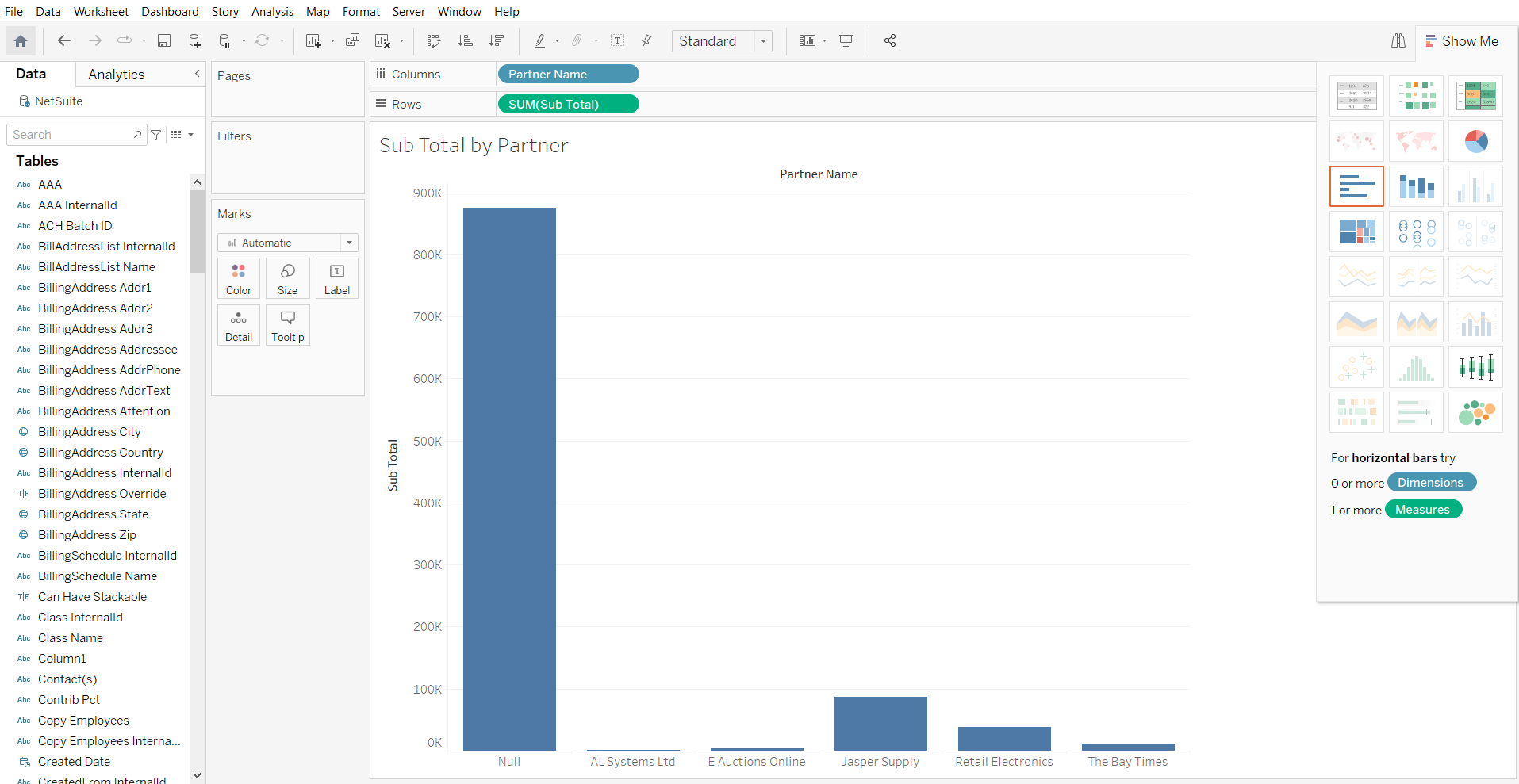
これで、CData Connector を使用して Tableau で NetSuite データのビジュアライゼーションを作成できました!
250 以上のデータソースに対応する CData Connector
CData の各種コネクタの詳細については、Tableau Connector ページをご覧ください。
CData Tableau Connector の 30日間無料トライアルをダウンロードして、今すぐデータに簡単にアクセスしてみてください。