






Spring Boot からAccess のデータに接続する方法

Spring Boot は、Java Web アプリケーションの開発を容易にするフレームワークです。 最小限の設定でスタンドアロンアプリケーションを作成できるのが特徴です。 CData JDBC Driver for Access と組み合わせることで、Spring Boot からリアルタイムのAccess のデータを扱えるようになります。 この記事では、CData JDBC Driver for Access を使用してSpring Boot アプリケーションでデータソースを設定し、データを取得する方法を説明します。
ビルトインの最適化されたデータ処理機能により、CData JDBC Driver は リアルタイムのAccess のデータとのやり取りにおいて比類のないパフォーマンスを発揮します。Access に 複雑なSQL クエリを発行すると、ドライバーはフィルタや集計などのサポートされている SQL 操作を直接Access にプッシュし、サポートされていない操作(多くの場合SQL 関数や JOIN 操作)は組み込みのSQL エンジンを利用してクライアント側で処理します。 組み込みの動的メタデータクエリにより、ネイティブのデータ型を使用して Access のデータを操作・分析できます。
Java でSpring Boot プロジェクトを作成
IDE(このチュートリアルではIntelliJ を使用)で、Maven プロジェクトを選択します:
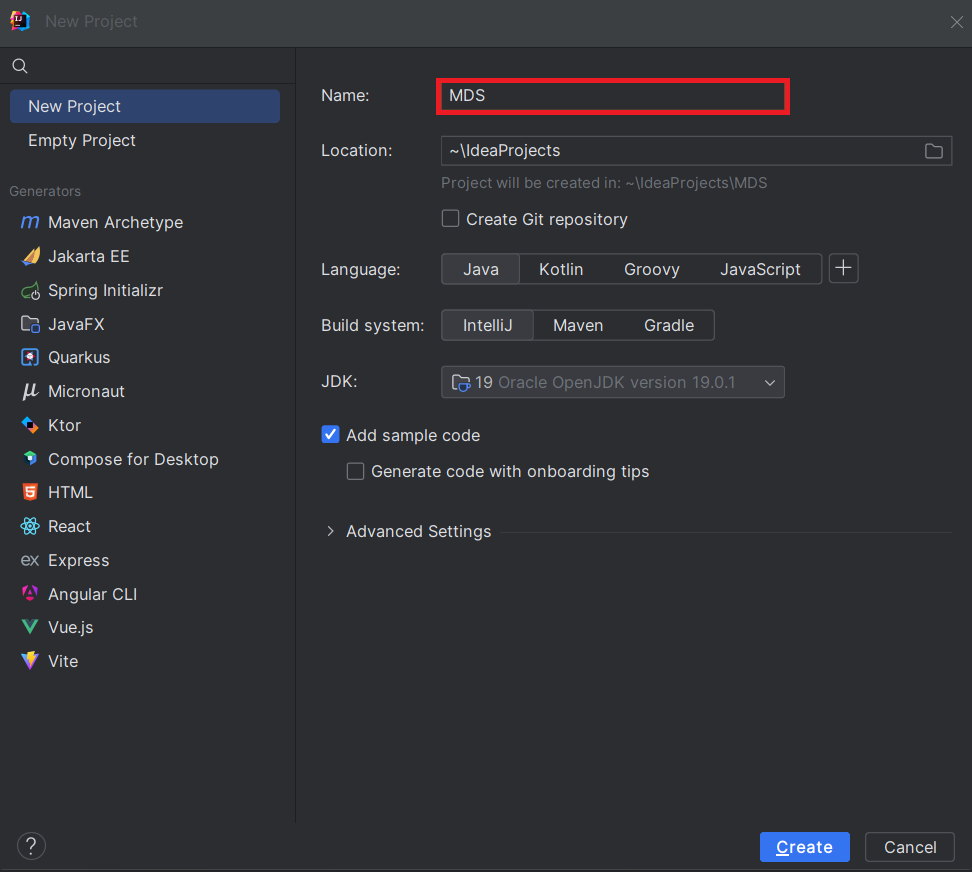 生成されたプロジェクトで、pom.xml ファイルを開き、Spring Boot に必要な依存関係を追加します:
<?xml version="1.0" encoding="UTF-8"?>
<project xmlns="http://maven.apache.org/POM/4.0.0" xmlns:xsi="http://www.w3.org/2001/XMLSchema-instance"
xsi:schemaLocation="http://maven.apache.org/POM/4.0.0 https://maven.apache.org/xsd/maven-4.0.0.xsd">
<modelVersion>4.0.0</modelVersion>
<parent>
<groupId>org.springframework.boot</groupId>
<artifactId>spring-boot-starter-parent</artifactId>
<version>2.7.2</version>
<relativePath/>
</parent>
<groupId>com.example</groupId>
<artifactId>demo</artifactId>
<version>0.0.1-SNAPSHOT</version>
<name>demo</name>
<description>Demo project for Spring Boot</description>
<properties>
<java.version>1.8</java.version>
</properties>
<build>
<plugins>
	<plugin>
		<groupId>org.springframework.boot</groupId>
		<artifactId>spring-boot-maven-plugin</artifactId>
	</plugin>

	<plugin>
		<groupId>org.apache.maven.plugins</groupId>
		<artifactId>maven-install-plugin</artifactId>
		<version>2.5.1</version>
		<executions>
			<execution>
				<id>id.install-file</id>
				<phase>clean</phase>
				<goals>
					<goal>install-file</goal>
				</goals>
				<configuration>
					<file>C:\Program Files\CData[product_name] ####\lib\cdata.jdbc.access.jar</file>
					<groupId>org.cdata.connectors</groupId>
					<artifactId>cdata-access-connector</artifactId>
					<version>23</version>
					<packaging>jar</packaging>
				</configuration>
			</execution>
		</executions>
	</plugin>
</plugins>
</build>

<dependencies>
<dependency>
	<groupId>org.springframework.boot</groupId>
	<artifactId>spring-boot-starter-web</artifactId>
</dependency>
<dependency>
	<groupId>org.springframework.boot</groupId>
	<artifactId>spring-boot-starter-jdbc</artifactId>
	<version>2.7.0</version>
</dependency>
<dependency>
	<groupId>org.cdata.connectors</groupId>
	<artifactId>cdata-access-connector</artifactId>
	<version>23</version>
</dependency>

<dependency>
	<groupId>org.springframework.boot</groupId>
	<artifactId>spring-boot-starter-test</artifactId>
	<scope>test</scope>
</dependency>
</dependencies>


<distributionManagement>
<repository>
	<uniqueVersion>false</uniqueVersion>
	<id>test</id>
	<name>My Repository</name>
	<url>scp://repo/maven2</url>
	<layout>default</layout>
</repository>
</distributionManagement>

</project>
Note: 年(####)とバージョン番号(上記のXML スクリプトに記載)は、使用しているCData JDBC Driver の現在のバージョンに合わせて調整してください。
プロジェクト構造
java ディレクトリに新しいパッケージを作成します。通常、パッケージ名はgroupId
(com.example)の後にartifactId(.MDS)を付けたものになります。
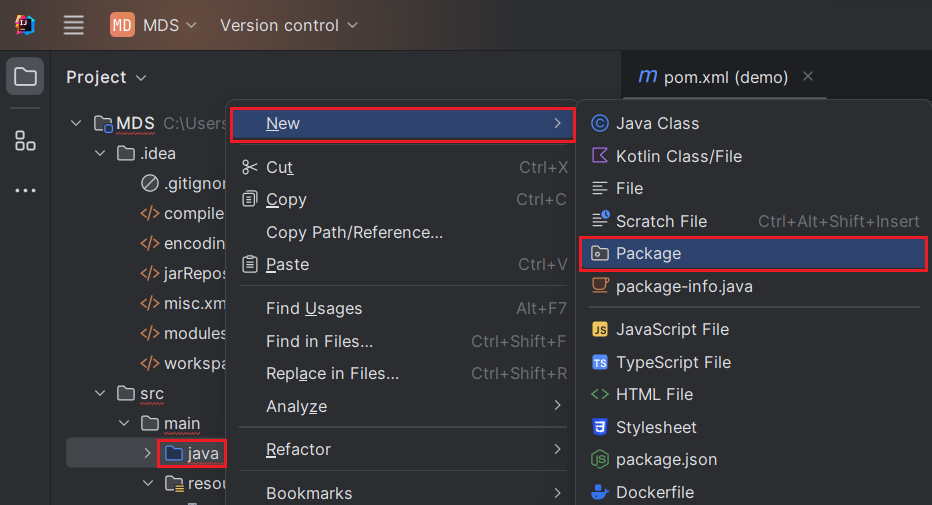
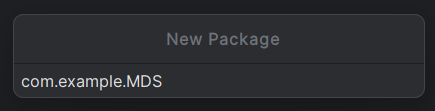
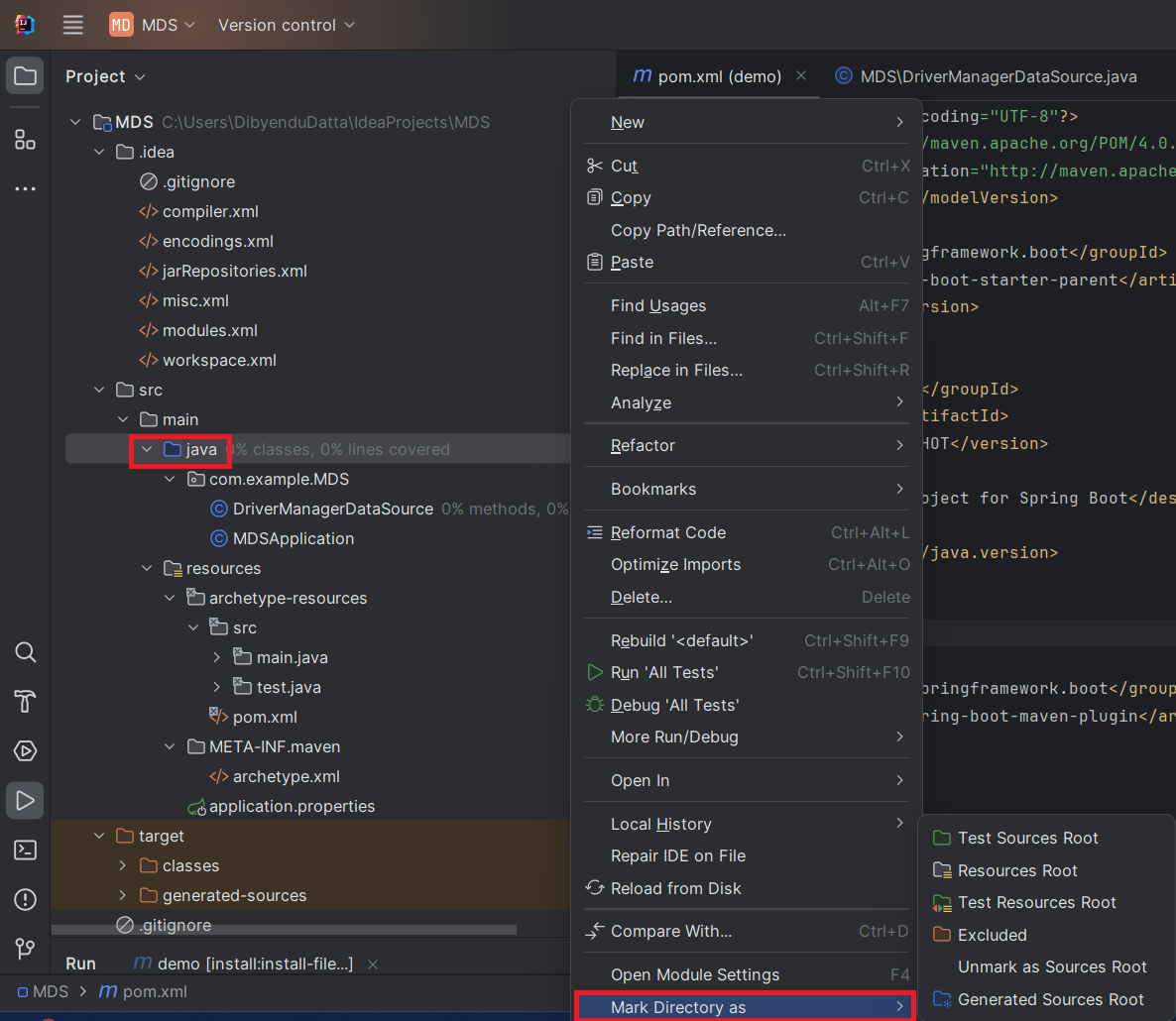
「java」ディレクトリを「Sources Root」としてマーク(青色で表示)します。これを行うには、java ディレクトリを右クリックし、「Mark Directory as」->「Sources Root」を選択します(以下を参照)。また、「resources」ディレクトリを「Resources Root」としてマークします。
データベース接続プロパティの保存
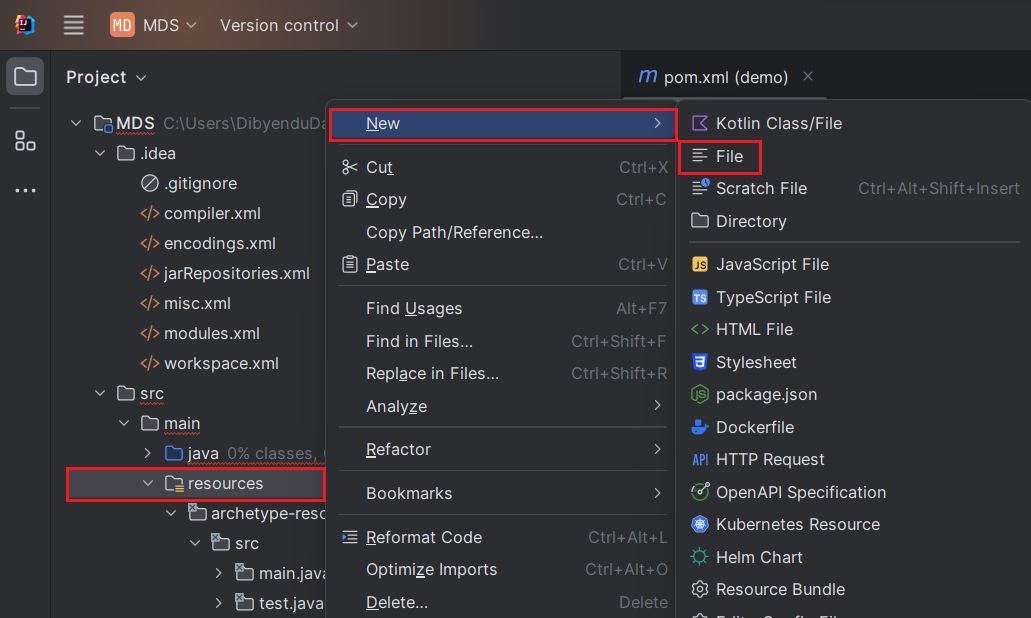
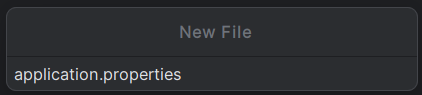
データベース接続プロパティを保存するための「application.properties」ファイルを作成します。これを行うには、「resources」フォルダを右クリックし、「New」->「File」を選択し、ファイル名を「application.properties」と入力してEnter を押します。
application.properties ファイルで、クラス名とJDBC URL を使用してAccess JDBC Driver の設定プロパティを設定します:
	spring.datasource.driver=cdata.jdbc.access.AccessDriver
	spring.datasource.url=jdbc:access:DataSource=C:/MyDB.accdb;
組み込みの接続文字列デザイナー
JDBC URL の作成については、Access JDBC Driver に組み込まれている接続文字列デザイナーを使用してください。JAR ファイルをダブルクリックするか、コマンドラインからjar ファイルを実行します。
java -jar cdata.jdbc.access.jar
Access接続の設定方法
ローカルファイルへの接続設定
ローカル環境からAccess への接続は非常にシンプルです。ConnectionType をLocal に設定することで、CRUD 操作(SELECT、INSERT、UPDATE、DELETE)をすべて実行できます。接続にはDataSource プロパティに以下のようなAcces sデータベースファイルのフルパスを指定します。
C:\Users\Public\Documents\MyDatabase.accdb
詳細な接続手順については、ヘルプドキュメントの「はじめに」セクションをご参照ください。
クラウドストレージ上のAccess ファイルへの接続設定
各種クラウドストレージに保存されているAccess ファイルへのアクセスにも対応しています。ただし、クラウド上のファイルに対するデータ操作は、INSERT、UPDATE、DELETE に制限されますのでご注意ください。
S3、Google Driver、OneDrive など、各種クラウドストレージ内のAccess ファイルへの接続方法はこちらの記事をご確認ください。
クラウド上のファイルを更新したい場合は、以下の手順で実施いただけます。
- 対応するCData ドライバーを利用し、クラウドサービスからAccess ファイルをダウンロード
- Access ドライバーを使用して、ローカル環境でファイルを編集
- クラウドサービス用ドライバーのストアドプロシージャを使用して、更新ファイルをアップロード
具体例として、SharePoint 上のファイルを更新する場合の手順をご紹介します。
- CData SharePoint ドライバーのDownloadDocument プロシージャを使用してファイルを取得
- CData Access ドライバーでファイルの更新を実施
- SharePoint ドライバーのUploadDocument プロシージャで更新内容を反映
DataSource 接続プロパティの設定について補足いたします。接続先のクラウドストレージを識別するための一意の接頭辞を指定し、続けて目的のファイルパスまたはフォルダパスを記述します。フォルダを指定した場合は1ファイルが1テーブルとして、単一ファイルの場合は単一テーブルとして扱われます。

application.properties ファイルでプロパティを設定したら、次にそれらを構成します。
データソースの設定
まず、Access データソースをプライマリデータソースとしてマークします。次に、データソースBean を作成します。
DriverManagerDataSource.java ファイルを作成し、以下のようにBean を作成します。@Bean でエラーが発生する場合、 Spring Boot が正しくロードされていない可能性があります。これを修正するには、「File」->「Invalidate Caches」でキャッシュを無効にして再起動します。 また、Maven がSpring Boot の依存関係を追加していることを確認してください。
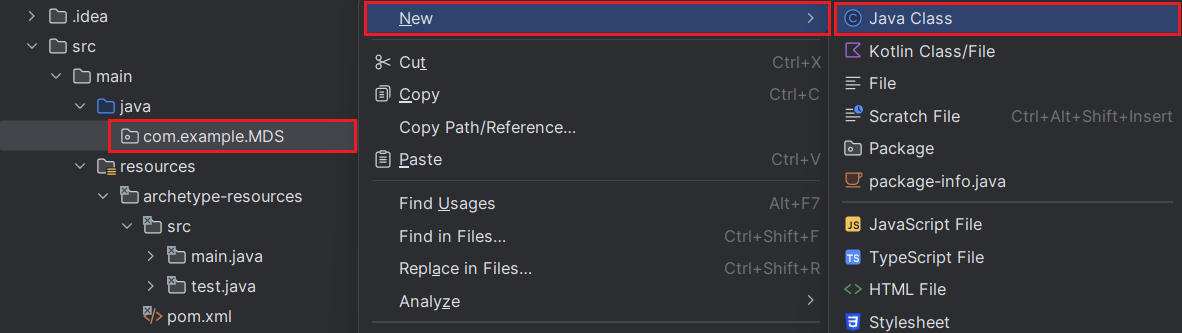
データソースBean を作成するには、DriverManagerDataSource クラスを使用します。このクラスを使用すると、
データソースのプロパティを設定できます。このJava クラスを作成するには、「com.example.MDS」パッケージを右クリックし、「New」->「Java Class」を選択します。
以下のコードは、データソースのBean 定義を示しています。各ドライバーにはBean が必要です。
import org.springframework.beans.factory.annotation.Autowired;
import org.springframework.boot.jdbc.DataSourceBuilder;
import org.springframework.context.annotation.Bean;
import org.springframework.context.annotation.Primary;
import org.springframework.core.env.Environment;
import javax.sql.DataSource;

public class DriverManagerDataSource{
	@Autowired
	private static Environment env;

	@Bean(name ="Access")
	@Primary
	public static DataSource AccessDataSource()
	{

	DataSourceBuilder<?> dataSourceBuilder = DataSourceBuilder.create();
		dataSourceBuilder.driverClassName("cdata.jdbc.access.AccessDriver");
		dataSourceBuilder.url("jdbc:access:DataSource=C:/MyDB.accdb;");
		return dataSourceBuilder.build();
	}

	//@Override
	public void setEnvironment( final Environment environment) {
	env=environment;
	}
}
次に、Access jar ファイルをDocuments フォルダに移動します(以下のコマンドのパスを参照)。jar ファイルのパスにスペースが含まれないようにするためです。次に、
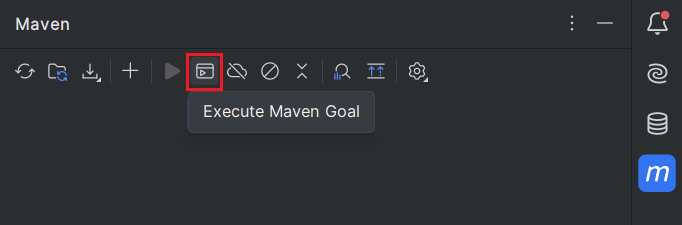
Maven アイコン(IntelliJ の右上隅)をクリックし、「Execute Maven Goal」をクリックします。以下のコマンドを実行します:
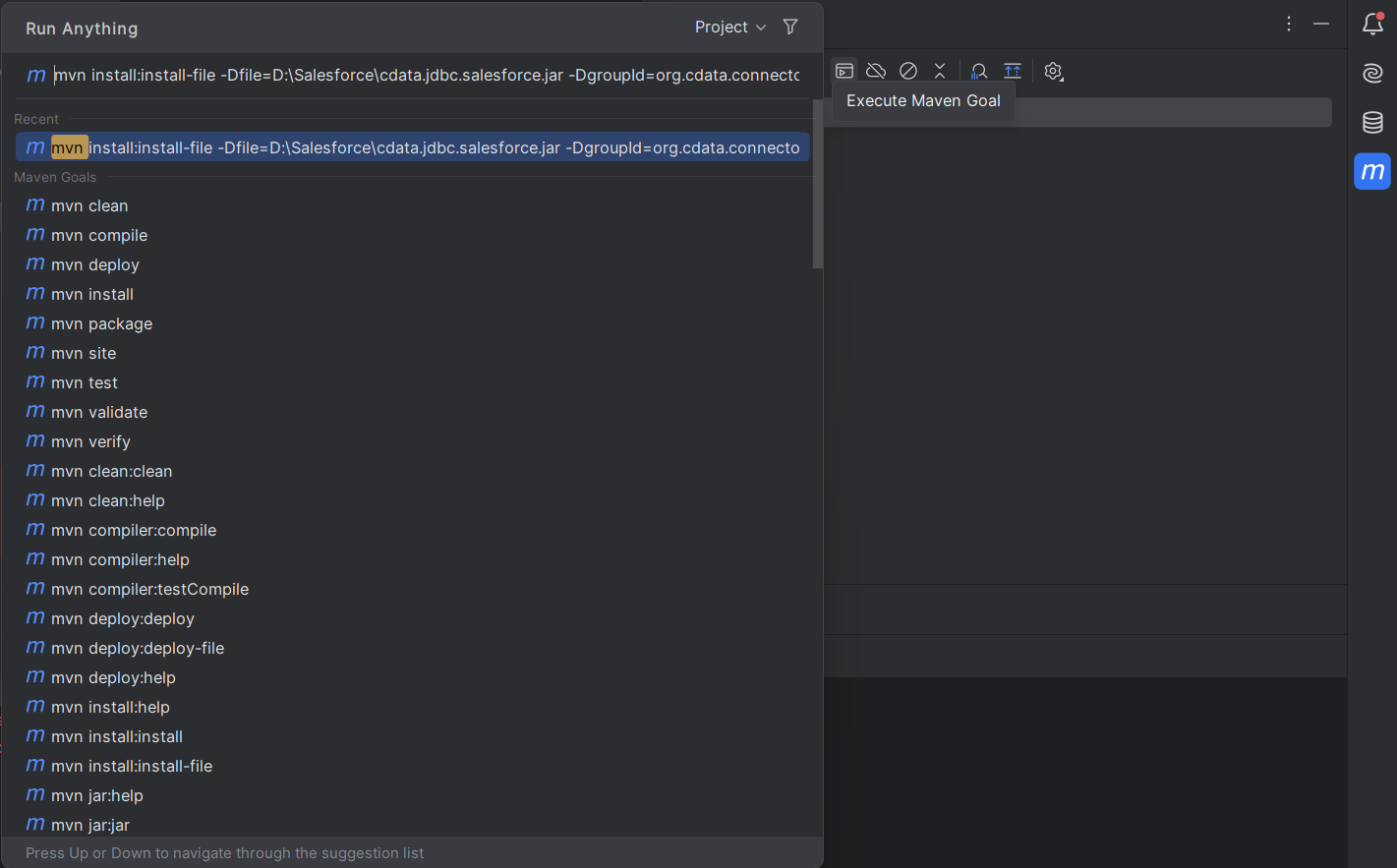
mvn install:install-file "-Dfile=C:\Program Files\CData[product_name] ####\lib\cdata.jdbc.access.jar" -DgroupId=org.cdata.connectors -DartifactId=cdata-access-connector -Dversion=23 -Dpackaging=jar
このコマンドを実行するには、以下のいずれかの手順に従ってください:
- 「-Dfile location」はCData JDBC Driver のデフォルトのインストールパスのままにできます。この場合、パスを引用符で囲んでください。また、使用しているドライバーの現在のバージョンに基づいて年と「Dversion」を変更してください。
- 記事の前半で述べたように、
jar ファイルをDocuments フォルダに移動した場合は、提供されたコマンドのパスを変更してください。この場合、Dfile location を引用符で囲まないでください。使用しているドライバーの現在のバージョンに基づいて「Dversion」を編集してください。
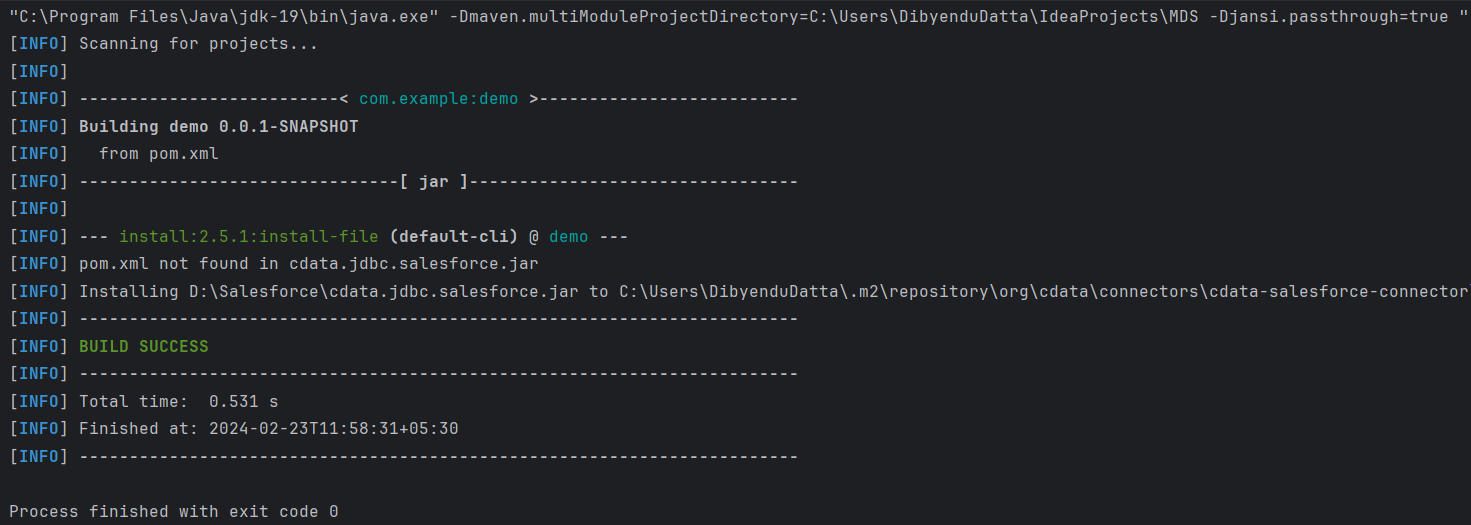
Enter を押すと、以下の出力が表示されます:
接続のテスト
最後のステップは接続のテストです。
import org.springframework.boot.SpringApplication;
import org.springframework.boot.autoconfigure.SpringBootApplication;
import org.springframework.boot.autoconfigure.jdbc.DataSourceAutoConfiguration;
import java.sql.Connection;
import java.sql.SQLException;
import static com.example.demo.DriverManagerDataSources.AccessDataSource;


@SpringBootApplication(exclude = {DataSourceAutoConfiguration.class})
	public class MDSApplication {
		//remove the comment on the line below
		public static void main (){
		SpringApplication.run(DemoApplication.class, args);
		Connection conn = AccessDataSource().getConnection();
		System.out.println("Catalog: "+ conn.getCatalog());
	}
}
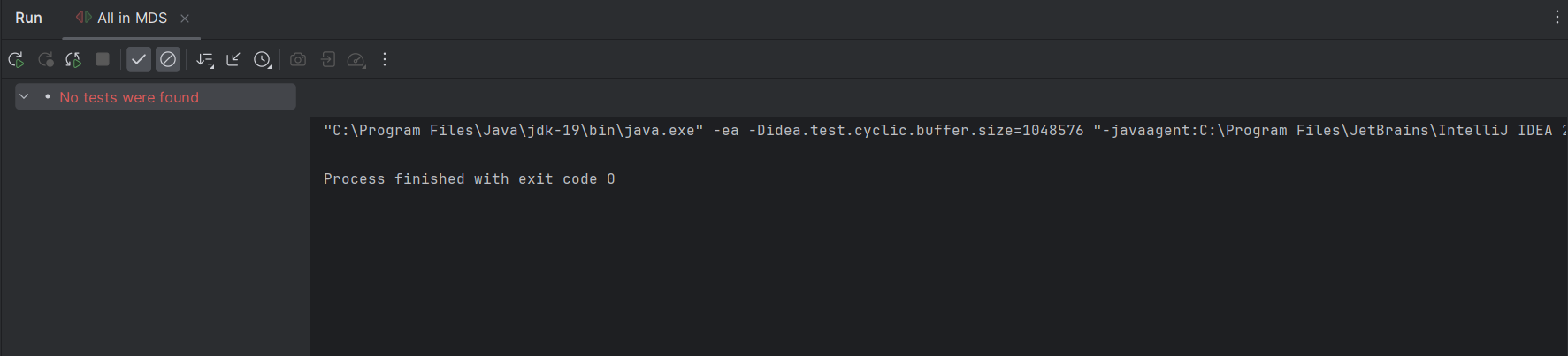
生成される出力は以下のようになります:
無償トライアルと詳細情報
CData JDBC Driver for Access の30日間の無償トライアルをダウンロードして、Spring Boot でリアルタイムのAccess データを使い始めましょう。
はじめる準備はできましたか?
Access Driver の無料トライアルをダウンロードしてお試しください:
ダウンロード