






OData SDK for PHP を使ってAct-On のデータを取得

CData Connect AI はAct-On のデータをWeb サービスとして公開します。 この記事の手順を実行することで、Act-On のデータをPHP オブジェクトとして扱うことができるようになります。
CData Connect AI はAct-On のデータへのクラウドベースのOData インターフェースを提供し、ODataPHP SDK からAct-On のデータへのリアルタイム連携を実現します。
Connect AI を構成
ODataPHP SDK でAct-On のデータを操作するには、Connect AI からAct-On に接続し、コネクションにユーザーアクセスを提供してAct-On のデータのOData エンドポイントを作成する必要があります。
Act-On に接続したら、目的のテーブルのOData エンドポイントを作成します。
(オプション)新しいConnect AI ユーザーの追加
必要であれば、Connect AI 経由でAct-On に接続するユーザーを作成します。
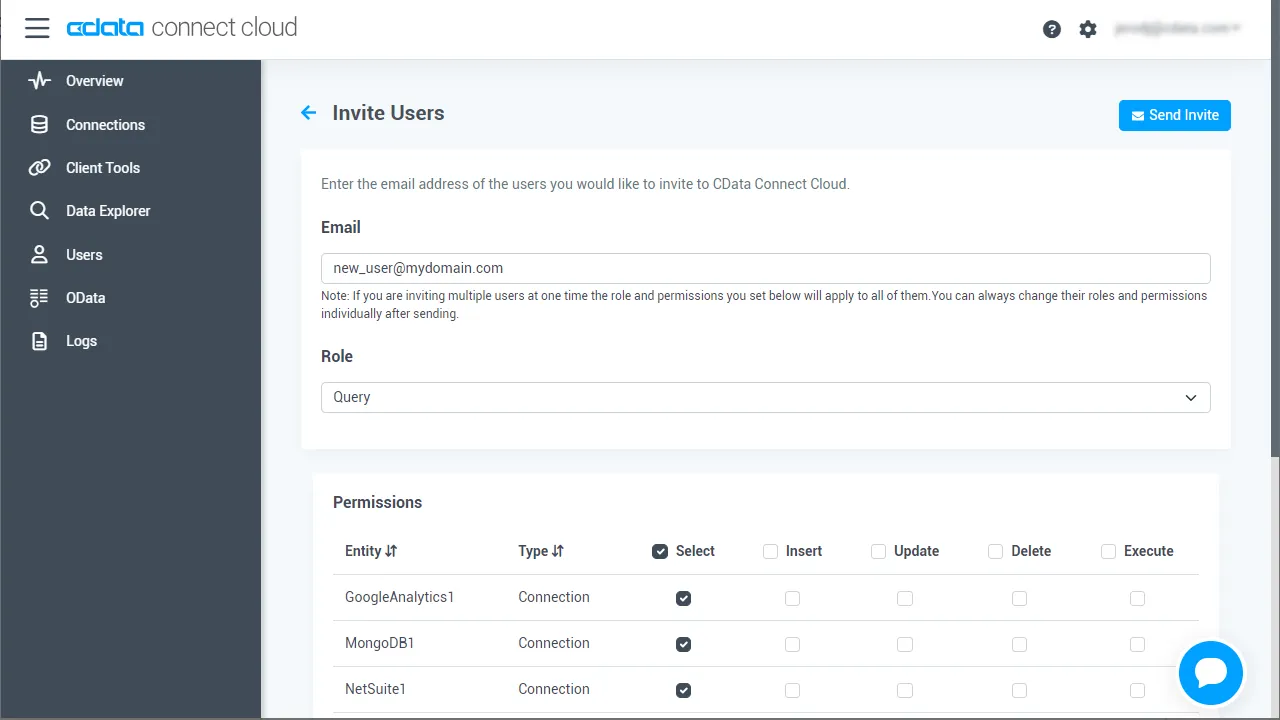
- 「Users」ページに移動し、 Invite Users をクリックします。
- 新しいユーザーのE メールアドレスを入力して、 Send をクリックしてユーザーを招待します。
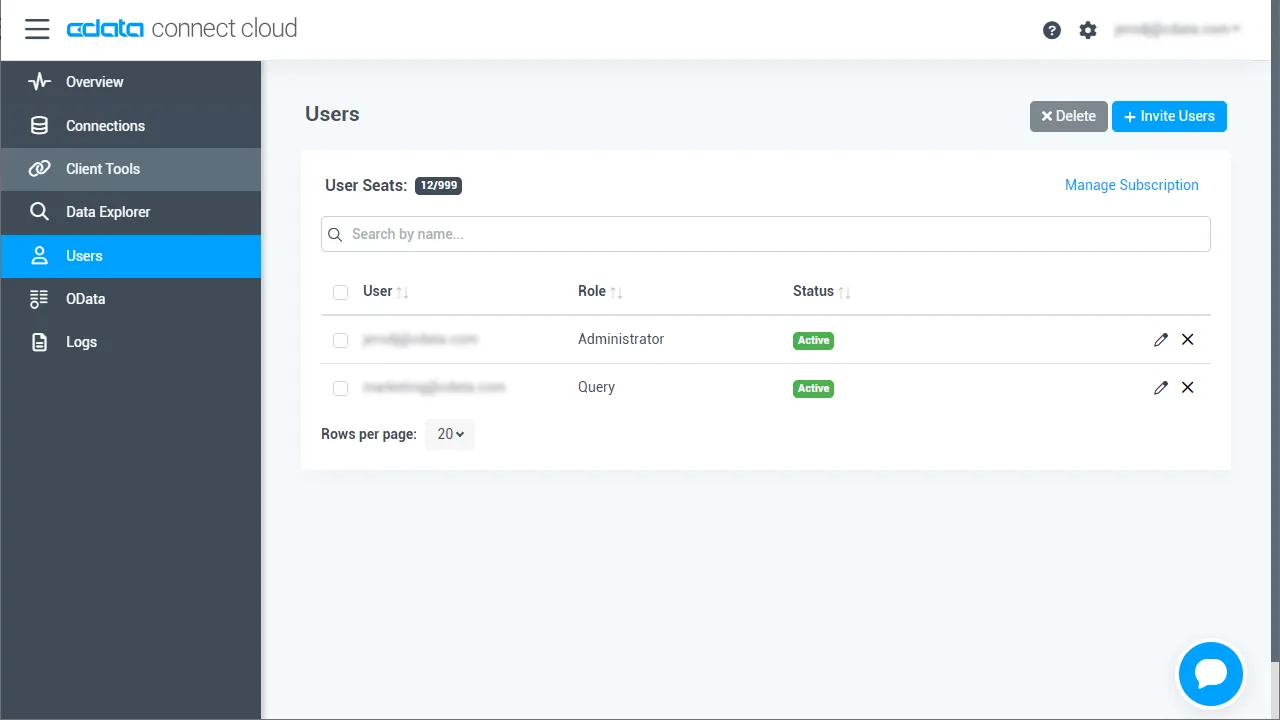
- 「Users」ページからユーザーを確認および編集できます。
パーソナルアクセストークンの追加
OAuth 認証をサポートしていないサービス、アプリケーション、プラットフォーム、またはフレームワークから接続する場合は、認証に使用するパーソナルアクセストークン(PAT)を作成できます。きめ細かなアクセス管理を行うために、サービスごとに個別のPAT を作成するのがベストプラクティスです。
- Connect AI アプリの右上にあるユーザー名をクリックし、「User Profile」をクリックします。
- 「User Profile」ページで「Access Token」セクションにスクロールし、 Create PAT をクリックします。
- PAT の名前を入力して Create をクリックします。

- パーソナルアクセストークンは作成時にしか表示されないため、必ずコピーして安全に保存してください。
Connect AI からAct-On に接続
CData Connect AI では、簡単なクリック操作ベースのインターフェースでデータソースに接続できます。
- Connect AI にログインし、 Add Connection をクリックします。

- 「Add Connection」パネルから「Act-On」を選択します。

-
必要な認証プロパティを入力し、Act-On に接続します。
ActOn はOAuth 認証標準を利用しています。OAuth を使って認証するには、アプリケーションを作成してOAuthClientId、OAuthClientSecret、およびCallbackURL 接続プロパティを取得する必要があります。
認証方法についての詳細は、ヘルプドキュメントの「認証の使用」を参照してください。

- Create & Test をクリックします。
- 「Add Act-On Connection」ページの「Permissions」タブに移動し、ユーザーベースのアクセス許可を更新します。

Connect AI にAct-On OData エンドポイントを追加する
Act-On に接続したら、目的のテーブルのOData エンドポイントを作成します。
- OData ページに移動し、 Add をクリックして新しいOData エンドポイントを作成します。
- Act-On 接続(例:ActOn1)を選択し、Next をクリックします。
- 使用するテーブルを選択し、「Confirm」をクリックします。
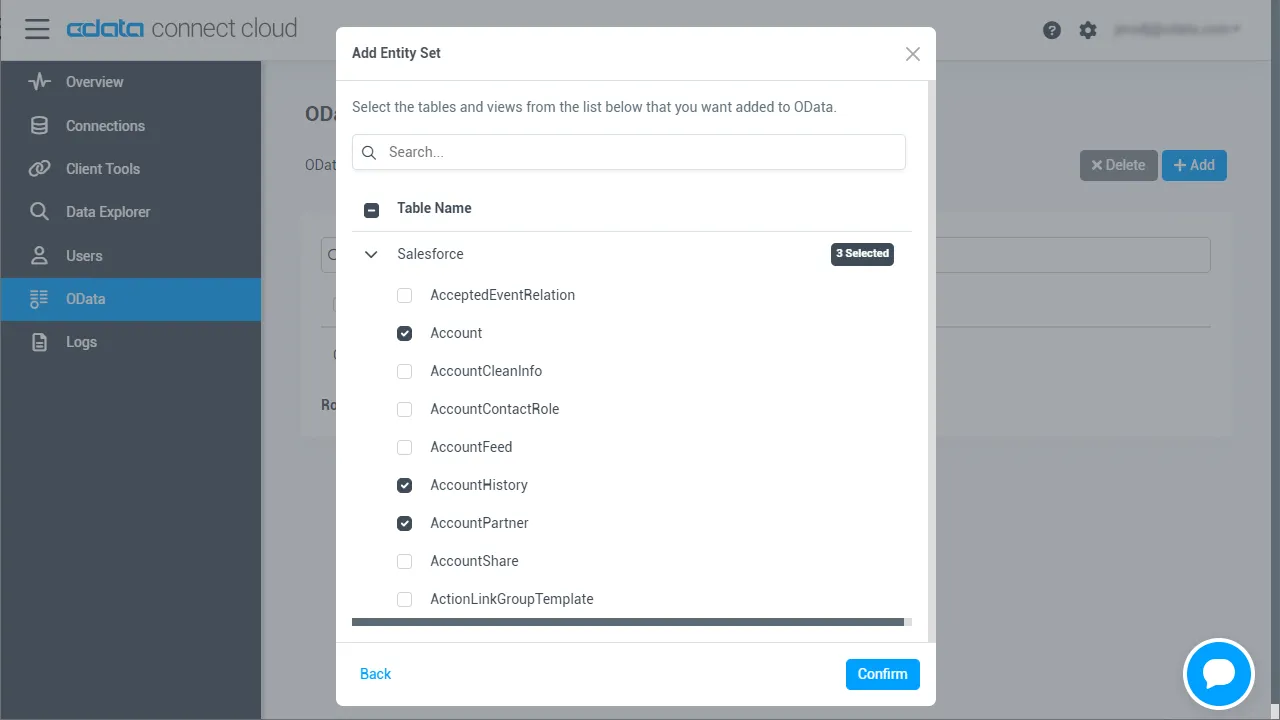
コネクションとOData エンドポイントを設定したら、ODataPHP SDK からAct-On のデータに接続できます。
-
まずは、ODataPHP SDK を使用してCData Connect AI が公開したWeb サービスに接続するプロキシクラスを作成します。
URI 部分を書き換えて、次のようなコマンドを実行してください。
php C:\PHPLib\ODataphp\PHPDataSvcUtil.php /uri=https://your-server:8032/api.rsc/@your-personal-access-token/ /out=C:\PHPLib\ODataphp\ActOnEntities.php
このコマンドは、OData エンドポイントが返すメタデータからクラスを定義して、指定したフォルダにクラスの定義を出力します。
CData Connect AI およびOData SDK for PHP は、どちらもフォームとWindows 認証をサポートします。CData Connect AI はOData エンドポイントへのアクセスが認可されたユーザーの認証に、パーソナルアクセストークンを使用します。パーソナルアクセストークンはHTTP Basic 認証の際に渡したり、OData URL に付加することで使用できます。
認証済みのユーザーは、CData Connect AI の管理コンソールのUsers セクションで設定できます。
-
これで、PHP のオブジェクト指向インターフェースを使ってAct-On のデータにアクセスできます。以下のコードはImages テーブルのレコードを作成してリアルタイムデータを取得し、新しく作成したレコードを表示します。
require_once 'ActOnEntities.php';
try{
  $svc = new CDataAPI();
  $images = new Images();
  $images->FolderName = 'New Folder';
  $svc->AddToImages($images);
  $svc->SetSaveChangesOptions(SaveChangesOptions::None);
  $svc->SaveChanges();
  $response = $svc->images()->Execute();
  foreach($response->Result as $images)
    echo $images->Id."";
} catch (Exception $e) {    //CData Connect AI からのエラーをキャッチ
  echo $e->getError(), "\n";
}