






Power Automate の自動タスクで CData API Server およびAct-On ADO.NET Provider を使う

Power Automate (旧Microsoft Flow) は、オンプレやクラウドの複数のシステムからのデータを含むタスクを自動化することができます。CData API Server を使用すると、ユーザーはPower Automate のAct-On トリガーに基づくアクションのネイティブな作成が可能になります。API Server は、Power Automate などのSaaS アプリケーションを、OData やSwagger などのデータアクセス標準を通じてAct-On とシームレスに統合できます。この記事では、Power Automate のウィザードとAct-On API Server を使い、検索条件に一致するエンティティであるトリガーを作成し、結果に基づいて電子メールを送信する方法を示します。
API Server の設定
以下のリンクからAPI Server の無償トライアルをスタートしたら、セキュアなAct-On OpenAPI サービスを作成していきましょう。
Act-On への接続
Power Automate からAct-On のデータを操作するには、まずAct-On への接続を作成・設定します。
- API Server にログインして、「Connections」をクリック、さらに「接続を追加」をクリックします。
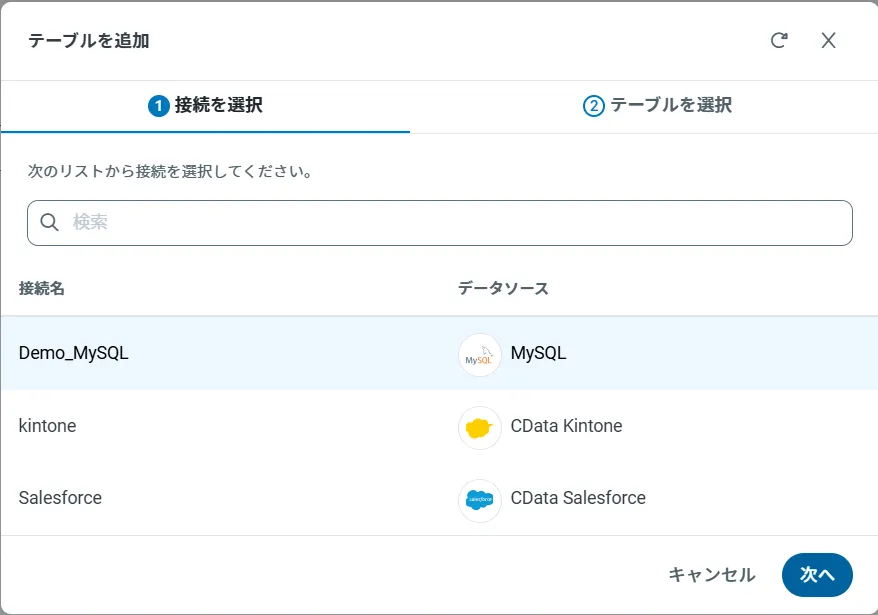
- 「接続を追加」をクリックして、データソースがAPI Server に事前にインストールされている場合は、一覧から「Act-On」を選択します。
- 事前にインストールされていない場合は、コネクタを追加していきます。コネクタ追加の手順は以下の記事にまとめてありますので、ご確認ください。
CData コネクタの追加方法はこちら >> - それでは、Act-On への接続設定を行っていきましょう!
-
ActOn はOAuth 認証標準を利用しています。OAuth を使って認証するには、アプリケーションを作成してOAuthClientId、OAuthClientSecret、およびCallbackURL 接続プロパティを取得する必要があります。
認証方法についての詳細は、ヘルプドキュメントの「認証の使用」を参照してください。
- 接続情報の入力が完了したら、「保存およびテスト」をクリックします。
ActOn はOAuth 認証標準を利用しています。OAuth を使って認証するには、アプリケーションを作成してOAuthClientId、OAuthClientSecret、およびCallbackURL 接続プロパティを取得する必要があります。
認証方法についての詳細は、ヘルプドキュメントの「認証の使用」を参照してください。
API Server のユーザー設定
次に、API Server 経由でAct-On にアクセスするユーザーを作成します。「Users」ページでユーザーを追加・設定できます。やってみましょう。
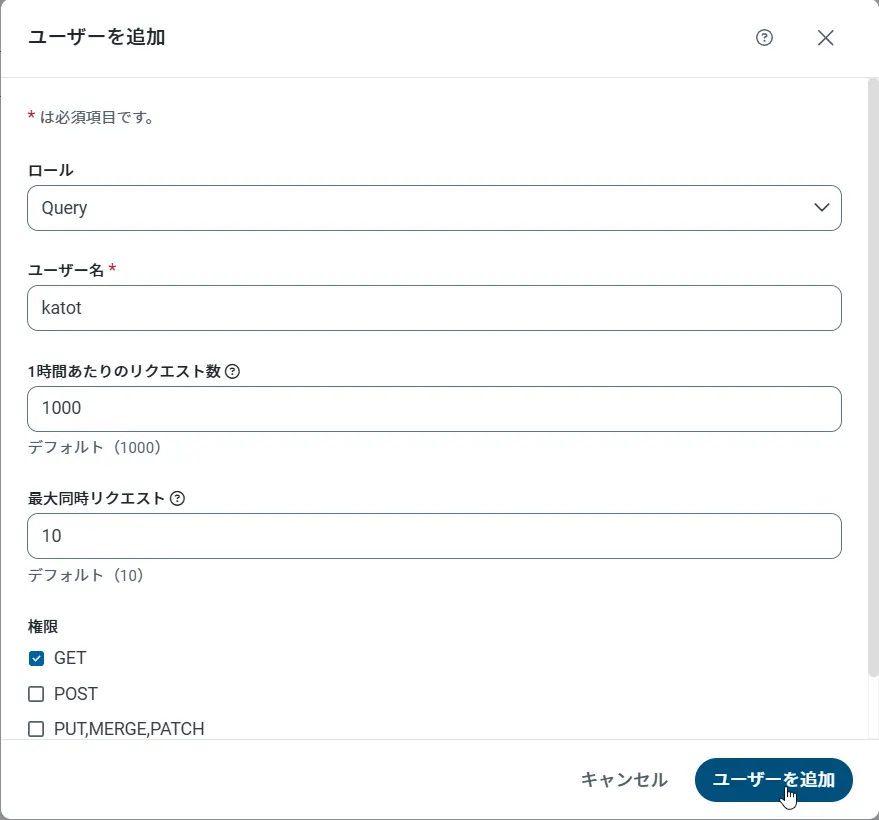
- 「Users」ページで ユーザーを追加をクリックすると、「ユーザーを追加」ポップアップが開きます。
-
次に、「ロール」、「ユーザー名」、「権限」プロパティを設定し、「ユーザーを追加」をクリックします。
-
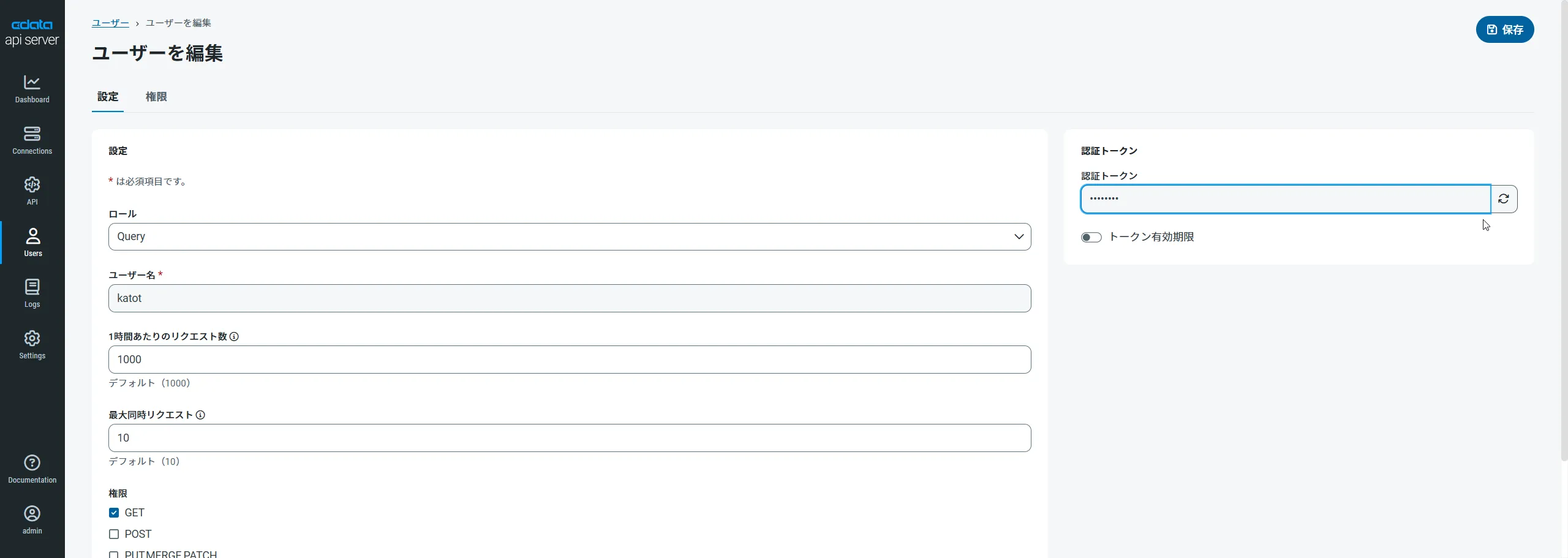
その後、ユーザーの認証トークンが生成されます。各ユーザーの認証トークンとその他の情報は「Users」ページで確認できます。
Act-On 用のAPI エンドポイントの作成
ユーザーを作成したら、Act-On のデータ用のAPI エンドポイントを作成していきます。
-
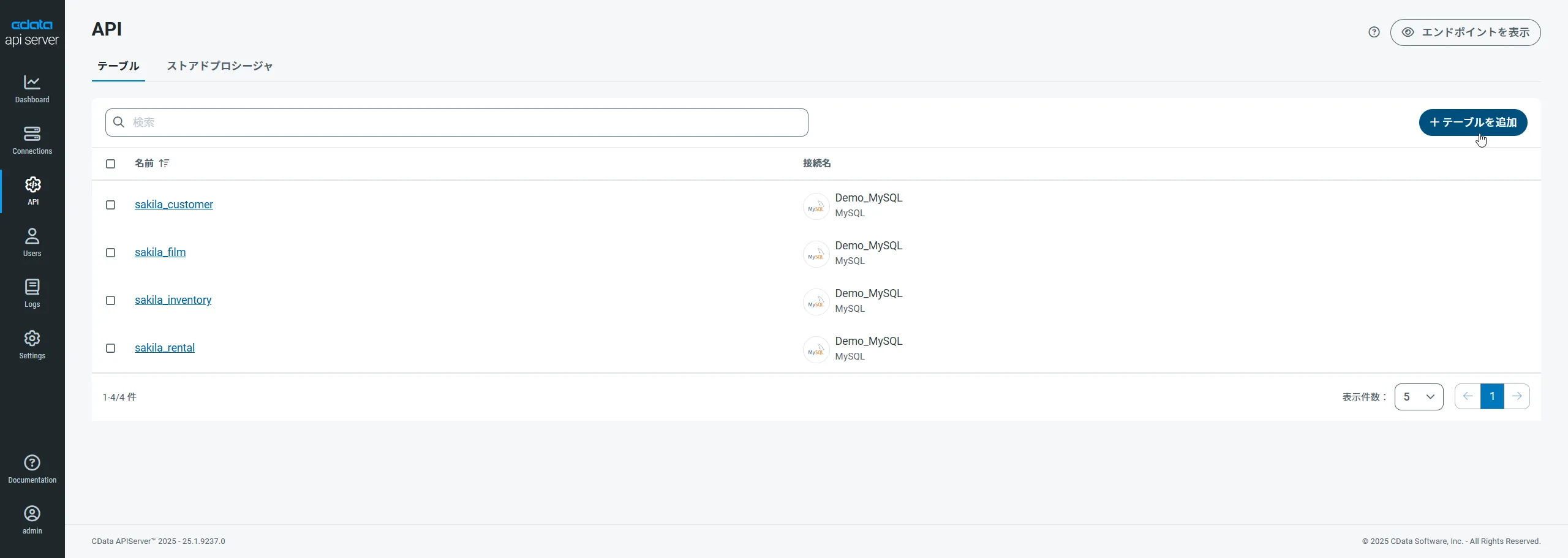
まず、「API」ページに移動し、
「 テーブルを追加」をクリックします。
-
アクセスしたい接続を選択し、次へをクリックします。
-
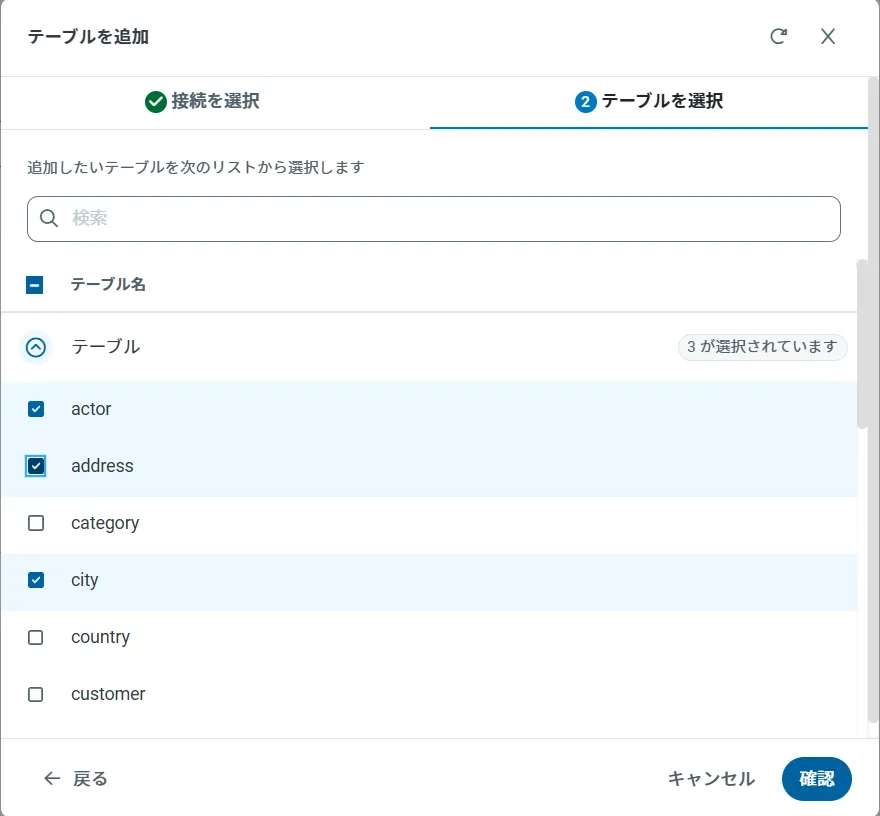
接続を選択した状態で、各テーブルを選択して確認をクリックすることでエンドポイントを作成します。
OpenAPI のエンドポイントを取得
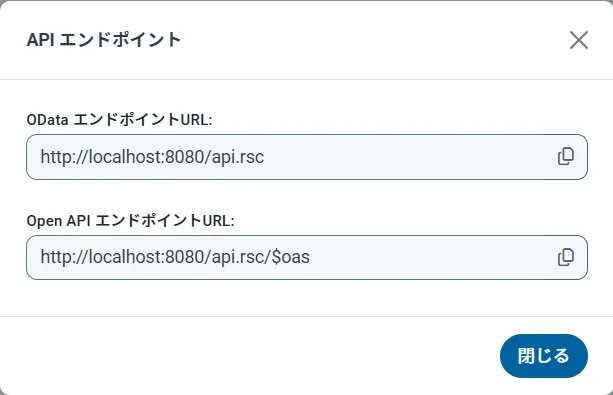
以上でAct-On への接続を設定してユーザーを作成し、API Server でAct-On データのAPI を追加しました。これで、OpenAPI 形式のAct-On データをREST API で利用できます。API Server の「API」ページから、API のエンドポイントを表示およびコピーできます。
ActOn はOAuth 認証標準を利用しています。OAuth を使って認証するには、アプリケーションを作成してOAuthClientId、OAuthClientSecret、およびCallbackURL 接続プロパティを取得する必要があります。
認証方法についての詳細は、ヘルプドキュメントの「認証の使用」を参照してください。
また、CORS を有効にし、[Settings]->[Server]ページで次のセクションを定義する必要があります。[*]なしですべてのドメインを許可するオプションを選択することもできます。
- Access-Control-Allow-Origin:[*]の値に設定するか、接続を許可するドメインを指定します。
- Access-Control-Allow-Methods:値を[GET,PUT,POST,OPTIONS]に設定します。
- Access-Control-Allow-Headers:[x-ms-client-request-id, authorization, content-type]に設定します。
簡単にするために、API ユーザーの認証トークンをURL で渡すことができます。データディレクトリにあるsettings.cfg ファイルの[Application]セクションに設定を追加する必要があります。Windows でこれは、アプリケーションルートのapp_data サブフォルダにあたります。Java エディションでは、データディレクトリの場所はオペレーティングシステムによって異なります。
- Windows:C:\ProgramData\CData
- Unix or Mac OS X: ~/cdata
[Application]
AllowAuthtokenInURL = true
Act-On のデータをPower Automate に追加する
組み込みのHTTP + Swagger コネクタを使用し、ウィザードを使用してAct-On プロセスフローを設計できます。
- [Power Automate]で、[My Flows]->[Create from Blank]をクリックします。
- [Recurrence]アクションを選択し、電子メールを送信する時間間隔を選択します。この記事では、[1日]にします。
- Swagger を検索してHTTP + Swagger アクションを追加します。
- Swagger メタデータドキュメントのURL を入力します。
https://MySite:MyPort/api.rsc/@MyAuthtoken/$oas
- [Return Images]操作を選択します。
Act-On を取得するためのOData クエリを作成します。この記事では、$filter ボックスで次のOData フィルタ形式を定義します。
FolderName eq 'New Folder'
サポートされているOData のフィルタリングと例の詳細については、API Server のヘルプドキュメントを参照してください。

アクションをトリガー
これで、プロセスフローでImages エンティティを操作できます。以下のステップに従って、自動メールを送信します。
- メール送信アクションであるSMTP を追加します。
- SMTP サーバーのアドレスと資格情報を入力し、接続に名前を付けます。サーバーでサポートされている場合には、必ず暗号化を有効にしてください。
- メッセージのヘッダーと本文を入力します。これらのボックスにAct-On カラムを追加できます。

おわりに
この記事では、CData API Server を使用して、Power Automate からAct-On データにアクセスする方法を説明しました。これにより、ビジネスプロセスを自動化し、効率を向上させることができます。API Server の設定やユーザー管理、OpenAPI エンドポイントの作成など、さまざまなステップを経て、最終的にPower Automate でのデータ操作が可能になります。