






Axios と CData Connect AI で Acumatica に接続した Web アプリを構築

Axios は開発者が Web ブラウザや Node.js からサーバーに HTTP リクエストを送信できる JavaScript ライブラリです。CData Connect AI と組み合わせることで、Web アプリからライブAcumatica のデータにアクセスできます。この記事では、Acumatica に接続し、Axios でライブAcumatica のデータにアクセスできる Web アプリを構築する方法を説明します。
Axios から Acumatica に接続
Axios で Acumatica を操作するには、Connect AI から Acumatica に接続し、ユーザーにアクセス権を提供し、Acumatica のデータ 用のワークスペースを作成する必要があります。
Connect AI から Acumatica に接続
CData Connect AI はシンプルなポイントアンドクリックインターフェースでデータソースに接続できます。
- Connect AI にログインして「Sources」をクリック、次に「 Add Connection」をクリック
- 接続を追加パネルから「Acumatica」を選択
-
Acumatica に接続するために必要な認証プロパティを入力します。
Acumatica 接続プロパティの取得・設定方法
Acumatica への接続
Acumatica データソースに接続するには、次の接続プロパティを指定する必要があります。
- URL:(必須)Acumatica ERP インスタンスのベースURL。例:https://domain.acumatica.com/。
- Schema:(オプション)異なるデータを含む2つのスキーマがあります。デフォルトはREST で、Acumatica REST コントラクトベースのAPI を使用し、OData スキーマはAcumatica OData API を使用します。OData スキーマはAcumatica Generic Inquiries へのクエリに使用されます。
- Company:(一部必須)会社名またはテナント名に設定。Schema がOData に設定されている場合は必須です。
- EndpointVersion:(オプション)Web Services エンドポイントのバージョン。例:24.200.001。これはREST スキーマにのみ適用されます。
- EndpointName:(オプション)Web Services エンドポイントの名前。例:Default。これはREST スキーマにのみ適用されます。
Acumatica への認証
Acumatica データソースへの接続に使用できる認証方法は2つあります。Basic およびOAuth です。 Basic 認証では、AuthScheme をBasic に設定し、User とPassword をログイン資格情報に設定します。 OAuth 認証については、ヘルプドキュメントの「接続の確立」セクションにある「OAuth」を参照してください。

- 「Save & Test」をクリック
-
Acumatica 接続の追加ページで「Permissions」タブに移動し、ユーザーベースのアクセス許可を設定します。



Personal Access Token の作成
REST API、OData API、または Virtual SQL Server を介して Connect AI に接続する場合、Personal Access Token(PAT)を使用して Connect AI への接続を認証します。アクセスの粒度を維持するために、サービスごとに個別の PAT を作成することをお勧めします。
- Connect AI アプリの右上にある歯車アイコン()をクリックして設定ページを開きます。
- 設定ページで「Access Tokens」セクションに移動し、「 Create PAT」をクリックします。
-
PAT に名前を付けて「Create」をクリックします。

- Personal Access Token は作成時にのみ表示されるため、必ずコピーして安全な場所に保存してください。
Axios 用に Acumatica エンドポイントを設定
Acumatica に接続したら、目的のテーブル用のワークスペースを作成します。
-
「Workspaces」ページに移動し、「 Add」をクリックして新しいワークスペースを作成します(または既存のワークスペースを選択)。
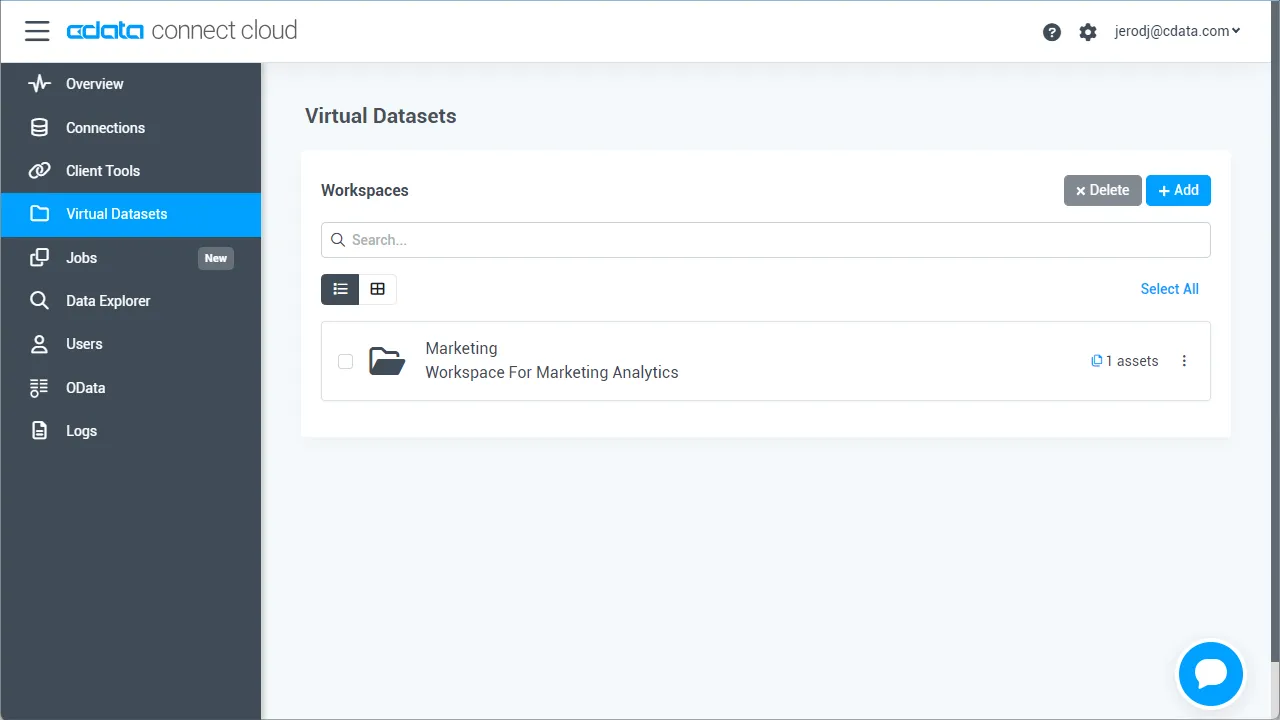
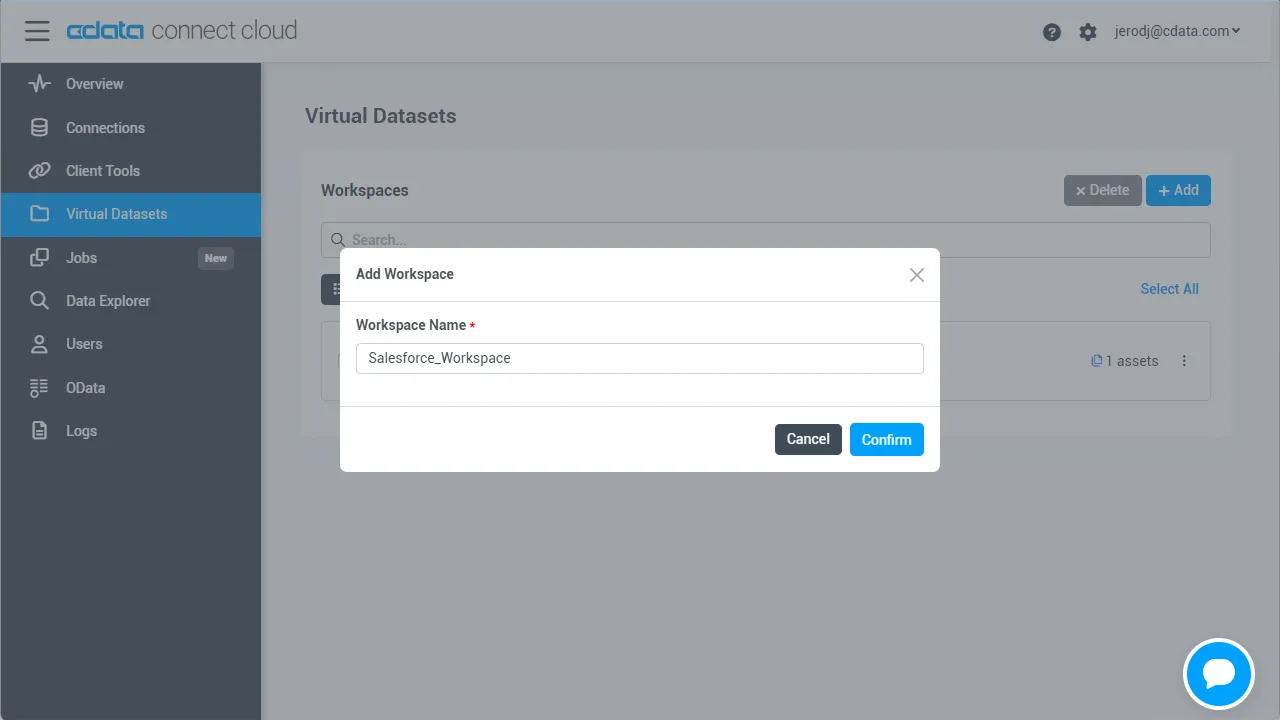
- 「 Add」をクリックしてワークスペースに新しいアセットを追加します。
-
Acumatica 接続(例: Acumatica1)を選択して「Next」をクリックします。
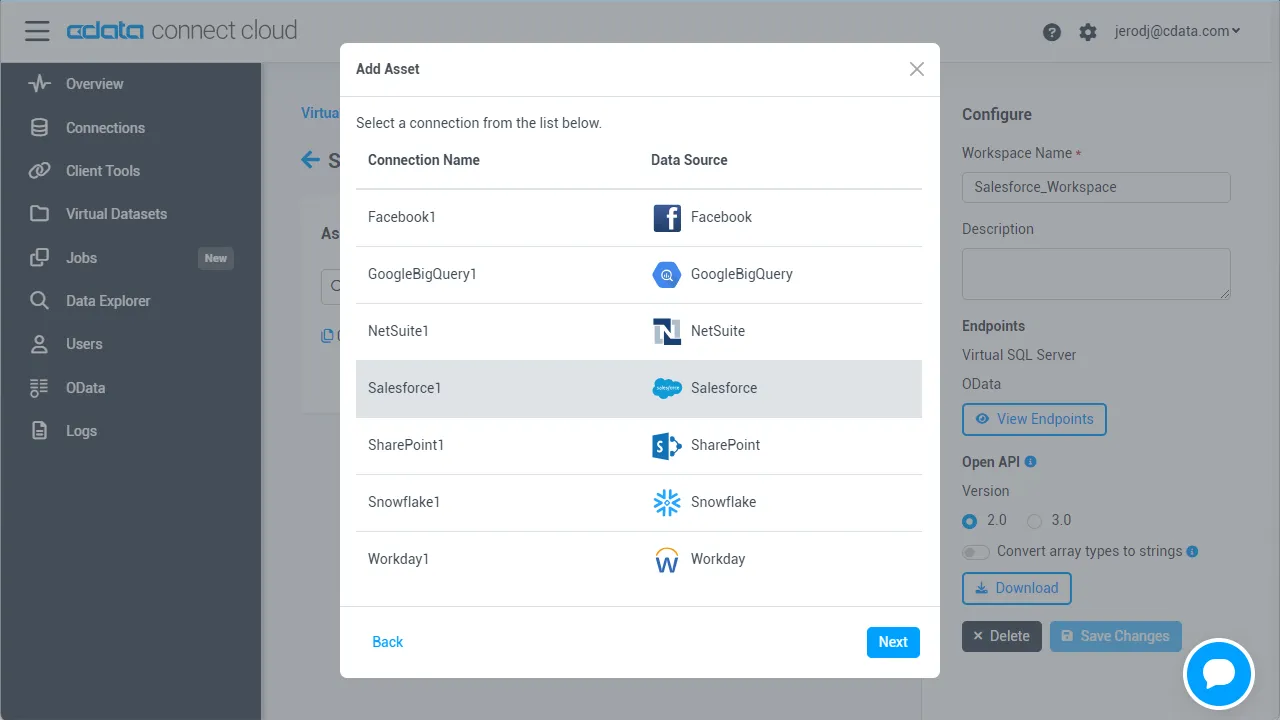
-
操作するテーブルを選択して「Confirm」をクリックします。
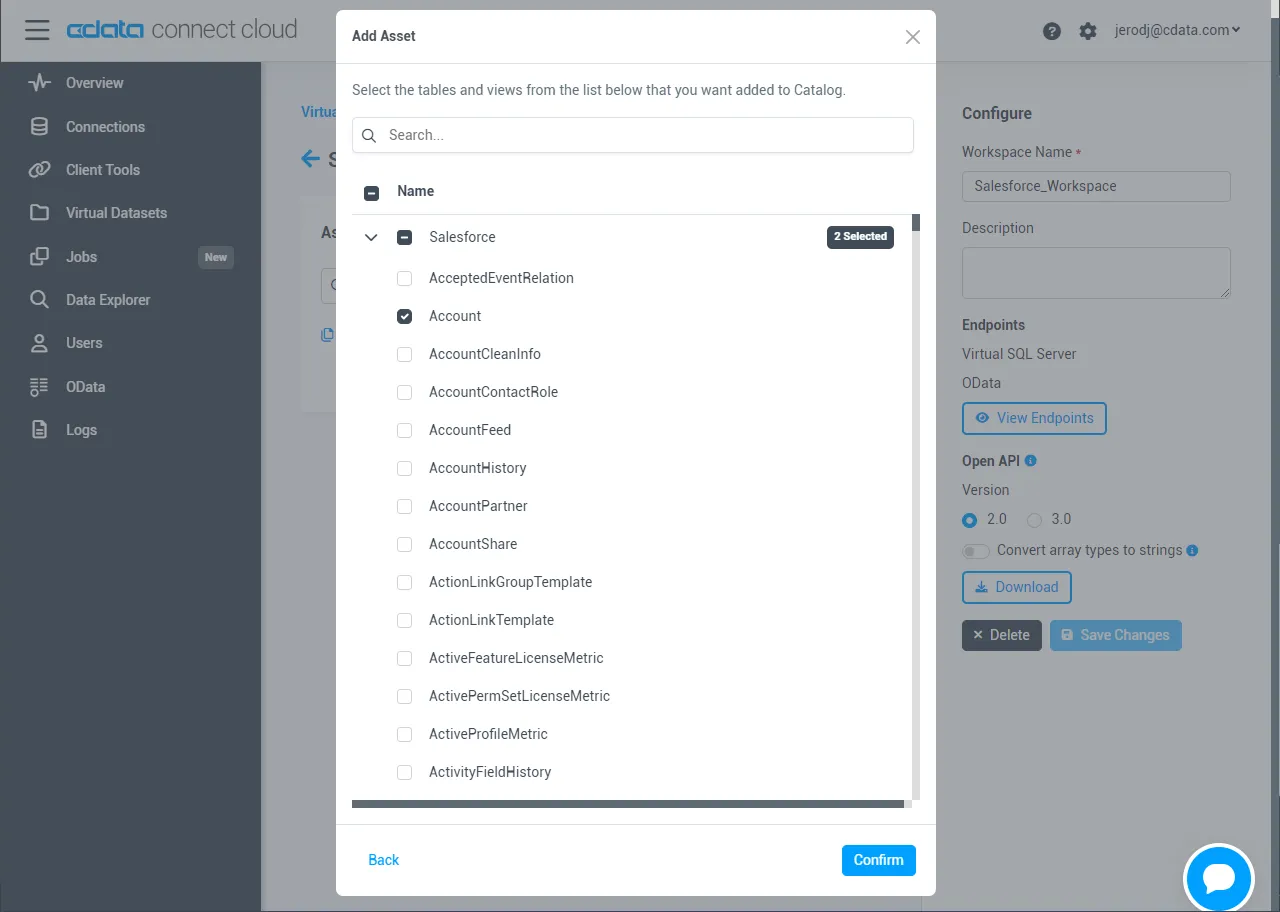
- ワークスペースの OData サービス URL をメモしておきます(例: https://cloud.cdata.com/api/odata/{workspace_name})。
接続、PAT、ワークスペースが設定できたので、Axios からAcumatica のデータに接続する準備が整いました。
Axios ワークフローで Acumatica のデータに接続
OData プロトコルを使用して Axios から CData Connect AI への接続を確立するには、以下のステップに従います。
- Web アプリ用のプロジェクトディレクトリを作成します(例: ~/connect_cloud/)
- ターミナルを開き、プロジェクトディレクトリに移動して以下のコマンドで node プロジェクトを初期化します:
npm init -y
- 以下のコマンドでプロジェクトに Axios 依存関係をインストールします:
npm install axios
プロジェクトディレクトリに以下のコードを含む server.js ファイルを作成します。CData Connect AI のユーザー名(例: [email protected])と PAT(前提条件で作成した PAT)を指定します。また、SELECT * FROM Acumatica1.SCHEMA.Events のようなデータクエリも指定する必要があります。
server.js コード
const axios = require('axios') const user = '[email protected]' const pat = '***********************************'; //API エンドポイント const url = 'https://cloud.cdata.com/api/odata/{workspace_name}'; //POST リクエストで送信するデータ const data = { "query":"SELECT * FROM {workspace_name}.SCHEMA.Events" }; axios.post(url, data, { auth: { username: user, password: pat } }) .then(response => { const rows = response.data.results[0].rows; const schema = response.data.results[0].schema; //カラム名の配列を作成 const columnNames = schema.map(col => col.columnName); //各行をループして、カラム名と値をログ出力 rows.forEach(row => { const rowObject = {}; row.forEach((value, index) => { const columnName = columnNames[index]; rowObject[columnName] = value; }); console.log(rowObject); }) }) .catch(error => { console.error('Error:', error); });- ターミナルで以下のコマンドを実行してサーバーを起動します:
node server.js
クエリ結果が表示されます:{ ID: 1, VALUE: -2 } { ID: 2, VALUE: 1 } { ID: 11, VALUE: null } { ID: 3, VALUE: 2 } { ID: 4, VALUE: 5 } ...
クラウドアプリケーションから Acumatica のデータへの簡易アクセス
これで、Axios からライブAcumatica のデータへの直接接続が確立されました。Axios のようなクラウドアプリケーションから 100 以上の SaaS、ビッグデータ、NoSQL ソースへの簡易アクセスについての詳細は、Connect AI ページを参照してください。