






CData Connect AI を使用して Google Cloud Data Fusion でリアルタイムの Acumatica のデータ パイプラインを構築

Google Cloud Data Fusion は、ビジュアルインターフェースを使用してさまざまなソースと同期先間でデータを接続、変換、移動できるため、データパイプラインの構築と管理を簡素化します。CData Connect AI と組み合わせることで、ELT/ETL データパイプラインの構築と管理にAcumatica のデータへのアクセスが可能になります。この記事では、CData Connect AI を使用して Acumatica へのライブ接続を作成する方法と、Cloud Data Fusion プラットフォームからリアルタイムのAcumatica のデータに接続・アクセスする方法を説明します。
Cloud Data Fusion 用の Acumatica 接続を設定
Cloud Data Fusion から Acumatica への接続は、CData Connect AI によって実現されます。Cloud Data Fusion からAcumatica のデータを扱うには、まず Acumatica 接続を作成・設定します。
- Connect AI にログインし、Sources をクリック、次に Add Connection をクリック
- Add Connection パネルから「Acumatica」を選択
-
Acumatica に接続するために必要な認証プロパティを入力します。
Acumatica 接続プロパティの取得・設定方法
Acumatica への接続
Acumatica データソースに接続するには、次の接続プロパティを指定する必要があります。
- URL:(必須)Acumatica ERP インスタンスのベースURL。例:https://domain.acumatica.com/。
- Schema:(オプション)異なるデータを含む2つのスキーマがあります。デフォルトはREST で、Acumatica REST コントラクトベースのAPI を使用し、OData スキーマはAcumatica OData API を使用します。OData スキーマはAcumatica Generic Inquiries へのクエリに使用されます。
- Company:(一部必須)会社名またはテナント名に設定。Schema がOData に設定されている場合は必須です。
- EndpointVersion:(オプション)Web Services エンドポイントのバージョン。例:24.200.001。これはREST スキーマにのみ適用されます。
- EndpointName:(オプション)Web Services エンドポイントの名前。例:Default。これはREST スキーマにのみ適用されます。
Acumatica への認証
Acumatica データソースへの接続に使用できる認証方法は2つあります。Basic およびOAuth です。 Basic 認証では、AuthScheme をBasic に設定し、User とPassword をログイン資格情報に設定します。 OAuth 認証については、ヘルプドキュメントの「接続の確立」セクションにある「OAuth」を参照してください。

- Save & Test をクリック
-
Add Acumatica Connection ページで Permissions タブに移動し、ユーザーベースの権限を更新します。



Personal Access Token を追加
REST API、OData API、または仮想 SQL Server 経由で Connect AI に接続する場合、Personal Access Token(PAT)が Connect AI への接続認証に使用されます。アクセスの粒度を維持するため、サービスごとに個別の PAT を作成することをお勧めします。
- Connect AI アプリの右上にある歯車アイコン()をクリックして Settings ページを開きます。
- Settings ページで Access Tokens セクションに移動し、 Create PAT をクリック。
-
PAT に名前を付けて Create をクリック。

- Personal Access Token は作成時にのみ表示されるので、必ずコピーして安全な場所に保存してください。
接続の設定と PAT の生成が完了したら、Cloud Data Fusion からAcumatica のデータに接続する準備が整いました。
Cloud Data Fusion から Acumatica に接続
以下の手順に従って、CData Connect AI JDBC ドライバーを介して Cloud Data Fusion から Acumatica への接続を確立します:
- CData Connect AI JDBC ドライバーをダウンロード・インストール:
- CData Connect AI の Integrations ページを開きます。
- JDBC を検索・選択します。
- セットアップファイルをダウンロードして実行します。
- インストールが完了したら、インストールディレクトリ(例:C:\Program Files\CData\JDBC Driver for CData Connect\lib)から JAR ファイル(cdata.jdbc.connect.jar)をコピーします。
- Cloud Data Fusion にログイン。
- 右上の緑色の「+」ボタンをクリックしてエンティティを追加。
- Driver の下で Upload をクリック。
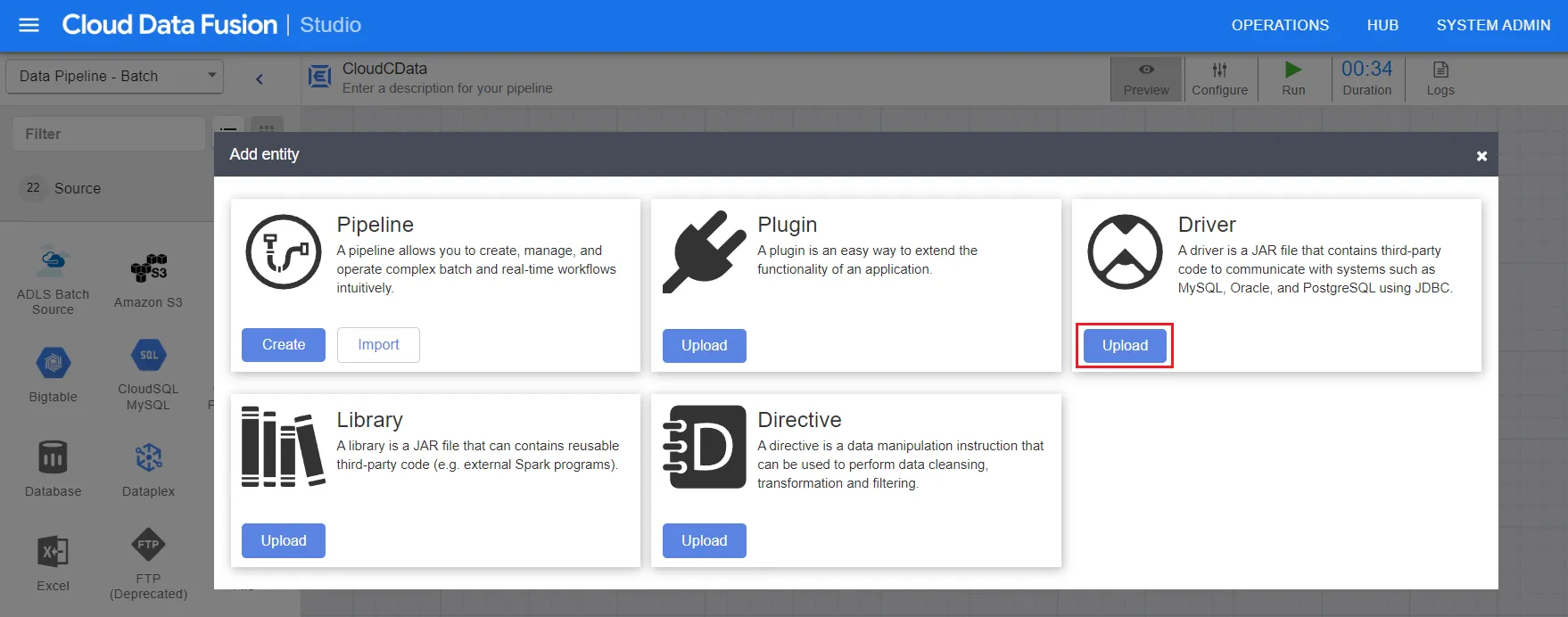
- CData Connect AI JDBC ドライバー(JAR ファイル)をアップロード。
- ドライバー設定を入力:
- Name:ドライバー名を入力
- Class name:「cdata.jdbc.connect.ConnectDriver」 と入力
- Version:ドライバーのバージョンを入力
- Description(オプション):ドライバーの説明を入力
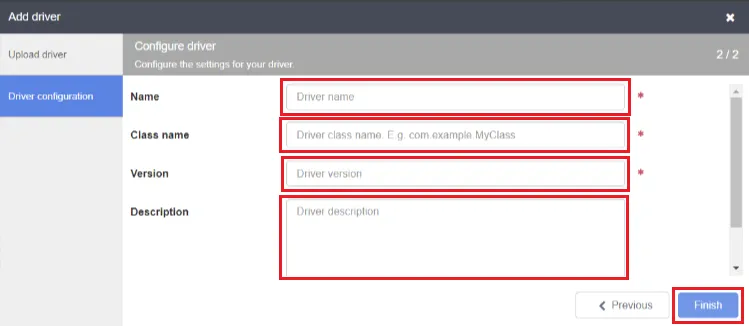
- Finish をクリック。
- ソース設定を入力:
- Label:接続を識別するための名前
- JDBC driver name:ステップ 6 で設定したドライバーを識別する JDBC ドライバー名を入力
- Connection string:JDBC 接続文字列を入力(例:
jdbc:connect:AuthScheme=Basic;user=username;password=PAT;
- User:CData Connect AI のユーザー名(CData Connect AI インターフェースの右上に表示)を入力(例:「[email protected]」)
- Password:Settings ページで生成した PAT を入力
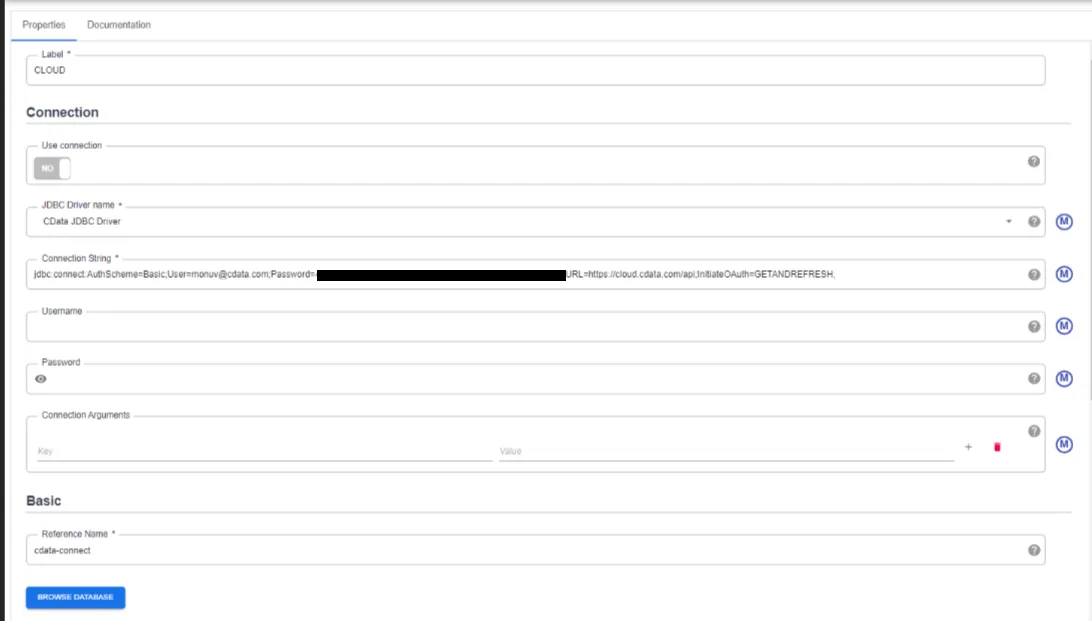
- 右上の Validate をクリック。
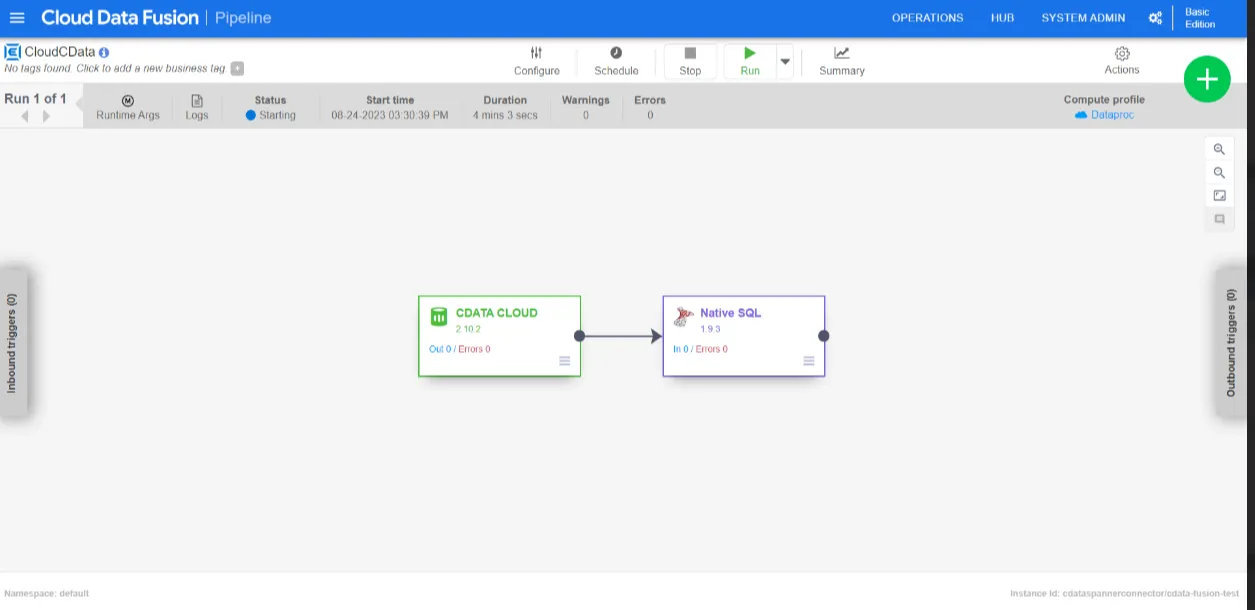
- 接続が成功したら、UI を通じてパイプラインを編集・管理できます。
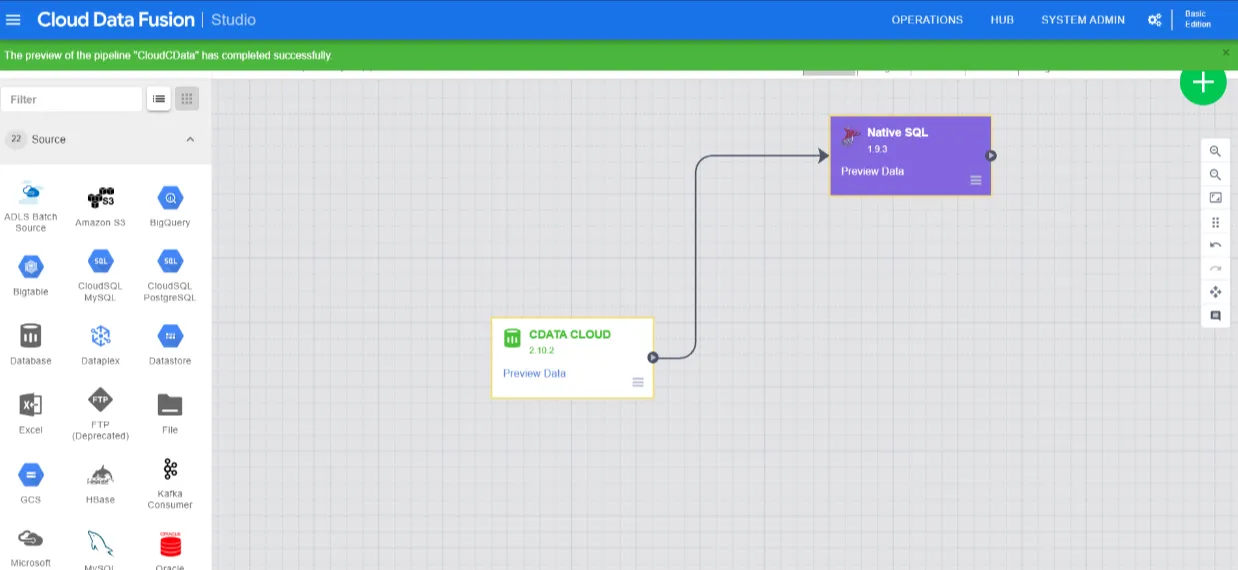
- 作成したパイプラインを実行。
トラブルシューティング
Cloud Data Fusion では、ソースデータの 「int」 型が自動的に 「long」 にキャストされる既知の問題があることにご注意ください。
クラウドアプリケーションから Acumatica のデータ へのリアルタイムアクセス
これで、Google Cloud Data Fusion からリアルタイムのAcumatica のデータへの直接接続が確立されました。Acumatica のデータ をレプリケーションすることなく、さまざまなソースと同期先間でデータをスムーズに移動できる接続を追加作成し、データ統合プロセスを効率化できます。
クラウドアプリケーションから Acumatica を含む 300 以上の SaaS、ビッグデータ、NoSQL ソースへのリアルタイムデータアクセスについては、CData Connect AI をご覧ください。