






BIRT でAcumatica のデータのレポートを作成

CData JDBC Driver for Acumatica は、データドリブンな Java アプリケーションにAcumatica API への接続機能を統合します。CData JDBC Driver for Acumatica を BIRT(Business Intelligence Reporting Tools)プラットフォームと組み合わせることで、データの変更をリアルタイムに反映する BIRT レポートを作成できます。
- まだインストールしていない場合は、BIRT Framework プラグインと Database Development プラグインを Eclipse にインストールします。
- 「File」->「New」->「Report」をクリックします。Report Design パースペクティブが開きます。
- Data Explorer で「Data Sources」を右クリックし、「New Data Source」をクリックします。
- 「Create from a Data Source Type in the Following List」オプションを選択し、「JDBC Data Source」を選択します。
- 「Manage Drivers」をクリックし、インストールフォルダの lib サブフォルダにあるドライバー JAR を追加します。
- 「Database URL」ボックスに、接続文字列を含む JDBC URL を入力します。
Acumatica 接続プロパティの取得・設定方法
Acumatica への接続
Acumatica データソースに接続するには、次の接続プロパティを指定する必要があります。
- URL:(必須)Acumatica ERP インスタンスのベースURL。例:https://domain.acumatica.com/。
- Schema:(オプション)異なるデータを含む2つのスキーマがあります。デフォルトはREST で、Acumatica REST コントラクトベースのAPI を使用し、OData スキーマはAcumatica OData API を使用します。OData スキーマはAcumatica Generic Inquiries へのクエリに使用されます。
- Company:(一部必須)会社名またはテナント名に設定。Schema がOData に設定されている場合は必須です。
- EndpointVersion:(オプション)Web Services エンドポイントのバージョン。例:24.200.001。これはREST スキーマにのみ適用されます。
- EndpointName:(オプション)Web Services エンドポイントの名前。例:Default。これはREST スキーマにのみ適用されます。
Acumatica への認証
Acumatica データソースへの接続に使用できる認証方法は2つあります。Basic およびOAuth です。 Basic 認証では、AuthScheme をBasic に設定し、User とPassword をログイン資格情報に設定します。 OAuth 認証については、ヘルプドキュメントの「接続の確立」セクションにある「OAuth」を参照してください。
組み込みの接続文字列デザイナー
JDBC URL の構築には、Acumatica JDBC Driver に組み込まれている接続文字列デザイナーを使用できます。JAR ファイルをダブルクリックするか、コマンドラインから JAR ファイルを実行してください。
java -jar cdata.jdbc.acumatica.jar
接続プロパティを入力し、接続文字列をクリップボードにコピーします。

JDBC URL を設定する際、Max Rows 接続プロパティも設定しておくと良いでしょう。返される行数が制限されるため、レポートやビジュアライゼーションの設計時のパフォーマンスが向上します。
一般的な JDBC URL は以下のとおりです:
jdbc:acumatica:Url = https://try.acumatica.com/ISV/;EndpointName=Default;EndpointVersion=24.200.001;User=user;Password=password;Company=CompanyName;
- 「Data Sets」フォルダを右クリックし、Acumatica用の JDBC データソースを選択します。
- 表示されるダイアログで、レポート用のデータを取得する SELECT クエリを作成します。この記事では以下のクエリを使用します:
SELECT Id, location_displayname FROM Events
- 「Palette」からエディターにチャートをドラッグします。チャートウィザードが表示されます。
- チャートタイプを選択した後、「Select Data」タブでカラムをチャートフィールドにドラッグします。
- 「Run」->「View Report」->「In Web Viewer」をクリックしてレポートを表示します。
これで、BIRT レポートがAcumatica のデータの更新を反映できるようになりました。
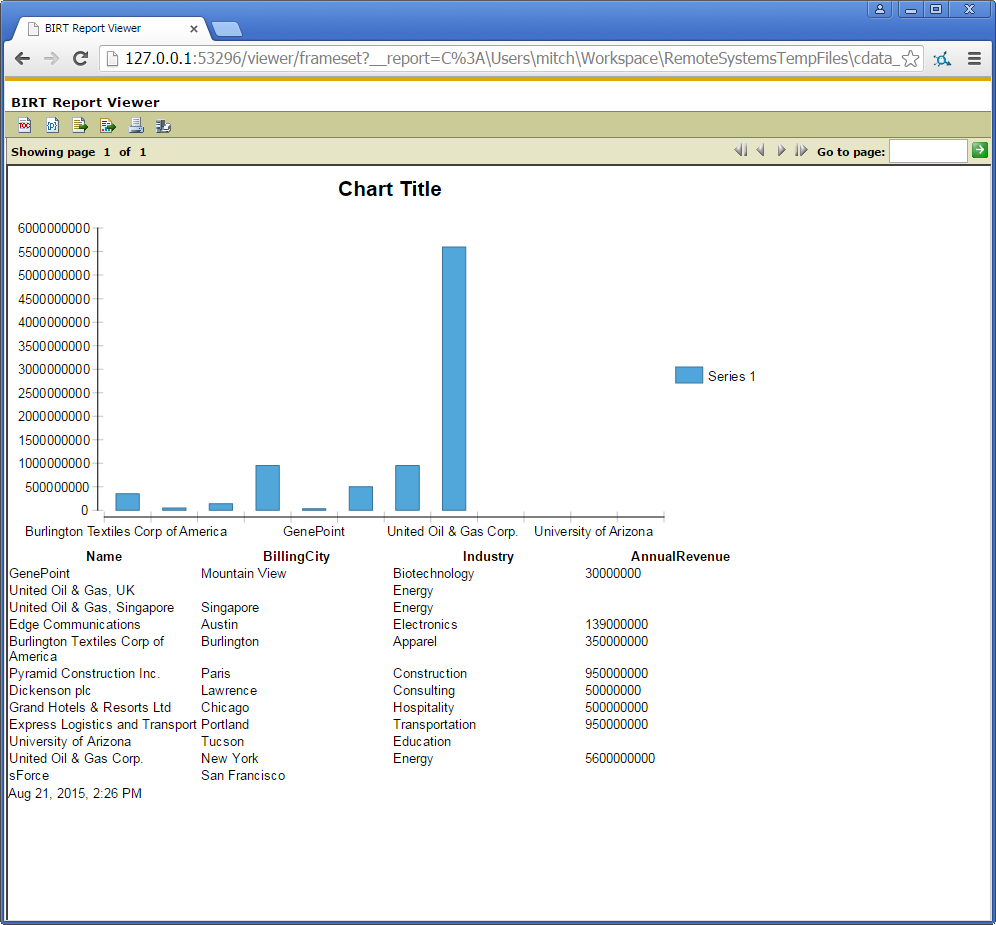
レポートをアプリケーションサーバーに公開するには、ドライバー JAR を BIRT Viewer のクラスパスに追加します。詳細については、Java アプリケーションサーバーへの JDBC ドライバのデプロイに関する CData KB ガイドを参照してください。
はじめる準備はできましたか?
Acumatica Driver の無料トライアルをダウンロードしてお試しください:
ダウンロード詳細:
 Acumatica JDBC Driver
お問い合わせ
Acumatica JDBC Driver
お問い合わせ
Acumatica のAccounts、Bills、Customers、Leads などの会計データに連携するJava アプリケーションを素早く、簡単に開発できる便利なドライバー。