






Airbyte ELT パイプラインで Adobe Experience Manager のデータに接続

Airbyte は、データウェアハウス、データレイク、データベースなど、あらゆるデータストアにデータをロードできる強力なツールです。CData Connect AI と組み合わせることで、Airbyte ユーザーはリアルタイムの Adobe Experience Manager のデータ から直接 Extract, Load, Transform(ELT)パイプラインを作成できます。本記事では、Connect AI を通じて Adobe Experience Manager に接続し、Airbyte 内で Adobe Experience Manager のデータ の ELT パイプラインを構築する手順を説明します。
CData Connect AI は Adobe Experience Manager 専用の SQL Server インターフェースを提供し、ネイティブデータベースへのデータレプリケーションを行うことなくデータをクエリできます。最適化されたデータ処理機能を内蔵しており、フィルタや JOIN を含むサポート対象のすべての SQL 操作を Adobe Experience Manager に直接転送します。これにより、サーバーサイド処理を活用して目的の Adobe Experience Manager のデータ を高速に取得できます。
Airbyte 用に Adobe Experience Manager への接続を構成
Airbyte から Adobe Experience Manager への接続は、CData Connect AI を介して実現します。Airbyte で Adobe Experience Manager のデータ を利用するには、まず Adobe Experience Manager 接続を作成・設定します。
- Connect AI にログインし、Sources をクリックして、 Add Connection をクリックします
- Add Connection パネルから「Adobe Experience Manager」を選択します
-
Adobe Experience Manager に接続するために必要な認証プロパティを入力します。
Adobe Experience Manager(AEM)の WebDAV 経由で JCR リポジトリを公開するインスタンスに接続します。オンプレミスの AEM と AEM as a Cloud Service の両方のデプロイメントに対応しています。
接続するには、以下のプロパティを設定してください。
- URL: WebDAV 対応の JCR サーバー URL。
- AEM as a Cloud Service: https://author-pXXXXX-eXXXXX.adobeaemcloud.com/crx/server
- ローカル開発: http://localhost:4502/crx/server
- User: AEM のユーザー名。
- Password: AEM のパスワード。
注意: テーブルは JCR リポジトリの構造に基づいて動的に生成されます。設定したユーザーが AEM リポジトリ内の必要なコンテンツパスにアクセスするための十分な権限を持っていることを確認してください。

- URL: WebDAV 対応の JCR サーバー URL。
- Save & Test をクリックします
-
Add Adobe Experience Manager Connection ページの Permissions タブに移動し、ユーザーベースの権限を更新します。



パーソナルアクセストークンの追加
REST API、OData API、または仮想 SQL Server を介して Connect AI に接続する際、パーソナルアクセストークン(PAT)を使用して Connect AI への接続を認証します。アクセスの粒度を維持するために、サービスごとに個別の PAT を作成することをお勧めします。
- Connect AI アプリの右上にある歯車アイコン()をクリックして設定ページを開きます。
- Settings ページで Access Tokens セクションに移動し、 Create PAT をクリックします。
-
PAT に名前を付けて Create をクリックします。

- パーソナルアクセストークンは作成時にのみ表示されます。必ずコピーして、将来の使用に備えて安全な場所に保存してください。
接続の設定と PAT の生成が完了したら、Airbyte から Adobe Experience Manager のデータ に接続する準備が整いました。
Airbyte から Adobe Experience Manager に接続
Airbyte から CData Connect AI への接続を確立するには、以下の手順に従います。
- Airbyte アカウントにログインします
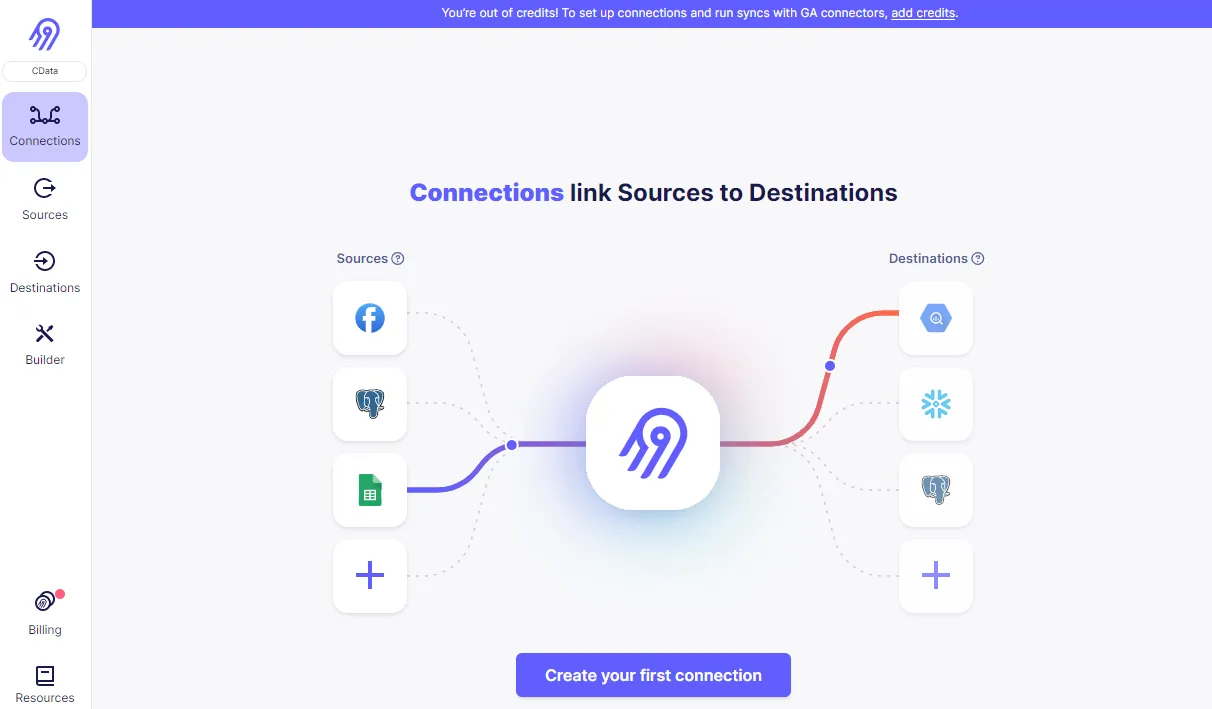
- 左側のパネルで Sources をクリックし、Add New Source をクリックします
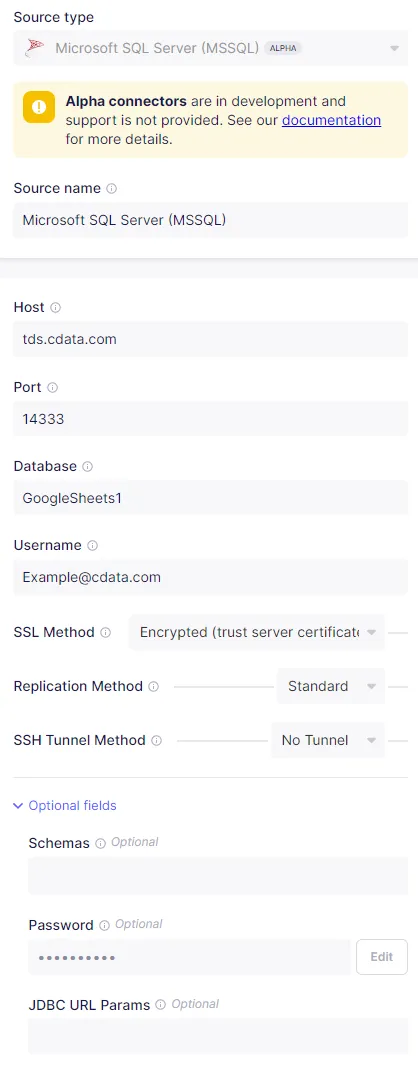
- Source Type を MSSQL Server に設定して TDS エンドポイントに接続します
- Source Name を設定します
- Host URL を tds.cdata.com に設定します
- Port を 14333 に設定します
- Database を事前に設定した接続名(例:AdobeExperienceManager1)に設定します
- Username を Connect AI のユーザー名に設定します
- SSL Method を Encrypted (trust server certificate) に設定し、Replication Method は標準のまま、SSH Tunnel Method を No Tunnel に設定します
- (オプション)Schema にソースに適用したい値を設定します
- Password を Connect AI の PAT に設定します
- (オプション)必要な JDBC URL パラメータを入力します
- Test and Save をクリックしてデータソースを作成します。
Adobe Experience Manager のデータ用の ELT パイプラインを作成
Adobe Experience Manager のデータ を新しい同期先に接続するには、Sources をクリックし、Set Up Connection をクリックして同期先に接続します。上記で作成したソースと目的の同期先を選択し、Airbyte の処理が完了するまで待ちます。完了すると、接続が使用可能になります。
CData Connect AI の入手
Airbyte から 300 以上の SaaS、ビッグデータ、NoSQL ソースへのリアルタイムデータアクセスを実現するには、 CData Connect AI をぜひお試しください!