






国産BI ツールのActionista! からAdobe Experience Manager に直接連携してビジュアライズ

CData Driver for AdobeExperienceManager を使って、国産BIツールのActionista!(https://www.justsystems.com/jp/products/actionista/) からAdobe Experience Manager のデータをノーコードで連携して利用できます。この記事では、間にETL/EAI ツールをはさむ方法ではなく、CData JDBC Driver for AdobeExperienceManager をActionista! 側に組み込むだけで連携を実現できます。
Actionista! からAdobe Experience Manager のデータへの連携を設定
CData JDBC Driver for AdobeExperienceManager をActionista! に配置
- CData JDBC Driver for AdobeExperienceManager をActionista! と同じマシンにインストールします。
-
次にインストールした.jar ファイルを以下のパスに格納します:
ドライバー.jar ファイルのディレクトリ C:\Program Files\CData\CData JDBC Driver for AdobeExperienceManager 2019J\lib\cdata.jdbc.adobeexperiencemanager.jar
Actionista! 側のコピー先ディレクトリ C:\JUST\JustBI\jdbc - 次に、C:\JUST\JustBI\conf にあるdatamanager.properties プロパティファイルに今回使用するAdobe Experience Manager のドライバークラスなどを以下のように指定します:
# AdobeExperienceManager
loader.jdbc.displayName.AdobeExperienceManager = AdobeExperienceManager
loader.jdbc.initJdbcUrl.AdobeExperienceManager = jdbc:adobeexperiencemanager:
loader.jdbc.url.AdobeExperienceManager = jdbc:adobeexperiencemanager:
loader.jdbc.driver.AdobeExperienceManager = cdata.jdbc.adobeexperiencemanager.AdobeExperienceManagerDriver
loader.jdbc.dbmsInfo.AdobeExperienceManager = cdata.jdbc.adobeexperiencemanager.AdobeExperienceManagerDriver
Adobe Experience Manager のデータをActionista! のキューブに取り込み
Actionista! ではデータの保持をキューブという単位で保存します。また、クエリでデータソースからデータを取得するのではなく、キューブに対してクエリを行います。このステップでは、Adobe Experience Manager のデータをキューブに取り込み、分析で使えるようにします。
- Actionista! にログインします。
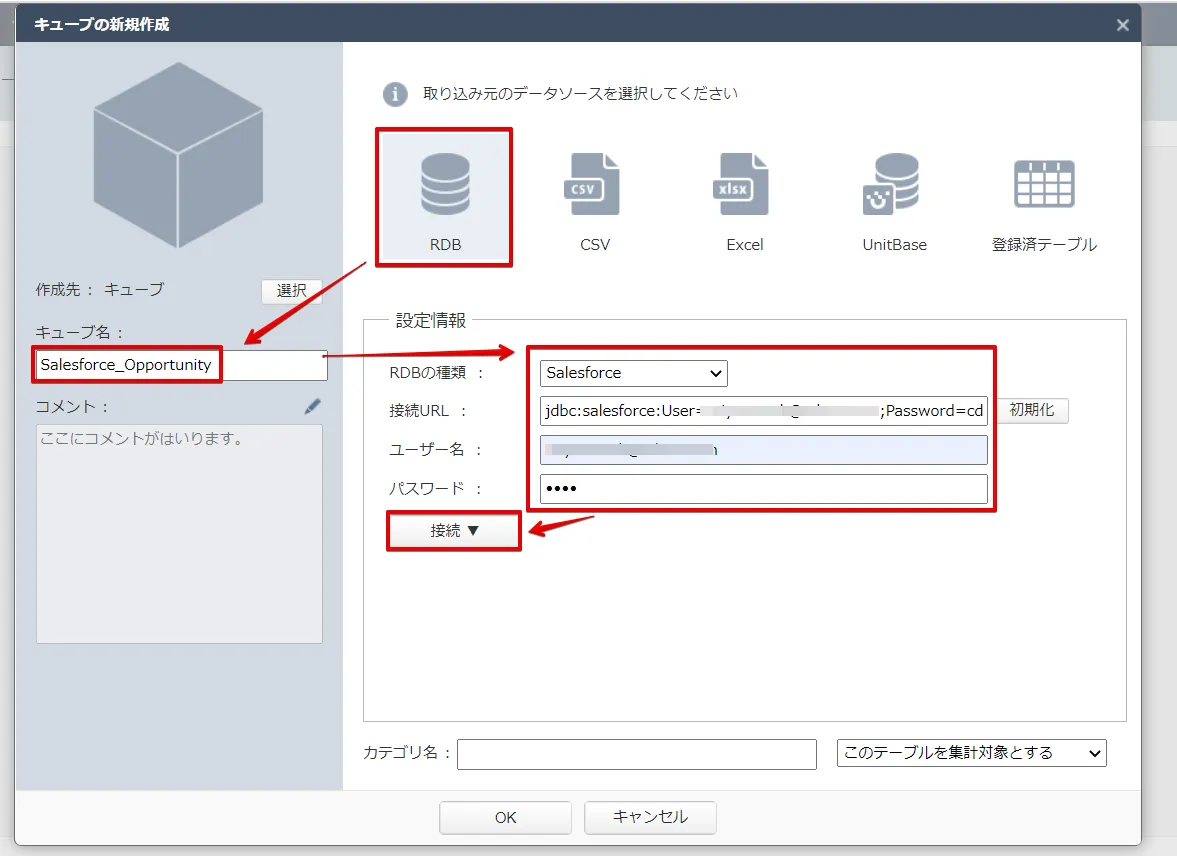
- 「DataManager」-> 「+キューブの新規作成」をクリックします。
- CData JDBC ドライバはRDB データソースとしてActionista! から利用できるので、「RDB」を選択します。
- 設定情報にAdobe Experience Manager への接続に必要なプロパティを入れます:
- RDB の種類:には、上のステップでdisplayName で指定した名前をドロップダウンで選びます。
- 接続URL:Adobe Experience Manager に接続するための認証情報をセミコロン区切りで入力します。
Adobe Experience Manager(AEM)の WebDAV 経由で JCR リポジトリを公開するインスタンスに接続します。オンプレミスの AEM と AEM as a Cloud Service の両方のデプロイメントに対応しています。
接続するには、以下のプロパティを設定してください。
- URL: WebDAV 対応の JCR サーバー URL。
- AEM as a Cloud Service: https://author-pXXXXX-eXXXXX.adobeaemcloud.com/crx/server
- ローカル開発: http://localhost:4502/crx/server
- User: AEM のユーザー名。
- Password: AEM のパスワード。
注意: テーブルは JCR リポジトリの構造に基づいて動的に生成されます。設定したユーザーが AEM リポジトリ内の必要なコンテンツパスにアクセスするための十分な権限を持っていることを確認してください。
jdbc:adobeexperiencemanager:URL=https://author-p12345-e67890.adobeaemcloud.com/crx/server;User=admin;Password=admin; - URL: WebDAV 対応の JCR サーバー URL。
- ユーザー名:接続するアカウントのユーザー名(URL に含めることも可)
- パスワード:接続するアカウントのパスワード(URL に含めることも可)
- 「接続」ボタンを押してAdobe Experience Manager に接続します。
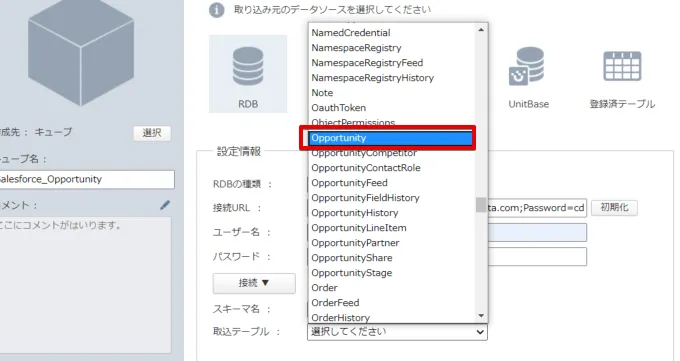
- Adobe Experience Manager への接続が完了すると、JDBC Driver がAdobe Experience Manager のスキーマを取得して、テーブル・ビューをプルダウンメニューに表示します。分析キューブで使用するテーブル・ビューを選択して、OK ボタンを押します。
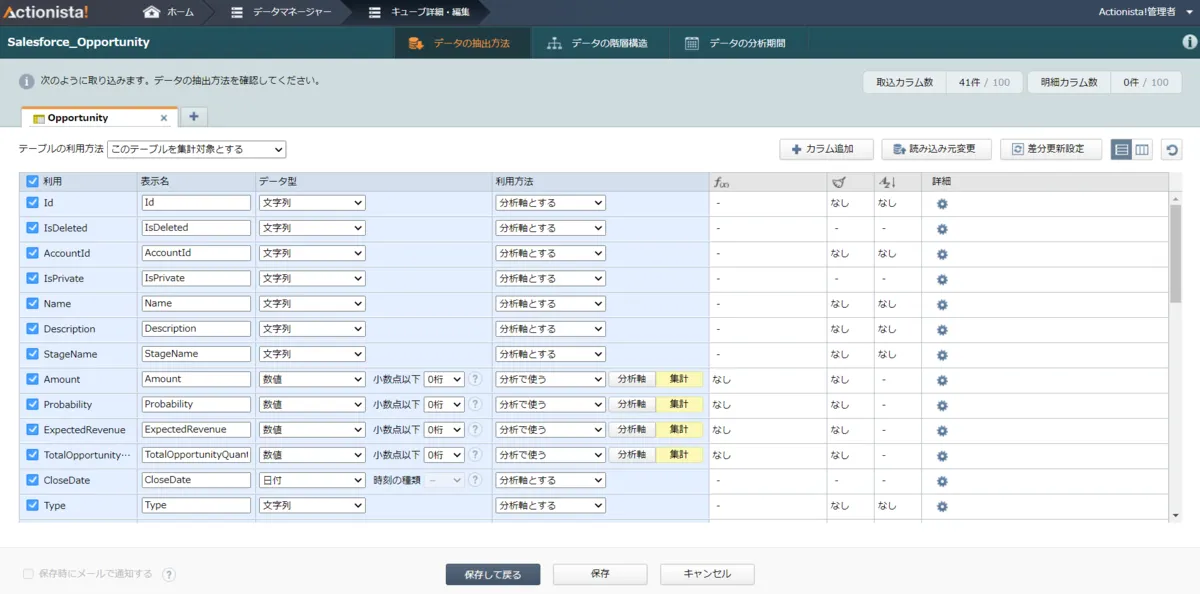
- 選択したオブジェクトのカラムが表示されます。JDBC Driver は、Adobe Experience Manager のデータのスキーマを検出してActionista! に渡すので、カラム名だけでなく、データ型の推定がすでになされています。ここで細かい型修正やデータの抽出条件を必要があれば設定して保存します。
- データマネージャー画面でAdobe Experience Manager のデータを選択して、「+取り込み」ボタンを押すとデータがキューブに保存されます。これでキューブへのデータ登録が完了です。
Actionista! 上にAdobe Experience Manager のデータのダッシュボードを作成する
それでは簡単なダッシュボードを作成していきます。
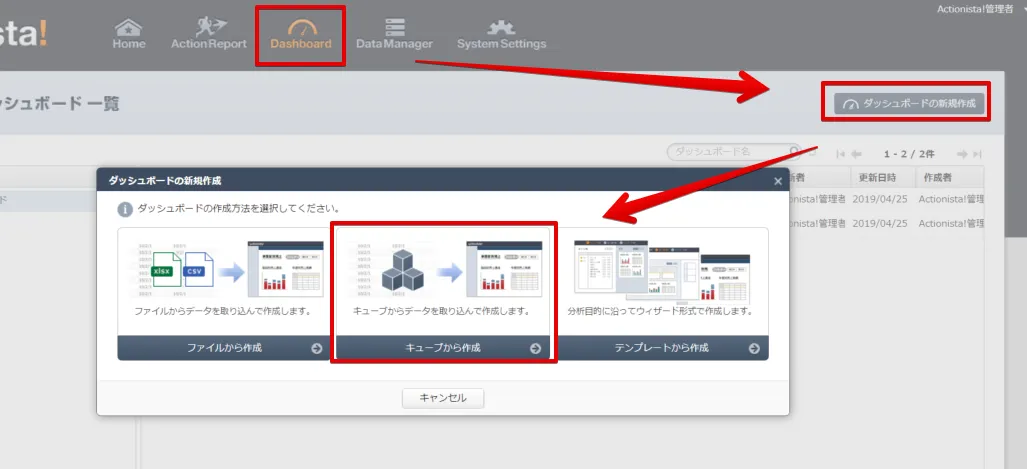
- 「Dashboard」-> 「ダッシュボードの新規作成」-> 「キューブから作成」をクリックします。
- 先ほど作成したAdobe Experience Manager のデータのキューブを選択して、ダッシュボード名を任意で入力して、OK を押します。
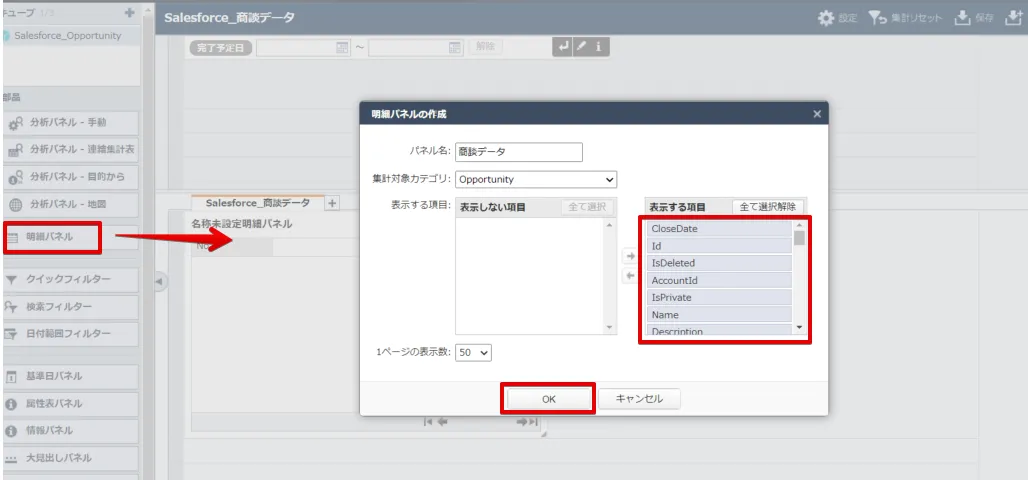
- 左側にある明細パネルを右側のエリアにドラッグ&ドロップしますと、明細パネルの作成ウィンドウが表示されるので、Adobe Experience Manager キューブから表示させる項目を選択します。
- そのままキューブのデータが表示することができます。ドリルダウンなどを行いたい場合は、サイドメニューにある分析パネルで作成してください。
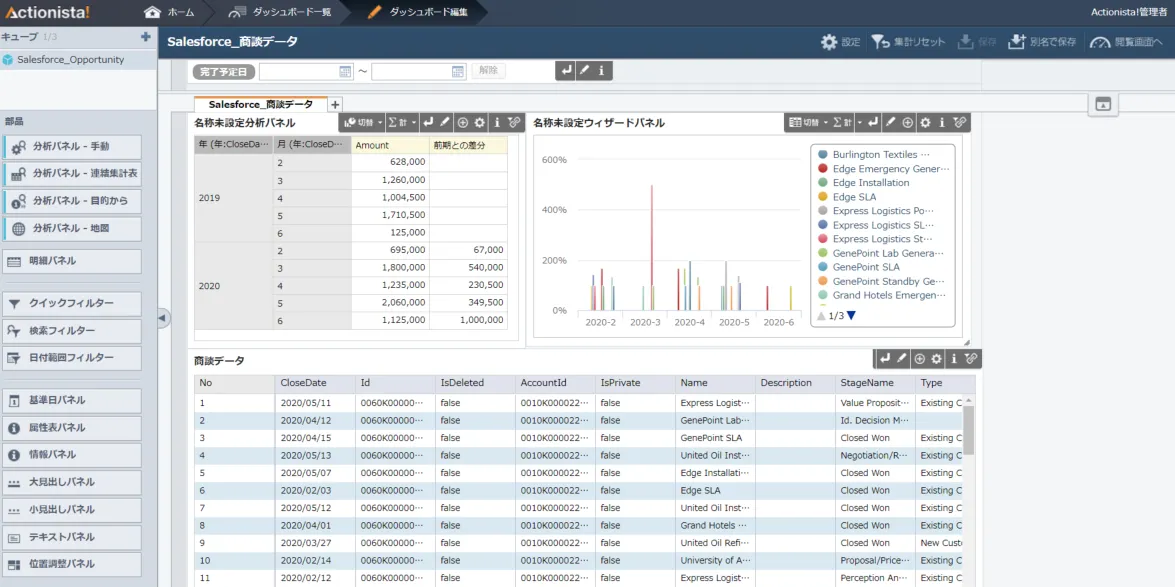
CData JDBC Driver for AdobeExperienceManager をActionista! で使うことで、ノーコードでAdobe Experience Manager のデータをビジュアライズできました。ぜひ、30日の無償評価版をお試しください。
はじめる準備はできましたか?
Adobe Experience Manager Driver の無料トライアルをダウンロードしてお試しください:
ダウンロード詳細:
 Adobe Experience Manager JDBC Driver
お問い合わせ
Adobe Experience Manager JDBC Driver
お問い合わせ
Adobe Experience Manager データを組み込んだパワフルなJava アプリケーションを短時間・低コストで作成して配布できます。