






Excel からMicrosoft Query を使ってAdobe Experience Manager に接続する方法

Microsoft Query を使うことで、Excel からデータベースやファイル、外部データソースにアクセスしてデータをインポート、更新できます。CData ODBC Driver for AdobeExperienceManager はMicrosoft Query の連携先を拡張して、270種類以上のCRM、ERP、MA、会計ツールなどのデータソースへのアクセスを実現します。 この記事では、Microsoft Query を使ってAdobe Experience Manager のデータをスプレッドシートにインポートする方法をご紹介します。
CData ODBC ドライバとは?
300種類以上の業務システムやDB をお好みのツールとノーコード連携
CData ODBC ドライバは、以下のような特徴を持つデータ連携ツールです。
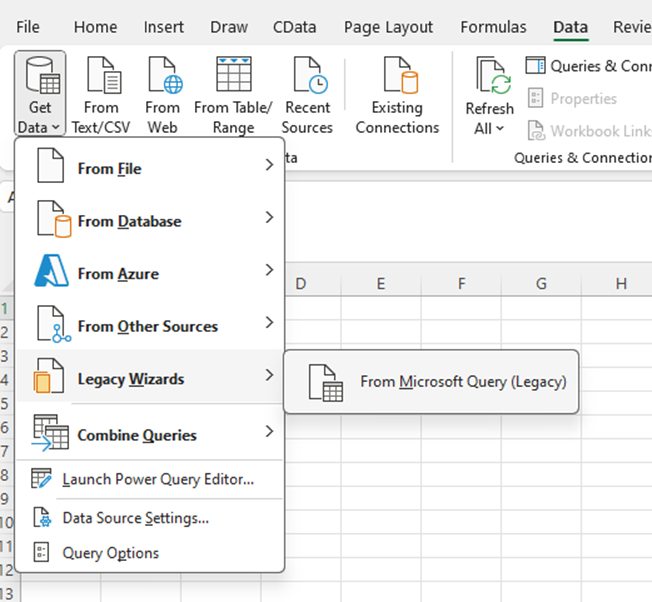
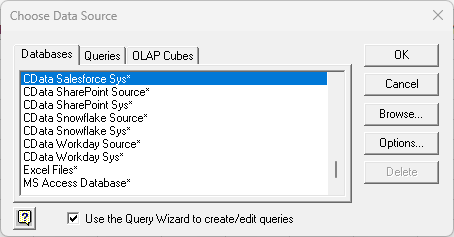
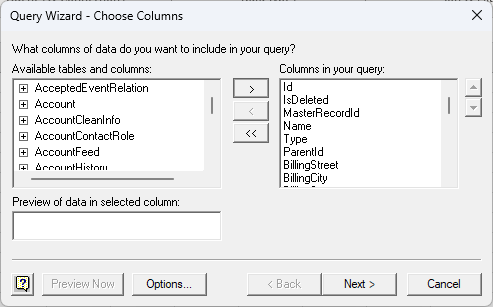
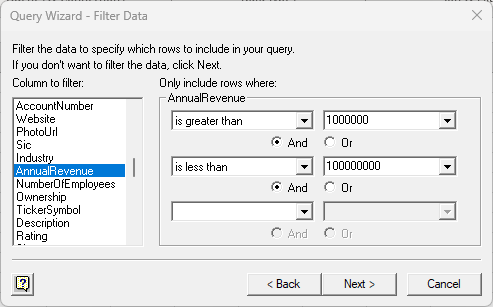
CData ODBC ドライバでは、1.データソースとしてAdobe Experience Manager の接続を設定、2.Microsoft Query でODBC Driver との接続を設定、という2つのステップだけでデータソースに接続できます。以下に具体的な設定手順を説明します。
Adobe Experience Manager への接続を設定
まずは、本記事右側のサイドバーからAdobeExperienceManager ODBC Driver の無償トライアルをダウンロード・インストールしてください。30日間無償で、製品版の全機能が使用できます。
ODBC ドライバーのインストール完了時にODBC DSN 設定画面が立ち上がります。または、Microsoft ODBC データソースアドミニストレーターを使ってDSN を作成および設定できます。
Adobe Experience Manager(AEM)の WebDAV 経由で JCR リポジトリを公開するインスタンスに接続します。オンプレミスの AEM と AEM as a Cloud Service の両方のデプロイメントに対応しています。
接続するには、以下のプロパティを設定してください。
- URL: WebDAV 対応の JCR サーバー URL。
- AEM as a Cloud Service: https://author-pXXXXX-eXXXXX.adobeaemcloud.com/crx/server
- ローカル開発: http://localhost:4502/crx/server
- User: AEM のユーザー名。
- Password: AEM のパスワード。
注意: テーブルは JCR リポジトリの構造に基づいて動的に生成されます。設定したユーザーが AEM リポジトリ内の必要なコンテンツパスにアクセスするための十分な権限を持っていることを確認してください。
Microsoft ODBC データソースアドミニストレーターで必要なプロパティを設定する方法の詳細は、ヘルプドキュメントの「はじめに」を参照してください。
おわりに
このようにCData ODBC ドライバと併用することで、270を超えるSaaS、NoSQL データをMicrosoft Query からコーディングなしで扱うことができます。30日の無償評価版が利用できますので、ぜひ自社で使っているクラウドサービスやNoSQL と合わせて活用してみてください。
日本のユーザー向けにCData ODBC ドライバは、UI の日本語化、ドキュメントの日本語化、日本語でのテクニカルサポートを提供しています。
はじめる準備はできましたか?
Adobe Experience Manager ODBC Driver の無料トライアルをダウンロードしてお試しください:
ダウンロード詳細:
 Adobe Experience Manager ODBC Driver
お問い合わせ
Adobe Experience Manager ODBC Driver
お問い合わせ
Adobe Experience Manager ODBC ドライバーは、ODBC 接続をサポートする任意のアプリケーションからリアルタイムなAdobe Experience Manager データに直接接続できるパワフルなツールです。
標準のODBC ドライバーインターフェースを使用して、データベースのようにAdobe Experience Manager データにアクセスし、読み、書き、更新を実行できます。